> For the complete documentation index, see [llms.txt](https://docs.iexexchanger.com/llms.txt). Markdown versions of documentation pages are available by appending `.md` to page URLs; this page is available as [Markdown](https://docs.iexexchanger.com/ustanovka-i-obnovlenie/ustanovka-old/podgotovka-servera.md).
# Подготовка сервера
На данном этапе будет выполнена подготовка операционной системы и установка всех компонентов, необходимых для работы iEXExchanger.
В результате будут настроены:
* PHP 8.4 для CLI
* ionCube Loader
* расширение uv
* Redis
* Supervisor
* Node.js 24
* PM2
* системные лимиты сервера
* права доступа к файлам
* Laravel Reverb
* Laravel Horizon
* Laravel Pulse
* Laravel Queue Worker
После завершения данного этапа сервер будет полностью готов к запуску Backend и Frontend частей системы.
### Перед началом
{% content-ref url="/spaces/uyjsNtEAtO6Sby8CHWyD/pages/cCEoFDjTDIufy3NUEakd" %}
[Подключение к серверу по SSH](/help-center/upravlenie-serverom/podklyuchenie-k-serveru-po-ssh.md)
{% endcontent-ref %}
Убедитесь, что:
* установлен Debian 12;
* установлен FastPanel;
* создан основной домен;
* создан технический поддомен Backend;
* установлен PHP 8.4 через FastPanel;
* имеется SSH-доступ к серверу.
Проверьте наличие PHP 8.4:
```shellscript
/opt/php84/bin/php -v
```
Если PHP 8.4 отсутствует, сначала установите его через FastPanel.
{% hint style="danger" %}
Все системные команды в первой части инструкции необходимо выполнять от имени пользователя `root`.
Для перехода в root используйте: `sudo -i` или `su -l root`
{% endhint %}
***
## Что нужно заменить в командах
Перед выполнением команд замените шаблонные значения на свои.
| Значение | Что указать |
| --------------------------- | --------------------------------------- |
| `имя_пользователя_backend` | пользователь Backend-сайта в FastPanel |
| `имя_пользователя_frontend` | пользователь Frontend-сайта в FastPanel |
| `app.ваш_домен` | технический поддомен Backend |
| `ваш_домен` | основной домен Frontend |
| `/var/www/...` | реальные пути к проектам на сервере |
Пример:
```
Backend:
пользователь: app_example_com_usr
путь: /var/www/app_example_com_usr/data/www/app.example.com
Frontend:
пользователь: example_com_usr
путь: /var/www/example_com_usr/data/www/example.com
```
## Шаг 1. Установка системных компонентов
Выполните:
```shellscript
if ! command -v sudo >/dev/null 2>&1; then
apt update -y
apt install -y sudo
fi
apt update -y
apt upgrade -y
apt install -y \
curl \
ca-certificates \
gnupg \
git \
lsb-release \
openssl \
unzip \
redis-server \
supervisor \
build-essential \
pkg-config \
autoconf \
automake \
libtool \
re2c \
libevent-dev \
libuv1-dev
```
Активируйте службы:
```shellscript
systemctl enable redis-server
systemctl enable supervisor
systemctl start redis-server
systemctl start supervisor
```
Проверка:
```shellscript
systemctl status redis-server --no-pager
systemctl status supervisor --no-pager
```
## Шаг 2. Настройка PHP 8.4 для CLI
FastPanel использует собственную сборку PHP.
Сделаем PHP 8.4 основной версией для терминала:
```shellscript
if [ ! -x /opt/php84/bin/php ]; then
echo "PHP 8.4 не найден."
exit 1
fi
update-alternatives \
--install /usr/bin/php php /opt/php84/bin/php 84
update-alternatives \
--set php /opt/php84/bin/php
php -v
```
Результат: **PHP 8.4.x**
## Шаг 3. Установка ionCube Loader
* Loader подключаем первым через файл: `/opt/php84/conf.d/00-ioncube.ini`
* Скачивание: **IPv4 + fallback ZIP**, если tar.gz не скачался.
Выполните:
```shellscript
sudo mkdir -p /usr/local/src
cd /usr/local/src
sudo rm -rf ioncube >/dev/null 2>&1 || true
sudo rm -f ioncube_loaders_lin_x86-64.tar.gz ioncube_loaders_lin_x86-64.zip >/dev/null 2>&1 || true
IONCUBE_TAR_URL="https://downloads.ioncube.com/loader_downloads/ioncube_loaders_lin_x86-64.tar.gz"
IONCUBE_ZIP_URL="https://downloads.ioncube.com/loader_downloads/ioncube_loaders_lin_x86-64.zip"
IONCUBE_DST_DIR="/usr/local/ioncube"
IONCUBE_SO="$IONCUBE_DST_DIR/ioncube_loader_lin_8.4.so"
IONCUBE_INI="/opt/php84/conf.d/00-ioncube.ini"
download_ok=0
curl -4 -fSL "$IONCUBE_TAR_URL" --connect-timeout 10 --max-time 600 --retry 5 --retry-delay 2 \
-o ioncube_loaders_lin_x86-64.tar.gz && download_ok=1 || download_ok=0
if [ "$download_ok" -eq 1 ] && [ -s ioncube_loaders_lin_x86-64.tar.gz ]; then
sudo tar -xzf ioncube_loaders_lin_x86-64.tar.gz
else
curl -4 -fSL "$IONCUBE_ZIP_URL" --connect-timeout 10 --max-time 600 --retry 5 --retry-delay 2 \
-o ioncube_loaders_lin_x86-64.zip
if [ ! -s ioncube_loaders_lin_x86-64.zip ]; then
echo "Ошибка: ionCube zip не скачался или пустой."
exit 1
fi
sudo unzip -o ioncube_loaders_lin_x86-64.zip -d /usr/local/src >/dev/null
fi
if [ ! -f "/usr/local/src/ioncube/ioncube_loader_lin_8.4.so" ]; then
echo "Ошибка: не найден /usr/local/src/ioncube/ioncube_loader_lin_8.4.so"
exit 1
fi
sudo mkdir -p "$IONCUBE_DST_DIR"
sudo cp -f "/usr/local/src/ioncube/ioncube_loader_lin_8.4.so" "$IONCUBE_SO"
echo "zend_extension=$IONCUBE_SO" | sudo tee "$IONCUBE_INI" >/dev/null
# Если в php-cli.ini было старое подключение — комментируем
if [ -f /opt/php84/etc/php-cli.ini ]; then
sudo sed -i 's/^\s*zend_extension\s*=.*ioncube.*$/; &/i' /opt/php84/etc/php-cli.ini || true
sudo sed -i 's/^\s*zend_extension_ts\s*=.*ioncube.*$/; &/i' /opt/php84/etc/php-cli.ini || true
fi
php -v | grep -i "ionCube" || true
```
Проверка: `php -v`
Должно отображаться: `with the ionCube PHP Loader`
## Шаг 4. Установка расширения uv
* Мы ставим uv не в системный PHP, а в FastPanel PHP 8.4 (/opt/php84).
* Для работы uv требуется расширение FFI (это обязательная зависимость).
Если FFI не загружен, uv не запустится — будет ошибка инициализации/загрузки расширения из-за отсутствия ffi (вроде “FFI disabled” / “undefined symbol” / “failed to load”).
Выполните:
```shellscript
PHP84_BIN="/opt/php84/bin/php"
PHP84_PECL="/opt/php84/bin/pecl"
PHP84_PHPIZE="/opt/php84/bin/phpize"
PHP84_PHP_CONFIG="/opt/php84/bin/php-config"
UV_INI="/opt/php84/conf.d/20-uv.ini"
if [ ! -x "$PHP84_PECL" ] || [ ! -x "$PHP84_PHPIZE" ] || [ ! -x "$PHP84_PHP_CONFIG" ]; then
exit 1
fi
sudo apt update -y
sudo apt install -y build-essential pkg-config autoconf automake libtool re2c libuv1-dev
export PHP_PEAR_PHP_BIN="$PHP84_BIN"
export PHP_PEAR_PHPIZE_BIN="$PHP84_PHPIZE"
export PHP_PEAR_PHP_CONFIG_BIN="$PHP84_PHP_CONFIG"
export PHPIZE="$PHP84_PHPIZE"
export PHP_CONFIG="$PHP84_PHP_CONFIG"
"$PHP84_PECL" channel-update pecl.php.net || true
# uv сейчас только beta, ставим конкретно указанную версию
printf "\n" | "$PHP84_PECL" install channel://pecl.php.net/uv-0.3.0
echo "extension=uv.so" > "$UV_INI"
```
## Шаг 5. Настройка лимитов системы
Откройте: `nano /etc/security/limits.conf`
Добавьте:
```shellscript
www-data soft nofile 10000
www-data hard nofile 10000
имя_пользователя_backend soft nofile 10000
имя_пользователя_backend hard nofile 10000
имя_пользователя_frontend soft nofile 10000
имя_пользователя_frontend hard nofile 10000
```
## Шаг 6. Настройка Nginx
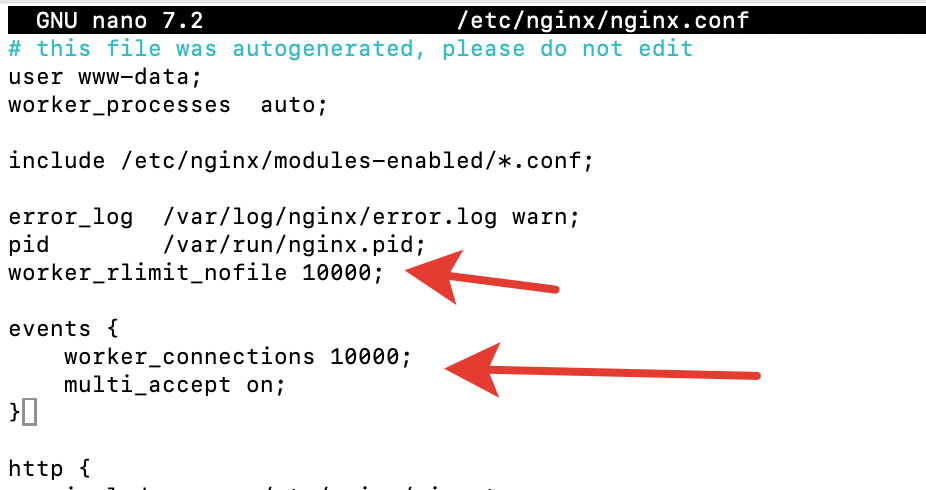
Откройте: `nano /etc/nginx/nginx.conf`
Найдите:
```shellscript
events {
worker_connections 1024;
}
```
Замените:
```shellscript
worker_rlimit_nofile 10000;
events {
worker_connections 10000;
multi_accept on;
}
```
Проверка: `nginx -t`
Применение: `systemctl restart nginx`
## Шаг 7. Настройка Supervisor
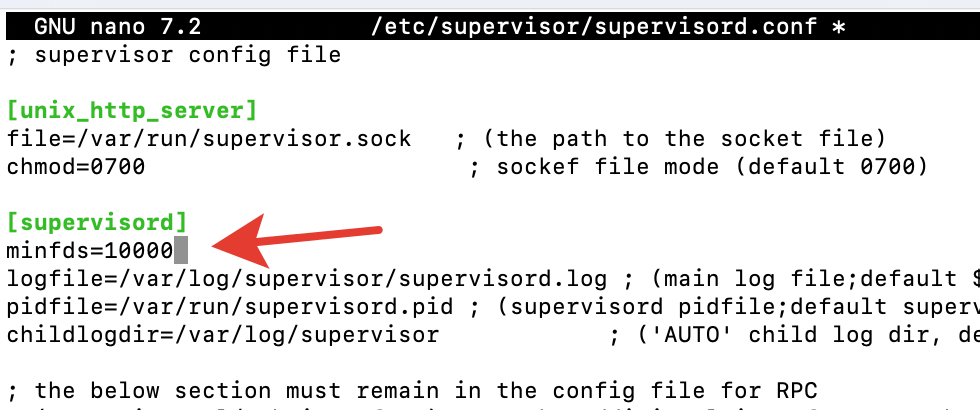
Откройте: `nano /etc/supervisor/supervisord.conf`
После блока: `[supervisord]`
Добавьте:
```shellscript
minfds=10000
```
Перезапустите Supervisor: `systemctl restart supervisor`
## Шаг 8. Настройка автоматического запуска Backend-процессов
Для стабильной работы iEXExchanger необходимо настроить автоматический запуск фоновых процессов Laravel.
На данном этапе будет создана конфигурация Supervisor для следующих сервисов:
* Horizon
* Queue Worker
* Pulse Work
* Pulse Check
* Reverb
Создайте файл: `nano setup_supervisor_processes.sh`
Перед вставкой скрипта замените следующие значения на свои:
Параметр
Описание
PROJECT_PATH
путь к Backend-проекту
PHP_PATH
путь к PHP 8.4
USER
пользователь Backend-сайта
DOMAIN
технический домен Backend
Пример:
```shellscript
PROJECT_PATH=/var/www/app_example_com_usr/data/www/app.example.com
PHP_PATH=/opt/php84/bin/php
USER=app_example_com_usr
DOMAIN=app.example.com
```
Вставьте следующий скрипт:
```shellscript
#!/bin/bash
set -e
PROJECT_PATH="/var/www/имя_пользователя_backend/data/www/app.ваш_домен"
PHP_PATH="/opt/php84/bin/php"
USER="имя_пользователя_backend"
DOMAIN="app.ваш_домен"
SUPERVISOR_CONF_PATH="/etc/supervisor/conf.d/iex.conf"
sudo tee "$SUPERVISOR_CONF_PATH" >/dev/null <**Установка завершена**
---
# Agent Instructions
This documentation is published with GitBook. GitBook is the documentation platform designed so that both humans and AI agents can read, navigate, and reason over technical content effectively. Learn more at gitbook.com.
## Querying This Documentation
If you need additional information that is not directly available in this page, you can query the documentation dynamically by asking a question.
Perform an HTTP GET request on the current page URL with the `ask` query parameter, and the optional `goal` query parameter:
```
GET https://docs.iexexchanger.com/ustanovka-i-obnovlenie/ustanovka-old/podgotovka-servera.md?ask=&goal=
```
`ask` is the immediate question: it should be specific, self-contained, and written in natural language.
`goal` is optional and describes the broader end goal you are ultimately trying to accomplish on behalf of the user. GitBook uses it to tailor the answer towards what is most useful for that goal.
The response will contain a direct answer to the question and relevant excerpts and sources from the documentation.
Use this mechanism when the answer is not explicitly present in the current page, you need clarification or additional context, or you want to retrieve related documentation sections.