> For the complete documentation index, see [llms.txt](https://docs.iexexchanger.com/llms.txt). Markdown versions of documentation pages are available by appending `.md` to page URLs; this page is available as [Markdown](https://docs.iexexchanger.com/ustanovka-i-obnovlenie/ustanovka-old/nastroika-fastpanel/domeny-i-ssl.md).
# Домены и SSL
Перед установкой iEXExchanger необходимо создать основной домен обменного пункта и технический поддомен, который будет использоваться для работы административной панели, API и серверной части системы.
Также на данном этапе необходимо настроить SSL-сертификаты для обоих доменов, чтобы обеспечить работу системы по защищённому протоколу HTTPS.
## Архитектура доменов
По умолчанию iEXExchanger использует следующую структуру:
Назначение
Пример
Основной домен
example.com
Технический поддомен
app.example.com
Основной домен используется для работы клиентской части обменника.
Технический поддомен используется для API, панели управления, очередей, WebSocket-соединений и других серверных компонентов системы.
## Требования перед началом
Перед выполнением дальнейших действий убедитесь, что:
* домен зарегистрирован;
* домен направлен на IP-адрес сервера;
* DNS-записи обновлены;
* сервер доступен из сети Интернет;
* имеется доступ к FastPanel.
## Авторизация в FastPanel
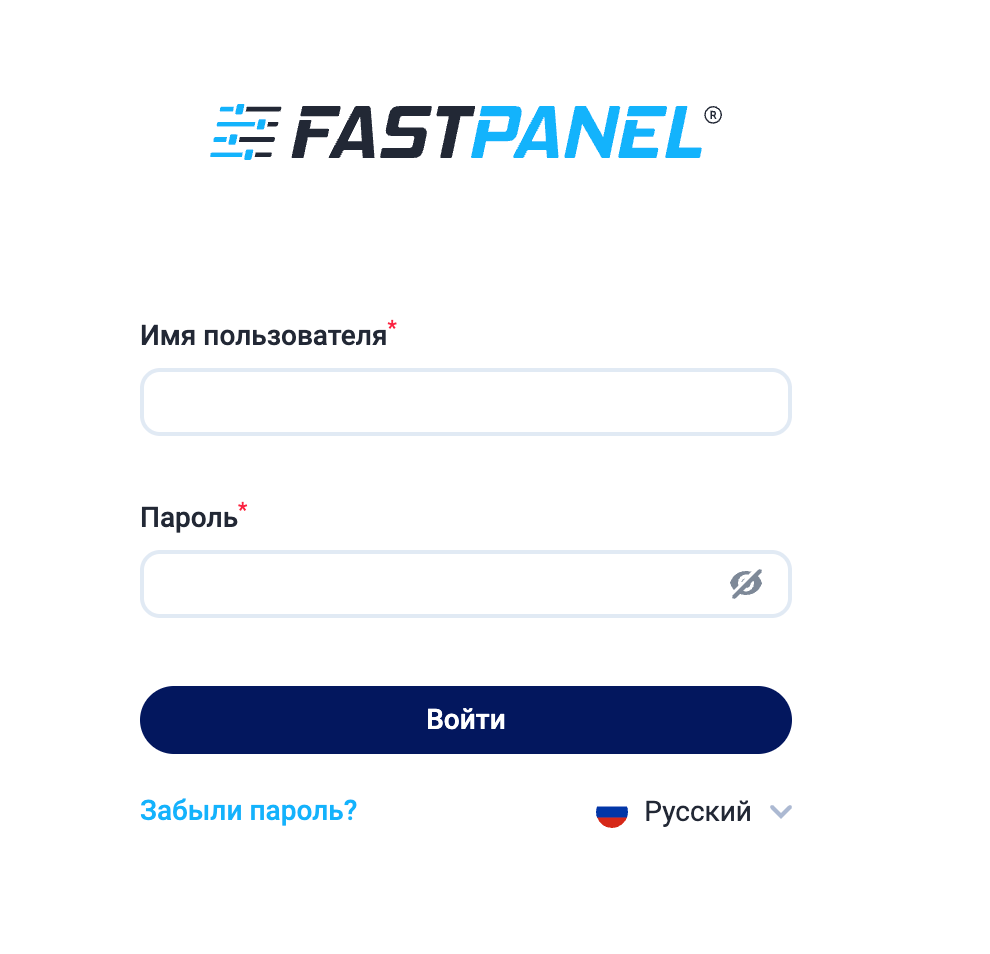
Перейдите в панель управления FastPanel по адресу, предоставленному вашим хостинг-провайдером.
Обычно адрес панели имеет следующий формат: `https://IP_СЕРВЕРА:8888`
*Введите логин и пароль администратора, затем нажмите кнопку **«Войти».***
***
## Создание доменов в FastPanel
На данном этапе необходимо создать два сайта:
* основной домен обменного пункта;
* технический поддомен для серверной части системы.
{% stepper %}
{% step %}
### Основной домен
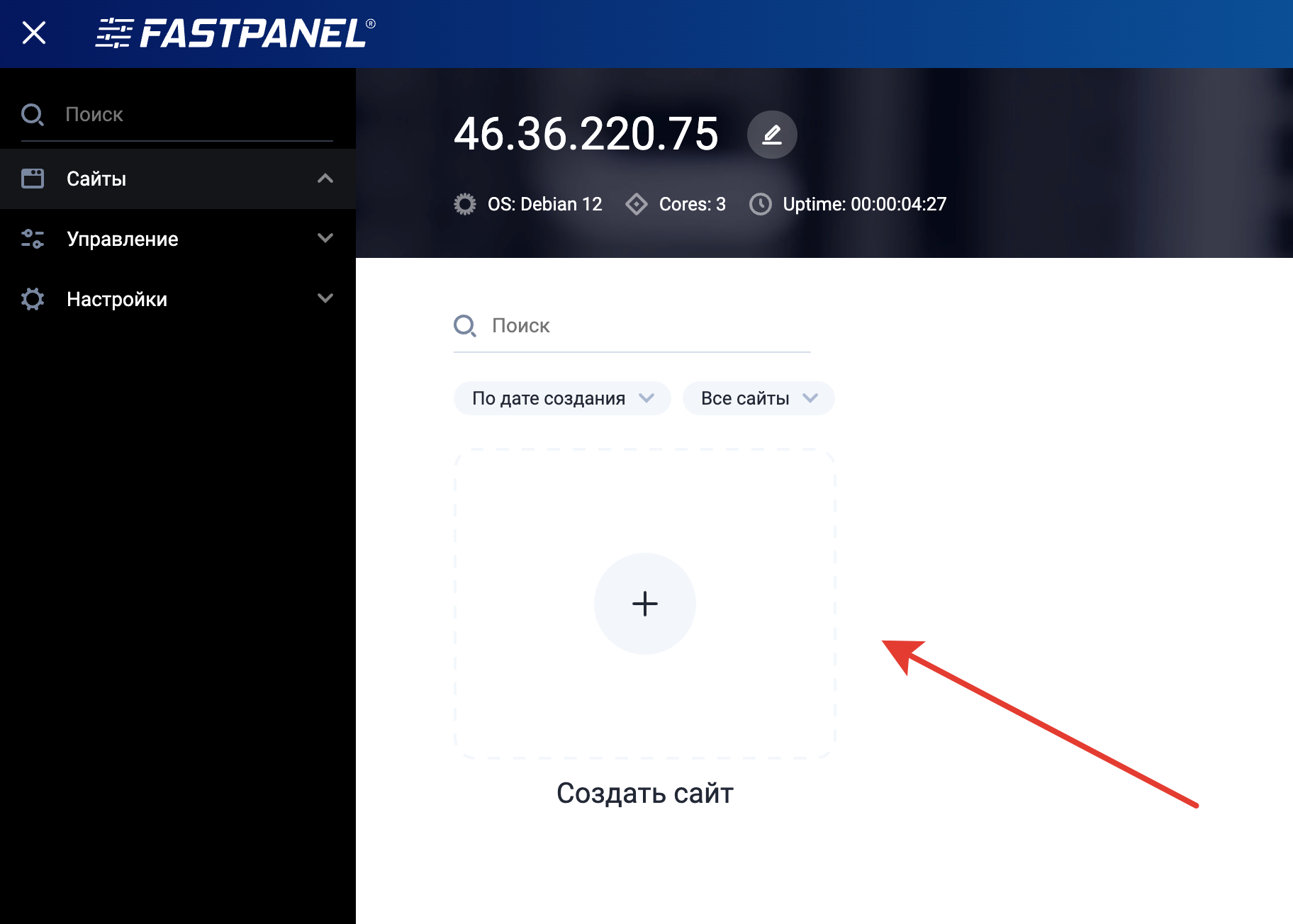
1. В левом меню панели управления перейдите в раздел **«Сайты».**
2. Нажмите кнопку **«Создать сайт».**
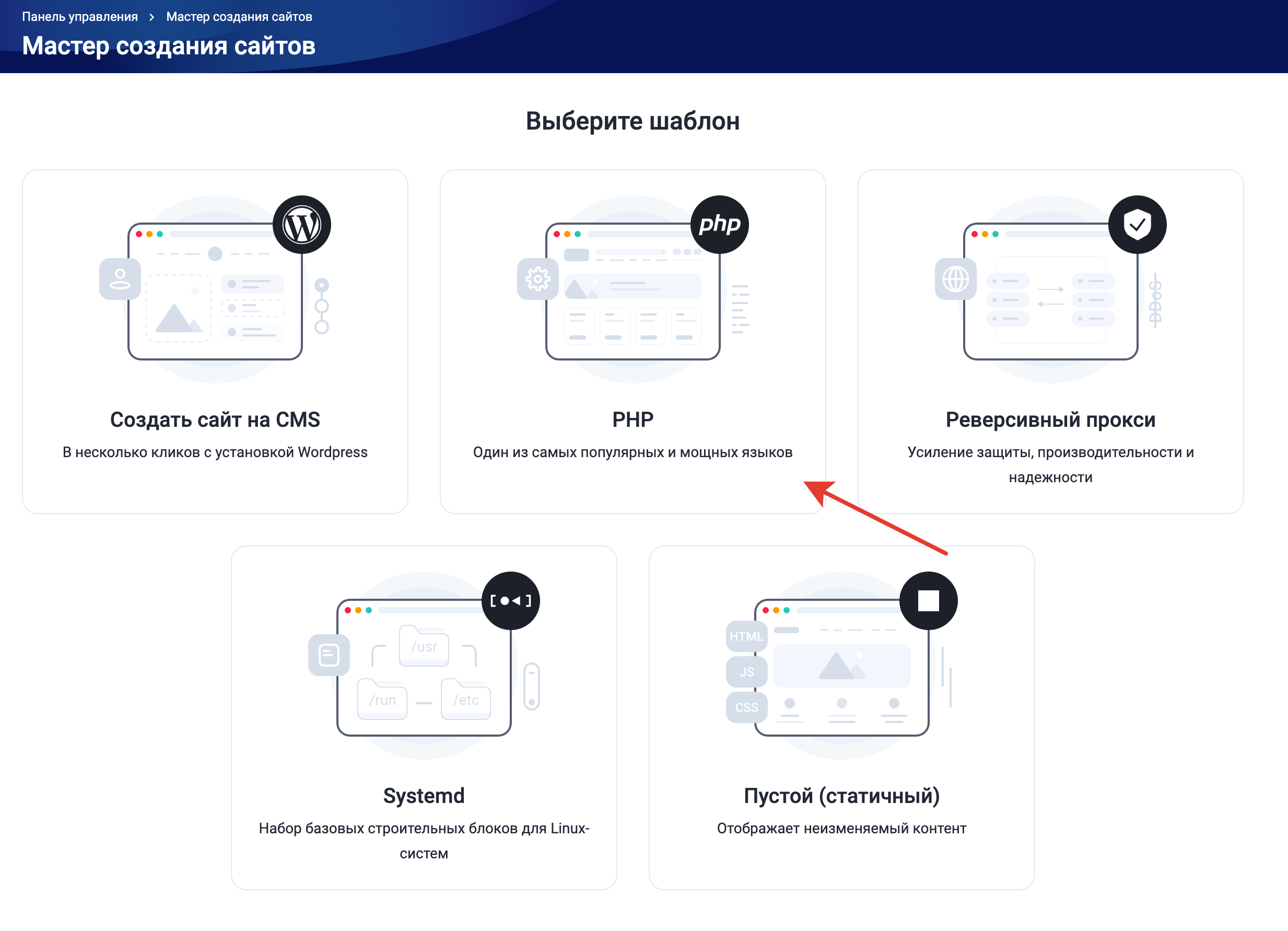
3. В появившемся окне выберите тип сайта **«PHP»**
На данном этапе будет создан основной домен обменного пункта, который будет использоваться для работы клиентской части системы.
{% hint style="info" %}
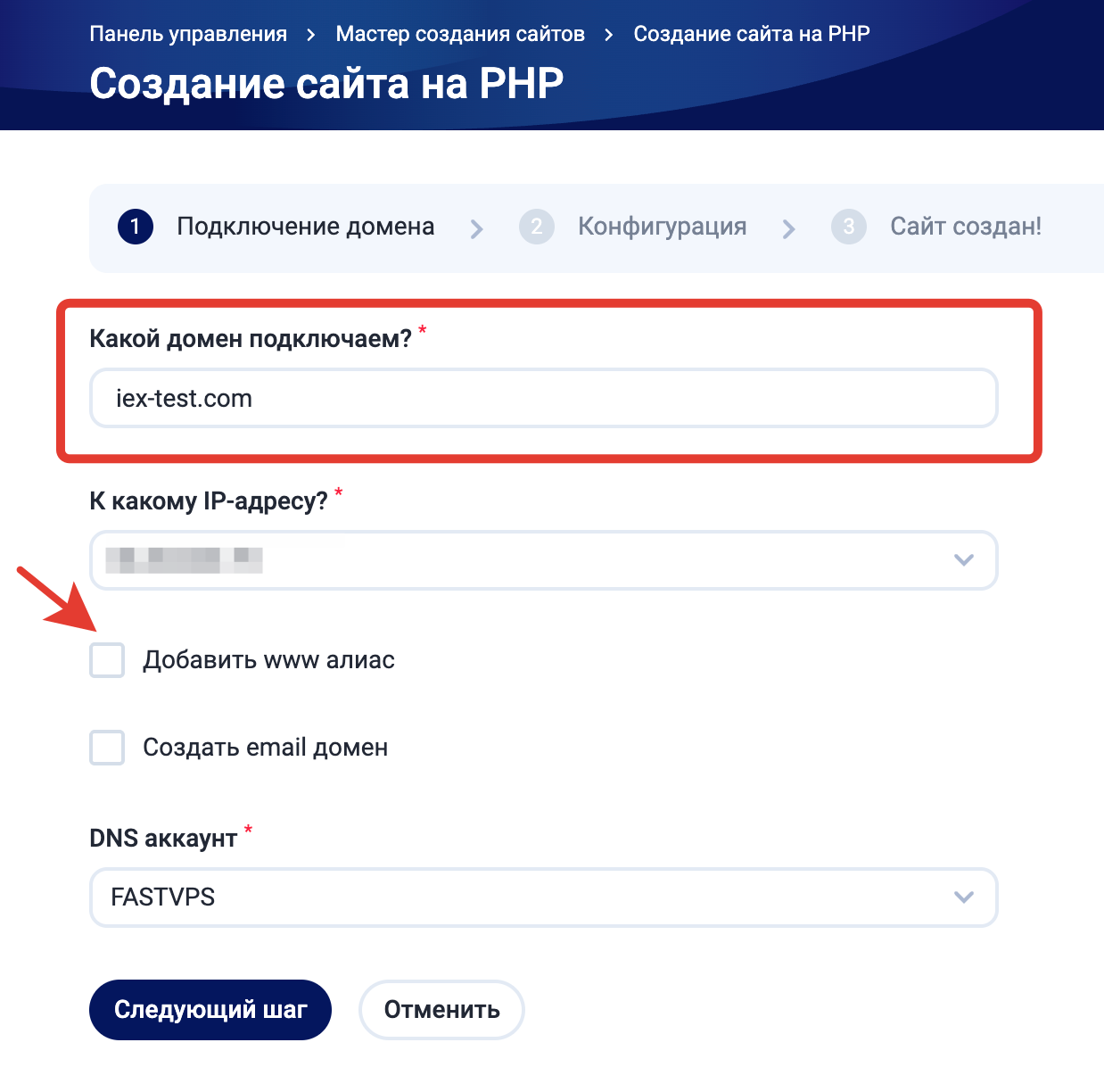
**В открывшейся форме заполните следующие поля:**
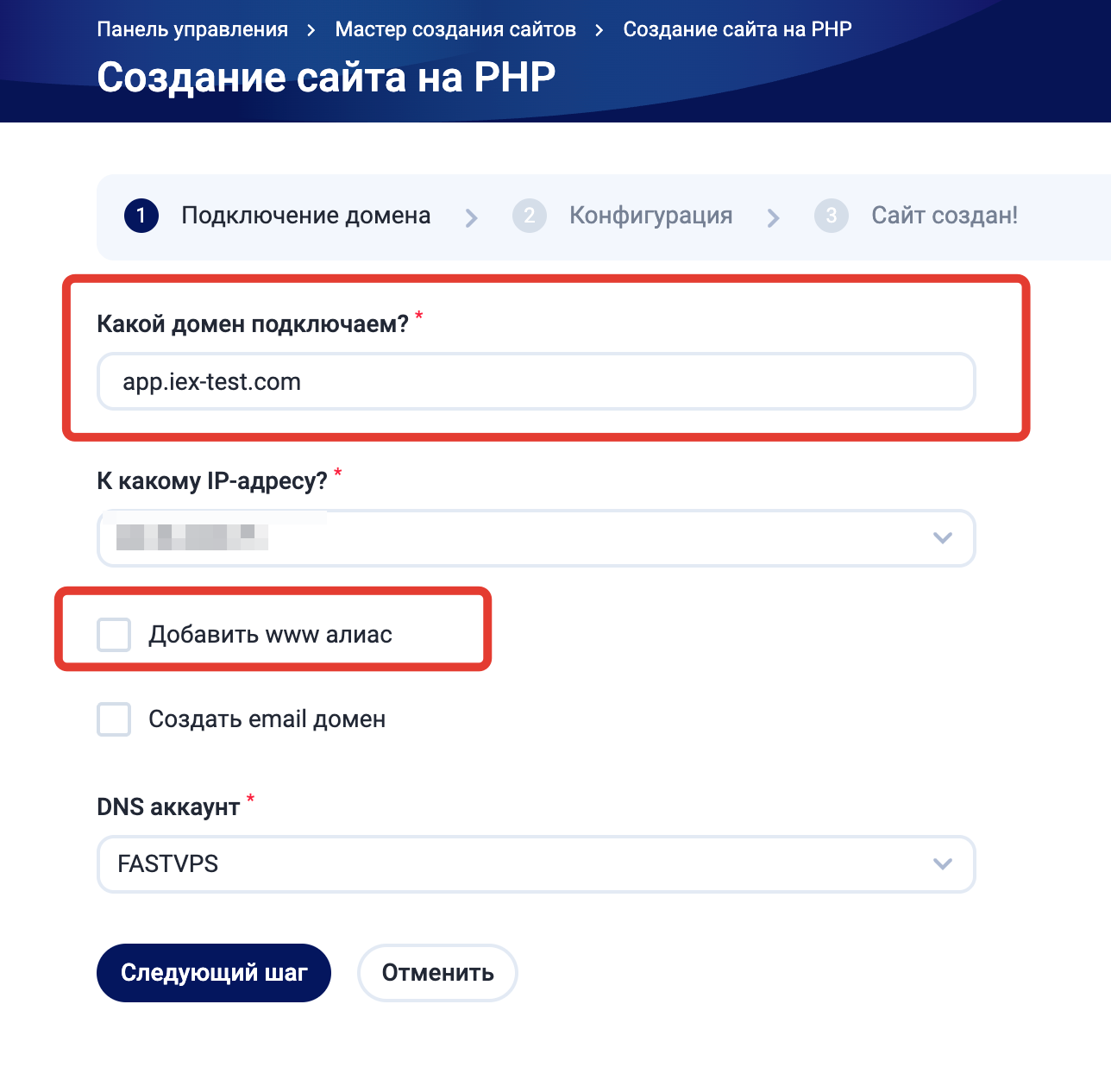
* **Какой домен подключаем?** Укажите адрес вашего основного домена (например, ваш\_домен).
* **К какому IP-адресу?** Убедитесь, что выбран правильный IP-адрес вашего сервера.
* **DNS-аккаунт:** Оставьте значение по умолчанию (как правило, это ваш провайдер, например FASTVPS).
* **Добавить www-алиас (опционально):** Включите этот пункт, если хотите, чтобы сайт был доступен также по адресу **[www.ваш\\\_домен](http://www.ваш\\_домен).**
{% endhint %}
Нажмите кнопку **«Следующий шаг»**, чтобы перейти к настройке конфигурации сайта.
{% endstep %}
{% step %}
### Конфигурация сайта
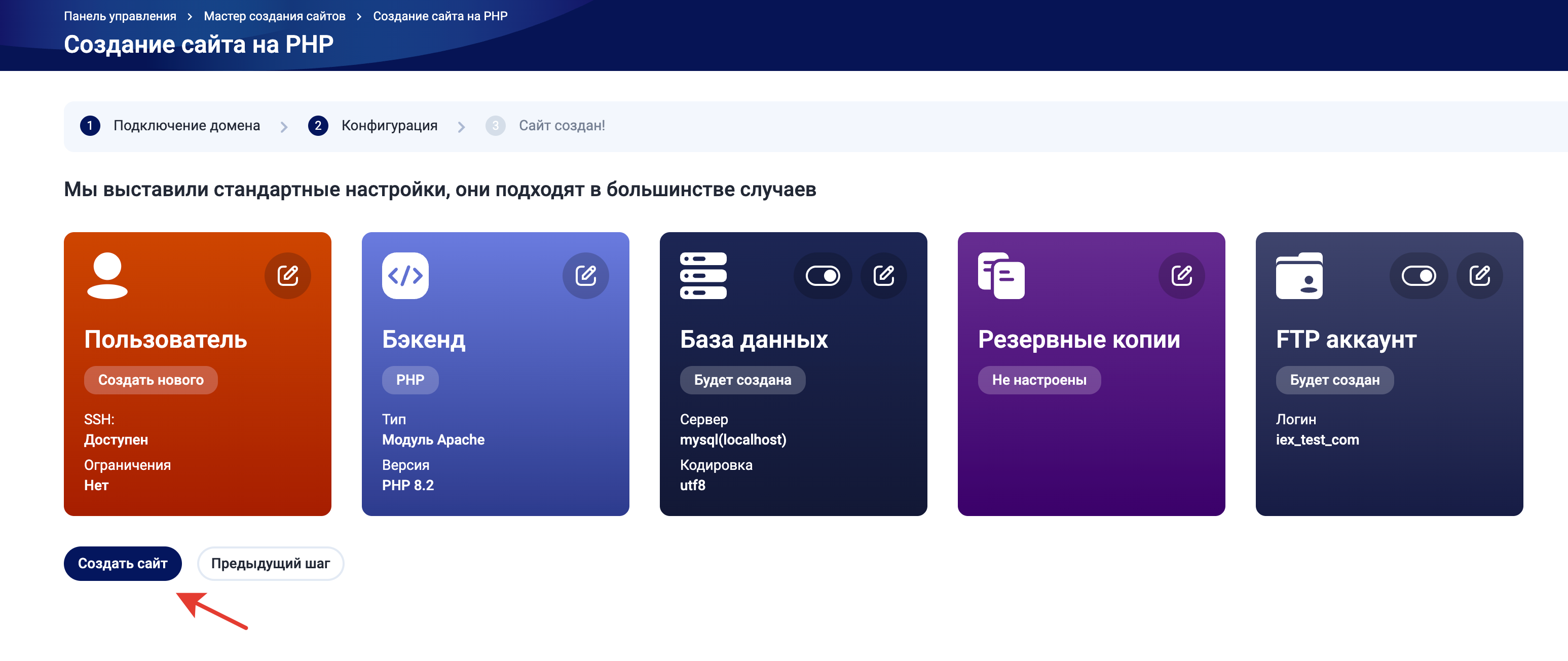
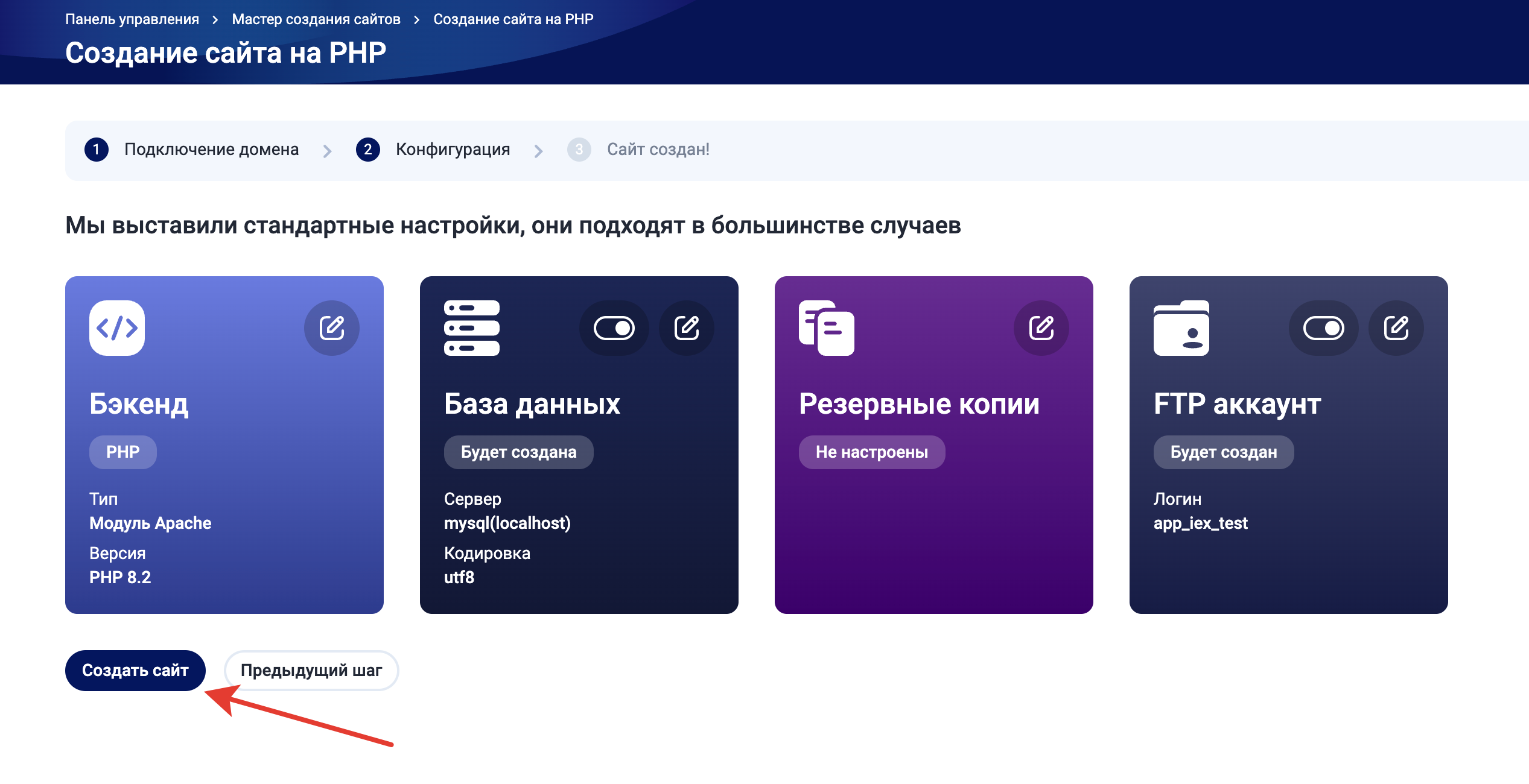
На этапе конфигурации FastPanel автоматически предложит стандартные параметры, которые подходят для большинства случаев.
{% hint style="info" %}
## **Важно**
* На данном этапе не изменяйте настройки.
* Оставьте все параметры по умолчанию.
* В следующих шагах документации мы подробно рассмотрим и настроим необходимые параметры специально для работы обменника.
{% endhint %}
Нажмите кнопку **«Создать сайт»** и дождитесь завершения процедуры.
{% endstep %}
{% endstepper %}
## Технический поддомен
Для создания поддомена повторите описанную выше процедуру:
В разделе **«Сайты»** нажмите кнопку **«Создать сайт»**.
Выберите тип сайта **«PHP».**
В поле домена укажите поддомен в формате: **app.****ваш\_домен**
IP-адрес сервера и DNS-аккаунт должны совпадать с настройками основного домена.
Нажмите кнопку **«Следующий шаг»**, затем кнопку **«Создать сайт»**, оставив все параметры без изменений.
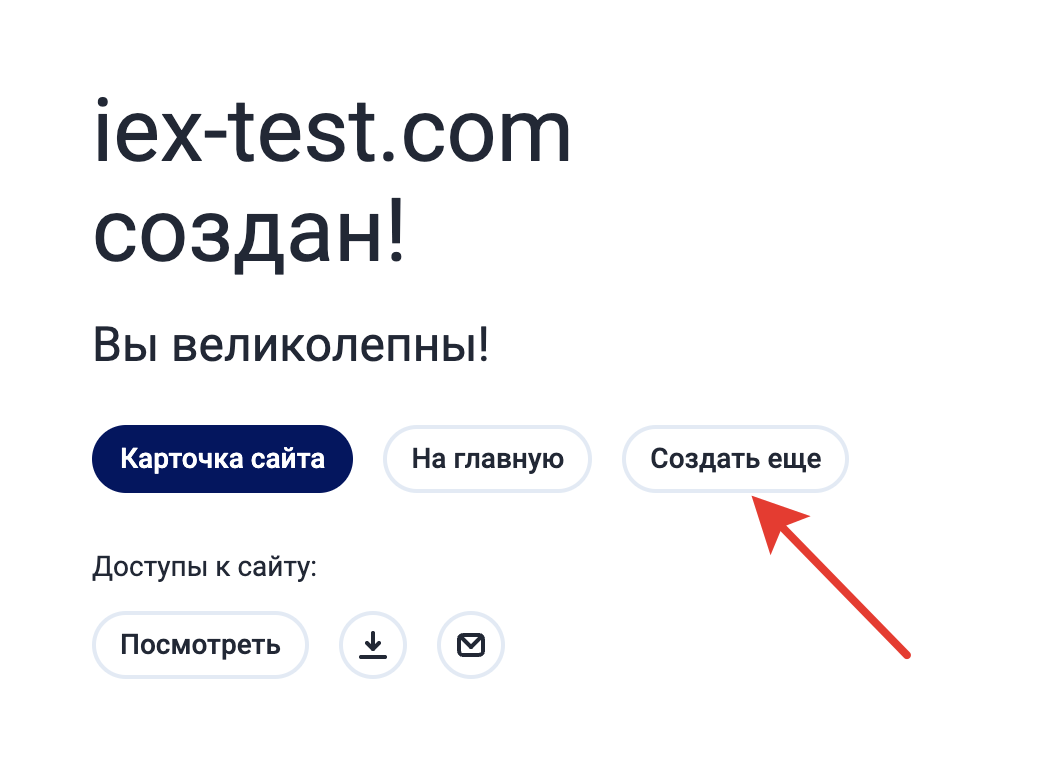
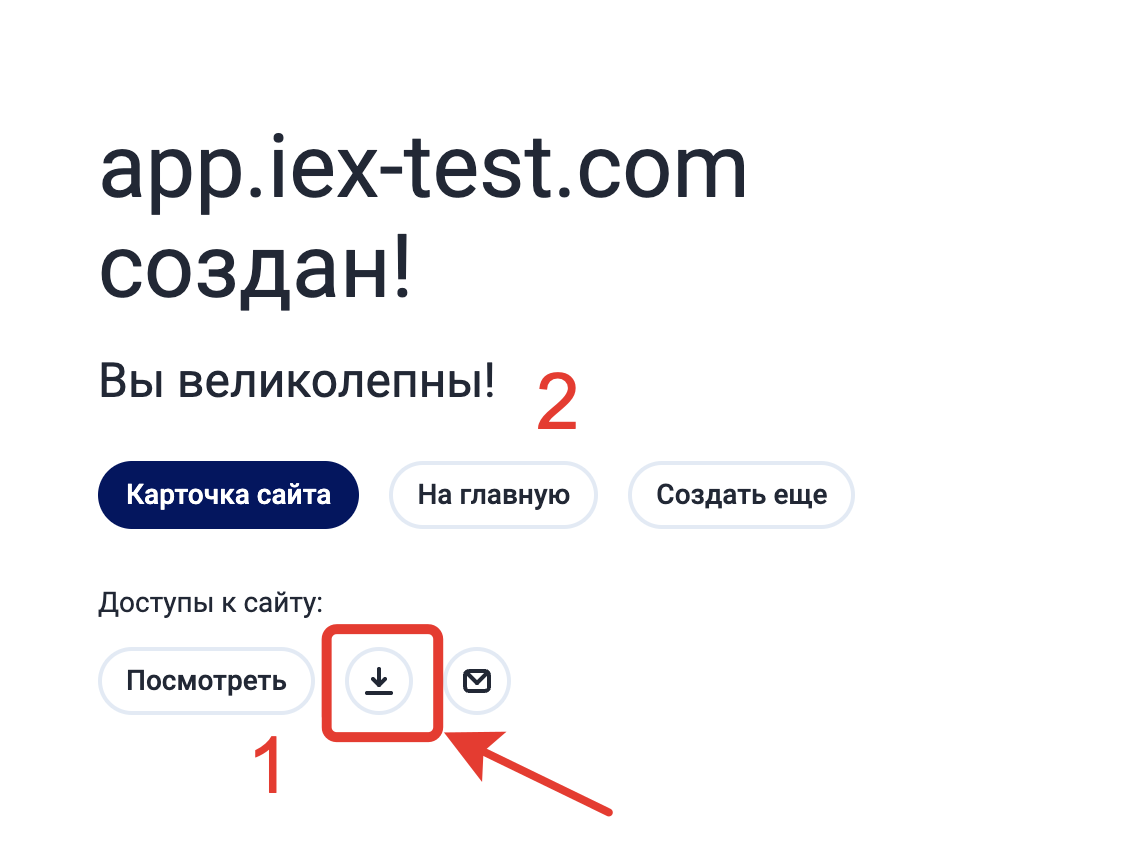
После завершения создания поддомена рядом с кнопкой **«Посмотреть»** будет доступен файл конфигурации.
Обязательно скачайте данный файл перед переходом к следующему этапу установки.
{% hint style="info" %}
## Важно
После создания поддомена `app.ваш_домен` обязательно скачайте файл конфигурации, расположенный рядом с кнопкой «Посмотреть».
Данный файл содержит важную информацию, которая потребуется на следующих этапах установки:
* имя пользователя сайта;
* пароль пользователя сайта;
* имя базы данных;
* логин базы данных;
* пароль базы данных;
* другие параметры, автоматически созданные FastPanel.
Рекомендуется сохранить этот файл в безопасном месте до полного завершения установки системы.
Без данных из данного файла настройка файла `.env`, подключение базы данных и выполнение части серверных команд будет невозможна.
{% endhint %}
***
## Настройка SSL-сертификатов (HTTPS)
После создания доменов необходимо настроить SSL-сертификаты для обоих сайтов.
Использование SSL обеспечивает безопасную передачу данных между пользователями и сервером, корректную работу авторизации, API, cookie, платёжных модулей и других компонентов системы.
После завершения настройки следующие адреса должны открываться по HTTPS:
```
https://ваш_домен
https://app.ваш_домен
```
{% hint style="info" %}
### Важная информация
В рамках данной инструкции используется самоподписанный SSL-сертификат, который создаётся средствами FastPanel.
Данный сертификат необходим для корректной работы HTTPS-соединения на этапе установки и дальнейшей настройки системы.
После завершения установки вы можете использовать любой удобный способ организации HTTPS и защиты трафика, включая Cloudflare, StormWall, Let’s Encrypt или другие решения.
Выбор способа защиты и выпуска публичных SSL-сертификатов остаётся на усмотрение владельца проекта и не влияет на процесс установки iEXExchanger, описанный в данной документации.
{% endhint %}
### Перед началом
Перед выпуском сертификатов убедитесь, что:
* основной домен уже создан в FastPanel;
* поддомен `app.ваш_домен` уже создан в FastPanel;
* DNS-записи домена указывают на IP-адрес сервера;
* домены успешно открываются через браузер по HTTP.
Если домен был привязан к серверу недавно, может потребоваться некоторое время для обновления DNS-записей.
***
{% stepper %}
{% step %}
### SSL-сертификат для основного домена
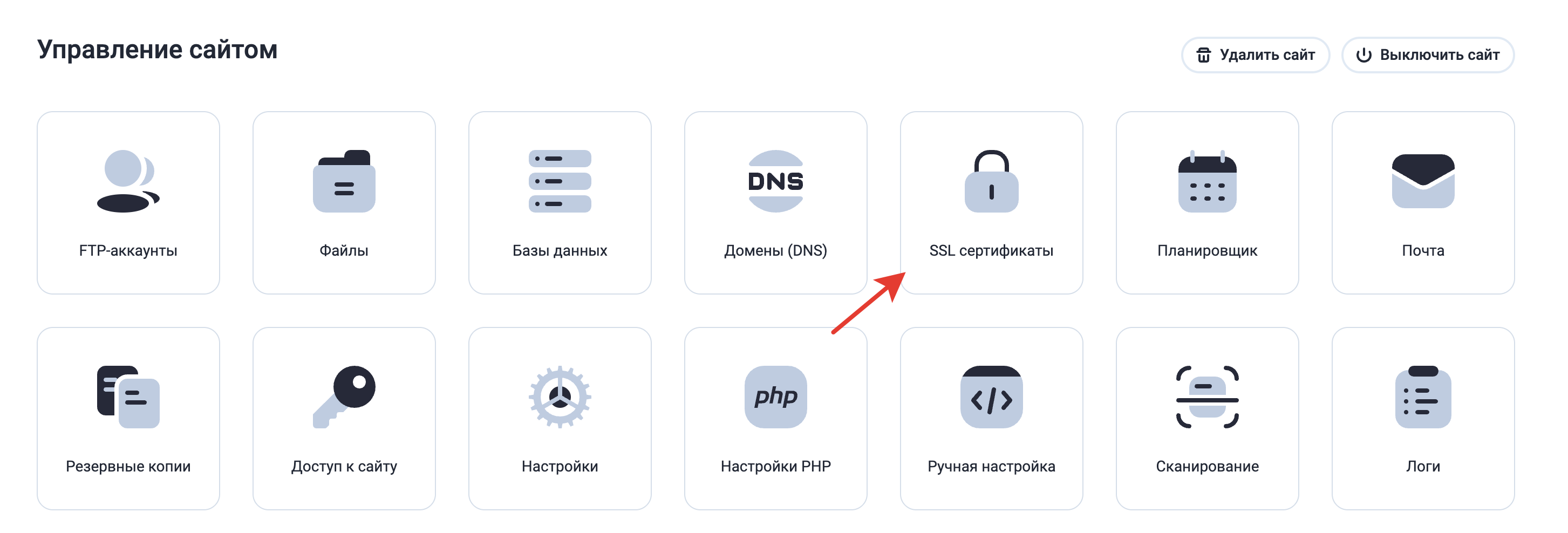
В панели управления FastPanel перейдите в раздел **«Сайты»** и выберите основной домен.
Откройте раздел **«SSL-сертификаты».**
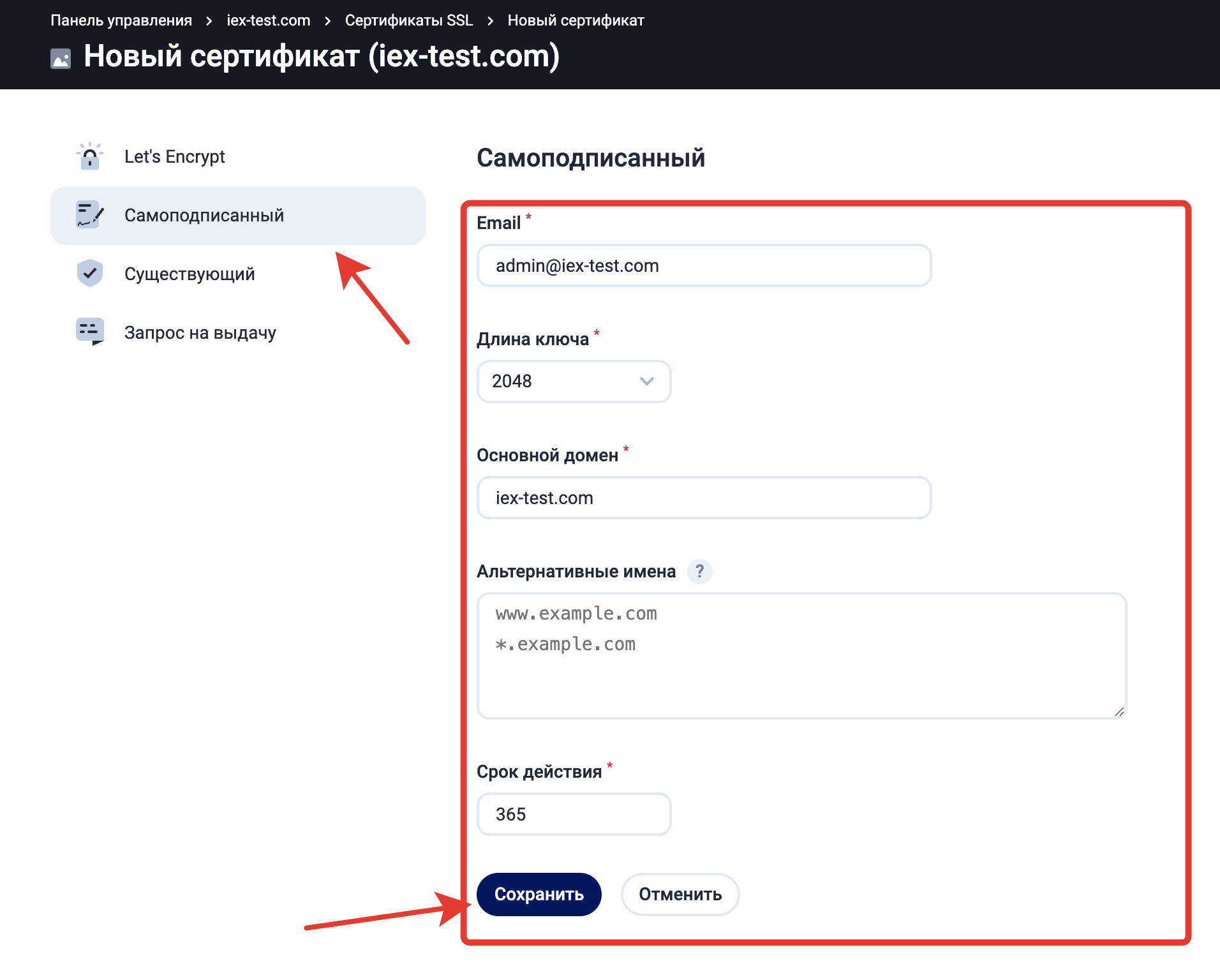
Нажмите кнопку **«Новый сертификат».**
В открывшемся окне выберите тип сертификата.
В рамках данной инструкции используется тип сертификата **«Самоподписанный»**.
Заполните необходимые поля:
* **Email** — укажите свой почтовый адрес для получения уведомлений.
* **Длина ключа** — выберите рекомендуемое значение **2048**.
* **Основной домен** — автоматически указан ваш основной домен.
* **Срок действия** — установите рекомендуемый срок действия сертификата **365** дней.
После заполнения формы нажмите кнопку **«Сохранить».**
Дождитесь завершения процедуры выпуска сертификата.
После успешного создания сертификат будет автоматически привязан к основному домену.
{% endstep %}
{% step %}
### SSL-сертификат для технического поддомена
После настройки основного домена необходимо выпустить отдельный сертификат для технического поддомена.
В разделе **«Сайты»** выберите: `app.ваш_домен`
Перейдите в раздел **«SSL-сертификаты».**
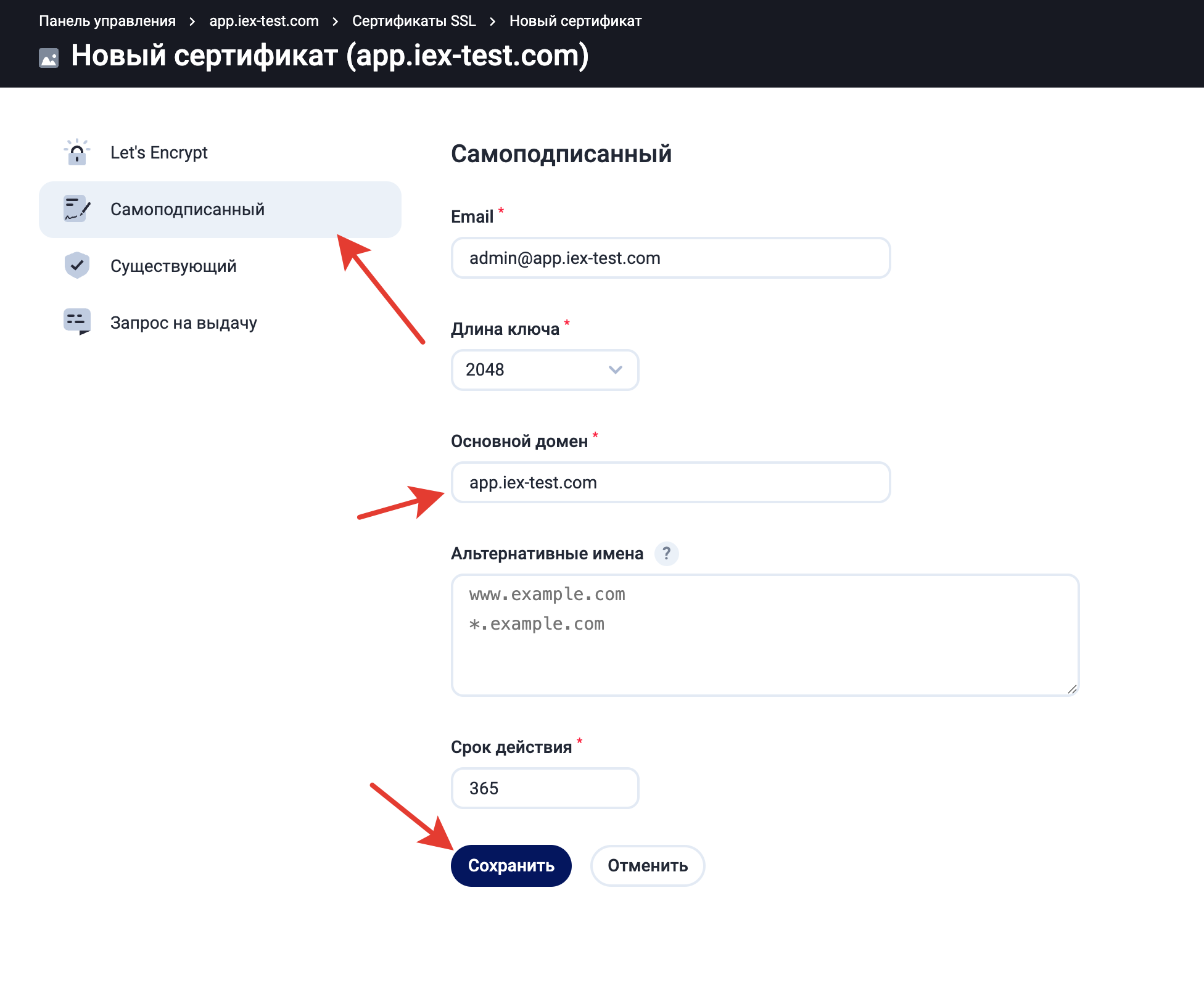
Нажмите кнопку **«Новый сертификат».**
В открывшемся окне выберите тип сертификата.
В рамках данной инструкции используется тип сертификата **«Самоподписанный».**
Заполните необходимые поля:
* **Email** — укажите свой почтовый адрес для получения уведомлений.
* **Длина ключа** — выберите рекомендуемое значение **2048**.
* **Основной домен** — автоматически указан ваш технический домен.
* **Срок действия** — установите рекомендуемый срок действия сертификата **365** дней.
После заполнения формы нажмите кнопку **«Сохранить».**
Дождитесь завершения процедуры выпуска сертификата.
{% endstep %}
{% endstepper %}