> For the complete documentation index, see [llms.txt](https://docs.iexexchanger.com/llms.txt). Markdown versions of documentation pages are available by appending `.md` to page URLs; this page is available as [Markdown](https://docs.iexexchanger.com/nachalo-raboty/faily-licenzii-i-relizy.md).
# Файлы лицензии и релизы
Раздел «Лицензия обменника» используется для просмотра лицензий iEXExchanger и получения файлов доступного релиза. Здесь можно проверить состояние нужной лицензии, посмотреть текущую версию продукта, скачать файл лицензии домена и выбрать файлы для новой установки или обновления уже установленного проекта.
Доступ к лицензиям и скачиванию файлов защищён двухфакторной аутентификацией. Перед загрузкой важно открыть именно ту лицензию, которая относится к нужному домену, и выбрать правильный тип файлов — «Установка с нуля» или «Обновление».
### Где находится раздел
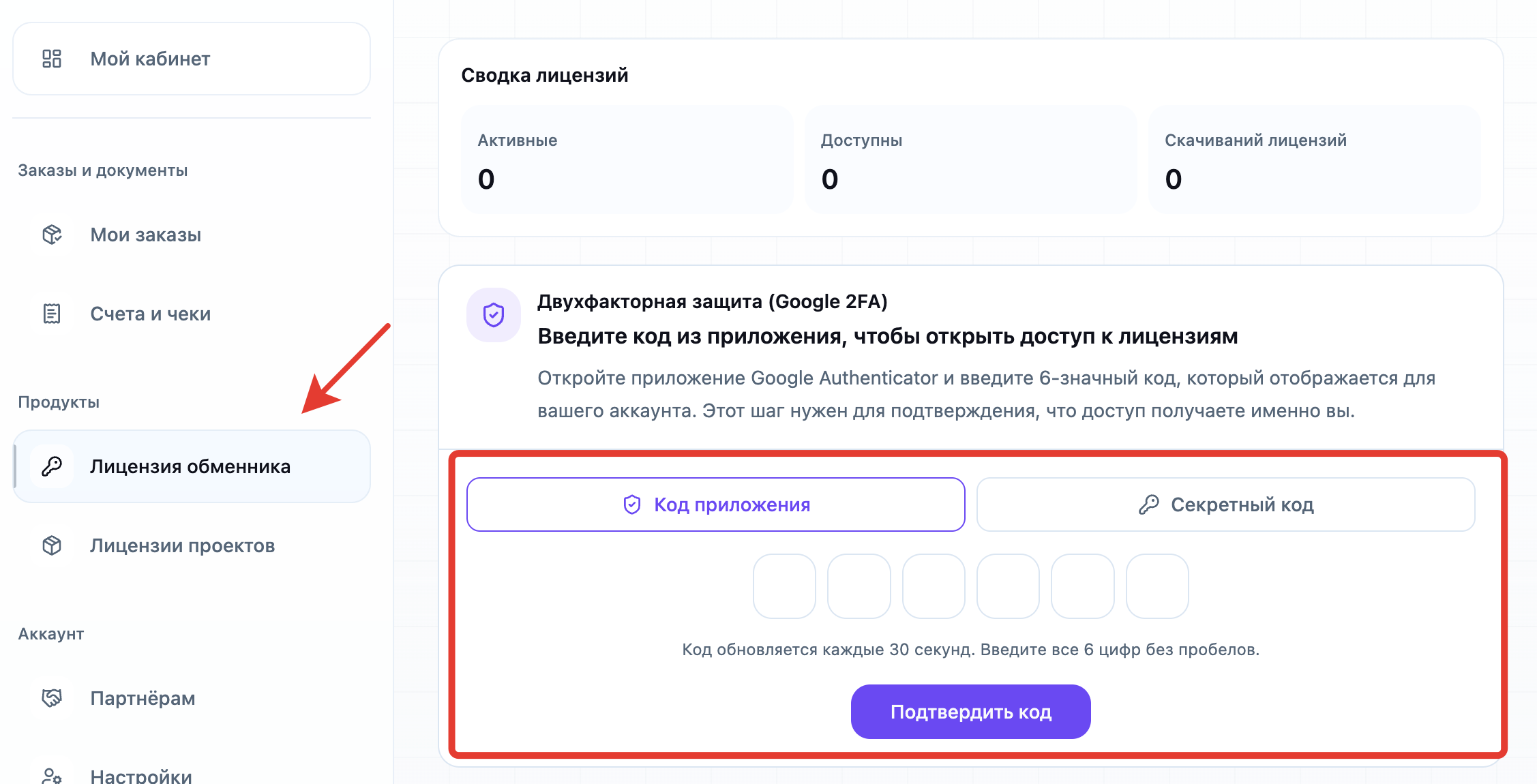
В личном кабинете откройте: **«Лицензия обменника»**
Если доступ к лицензиям ещё не подтверждён, вместо их списка откроется блок «Двухфакторная защита (Google 2FA)».
### Двухфакторная защита
Доступ к скачиванию возможен только при включённой двухфакторной защите и для лицензий, привязанных к вашему аккаунту.
Для подтверждения через Google Authenticator:
1. Откройте «Код приложения».
2. Откройте Google Authenticator.
3. Введите 6-значный код, который отображается для вашего аккаунта.
4. Нажмите «Подтвердить код».
Код обновляется каждые 30 секунд. Введите все шесть цифр без пробелов.
На этой же странице доступен второй вариант подтверждения — «Секретный код».
После успешного подтверждения открывается список лицензий. В блоке «Сводка лицензий» также отображается информация «Последний вход через 2FA».
***
## Список лицензий
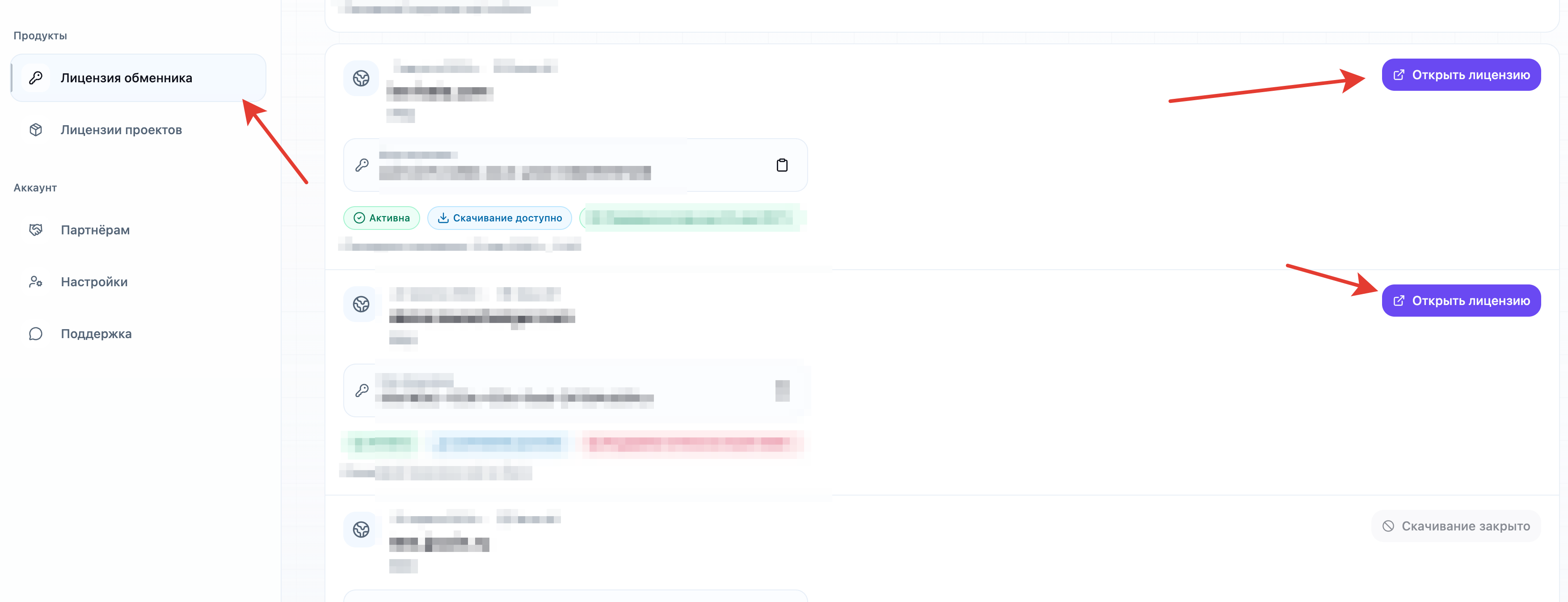
После подтверждения доступа страница позволяет быстро определить актуальную версию продукта, состояние лицензий и возможность скачивания файлов.
Чтобы перейти к релизам и файлам конкретного проекта, нажмите **«Открыть лицензию».**
## Релизы и файлы лицензии
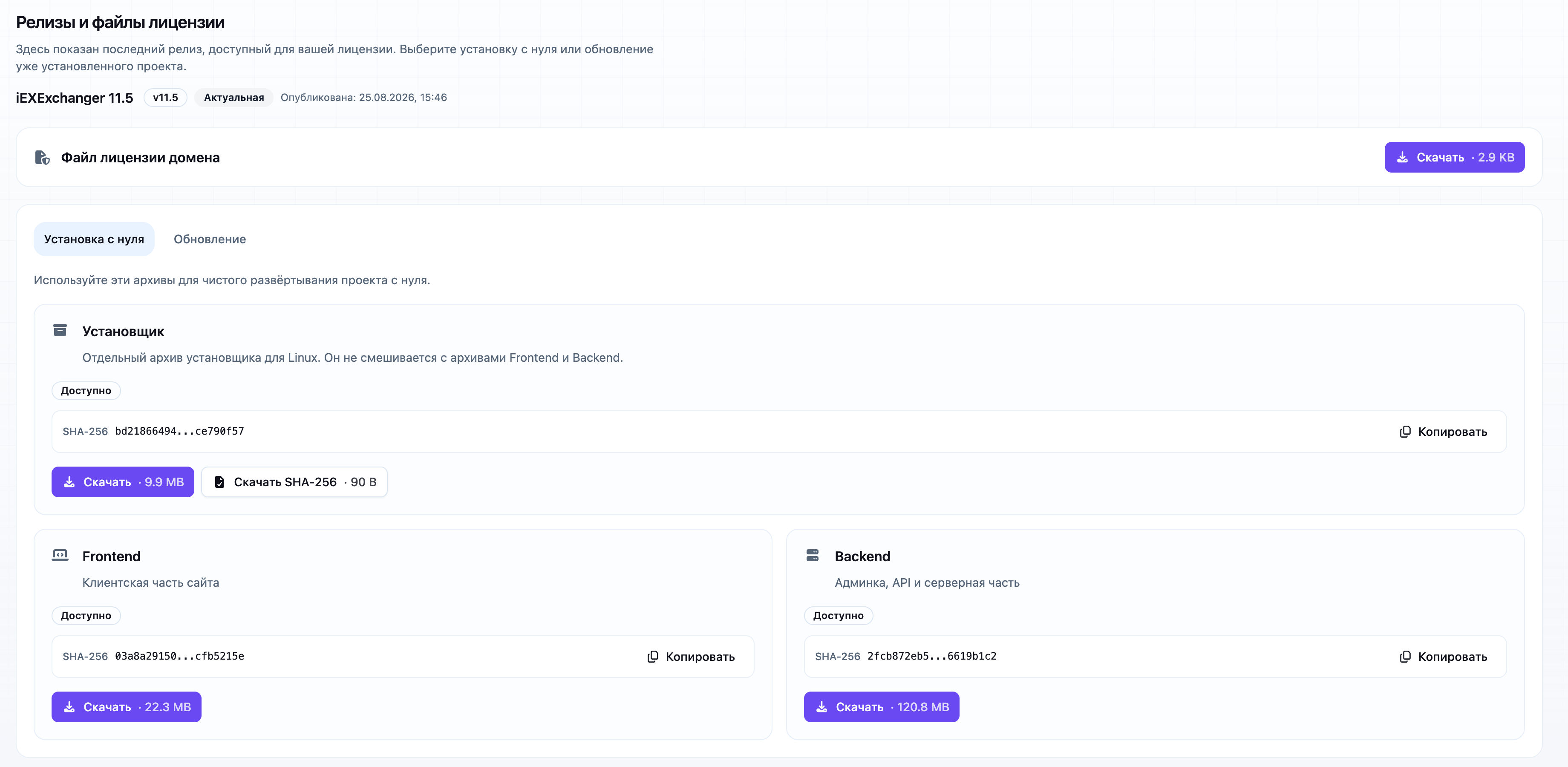
Ниже информации о лицензии находится раздел «Релизы и файлы лицензии».
Здесь показывается последний релиз, доступный для выбранной лицензии. Для него можно получить отдельный файл лицензии домена и выбрать файлы для чистой установки или обновления уже установленного проекта.
{% stepper %}
{% step %}
### Информация о релизе
Для доступного выпуска отображаются:
* название iEXExchanger;
* номер версии;
* статус релиза;
* дата публикации.
Для актуального выпуска используется статус «Актуальная».
Перед скачиванием файлов проверьте номер версии, чтобы все выбранные компоненты относились к одному релизу.
{% endstep %}
{% step %}
### Файл лицензии домена
«Файл лицензии домена» расположен отдельным блоком и не входит во вкладки «Установка с нуля» и «Обновление».
Это отдельный файл лицензии для выбранного домена. Он не является архивом «Установщик», «Frontend» или «Backend».
Для скачивания нажмите «Скачать». На кнопке также отображается размер файла.
{% endstep %}
{% endstepper %}
## Установка с нуля
Вкладка «Установка с нуля» предназначена для чистого развёртывания нового проекта.
После её открытия отображается пояснение:
{% hint style="info" %}
Используйте эти архивы для чистого развёртывания проекта с нуля.
{% endhint %}
Для этого режима доступны «Установщик», «Frontend» и «Backend».
{% stepper %}
{% step %}
### Установщик
«Установщик» — отдельный архив установщика для Linux. Он не смешивается с архивами Frontend и Backend.
Размер архива отображается рядом с действием «Скачать». Для отдельного файла SHA-256 размер также отображается непосредственно в интерфейсе.
{% endstep %}
{% step %}
### Frontend
«Frontend» содержит клиентскую часть сайта.
Пример: `ваш_домен`
Размер архива отображается на кнопке скачивания.
{% endstep %}
{% step %}
### Backend
«Backend» содержит административную панель, API и серверную часть.
Пример: `app.ваш_домен`
Размер архива отображается на кнопке скачивания.
{% endstep %}
{% endstepper %}
## Обновление
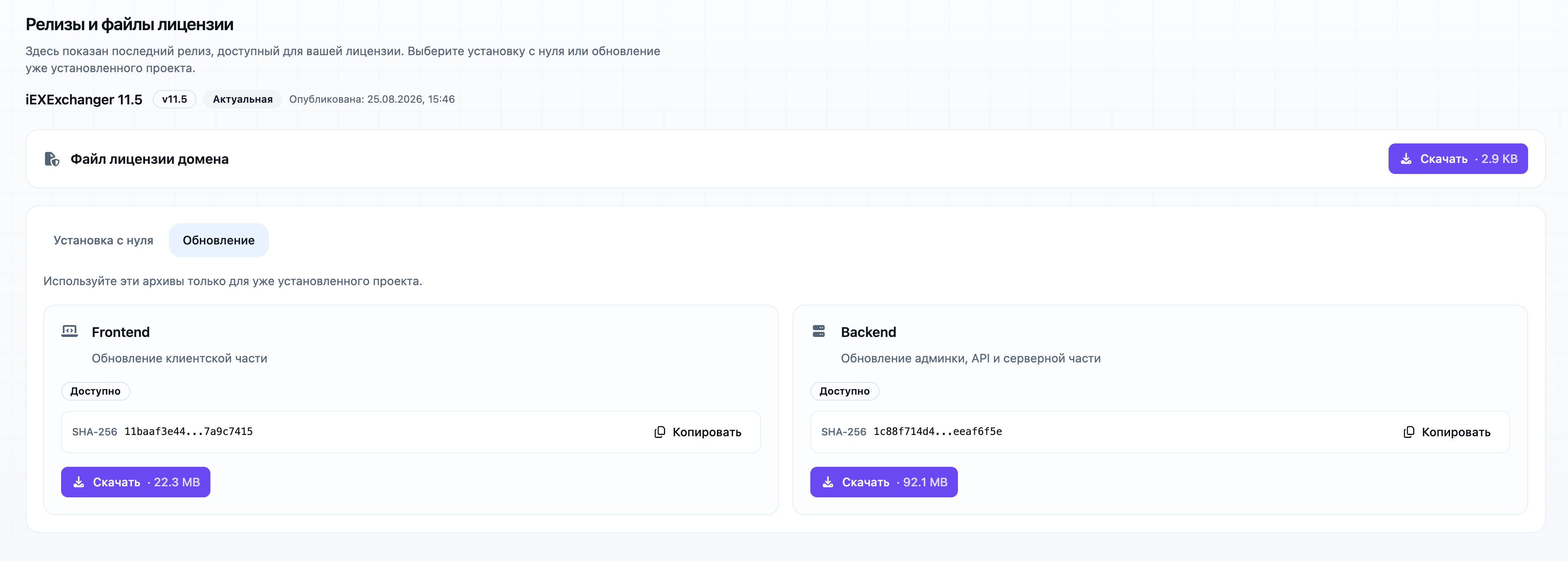
Вкладка «Обновление» используется для файлов уже установленного проекта.
После её открытия отображается пояснение:
{% hint style="info" %}
Используйте эти архивы только для уже установленного проекта.
{% endhint %}
В отличие от «Установка с нуля», здесь доступны только «Frontend» и «Backend». Отдельный «Установщик» в этом режиме не используется.
{% stepper %}
{% step %}
### Frontend
Во вкладке «Обновление» карточка «Frontend» предназначена для обновления клиентской части.
Пример: `ваш_домен`
{% endstep %}
{% step %}
### Backend
Карточка «Backend» предназначена для обновления административной панели, API и серверной части.
Пример: `app.ваш_домен`
«Файл лицензии домена» при этом остаётся отдельным блоком над вкладками и скачивается отдельно от архивов обновления.
{% endstep %}
{% endstepper %}
***
### SHA-256 файлов
SHA-256 — это контрольная сумма файла. Она используется для проверки того, что скачанный архив соответствует файлу выбранного релиза и не изменился при загрузке или передаче.
Для «Установщик», «Frontend» и «Backend» значение SHA-256 отображается непосредственно в карточке файла.
Чтобы сохранить его, нажмите «Копировать».
Для «Установщик» дополнительно доступно действие «Скачать SHA-256», которое позволяет получить контрольную сумму отдельным файлом.
Сохраняйте SHA-256 одновременно со скачиванием соответствующего архива, чтобы при дальнейшей установке или обновлении можно было проверить именно тот файл, который был получен из личного кабинета.
## Как скачать файлы
Набор файлов зависит от того, устанавливается новый проект или обновляется уже работающий.
### Для новой установки
Для чистого развёртывания:
1. Откройте нужную лицензию через «Открыть лицензию».
2. Проверьте домен в блоке «Информация о лицензии».
3. Проверьте статус «Активна».
4. Проверьте статус «Доступна к скачиванию».
5. Перейдите к разделу «Релизы и файлы лицензии».
6. Проверьте номер доступного релиза.
7. В блоке «Файл лицензии домена» нажмите «Скачать».
8. Откройте «Установка с нуля».
9. В карточке «Установщик» нажмите «Скачать».
10. В карточке «Frontend» нажмите «Скачать».
11. В карточке «Backend» нажмите «Скачать».
В результате у вас должны быть файл лицензии домена, «Установщик», «Frontend» и «Backend» выбранного релиза.
### Для обновления
Если проект уже установлен:
1. Откройте нужную лицензию через «Открыть лицензию».
2. Проверьте домен.
3. Проверьте статус «Доступна к скачиванию».
4. Перейдите к разделу «Релизы и файлы лицензии».
5. Проверьте номер доступного релиза.
6. Откройте «Обновление».
7. В карточке «Frontend» нажмите «Скачать».
8. В карточке «Backend» нажмите «Скачать».
Если для процедуры обновления требуется актуальный «Файл лицензии домена», он скачивается отдельно в одноимённом блоке над вкладками.
{% hint style="warning" %}
Для новой установки используйте файлы из «Установка с нуля». Для уже установленного проекта используйте «Обновление».
Не смешивайте файлы разных релизов и не заменяйте архивы одного режима архивами другого.
{% endhint %}
## Проверка перед установкой или обновлением
После скачивания ещё раз откройте выбранную лицензию и проверьте исходные данные.
Для новой установки должны быть получены «Файл лицензии домена», «Установщик», «Frontend» и «Backend» одного релиза.
Для обновления должны быть получены «Frontend» и «Backend» из вкладки «Обновление». Если инструкция конкретного обновления требует «Файл лицензии домена», скачайте его из отдельного блока на этой же странице.
Перед использованием архивов проверьте, что для каждого скачанного «Установщик», «Frontend» или «Backend» сохранено соответствующее значение SHA-256.
После этого переходите к инструкции по установке или обновлению iEXExchanger, соответствующей выбранному типу файлов.
---
# Agent Instructions
This documentation is published with GitBook. GitBook is the documentation platform designed so that both humans and AI agents can read, navigate, and reason over technical content effectively. Learn more at gitbook.com.
## Querying This Documentation
If you need additional information that is not directly available in this page, you can query the documentation dynamically by asking a question.
Perform an HTTP GET request on the current page URL with the `ask` query parameter, and the optional `goal` query parameter:
```
GET https://docs.iexexchanger.com/nachalo-raboty/faily-licenzii-i-relizy.md?ask=&goal=
```
`ask` is the immediate question: it should be specific, self-contained, and written in natural language.
`goal` is optional and describes the broader end goal you are ultimately trying to accomplish on behalf of the user. GitBook uses it to tailor the answer towards what is most useful for that goal.
The response will contain a direct answer to the question and relevant excerpts and sources from the documentation.
Use this mechanism when the answer is not explicitly present in the current page, you need clarification or additional context, or you want to retrieve related documentation sections.