> For the complete documentation index, see [llms.txt](https://docs.iexexchanger.com/llms.txt). Markdown versions of documentation pages are available by appending `.md` to page URLs; this page is available as [Markdown](https://docs.iexexchanger.com/nachalo-raboty/aktivaciya-licenzii.md).
# Активация лицензии
Перед установкой iEXExchanger необходимо создать лицензию и привязать к ней основной домен проекта. Без завершения процедуры активации загрузка установочного архива будет недоступна.
{% hint style="danger" %}
### Важно
Перед сохранением домена внимательно проверьте правильность введённого адреса.
После активации лицензии изменить, заменить или перенести её на другой домен невозможно в соответствии с условиями лицензионного соглашения.
Для использования продукта на другом домене потребуется приобретение отдельной лицензии.
Если вы не уверены в выборе домена, рекомендуем обратиться в техническую поддержку до создания лицензии.
{% endhint %}
{% stepper %}
{% step %}
### Войдите в личный кабинет
1. Перейдите на [официальный сайт iEXExchanger.](https://iexexchanger.com/)
2. В правом верхнем углу нажмите на значок пользователя.
3. Выполните вход с использованием вашего email и пароля.
4. После авторизации откройте меню пользователя и перейдите в личный кабинет.
{% endstep %}
{% step %}
### Откройте раздел «Мои заказы»
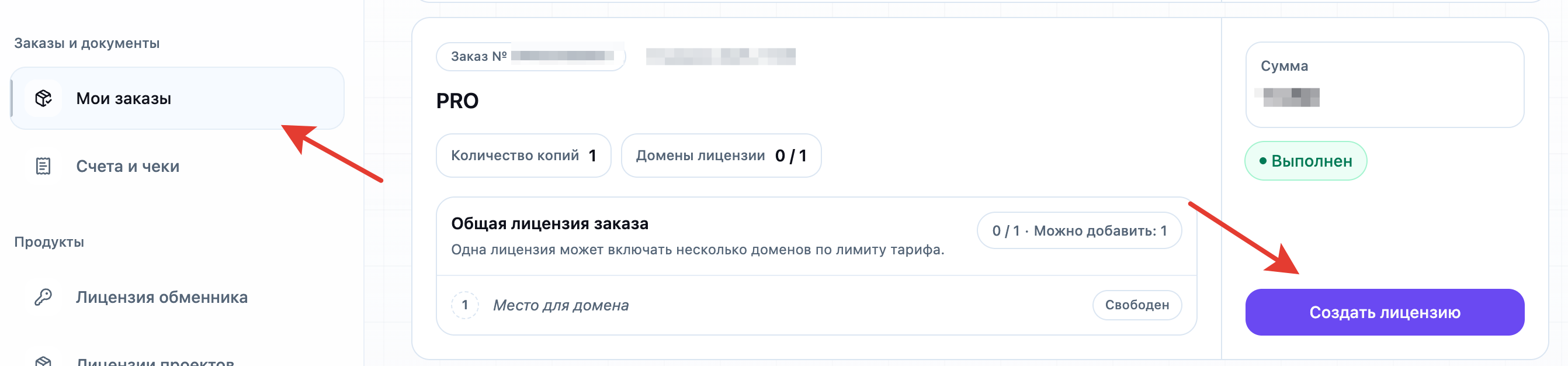
1. В левом меню выберите раздел **«Мои заказы»**.
2. Найдите оплаченный заказ с лицензией iEXExchanger.
3. Если лицензия ещё не привязана к домену, возле заказа будет доступна кнопка **«Создать лицензию»**.
Свободный слот означает, что к данной лицензии ещё не привязан ни один домен.
{% endstep %}
{% step %}
### Создайте лицензию и привяжите домен
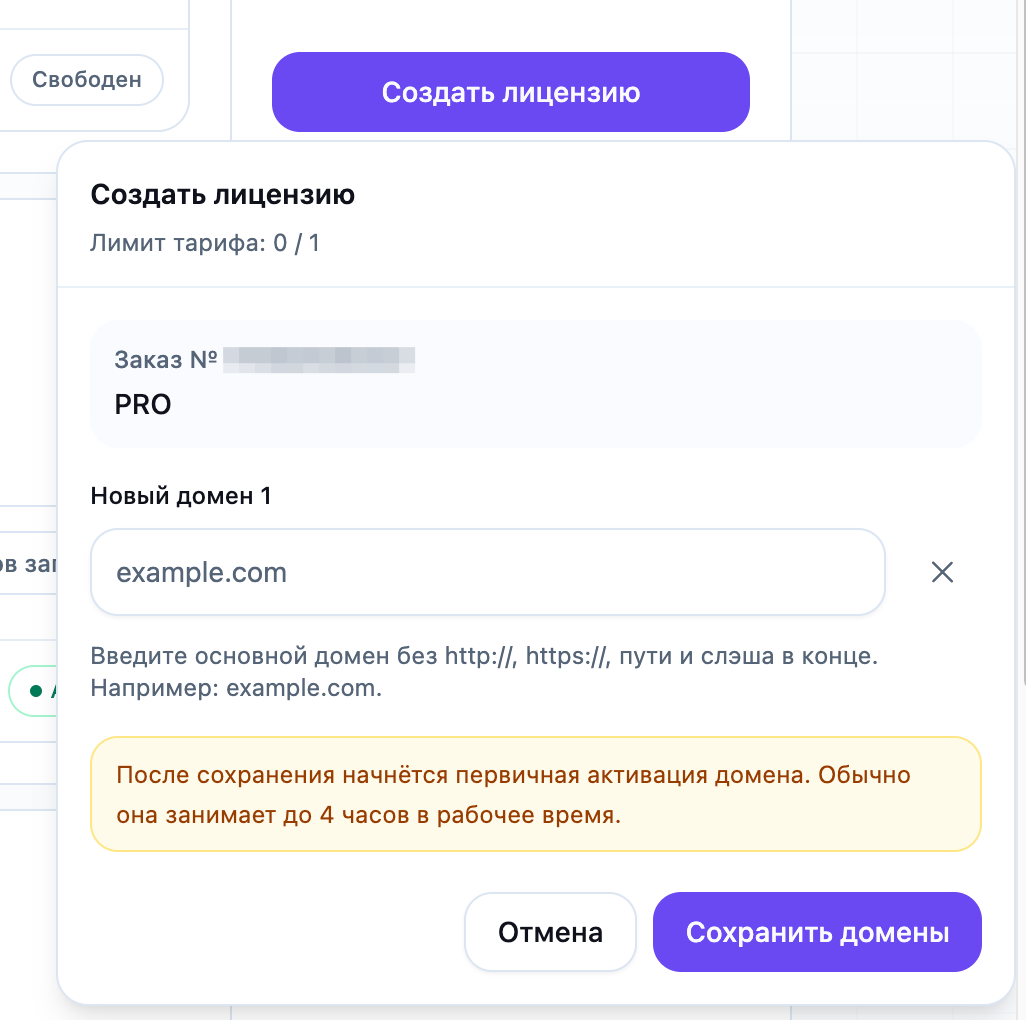
Нажмите кнопку **«Создать лицензию».**
В открывшемся окне укажите домен(ы), на которых будет использоваться продукт.
Количество доступных полей зависит от типа приобретённой лицензии.
Например:
* **PRO —** позволяет привязать один основной домен.
* **PRO Plus —** позволяет привязать несколько доменов в рамках условий лицензии.
Для каждого домена указывайте только его основное имя без протокола и дополнительных префиксов.
Правильный формат домена
example.com
Неправильные варианты
```
https://example.com
http//example.com
www.example.com
example.com/
```
После ввода домена нажмите **«Сохранить домены».**
{% endstep %}
{% step %}
### Дождитесь завершения активации
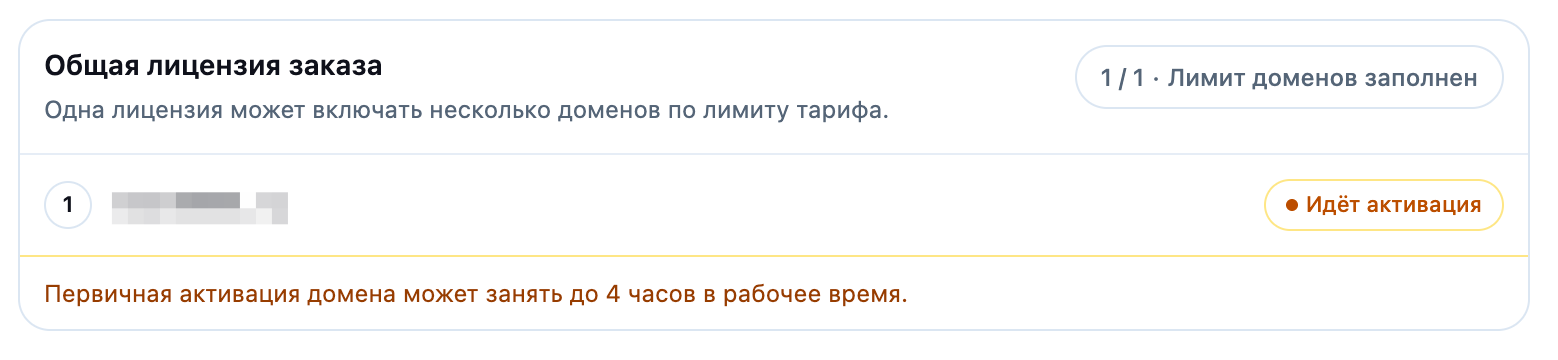
После сохранения лицензия будет отправлена на первичную активацию.
Статус лицензии изменится на: **Идет активация**
Первичная активация выполняется вручную и обычно занимает **до 4 часов в рабочее время.**
До завершения активации скачивание файлов продукта будет недоступно.
{% endstep %}
{% step %}
### Откройте доступ к лицензиям
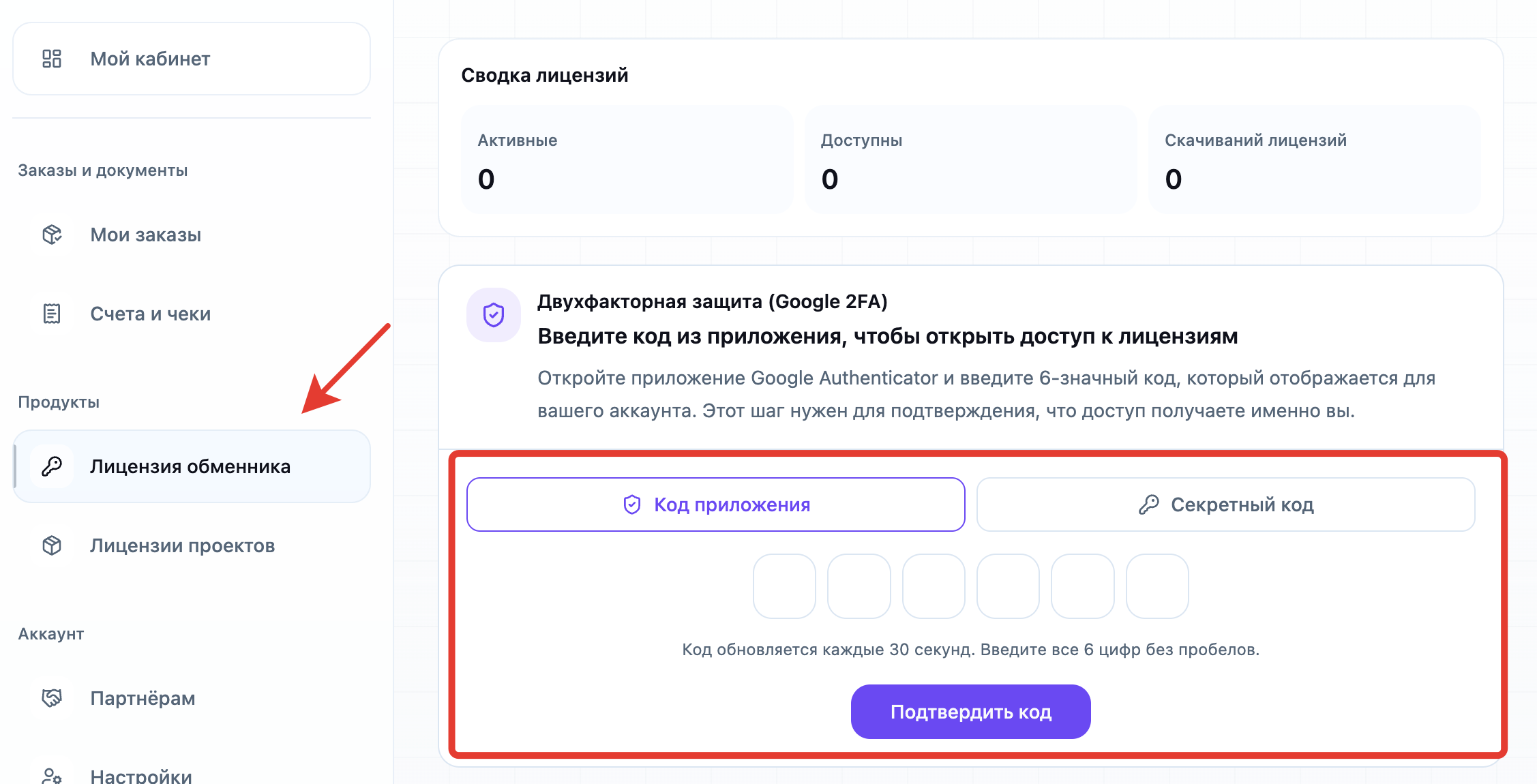
После завершения активации домена перейдите в раздел **«Лицензия обменника».**
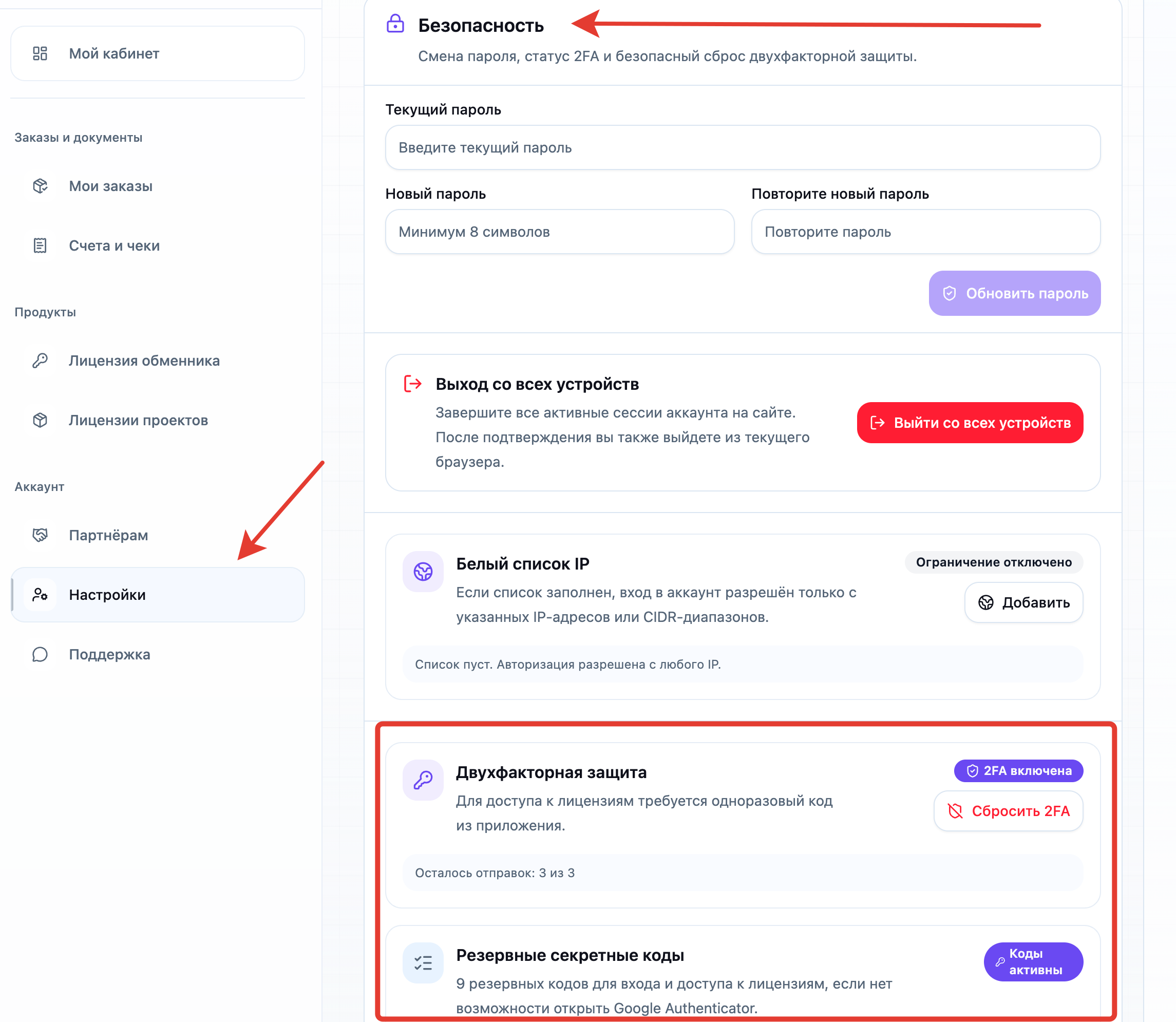
Если двухфакторная защита ещё не настроена, система не позволит получить доступ к лицензиям и предложит сначала подключить один из способов дополнительной защиты аккаунта.
Для продолжения необходимо:
1. Перейти в раздел **«Настройки»** личного кабинета.
2. Подключить **Google Authenticator (2FA)** или сохранить и активировать **резервные коды восстановления**.
3. Завершить настройку выбранного способа защиты.
4. Вернуться в раздел **«Лицензия обменника».**
После этого система запросит подтверждение личности:
* через одноразовый код из Google Authenticator;
* либо через резервный код восстановления.
После успешного подтверждения откроется полный доступ к лицензиям, скачиванию файлов продукта и обновлений.
{% endstep %}
{% endstepper %}
*В целях безопасности доступ к лицензиям невозможен без настроенной двухфакторной защиты или резервных кодов восстановления. Это требование является обязательным для всех аккаунтов iEXExchanger.*
---
# Agent Instructions
This documentation is published with GitBook. GitBook is the documentation platform designed so that both humans and AI agents can read, navigate, and reason over technical content effectively. Learn more at gitbook.com.
## Querying This Documentation
If you need additional information that is not directly available in this page, you can query the documentation dynamically by asking a question.
Perform an HTTP GET request on the current page URL with the `ask` query parameter, and the optional `goal` query parameter:
```
GET https://docs.iexexchanger.com/nachalo-raboty/aktivaciya-licenzii.md?ask=&goal=
```
`ask` is the immediate question: it should be specific, self-contained, and written in natural language.
`goal` is optional and describes the broader end goal you are ultimately trying to accomplish on behalf of the user. GitBook uses it to tailor the answer towards what is most useful for that goal.
The response will contain a direct answer to the question and relevant excerpts and sources from the documentation.
Use this mechanism when the answer is not explicitly present in the current page, you need clarification or additional context, or you want to retrieve related documentation sections.