> For the complete documentation index, see [llms.txt](https://docs.iexexchanger.com/llms.txt). Markdown versions of documentation pages are available by appending `.md` to page URLs; this page is available as [Markdown](https://docs.iexexchanger.com/help-center/reshenie-problem/nastroika-opredeleniya-ip-adresov-klientov.md).
# Настройка определения IP-адресов клиентов
IP-адрес клиента может отображаться некорректно, если используется DDoS-защита, но она не указана в настройках системы, из-за чего подставляется IP прокси-сервера.
iEXExchanger использует IP-адреса пользователей для работы множества функций системы.
IP-адреса применяются для:
* журналов авторизации;
* журналов действий пользователей;
* ограничений по IP-адресам;
* белых и чёрных списков;
* антифрод-механизмов;
* систем безопасности;
* аналитики и статистики;
* мониторинга активности пользователей.
Если система получает неправильный IP-адрес клиента, часть перечисленных функций может работать некорректно.
### Почему IP-адрес клиента отображается неправильно
Наиболее частая причина — использование внешних сервисов защиты или проксирования трафика.
Например:
* Cloudflare;
* StormWall;
* Fortes;
* DDoS-Guard;
* CDN-сервисы;
* балансировщики нагрузки;
* Reverse Proxy;
* отдельный Frontend и Backend сервер.
В этом случае запрос сначала попадает на сервер защиты, а уже затем передаётся на ваш сервер.
Если система не знает о наличии такого сервиса, вместо реального IP-адреса пользователя она будет видеть IP-адрес защитного сервиса.
Например:
Пользователь: `185.12.45.123`
Cloudflare: `104.16.15.10`
Без правильной настройки система сохранит: `104.16.15.10` вместо: `185.12.45.123`
### Когда требуется настройка
Настройка необходима если:
* используется Cloudflare;
* используется StormWall;
* используется Fortes;
* используется DDoS-Guard;
* используется другой сервис защиты от DDoS;
* используется CDN;
* используется балансировщик нагрузки;
* используется собственный Reverse Proxy;
* используется отдельный Frontend и Backend.
Если сайт работает напрямую на сервере без дополнительных сервисов, настройка обычно не требуется.
***
## Что необходимо сделать
В большинстве случаев настройка занимает не более одной минуты.
Для корректного определения IP-адресов необходимо:
1. Указать используемый сервис защиты в настройках iEXExchanger.
2. Обновить список доверенных IP-адресов.
3. Проверить корректность определения IP.
4. При необходимости настроить Nginx.
Для большинства клиентов достаточно только первого шага.
{% stepper %}
{% step %}
### Настройка в панели управления
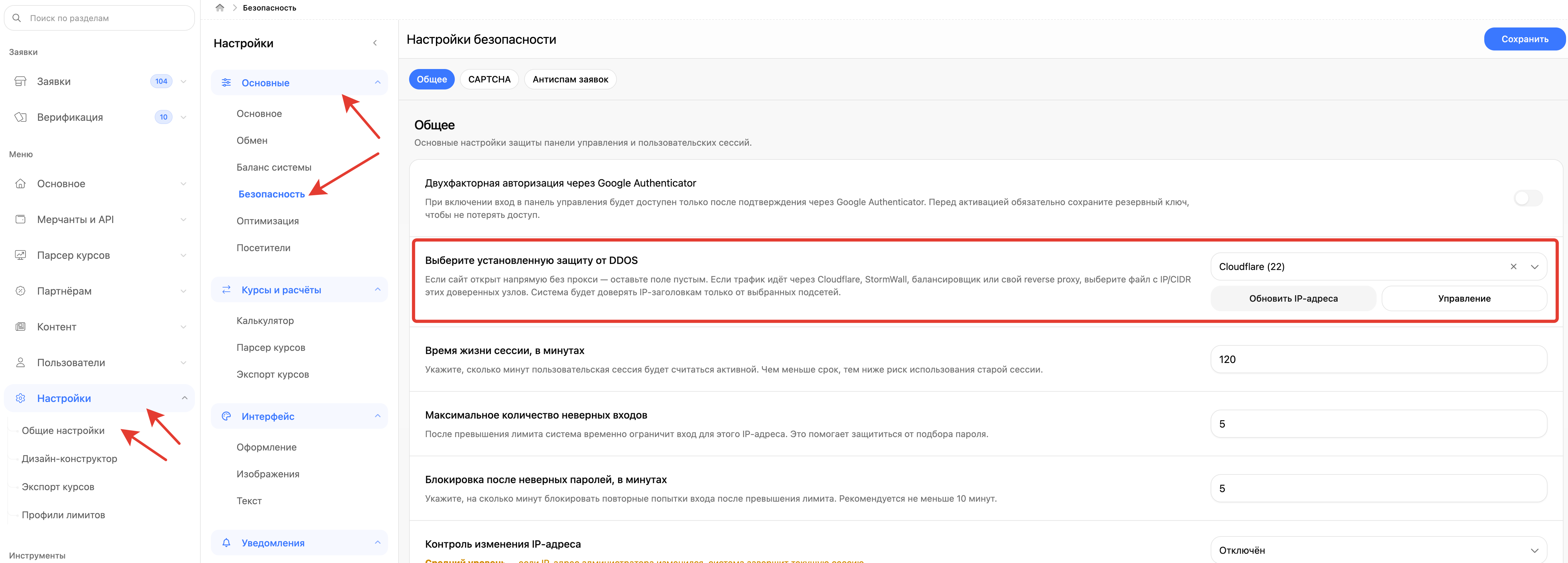
Перейдите в раздел: **Настройки — Общие настройки — Безопасность**
Найдите параметр: **Выберите установленную защиту от DDoS**
{% endstep %}
{% step %}
### Поддерживаемые сервисы
В систему уже встроена поддержка следующих сервисов:
* Cloudflare
* StormWall
* Fortes
Если используется один из них:
1. Выберите сервис из списка.
2. Нажмите кнопку **«Обновить IP-адреса».**
3. Сохраните настройки.
После этого система автоматически загрузит актуальные IP-адреса провайдера и начнёт определять реальные IP-адреса посетителей.
{% endstep %}
{% step %}
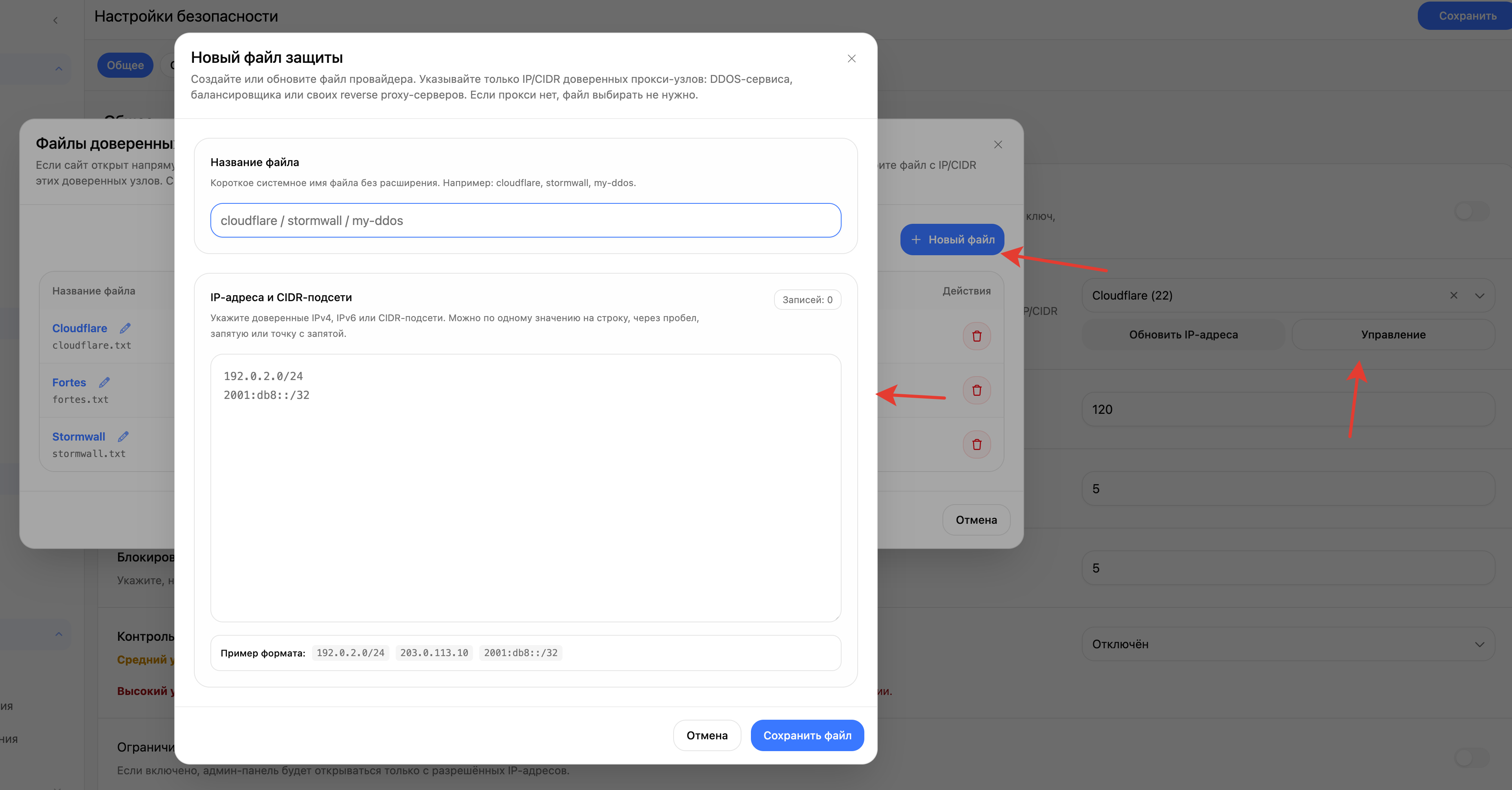
### Если используется другой DDoS-сервис
Если вашего провайдера нет в списке, его необходимо добавить вручную.
Для этого создайте новый список доверенных прокси и добавьте IP-адреса провайдера.
Пример:
```
77.220.207.0/24
45.10.240.0/24
```
Допускается использование:
* отдельных IP-адресов;
* подсетей CIDR;
* комбинации IP и подсетей.
После сохранения:
1. выберите созданный сервис;
2. нажмите «Обновить IP-адреса»;
3. сохраните настройки.
{% endstep %}
{% endstepper %}
### Проверка результата
После сохранения настроек рекомендуется выполнить простую проверку.
Откройте сайт и:
1. выполните вход в личный кабинет;
2. создайте тестовую заявку;
3. откройте журнал авторизации или журнал действий.
Если настройка выполнена правильно, система будет отображать ваш реальный IP-адрес.
Также можно проверить свой текущий IP через любой сервис определения IP-адреса и сравнить его со значением в системе.
***
## Когда требуется дополнительная настройка сервера
В большинстве случаев настройка через панель управления полностью решает проблему.
Однако дополнительная настройка Nginx может потребоваться если:
* используется отдельный Frontend и Backend;
* используется балансировщик нагрузки;
* используется несколько прокси подряд;
* используется собственная инфраструктура защиты;
* используется нестандартная схема маршрутизации запросов.
Если вы используете стандартную установку iEXExchanger по официальной инструкции, этот раздел обычно можно пропустить.
***
## Частые проблемы
В логах отображаются IP Cloudflare
Причина:
Cloudflare используется, но не выбран в настройках системы или не настроен Nginx.
Решение:
* выбрать Cloudflare в настройках безопасности;
* обновить IP-адреса;
* проверить настройки Nginx.
У всех пользователей одинаковый IP
Причина:
Система получает IP балансировщика или прокси-сервера вместо IP клиентов.
Решение:
Настроить доверенные прокси в панели управления и Nginx.
Ограничения по IP работают неправильно
Причина:
Система видит IP сервиса защиты вместо IP пользователя.
Решение:
Проверить настройки доверенных прокси и обновить список IP-адресов провайдера.
После включения DDoS-защиты появились неправильные IP
Причина:
Сервис защиты был подключён, но не настроен в iEXExchanger.
Решение:
Добавить используемый сервис в настройках безопасности и выполнить обновление IP-адресов.
***
## Рекомендации
После подключения любого сервиса защиты рекомендуется сразу проверить корректность определения IP-адресов.
Это позволит избежать проблем с:
* безопасностью;
* антифрод-механизмами;
* журналированием;
* аналитикой;
* ограничениями по IP;
* авторизацией пользователей.
Правильно настроенное определение IP-адресов является обязательным условием корректной работы системы безопасности iEXExchanger.
---
# Agent Instructions
This documentation is published with GitBook. GitBook is the documentation platform designed so that both humans and AI agents can read, navigate, and reason over technical content effectively. Learn more at gitbook.com.
## Querying This Documentation
If you need additional information that is not directly available in this page, you can query the documentation dynamically by asking a question.
Perform an HTTP GET request on the current page URL with the `ask` query parameter, and the optional `goal` query parameter:
```
GET https://docs.iexexchanger.com/help-center/reshenie-problem/nastroika-opredeleniya-ip-adresov-klientov.md?ask=&goal=
```
`ask` is the immediate question: it should be specific, self-contained, and written in natural language.
`goal` is optional and describes the broader end goal you are ultimately trying to accomplish on behalf of the user. GitBook uses it to tailor the answer towards what is most useful for that goal.
The response will contain a direct answer to the question and relevant excerpts and sources from the documentation.
Use this mechanism when the answer is not explicitly present in the current page, you need clarification or additional context, or you want to retrieve related documentation sections.