> For the complete documentation index, see [llms.txt](https://docs.iexexchanger.com/llms.txt). Markdown versions of documentation pages are available by appending `.md` to page URLs; this page is available as [Markdown](https://docs.iexexchanger.com/help-center/rabota-v-sisteme/integracii/ustanovka-schetchika-yandeks-metriki.md).
# Установка счетчика Яндекс Метрики
Яндекс.Метрика позволяет подключить к сайту обменника систему веб-аналитики от Яндекса. После настройки вы сможете отслеживать посещаемость сайта, источники трафика, поведение пользователей, карту кликов, записи сессий (Webvisor) и другие показатели в личном кабинете Яндекс.Метрики.
В iEXExchanger подключение максимально упрощено. Вам не нужно вручную вставлять JavaScript-код счётчика в шаблоны сайта — достаточно указать только ID счётчика в настройках системы.
## Для чего нужна Яндекс.Метрика
Яндекс.Метрика помогает понять, как посетители взаимодействуют с сайтом обменника.
С её помощью можно:
* анализировать посещаемость сайта;
* отслеживать источники переходов;
* оценивать эффективность рекламных кампаний;
* изучать поведение пользователей;
* просматривать карту кликов;
* записывать действия посетителей с помощью Webvisor;
* анализировать цели и конверсии.
Это позволяет находить проблемные места на сайте и принимать решения на основе реальной статистики.
***
## Создание счётчика
Перед подключением необходимо создать счётчик в Яндекс.Метрике.
#### Шаг 1. Откройте Яндекс.Метрику
Перейдите по адресу:
```
https://metrika.yandex.ru/add/
```
#### Шаг 2. Создайте новый счётчик
Нажмите кнопку создания счётчика и заполните необходимые данные.
#### Шаг 3. Укажите адрес сайта
Введите адрес основного сайта обменника.
Например:
```
https://example.com
```
Используйте именно основной домен сайта, который открывают ваши клиенты.
#### Шаг 4. Сохраните счётчик
После создания откройте настройки счётчика.
#### Шаг 5. Скопируйте ID
В настройках будет указан идентификатор счётчика.
Обычно он представляет собой число из 8–9 цифр.
Например:
```
55753096
```
Именно этот номер потребуется для подключения в iEXExchanger.
***
## Подключение в iEXExchanger
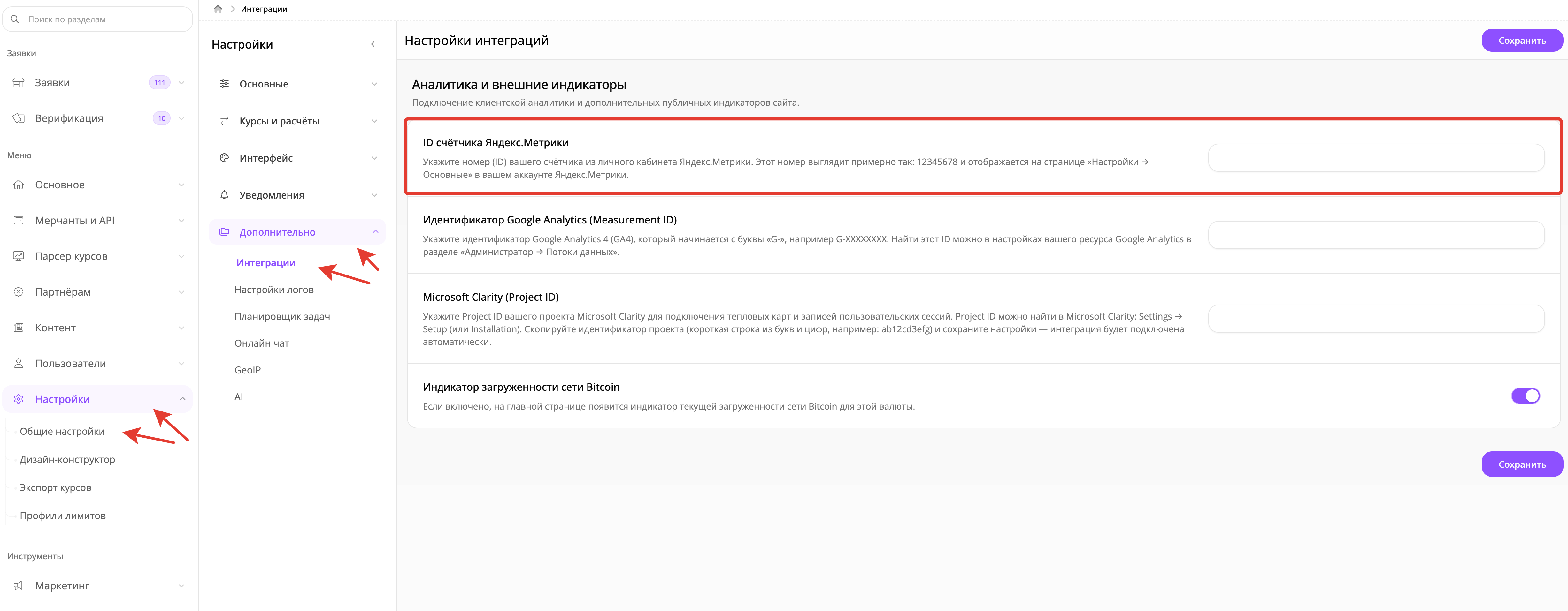
Откройте панель управления и перейдите в раздел: **«Настройки» — «Дополнительно» — «Интеграции»**
На странице настроек найдите раздел: **«Аналитика и внешние индикаторы»**
В поле **«ID счётчика Яндекс.Метрики»** вставьте скопированный идентификатор.
Например:
```
55753096
```
После этого нажмите кнопку «Сохранить».
***
## Что необходимо вставлять
В поле необходимо указывать только числовой ID счётчика.
Правильно:
```
55753096
```
Не нужно вставлять полный HTML-код:
```html
```
Также не нужно вставлять ссылку на счётчик:
```
https://mc.yandex.ru/watch/55753096
```
Система самостоятельно сформирует и подключит необходимый код Яндекс.Метрики.
## Как работает подключение
После сохранения настроек Frontend автоматически подключает счётчик на клиентском сайте.
Дополнительная настройка шаблонов, HTML или JavaScript не требуется.
Во время подключения автоматически включаются основные возможности Яндекс.Метрики:
* отслеживание посещений;
* отслеживание переходов по ссылкам;
* карта кликов;
* Webvisor;
* точный показатель отказов;
* резервное подключение через `noscript`.
Все необходимые параметры подключаются автоматически.
***
## Проверка подключения
После сохранения ID рекомендуется убедиться, что счётчик работает.
#### Шаг 1
Откройте основной сайт обменника в браузере.
#### Шаг 2
Перейдите в личный кабинет Яндекс.Метрики.
#### Шаг 3
Откройте созданный счётчик.
Если настройка выполнена правильно, через несколько минут Яндекс.Метрика обнаружит установленный счётчик и начнёт отображать посещения.
Следует учитывать, что обновление статуса может занять некоторое время.
## Если счётчик не определяется
Если Яндекс.Метрика сообщает, что счётчик не найден, выполните несколько проверок.
Убедитесь, что:
* указан только ID счётчика;
* настройки были сохранены;
* используется правильный домен в настройках Яндекс.Метрики;
* после сохранения вы открывали основной сайт;
* браузер не блокирует загрузку аналитики;
* отключены AdBlock и другие блокировщики рекламы;
* отсутствует устаревший кэш сайта или CDN.
Для проверки рекомендуется открыть сайт в режиме инкогнито без установленных расширений.
***
## Частые ошибки
Вставлен полный код счётчика
Самая распространённая ошибка — попытка вставить JavaScript-код, полученный в Яндекс.Метрике.
В iEXExchanger этого делать не нужно.
Достаточно указать только ID счётчика.
Вставлена ссылка вместо ID
В поле необходимо вводить только числовой идентификатор.
Например:
```
55753096
```
Ссылки вида:
```
https://mc.yandex.ru/watch/55753096
```
использоваться не должны.
Нет данных после подключения
После установки счётчика статистика может появиться не сразу.
Подождите несколько минут, затем снова откройте сайт и обновите страницу Яндекс.Метрики.
Счётчик работает только у некоторых пользователей
Причиной могут быть блокировщики рекламы, настройки браузера или расширения, запрещающие загрузку аналитических сервисов.
Для проверки используйте другой браузер или режим инкогнито.
{% hint style="info" %}
## Важная информация
Поле **«ID счётчика Яндекс.Метрики»** подключает аналитику только для публичной части сайта обменника.
Счётчик не устанавливается в административную панель и не влияет на встроенную аналитику iEXExchanger.
Это два независимых инструмента.
Яндекс.Метрика предназначена для анализа поведения посетителей сайта.
Встроенная аналитика iEXExchanger используется для работы с заявками, пользователями, резервами, направлениями обмена, финансовой статистикой и другими внутренними показателями системы.
{% endhint %}
***
## Рекомендации
Для большинства обменников рекомендуется подключить Яндекс.Метрику сразу после запуска сайта.
Если вы используете рекламные кампании, также рекомендуется настроить цели и конверсии в личном кабинете Яндекс.Метрики. Это позволит анализировать эффективность рекламы и отслеживать действия пользователей на сайте.
## Коротко
Для подключения Яндекс.Метрики достаточно создать счётчик, скопировать его ID и указать его в разделе **«Настройки» — «Дополнительно» — «Интеграции»**.
Полный JavaScript-код вставлять не нужно — iEXExchanger автоматически подключит счётчик на клиентском сайте и включит основные возможности Яндекс.Метрики, включая Webvisor, карту кликов и отслеживание посещений.