> For the complete documentation index, see [llms.txt](https://docs.iexexchanger.com/llms.txt). Markdown versions of documentation pages are available by appending `.md` to page URLs; this page is available as [Markdown](https://docs.iexexchanger.com/help-center/rabota-v-sisteme/integracii/ustanovka-schetchika-google-analytics.md).
# Установка счетчика Google Analytics
Google Analytics позволяет собирать подробную статистику о работе сайта обменника. С его помощью можно отслеживать посещаемость, источники трафика, популярные страницы, устройства пользователей, события и другие показатели.
В iEXExchanger используется Google Analytics 4 (GA4). Для подключения достаточно указать Measurement ID в настройках системы.
Вручную добавлять JavaScript-код или изменять шаблоны сайта не требуется.
## Для чего нужен Google Analytics
Google Analytics помогает анализировать работу сайта и эффективность рекламных кампаний.
С его помощью можно:
* отслеживать посещаемость сайта;
* анализировать источники трафика;
* смотреть популярные страницы;
* отслеживать события пользователей;
* анализировать устройства и браузеры посетителей;
* оценивать эффективность рекламы;
* строить отчёты по аудитории и конверсиям.
Это позволяет лучше понимать поведение пользователей и принимать решения на основе статистики.
## Создание Google Analytics
Перед подключением необходимо создать ресурс Google Analytics.
#### Шаг 1. Перейдите в Google Analytics
Откройте страницу создания нового ресурса:
```
https://analytics.google.com/analytics/web/provision/#/provision
```
#### Шаг 2. Авторизуйтесь
Войдите в свой аккаунт Google.
#### Шаг 3. Создайте аккаунт
Если Google Analytics ещё не используется, создайте новый аккаунт.
#### Шаг 4. Создайте ресурс
Создайте новый ресурс для вашего обменника.
#### Шаг 5. Выберите платформу
На этапе создания выберите:
```
Web
```
#### Шаг 6. Укажите адрес сайта
Введите основной домен обменника.
Например:
```
https://example.com
```
#### Шаг 7. Создайте поток данных
Укажите название потока.
Например:
```
Основной сайт
```
После этого завершите создание потока данных.
***
## Где найти Measurement ID
После создания откройте настройки созданного Web-потока.
Обычно путь выглядит следующим образом:
«Admin» — «Property settings» — «Data streams» — выберите Web stream
В информации о потоке найдите поле Measurement ID.
Идентификатор всегда начинается с:
```
G-
```
Например:
```
G-ABCD123456
```
Именно этот идентификатор потребуется для подключения в iEXExchanger.
## Подключение в iEXExchanger
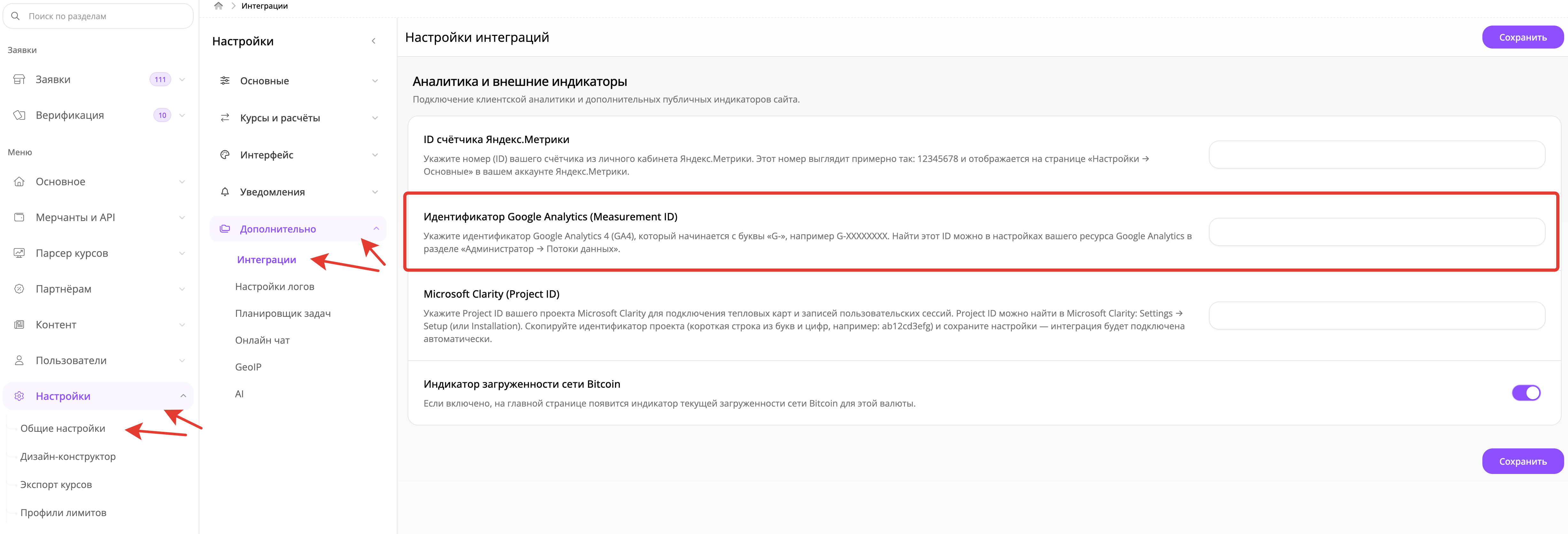
Откройте панель управления и перейдите в раздел: **«Настройки» — «Дополнительно» — «Интеграции»**
В блоке **«Аналитика и внешние индикаторы»** найдите поле:
**«Идентификатор Google Analytics (Measurement ID)»**
Вставьте Measurement ID.
Например:
```
G-ABCD123456
```
После этого нажмите кнопку «Сохранить».
## Что необходимо вставлять
В поле необходимо указывать только Measurement ID Google Analytics 4.
Правильно:
```
G-ABCD123456
```
Не нужно вставлять JavaScript-код:
```html
```
Не используйте старый идентификатор Universal Analytics:
```
UA-123456789-1
```
Также нельзя использовать только числовой идентификатор:
```
123456789
```
Поле принимает исключительно Measurement ID формата `G-XXXXXXXXXX`.
## Как работает подключение
После сохранения Measurement ID система автоматически передаёт его на клиентский сайт.
Frontend самостоятельно подключает Google Analytics через библиотеку `gtag.js`.
Дополнительная настройка HTML, JavaScript или шаблонов сайта не требуется.
После подключения счётчик начинает работать автоматически и собирает статистику в фоновом режиме.
На сайте не отображается никаких видимых элементов — это нормальное поведение Google Analytics.
## Проверка подключения
После сохранения настроек рекомендуется убедиться, что счётчик работает.
#### Шаг 1
Сохраните Measurement ID в панели управления.
#### Шаг 2
Откройте основной сайт обменника в новой вкладке браузера.
#### Шаг 3
Перейдите в Google Analytics.
#### Шаг 4
Откройте отчёт реального времени.
Обычно он находится в разделе:
«Reports» — «Realtime»
Если настройка выполнена правильно, через некоторое время появится активный пользователь.
Следует учитывать, что обновление статистики может занимать несколько минут.
***
## Если данные не появляются
Если посещения не отображаются, выполните несколько проверок.
Убедитесь, что:
* используется Measurement ID формата `G-...`;
* настройки были сохранены;
* в Google Analytics указан правильный домен;
* открыт основной сайт обменника, а не административная панель;
* браузер не блокирует сторонние скрипты;
* отключены AdBlock и другие блокировщики рекламы;
* не используется устаревший идентификатор `UA-`;
* отсутствует устаревший кэш сайта или CDN.
Для проверки рекомендуется открыть сайт в режиме инкогнито или использовать браузер без установленных расширений.
## Частые ошибки
Используется Universal Analytics
Google Analytics больше не использует идентификаторы вида:
```
UA-123456789-1
```
Для подключения необходимо использовать только Google Analytics 4.
Вставлен JavaScript-код
В iEXExchanger не требуется вручную вставлять код счётчика.
Достаточно указать Measurement ID.
Система автоматически подключит Google Analytics.
Используется неверный идентификатор
Measurement ID всегда начинается с:
```
G-
```
Если идентификатор не соответствует этому формату, аналитика работать не будет.
Нет данных в отчётах
После первого подключения статистика может появиться не сразу.
Подождите несколько минут, затем снова откройте сайт и обновите отчёт реального времени.
{% hint style="info" %}
## Важная информация
Поле «Идентификатор Google Analytics (Measurement ID)» подключает аналитику только для публичной части сайта обменника.
Административная панель в Google Analytics не отслеживается.
Если вы используете Google Tag Manager, его контейнер не нужно указывать в этом поле.
Поле предназначено исключительно для Measurement ID Google Analytics 4.
Также рекомендуется учитывать требования законодательства вашей страны, связанные с использованием файлов cookie, аналитических сервисов и уведомлением пользователей о сборе статистики.
{% endhint %}
***
## Рекомендации
Для большинства обменников рекомендуется подключить Google Analytics сразу после запуска сайта.
Если вы используете контекстную рекламу, SEO или другие каналы привлечения клиентов, дополнительно настройте события, цели и конверсии в Google Analytics. Это позволит более точно оценивать эффективность рекламы и анализировать действия посетителей.
## Коротко
Для подключения Google Analytics создайте ресурс Google Analytics 4, скопируйте Measurement ID, начинающийся с `G-`, и укажите его в разделе **«Настройки» — «Дополнительно» — «Интеграции».**
Вручную добавлять JavaScript-код не требуется — iEXExchanger автоматически подключит Google Analytics на клиентском сайте и начнёт собирать статистику посещений.