> For the complete documentation index, see [llms.txt](https://docs.iexexchanger.com/llms.txt). Markdown versions of documentation pages are available by appending `.md` to page URLs; this page is available as [Markdown](https://docs.iexexchanger.com/help-center/rabota-v-sisteme/integracii/podklyuchenie-google-recaptcha.md).
# Подключение Google reCaptcha
Google reCAPTCHA используется для защиты сайта от ботов, спама, массовых регистраций, автоматического создания заявок и попыток подбора пароля.
В iEXExchanger используется Google reCAPTCHA v2 с проверкой «Я не робот».
## Где находится настройка
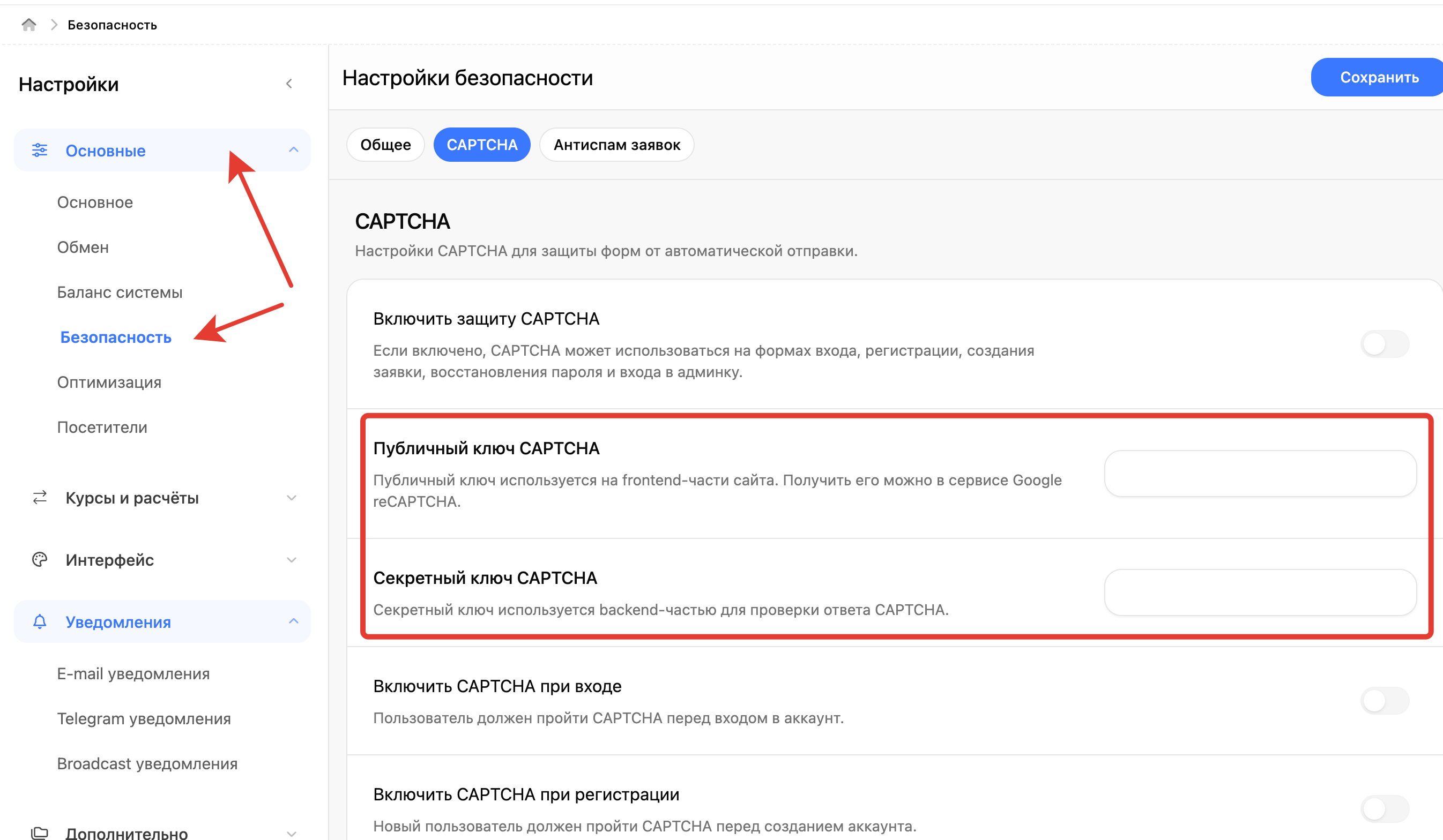
Откройте панель управления:
**«Настройки» — «Общие настройки» — «Основное» — «Безопасность» — «CAPTCHA»**
В этом разделе указываются ключи Google reCAPTCHA и выбираются формы, где должна использоваться CAPTCHA.
## Для чего нужна CAPTCHA
CAPTCHA помогает защитить важные формы сайта от автоматических действий.
Её можно включить для:
* входа клиента в аккаунт;
* регистрации клиента;
* создания заявки на обмен;
* восстановления пароля;
* входа менеджера в админку.
CAPTCHA не заменяет полноценную безопасность, но снижает количество автоматических запросов, спама и попыток перебора паролей.
***
## Регистрация сайта в Google reCAPTCHA
1. Перейдите на страницу Google reCAPTCHA:
```
https://www.google.com/recaptcha/admin
```
2. Войдите через Google-аккаунт.
3. Нажмите добавление нового сайта.
4. Заполните данные проекта.
***
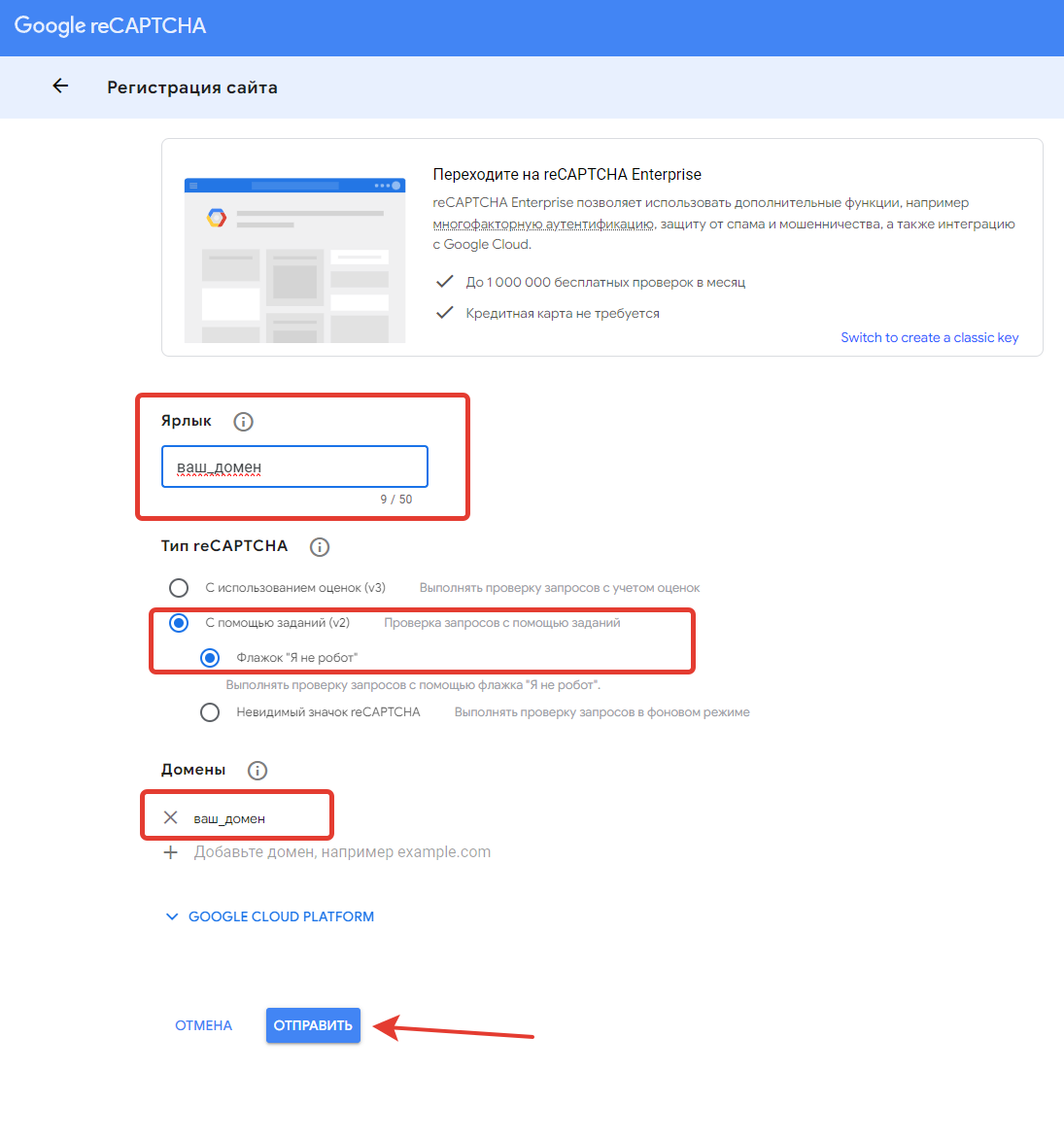
## Как заполнить данные в Google
{% stepper %}
{% step %}
### Ярлык
В поле «Ярлык» укажите понятное название проекта.
Примеры:
```
example.com
```
```
Обменник example.com
```
Это название нужно только для удобства в кабинете Google.
{% endstep %}
{% step %}
### Тип reCAPTCHA
В разделе «Тип reCAPTCHA» выберите:
```
reCAPTCHA v2
```
Затем выберите вариант:
```
Флажок «Я не робот»
```
Именно этот вариант используется в системе.
{% endstep %}
{% step %}
### Домены
В поле «Домены» укажите домены вашего проекта.
Обычно нужно добавить два домена:
```
ваш_домен
app.ваш_домен
```
Пример:
```
example.com
app.example.com
```
Где:
* ваш\_домен — основной сайт обменника, который открывают клиенты.
* app.ваш\_домен — backend/API-домен системы.
Не указывайте `https://`, `http://`, `/ru/`, `/login` и другие пути страниц. В Google нужно добавлять только домены.
{% endstep %}
{% endstepper %}
После заполнения примите условия использования reCAPTCHA и нажмите «Отправить».
***
## Получение ключей
После регистрации Google покажет два ключа.
{% stepper %}
{% step %}
### Site Key
Также может называться «Ключ сайта».
Этот ключ нужно вставить в поле:
```
Публичный ключ CAPTCHA
```
Он используется на сайте для отображения блока reCAPTCHA пользователю.
{% endstep %}
{% step %}
### Secret Key
Также может называться «Секретный ключ».
Этот ключ нужно вставить в поле:
```
Секретный ключ CAPTCHA
```
Он используется сервером для проверки, действительно ли пользователь прошёл CAPTCHA.
Секретный ключ нельзя публиковать, отправлять посторонним или размещать в открытых документах.
{% endstep %}
{% endstepper %}
***
## Как прописать ключи в админке
Откройте:
**«Настройки» — «Общие настройки» — «Основное» — «Безопасность» — «CAPTCHA»**
Заполните поля:
```
Публичный ключ CAPTCHA — вставьте Site Key
Секретный ключ CAPTCHA — вставьте Secret Key
```
После заполнения нажмите «Сохранить».
Важно не перепутать ключи местами. Если вставить `Secret Key` в поле публичного ключа, CAPTCHA не будет работать корректно.
***
## Главный переключатель CAPTCHA
### Включить защиту CAPTCHA
Это главный переключатель всей CAPTCHA-защиты.
Если он выключен, CAPTCHA не будет использоваться, даже если ключи указаны и отдельные формы включены.
Если он включён, система сможет показывать и проверять CAPTCHA в выбранных формах.
***
## Где можно включить CAPTCHA
CAPTCHA включается отдельно для разных действий.
### Вход клиента
Параметр:
```
Включить CAPTCHA при входе
```
Клиент должен пройти CAPTCHA перед входом в аккаунт.
Используется для защиты от автоматического подбора паролей.
### Регистрация
Параметр:
```
Включить CAPTCHA при регистрации
```
Новый пользователь должен пройти CAPTCHA перед созданием аккаунта.
Используется для защиты от массовых регистраций и спама.
### Создание заявки
Параметр:
```
Включить CAPTCHA при создании заявки
```
Клиент должен пройти CAPTCHA перед отправкой заявки на обмен.
Полезно, если на сайте появляются пустые, повторные или подозрительные заявки.
### Восстановление пароля
Параметр:
```
Включить CAPTCHA при восстановлении пароля
```
Пользователь должен пройти CAPTCHA перед отправкой запроса на восстановление пароля.
Защищает форму восстановления от автоматических запросов.
### Вход в админку
Параметр:
```
Включить CAPTCHA при входе в админку
```
Менеджер или администратор должен пройти CAPTCHA перед входом в панель управления.
Для админки CAPTCHA рекомендуется использовать вместе с:
* Google Authenticator;
* ограничением входа по IP;
* лимитом неверных попыток входа;
* надёжными паролями менеджеров.
***
## Рекомендуемый порядок настройки
1. Создайте сайт в Google reCAPTCHA.
2. Выберите reCAPTCHA v2.
3. Выберите вариант «Я не робот».
4. Добавьте домены:
```
ваш_домен
app.ваш_домен
```
5. Скопируйте `Site Key` и `Secret Key`.
6. Откройте в админке:
Настройки → Общие настройки → Основное → Безопасность → CAPTCHA
7. Вставьте ключи в соответствующие поля.
8. Включите «Включить защиту CAPTCHA».
9. Включите нужные формы.
10. Нажмите «Сохранить».
11. Проверьте CAPTCHA на сайте.
***
## Как проверить работу
После сохранения настроек откройте форму, для которой включили CAPTCHA.
Например, если CAPTCHA включена при входе:
1. Выйдите из аккаунта.
2. Откройте страницу входа.
3. Проверьте, появился ли блок «Я не робот».
4. Пройдите CAPTCHA.
5. Попробуйте войти.
Если всё настроено правильно, форма отправится без ошибки.
Также проверьте отдельные формы, где вы включили CAPTCHA: регистрацию, восстановление пароля, создание заявки и вход в админку.
***
## Важные замечания
Не включайте CAPTCHA, пока не указаны оба ключа.
Если не указан публичный ключ, CAPTCHA может не появиться на сайте.
Если неверно указан секретный ключ, CAPTCHA может отображаться, но форма не пройдёт проверку.
Если CAPTCHA включена для входа в админку, сначала убедитесь, что домен `app.ваш_домен` добавлен в Google reCAPTCHA.
Особенно внимательно проверяйте CAPTCHA для админки, чтобы не создать проблему с авторизацией менеджеров.
***
## Частые ошибки
CAPTCHA не отображается
Проверьте:
* включён ли главный переключатель «Включить защиту CAPTCHA»;
* включена ли CAPTCHA для нужной формы;
* заполнено ли поле «Публичный ключ CAPTCHA»;
* добавлены ли в Google оба домена: основной домен и `app.ваш_домен`;
* не указан ли домен с ошибкой;
* не блокирует ли браузер скрипты Google;
* не блокирует ли Google reCAPTCHA политика браузера, VPN, firewall или расширения.
Ошибка проверки CAPTCHA
Проверьте:
* заполнено ли поле «Секретный ключ CAPTCHA»;
* не перепутаны ли `Site Key` и `Secret Key`;
* ключи созданы для правильных доменов;
* выбран ли тип reCAPTCHA v2;
* выбран ли вариант «Я не робот»;
* нет ли ошибки в домене в кабинете Google.
CAPTCHA работает на основном сайте, но не работает на app-домене
Проверьте, добавлен ли backend/API-домен в Google reCAPTCHA.
Пример:
```
example.com
app.example.com
```
Если `app.example.com` не добавлен, проверка на стороне админки или backend/API-домена может работать некорректно.
После включения CAPTCHA невозможно войти в админку
Проверьте:
* правильно ли указан публичный ключ;
* правильно ли указан секретный ключ;
* добавлен ли `app.ваш_домен` в Google reCAPTCHA;
* выбран ли тип reCAPTCHA v2;
* работает ли доступ к сервисам Google с вашего устройства и сервера.
Если проблема появилась сразу после включения CAPTCHA для админки, временно отключите CAPTCHA через настройки или обратитесь к техническому администратору.
***
## Рекомендации
Для большинства обменников рекомендуется включить CAPTCHA для:
* регистрации;
* входа;
* восстановления пароля;
* создания заявки.
Для входа в админку CAPTCHA тоже полезна, но её нужно включать аккуратно и только после проверки ключей.
Для административной панели дополнительно используйте:
* Google Authenticator;
* ограничение входа по IP;
* отдельные аккаунты для менеджеров;
* сложные пароли;
* контроль логов авторизации.
***
## Коротко
Чтобы подключить Google reCAPTCHA:
1. Создайте ключи в Google reCAPTCHA.
2. Выберите reCAPTCHA v2 → «Я не робот».
3. Добавьте основной домен и `app`-домен.
4. Вставьте `Site Key` в «Публичный ключ CAPTCHA».
5. Вставьте `Secret Key` в «Секретный ключ CAPTCHA».
6. Включите главный переключатель CAPTCHA.
7. Включите нужные формы.
8. Сохраните настройки и проверьте работу.