> For the complete documentation index, see [llms.txt](https://docs.iexexchanger.com/llms.txt). Markdown versions of documentation pages are available by appending `.md` to page URLs; this page is available as [Markdown](https://docs.iexexchanger.com/help-center/rabota-v-sisteme/diagnostika-sistemy.md).
# Диагностика системы
Раздел **«Диагностика системы»** используется для комплексной проверки настроек, данных и основных компонентов iEXExchanger.
Диагностика последовательно анализирует направления обмена, курсы, резервы, партнёрские начисления, мерчанты, автовыплаты, настройки безопасности, экспорт курсов и другие важные части системы.
После завершения проверки формируется подробный отчёт. В нём отображаются найденные ошибки, предупреждения, рекомендации и ссылки на разделы панели управления, в которых можно проверить проблемные настройки.
Диагностику рекомендуется запускать после установки или обновления iEXExchanger, перед запуском обменного пункта, после крупных изменений настроек и при поиске причин неправильной работы отдельных функций.
### Где находится раздел
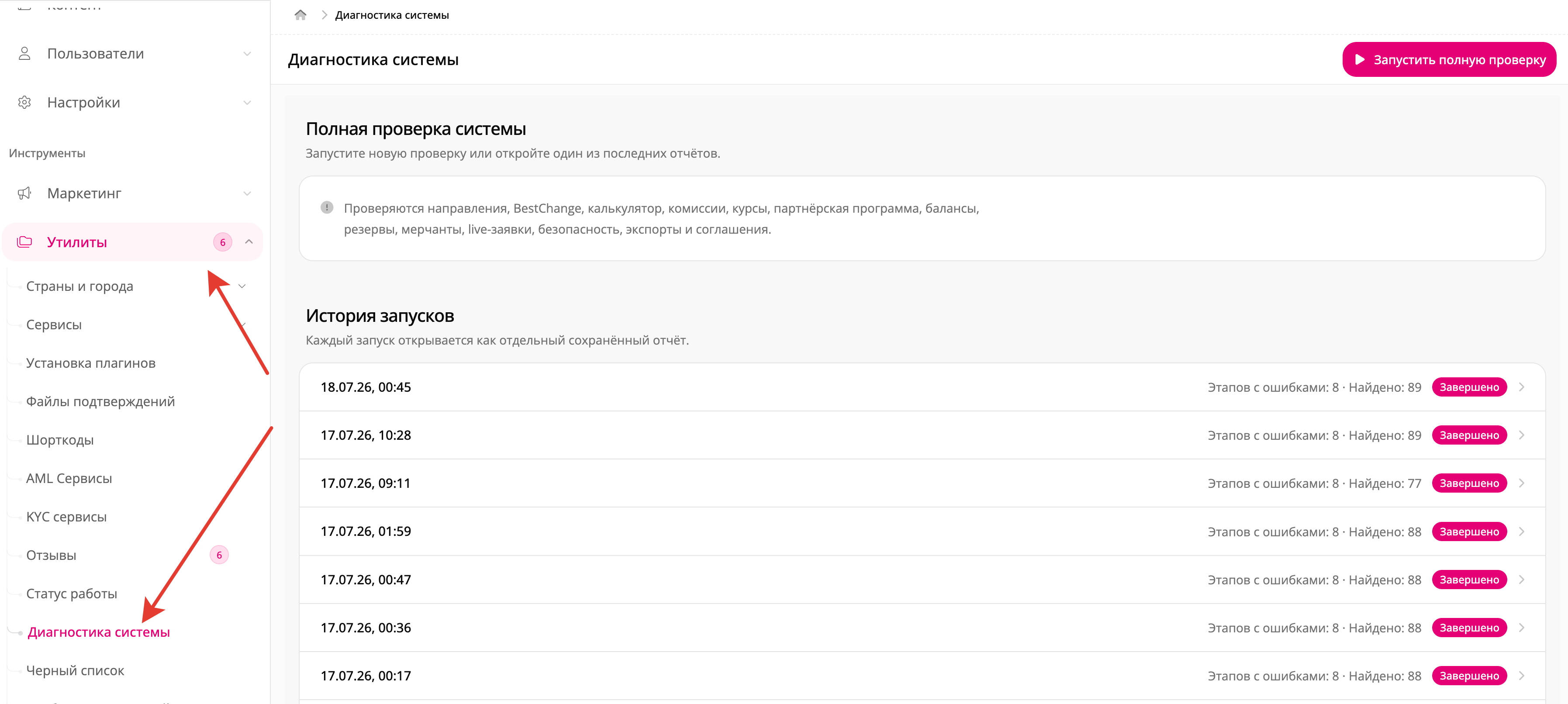
Откройте панель управления и перейдите в раздел: **«Утилиты» — «Диагностика системы»**
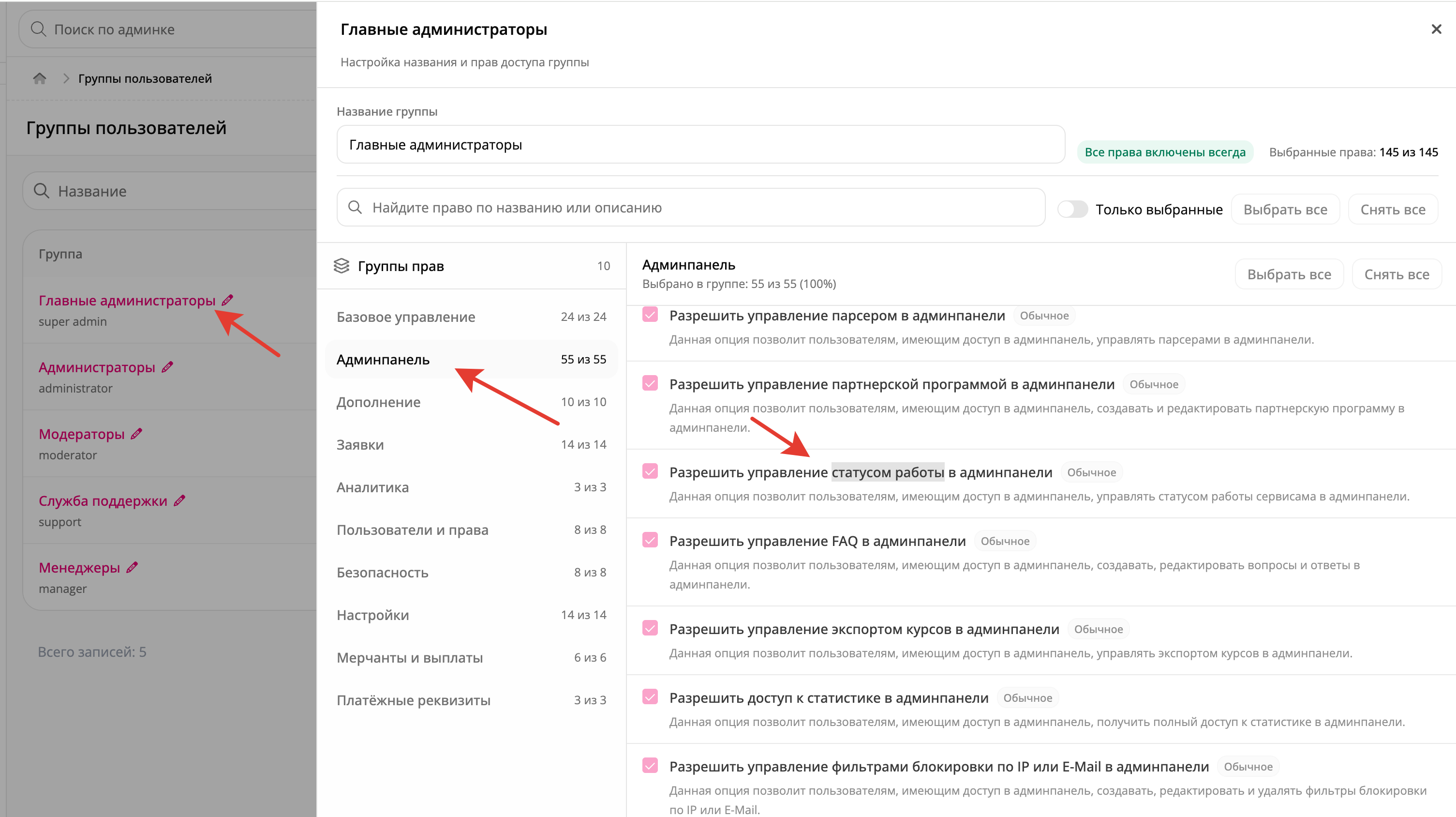
Если раздел не отображается, проверьте права группы пользователя.
Для просмотра и запуска диагностики пользователю необходимо предоставить право:
**«Разрешить управление статусом работы в админпанели»**
### Для чего нужна диагностика
Диагностика помогает:
* обнаружить незаполненные или противоречивые настройки;
* проверить связи между валютами и направлениями обмена;
* найти проблемы с курсами, резервами и лимитами;
* проверить настройки партнёрской программы;
* обнаружить ошибки подключения мерчантов и автовыплат;
* проверить состояние очередей и фоновых процессов;
* оценить основные параметры безопасности;
* проверить экспорт курсов;
* проверить пользовательские соглашения;
* получить прямые ссылки на проблемные разделы панели управления;
* сохранить отчёт о состоянии системы на момент проверки.
{% hint style="info" %}
Диагностика только проверяет систему. Она не изменяет настройки, не пересчитывает балансы, не исправляет резервы, не создаёт заявки и не выполняет реальные платежи или выплаты.
{% endhint %}
### Как работает диагностика
Проверка выполняется поэтапно.
Общая последовательность:
1. Администратор запускает полную диагностику.
2. Система создаёт фоновую задачу.
3. Задача ставится в очередь.
4. Проверки выполняются последовательно по отдельным этапам.
5. Для каждого этапа сохраняются статус, прогресс и найденные замечания.
6. После завершения формируется итоговый отчёт.
7. Отчёт сохраняется в истории запусков.
Проверка выполняется в фоновом режиме. Страницу можно закрыть — диагностика продолжит работу, а результат останется доступен в истории.
Одновременно может выполняться только одна полная диагностика. Если запустить проверку повторно во время активного запуска, система откроет уже выполняющийся отчёт.
Остановить активную диагностику вручную через панель управления нельзя.
### Что проверить перед запуском
Перед запуском диагностики рекомендуется убедиться, что:
* база данных доступна;
* Redis работает;
* Laravel Horizon запущен;
* обработчики очередей работают;
* системные фоновые процессы активны;
* у менеджера есть необходимые права;
* последние изменения настроек сохранены;
* на сервере нет активных технических работ.
На проектах с большим количеством заявок, направлений, пользователей и операций диагностику лучше запускать в период небольшой нагрузки.
{% hint style="warning" %}
Если очереди или Redis не работают, диагностика может остаться в статусе ожидания или завершиться технической ошибкой.
{% endhint %}
### Как запустить полную проверку
1. Откройте **«Утилиты» — «Диагностика системы»**.
2. Нажмите **«Запустить полную проверку»**.
3. Дождитесь создания отчёта.
4. Следите за общим прогрессом.
5. При необходимости откройте отдельный этап проверки.
6. После завершения изучите найденные замечания.
7. Исправьте ошибки.
8. Запустите новую диагностику для проверки результата.
После запуска система покажет текущий статус и этап выполнения.
### Что отображается в отчёте
Отчёт состоит из нескольких основных блоков:
* общий статус;
* сводка результатов;
* журнал выполнения;
* этапы проверки;
* найденные замечания.
### Общий статус
В верхней части отчёта отображаются:
* текущее состояние запуска;
* текущий этап;
* общий процент выполнения;
* время начала;
* время завершения;
* время последней активности;
* сообщение о технической ошибке, если проверка была прервана.
Пример:
```
Статус: Выполняется
Текущий этап: Курсы и обновления
Прогресс: 65%
Начало: 19.07.2026 14:10
Последняя активность: 19.07.2026 14:14
```
### Сводка результатов
Сводка показывает общий результат проверки:
* сколько этапов завершено;
* сколько этапов пройдено успешно;
* сколько этапов содержит предупреждения;
* сколько этапов не пройдено;
* сколько найдено замечаний;
* сколько обнаружено критических проблем.
Сводка позволяет быстро понять общее состояние системы, но не заменяет подробный просмотр этапов.
### Журнал выполнения
Журнал содержит последовательную историю диагностики.
В нём могут отображаться:
* время события;
* название этапа;
* текущий прогресс;
* количество проверенных записей;
* информационные сообщения;
* предупреждения;
* технические ошибки.
Журнал полезен, если нужно понять, на каком этапе возникла проблема или почему проверка остановилась.
### Этапы проверки
Для каждого этапа отдельно отображаются:
* название;
* статус;
* прогресс;
* продолжительность;
* количество проверенных объектов;
* краткий результат;
* количество найденных замечаний.
Этап можно открыть, чтобы посмотреть подробности.
### Найденные замечания
Все найденные проблемы отображаются в отдельном списке.
Замечания можно:
* фильтровать по важности;
* фильтровать по этапу;
* искать по названию;
* искать по сообщению;
* искать по связанному объекту;
* открывать соответствующий раздел панели управления.
Если система знает, где находится проблемная настройка, рядом с замечанием отображается кнопка:
**«Открыть»**
Она переводит администратора в нужный раздел.
### Статусы запуска
#### В очереди
Проверка создана и ожидает свободного обработчика очереди.
Если статус не меняется долгое время, проверьте Laravel Horizon, Supervisor и Redis.
#### Выполняется
Система последовательно проверяет компоненты iEXExchanger.
На странице отображается текущий этап и общий прогресс.
#### Завершена
Все этапы диагностики обработаны.
{% hint style="success" %}
Статус **«Завершена»** не означает, что ошибок нет. Он означает только, что система смогла выполнить все проверки. Итог нужно оценивать по статусам этапов и найденным замечаниям.
{% endhint %}
#### Ошибка
Фоновый запуск был прерван из-за технической проблемы.
Причиной могут быть:
* остановка очереди;
* недоступность Redis;
* ошибка базы данных;
* исключение внутри проверки;
* перезапуск фонового процесса;
* превышение допустимого времени выполнения.
### Статусы этапов
#### Ожидает
Этап ещё не начат.
#### Выполняется
Проверка этапа продолжается.
#### Пройден
Ошибок и предупреждений не найдено.
#### Есть замечания
Обнаружены предупреждения или рекомендации, но критических ошибок нет.
#### Не пройден
Обнаружены ошибки или критические проблемы.
#### Пропущен
Проверяемая функция отключена, не используется или не имеет активных настроек.
Пропущенный этап не всегда является проблемой.
Например, этап партнёрской программы может быть пропущен, если партнёрская программа намеренно отключена.
### Уровни важности замечаний
#### Критическая проблема
Проблема может влиять на:
* финансовую целостность;
* безопасность;
* расчёт балансов;
* работу резервов;
* выполнение платежей;
* основные функции обменного пункта.
Такие замечания нужно проверять в первую очередь.
#### Ошибка
Настройка или данные могут приводить к неправильной работе отдельной функции.
Например:
* направление использует неактивную валюту;
* источник курса не возвращает значение;
* мерчант настроен не полностью;
* резерв содержит противоречивые данные.
#### Предупреждение
Функция может продолжать работать, но настройку рекомендуется проверить.
Например:
* данные давно не обновлялись;
* используется нежелательная конфигурация;
* не заполнена дополнительная настройка безопасности.
#### Рекомендация
Обязательной ошибки нет, но настройку можно улучшить.
#### Информация
Пояснение о текущем состоянии системы.
Информационные сообщения не требуют обязательного исправления.
### Что проверяет система
Полная диагностика состоит из нескольких этапов.
### 1. Инфраструктура и фоновые процессы
На этом этапе проверяется основа работы системы:
* доступность базы данных;
* доступность Redis;
* работа кэша;
* наличие обязательных таблиц;
* настройка очереди диагностики;
* возможность отправлять фоновые задачи;
* состояние обработчиков очередей;
* доступность системных сервисов.
Если этот этап не пройден, следующие проверки могут работать некорректно или не запуститься.
#### Возможные проблемы
* база данных недоступна;
* Redis не отвечает;
* очередь настроена неверно;
* отсутствует обязательная таблица;
* обработчик фоновых задач не запущен;
* Horizon остановлен.
### 2. Целостность направлений обмена
Система проверяет активные направления и связанные с ними настройки.
Проверяются:
* наличие валюты отдачи;
* наличие валюты получения;
* активность связанных валют;
* направления с одинаковой валютой отдачи и получения;
* повторяющиеся пары;
* типы курсов;
* минимальные суммы;
* максимальные суммы;
* противоречивые лимиты;
* использование неактивных валют;
* корректность основных связей.
Пример проблемы:
```
Минимальная сумма отдачи: 10 000 RUB
Максимальная сумма отдачи: 5 000 RUB
```
В этом случае минимальная сумма превышает максимальную, поэтому направление настроено некорректно.
### 3. BestChange: пары, курс и калькулятор
Если в проекте используется BestChange, диагностика проверяет:
* включена ли интеграция;
* заполнен ли API-ключ;
* существуют ли связанные пары;
* настроены ли формулы;
* сохранены ли курсы;
* когда выполнялось последнее обновление;
* насколько свежие данные;
* может ли калькулятор применить выбранный источник;
* нет ли ошибок последнего обновления.
Диагностика не отправляет реальные заявки в BestChange и не изменяет настройки пар.
### 4. Калькулятор, суммы и комиссии
На этом этапе система выполняет безопасные расчётные сценарии для активных направлений.
Проверяются:
* минимальные суммы;
* максимальные суммы;
* основной курс;
* комиссии;
* дополнительные комиссии;
* типы курсов;
* наличные направления;
* города;
* сценарии верификации карт;
* корректность итоговой суммы;
* возможность выполнить расчёт.
Реальная заявка при этом не создаётся.
Пример:
```
Сумма отдачи: 1 000 USDT
Комиссия: 2%
Итоговая комиссия: 20 USDT
```
Если расчёт возвращает отрицательную, нулевую или некорректную сумму, этап сформирует замечание.
### 5. Курсы и обновления
Проверяются:
* наличие положительного курса;
* состояние последнего обновления;
* актуальность опубликованных данных;
* ошибки получения курса;
* направления без курса;
* дубликаты;
* устаревшие записи;
* наличие данных для поддерживаемых языков;
* корректность связей между источниками и направлениями.
Пример проблемы:
```
Последнее обновление курса: 3 часа назад
Допустимый интервал: 5 минут
```
В этом случае источник курса может считаться устаревшим.
### 6. Партнёрская программа
Если партнёрская программа включена, система проверяет:
* тип начисления;
* программу по умолчанию;
* проценты;
* периоды начисления;
* минимальные начисления;
* настройки направлений;
* настройки городов;
* персональные условия партнёров;
* валюту партнёрского баланса;
* курсы конвертации;
* связи партнёров с программами.
Если партнёрская программа отключена, этап может быть пропущен.
### 7. Баланс системы и резервы
Проверяются:
* основная валюта баланса;
* отрицательные значения;
* история операций;
* последовательность расчётов;
* удержания;
* резервы активных валют;
* заблокированные суммы;
* дубликаты резервов;
* внутренние связи;
* соответствие резервов используемым валютам;
* признаки нарушения финансовой целостности.
{% hint style="danger" %}
Критические проблемы баланса или резервов нельзя исправлять прямым редактированием базы данных. Сначала создайте резервную копию и используйте штатные инструменты корректировки либо обратитесь в техническую поддержку.
{% endhint %}
Прямое изменение значений в базе может нарушить историю операций и привести к неправильным расчётам.
### 8. Мерчанты и автовыплаты
Проверяются:
* активные правила;
* состояние модулей;
* обязательные параметры;
* связи с валютами;
* связи с направлениями;
* результаты последней проверки подключения;
* лимиты;
* повторяющиеся правила автоматизации;
* корректность включённых методов;
* доступность настроек интеграции.
Диагностика не выполняет реальную оплату или выплату.
Она проверяет конфигурацию и доступные технические данные.
### 9. Live-заявки
На этом этапе проверяются:
* статусы Live-заявок;
* автоматическое обновление;
* интервал обновления;
* лимит отображения;
* режим оператора;
* звуковые группы;
* возможность получить текущий список заявок;
* доступность фонового обновления.
Если Live-заявки работают нестабильно, диагностика может выявить неправильный интервал, отключённое обновление или проблему получения данных.
### 10. Безопасность
Диагностика проверяет основные настройки безопасности:
* Google 2FA;
* CAPTCHA;
* ограничения входа по IP;
* контроль изменения IP-адреса;
* режим одной сессии;
* доверенные устройства;
* защищённые операции;
* подтверждение выплат;
* защиту адреса административной панели;
* почтовый канал;
* защиту от перебора паролей;
* персональные настройки текущего администратора.
Персональные настройки проверяются для администратора, который запустил диагностику.
Защиту остальных менеджеров нужно проверять отдельно в карточках пользователей.
{% hint style="info" %}
Успешная диагностика безопасности не заменяет ручную проверку прав групп пользователей, списка активных сессий и доступа отдельных менеджеров.
{% endhint %}
### 11. Экспорт курсов
Если экспорт курсов включён, проверяются:
* имена файлов;
* выбранные направления;
* состояние последнего формирования;
* наличие публичного файла;
* содержимое файла;
* корректность XML;
* фоновые процессы экспорта;
* доступность сгенерированных данных.
Диагностика не пересоздаёт экспортируемые файлы.
Если файл отсутствует или устарел, его нужно сформировать штатным способом.
### 12. Соглашения и флажки подтверждения
Проверяются:
* активные соглашения;
* переводы;
* типы отображения;
* связанные страницы;
* группы вариантов;
* условия показа;
* наличие соглашений в активных направлениях;
* обязательные флажки подтверждения.
Если соглашения в проекте не используются, этап может содержать информационное сообщение или быть пропущен.
### Как работать с результатами
Рекомендуемый порядок обработки отчёта:
1. Откройте список найденных замечаний.
2. Отфильтруйте критические проблемы.
3. Исправьте критические проблемы в первую очередь.
4. Затем обработайте ошибки.
5. После этого изучите предупреждения.
6. В конце рассмотрите рекомендации.
7. Сохраните внесённые изменения.
8. Запустите новую диагностику.
9. Сравните новый результат с предыдущим отчётом.
Старый отчёт не изменяется после исправления настроек.
Он сохраняет состояние системы на момент запуска.
Например, если в отчёте была ошибка курса, а затем курс был исправлен, старый отчёт продолжит показывать ошибку. Для проверки результата нужно запустить новую диагностику.
### История запусков
В разделе сохраняется история завершённых и неудачных проверок.
По умолчанию хранятся последние:
```
30 отчётов
```
Для каждого запуска отображаются:
* дата;
* статус;
* количество проблем;
* количество непройденных этапов;
* время выполнения.
Каждый отчёт имеет отдельную страницу и может быть открыт повторно.
История помогает:
* сравнивать состояние системы до и после изменений;
* проверять результат обновления;
* отслеживать повторяющиеся проблемы;
* сохранять техническую историю проекта.
Автоматического сравнения двух отчётов в интерфейсе нет. Результаты нужно сравнивать вручную.
### Когда запускать диагностику
Диагностику рекомендуется запускать:
* после установки iEXExchanger;
* после обновления системы;
* перед запуском обменного пункта;
* после добавления валют;
* после создания направлений;
* после изменения лимитов;
* после изменения курсов;
* после настройки формул;
* после подключения BestChange;
* после настройки партнёрской программы;
* после изменения валюты баланса;
* после подключения мерчанта;
* после подключения автовыплаты;
* после изменения настроек безопасности;
* после настройки экспорта курсов;
* после крупных изменений на рабочем проекте;
* при поиске причины неправильного расчёта;
* при отсутствии курсов или данных;
* перед обращением в техническую поддержку.
### Рекомендуемый порядок перед запуском проекта
Перед запуском нового обменного пункта рекомендуется:
1. Заполнить основные настройки.
2. Добавить валюты.
3. Настроить направления.
4. Подключить источники курсов.
5. Настроить резервы.
6. Настроить мерчанты и выплаты.
7. Проверить безопасность.
8. Запустить полную диагностику.
9. Исправить критические проблемы и ошибки.
10. Запустить диагностику повторно.
11. Убедиться, что основные этапы пройдены.
12. Выполнить тестовый обмен.
Диагностика дополняет тестовый обмен, но не заменяет его.
### Частые ошибки
#### Проверка долго находится в очереди
Причина — фоновая задача создана, но обработчик очереди её не забирает.
Проверьте:
* работает ли Laravel Horizon;
* запущен ли Supervisor;
* доступен ли Redis;
* настроена ли очередь диагностики;
* работают ли фоновые обработчики.
Если доступа к серверу нет, обратитесь к системному администратору.
#### Прогресс перестал обновляться
Сначала обновите страницу или повторно откройте отчёт из истории.
Проблема соединения браузера с сервером не всегда означает, что фоновая проверка остановилась.
Если процесс действительно прекратил работу, система через установленный период, обычно около 30 минут, отметит зависший запуск как неудачный.
#### Диагностика завершилась с ошибкой
Проверьте:
* журнал выполнения;
* последний активный этап;
* доступность базы данных;
* Redis;
* Horizon;
* журналы Laravel;
* состояние сервера.
После устранения технической причины запустите новую проверку.
#### Этап отмечен как пропущенный
Откройте описание этапа.
Обычно это означает, что:
* модуль отключён;
* функция не используется;
* отсутствуют активные настройки;
* проверяемый компонент не настроен.
Если функция намеренно отключена, исправлять ничего не нужно.
#### После исправления проблема остаётся в отчёте
Причина — открыт старый сохранённый отчёт.
Старые результаты не пересчитываются автоматически.
Запустите новую диагностику и проверьте новый отчёт.
#### У замечания нет кнопки «Открыть»
Некоторые проблемы относятся ко всей системе и не имеют одной конкретной страницы настройки.
В таком случае:
1. Прочитайте текст замечания.
2. Посмотрите название этапа.
3. Проверьте связанные настройки вручную.
4. При необходимости используйте технические журналы.
#### Проверка баланса показывает критическую проблему
Не исправляйте значения напрямую в базе данных.
Рекомендуемый порядок:
1. Ограничьте выполнение связанных операций.
2. Создайте резервную копию.
3. Проверьте историю балансовых операций.
4. Используйте штатные инструменты корректировки.
5. При необходимости обратитесь в техническую поддержку.
6. После исправления запустите новую диагностику.
#### Не проверяется мерчант или автовыплата
Диагностика может использовать сохранённый результат последней проверки подключения.
Проверьте:
* включён ли модуль;
* заполнены ли обязательные поля;
* сохранены ли API-ключи;
* выполнена ли штатная проверка подключения;
* связана ли интеграция с валютой или направлением.
Диагностика не выполняет реальный платёж для проверки.
### Ограничения диагностики
Диагностика показывает состояние системы на момент запуска.
Она не гарантирует успешное выполнение каждой будущей операции.
Например, после успешной проверки могут измениться:
* состояние внешнего платёжного сервиса;
* доступность API;
* курс валюты;
* состояние сети;
* лимиты провайдера;
* доступность Redis;
* работа сервера.
Для некоторых интеграций диагностика использует сохранённый результат последней проверки подключения, а не выполняет реальную финансовую операцию.
Диагностика не заменяет:
* резервное копирование;
* мониторинг сервера;
* проверку системных журналов;
* тестовые обмены;
* контроль внешних провайдеров;
* проверку платежей;
* проверку выплат;
* ручной аудит безопасности;
* контроль очередей и фоновых процессов.
### Рекомендации
Запускайте диагностику после каждого крупного изменения настроек.
Не игнорируйте критические проблемы, даже если сайт продолжает открываться.
Предупреждения проверяйте с учётом конфигурации проекта. Некоторые из них могут быть допустимы, если функция намеренно отключена.
Не исправляйте финансовые данные прямыми запросами к базе.
Перед изменением балансов и резервов создавайте резервную копию.
После исправления всегда запускайте новую диагностику.
Сохраняйте старые отчёты, если нужно сравнить состояние системы до и после изменений.
Перед обращением в поддержку подготовьте:
* дату запуска диагностики;
* статус отчёта;
* название проблемного этапа;
* текст ошибки;
* снимок экрана;
* связанные настройки.
### Итоговая проверка
После завершения диагностики убедитесь, что:
* запуск имеет статус **«Завершена»**;
* все этапы обработаны;
* нет критических проблем;
* ошибки изучены и исправлены;
* предупреждения проверены;
* пропущенные этапы действительно не используются;
* после исправлений запущена новая диагностика;
* новый отчёт не содержит прежних ошибок;
* основные функции дополнительно проверены вручную.
### Коротко
Раздел **«Диагностика системы»** выполняет комплексную проверку iEXExchanger.
Он находится по пути: **«Утилиты» — «Диагностика системы»**
Диагностика проверяет:
* инфраструктуру;
* направления;
* курсы;
* калькулятор;
* партнёрскую программу;
* баланс и резервы;
* мерчанты и выплаты;
* Live-заявки;
* безопасность;
* экспорт курсов;
* соглашения.
Проверка выполняется в фоне и сохраняется в истории.
Диагностика ничего не исправляет автоматически.
Сначала устраняйте критические проблемы, затем ошибки и предупреждения.
После внесения изменений обязательно запускайте новую проверку.