> For the complete documentation index, see [llms.txt](https://docs.iexexchanger.com/llms.txt). Markdown versions of documentation pages are available by appending `.md` to page URLs; this page is available as [Markdown](https://docs.iexexchanger.com/help-center/nastroiki/galochka-ne-zapominat-vvedennye-dannye.md).

# Галочка «Не запоминать введенные данные»

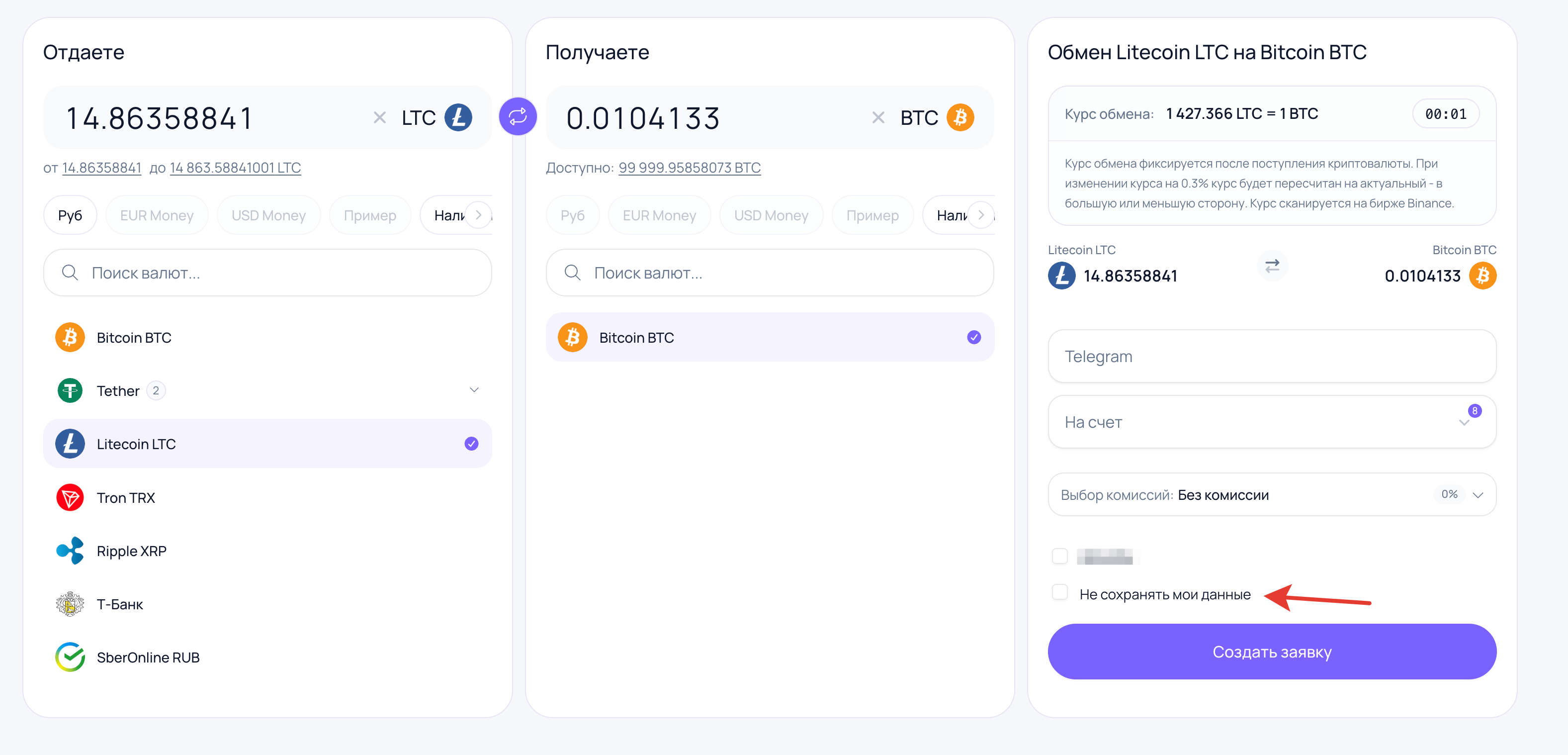
Галочка «Не запоминать введенные данные» позволяет клиенту отказаться от сохранения реквизитов после создания и выполнения заявки.

На клиентской части сайта эта настройка может отображаться как:

```
Не сохранять мои данные
```

Смысл остаётся тем же: клиент сообщает системе, что данные из текущей заявки не нужно сохранять для будущих обменов.

## Где включается настройка

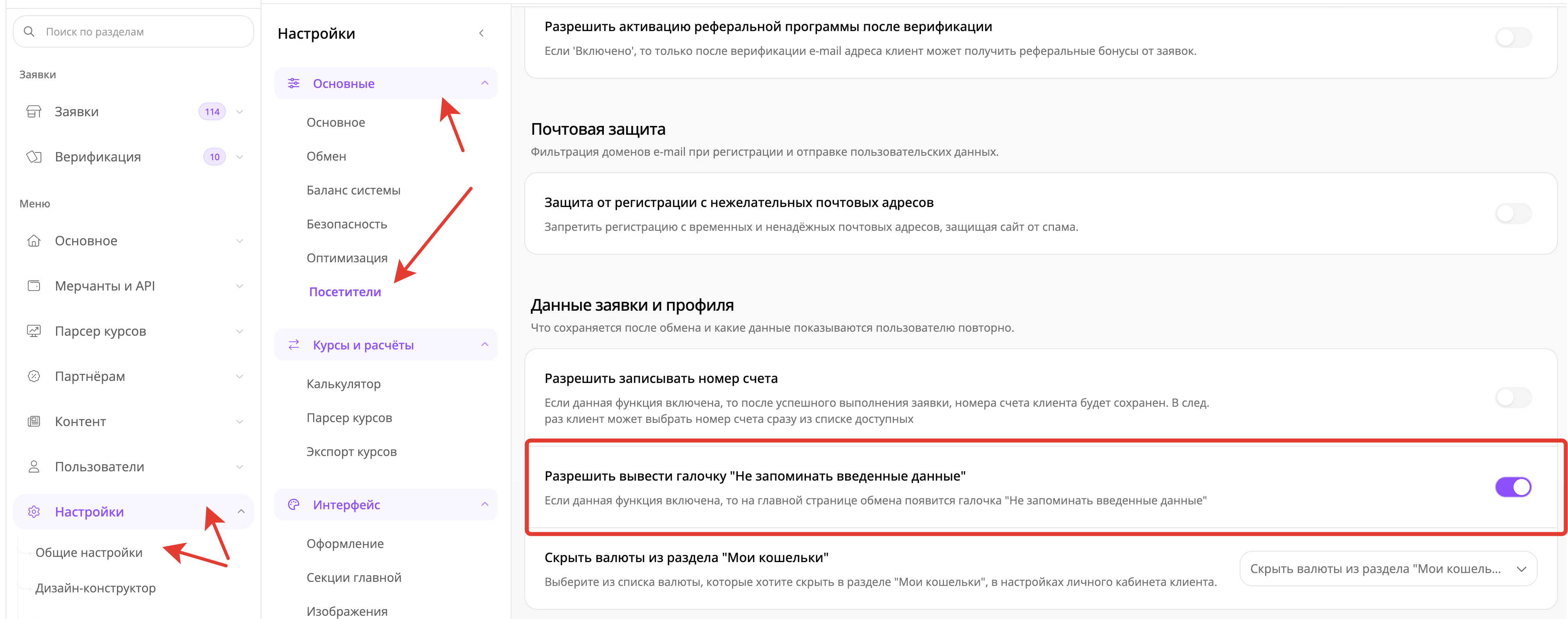
В панели управления откройте: **«Настройки» — «Общие настройки» — «Основные» — «Посетители»**

<figure><img src="/files/oNDyfkh8hWv9jfcQAYaJ" alt=""><figcaption></figcaption></figure>

Далее найдите блок: **«Данные заявки и профиля»**

Включите настройку: **«Разрешить вывести галочку “Не запоминать введенные данные”»**

Если настройка включена, на форме обмена у клиента появится соответствующая галочка.

## Для чего нужна галочка

Обычно система может сохранять реквизиты клиента после успешного обмена.

Например, клиент один раз указал:

* номер карты;
* номер счёта;
* криптокошелёк;
* реквизиты получателя;
* другой платёжный идентификатор.

После успешной заявки эти данные могут быть добавлены в сохранённые реквизиты клиента. При следующем обмене клиент сможет выбрать их из списка и не вводить повторно.

Галочка «Не запоминать введенные данные» даёт клиенту выбор: разрешить сохранение реквизитов или отказаться от него для конкретной заявки.

## Как работает без галочки

Если сохранение реквизитов включено, но галочка клиенту не показывается, система работает автоматически.

После успешного выполнения заявки реквизиты клиента могут быть сохранены в его профиле.

При следующем обмене клиент сможет выбрать сохранённые данные из списка.

***

## Как работает с галочкой

Если настройка включена, клиент видит галочку на форме обмена.

<figure><img src="/files/ryXhtf3dOtd6aL6ChsW0" alt=""><figcaption></figcaption></figure>

{% stepper %}
{% step %}

### Клиент не поставил галочку

Если клиент не поставил галочку «Не запоминать введенные данные», система работает в обычном режиме.

После успешного выполнения заявки реквизиты могут быть сохранены.
{% endstep %}

{% step %}

### Клиент поставил галочку

Если клиент поставил галочку, заявка создаётся и обрабатывается как обычно.

Но реквизиты из этой заявки не добавляются в сохранённые данные клиента.

То есть заявка будет работать нормально, но данные не попадут в список быстрых реквизитов для следующих обменов.
{% endstep %}
{% endstepper %}

***

## Какие данные не сохраняются

Галочка влияет на сохранение пользовательских реквизитов, которые потом используются для повторного выбора.

Например:

* карта клиента;
* кошелёк клиента;
* счёт клиента;
* реквизиты получателя;
* реквизиты, указанные в форме обмена.

Если клиент поставил галочку, система не добавит эти данные в сохранённые реквизиты после успешной заявки.

***

## Что галочка не делает

Важно понимать: галочка не удаляет данные из самой заявки.

Она не:

* скрывает реквизиты от менеджера;
* удаляет данные из текущей заявки;
* отменяет создание заявки;
* отключает проверку заявки;
* удаляет ранее сохранённые реквизиты клиента;
* запрещает системе использовать данные для обработки текущего обмена.

Галочка влияет только на то, будут ли данные из этой конкретной заявки сохранены для будущего использования.

***

## Связь с настройкой «Разрешить записывать номер счета»

<figure><img src="/files/nKKYZmF0tvvqVKe4Yff6" alt=""><figcaption></figcaption></figure>

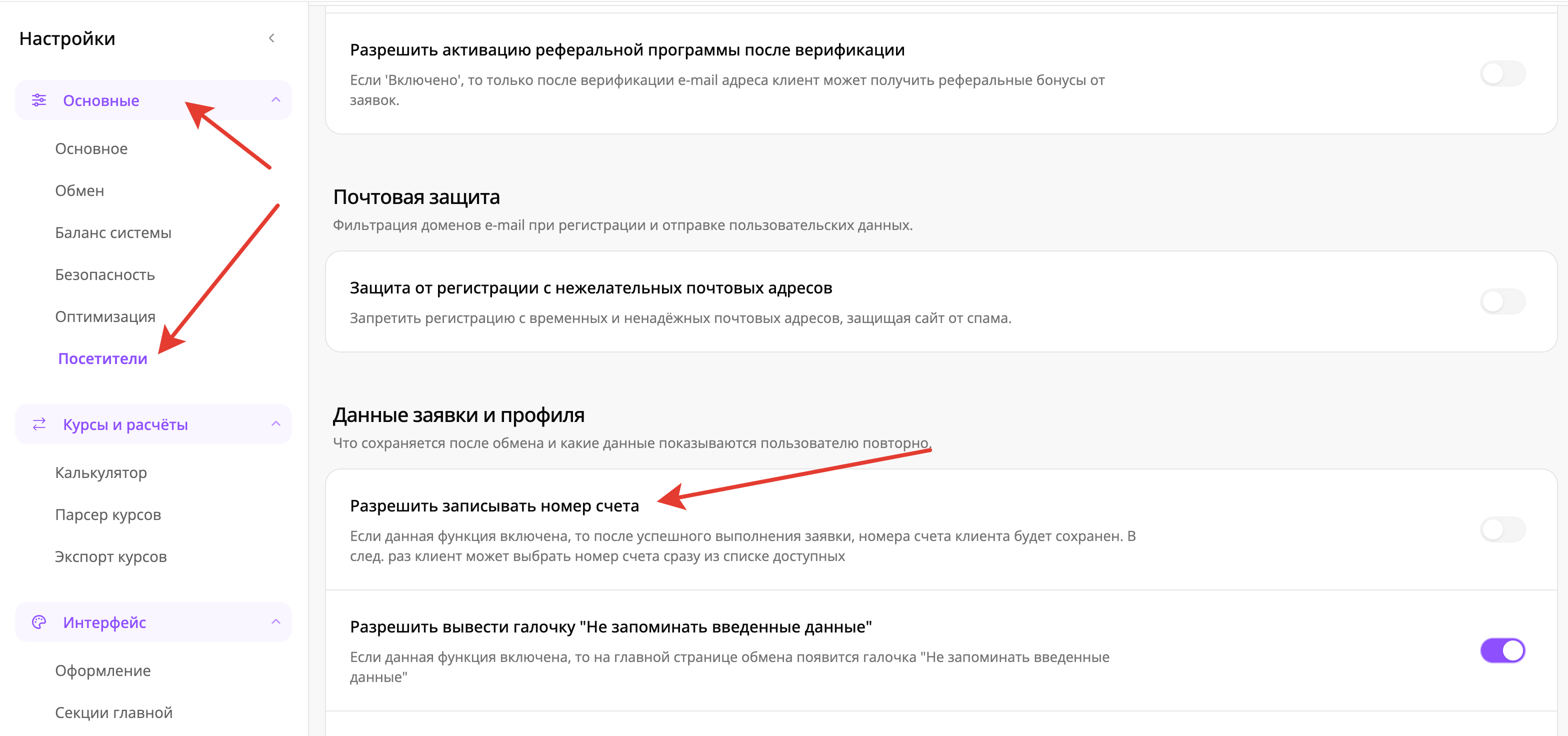
Рядом с этой настройкой есть параметр: **«Разрешить записывать номер счета»**

Это основная настройка сохранения реквизитов.

Логика работы:

<table><thead><tr><th width="321.75">Настройка</th><th>Что происходит</th></tr></thead><tbody><tr><td>«Разрешить записывать номер счета» выключена</td><td>Система не сохраняет реквизиты после обмена</td></tr><tr><td>«Разрешить записывать номер счета» включена</td><td>Система может сохранять реквизиты после успешной заявки</td></tr><tr><td>Галочка “Не запоминать введенные данные” включена для клиента</td><td>Данные из конкретной заявки не сохраняются</td></tr></tbody></table>

Если вы хотите сохранять реквизиты, но дать клиенту право отказаться от сохранения, включите обе настройки:

* «Разрешить записывать номер счета»;
* «Разрешить вывести галочку “Не запоминать введенные данные”».

## Когда реквизиты сохраняются

Реквизиты сохраняются не в момент ввода данных, а после успешного завершения заявки.

Это важно.

Если клиент начал оформлять заявку, но не завершил обмен, данные не должны попадать в сохранённые реквизиты как успешно использованные.

## Где используются сохранённые данные

Сохранённые реквизиты нужны для удобства клиента.

Они могут отображаться:

* в форме обмена как быстрый выбор;
* в личном кабинете клиента;
* в разделе сохранённых реквизитов или кошельков.

Клиенту не нужно каждый раз заново вводить один и тот же номер карты, счёт или кошелёк.

***

## Пример работы

Клиент оформляет обмен и вводит карту:

```
2200 0000 0000 0000
```

Если галочка «Не запоминать введенные данные» не установлена, после успешного обмена карта может быть сохранена в профиле клиента.

При следующем обмене клиент сможет выбрать её из списка.

Если клиент поставил галочку, заявка будет создана и обработана как обычно, но карта не будет сохранена для будущих обменов.

***

## Когда лучше включать галочку

Рекомендуется включать эту галочку, если вы хотите дать клиентам больше контроля над своими данными.

Особенно это полезно, если:

* клиенты часто используют разные карты или кошельки;
* клиент может оформлять заявку не на свои реквизиты;
* важно показать заботу о приватности;
* нужно снизить количество лишних сохранённых реквизитов;
* клиенту нужно дать выбор, сохранять данные или нет.

## Когда можно не включать

Галочку можно не включать, если вы хотите, чтобы система всегда автоматически сохраняла реквизиты после успешного обмена.

В этом случае клиент не сможет отказаться от сохранения данных через форму обмена.

## Частые вопросы

<details>

<summary>Если клиент поставил галочку, заявка создастся?</summary>

Да. Галочка не влияет на создание заявки.

Заявка создаётся и обрабатывается как обычно.

</details>

<details>

<summary>Менеджер увидит реквизиты в заявке?</summary>

Да. Галочка не скрывает данные текущей заявки от менеджера.

Она только запрещает сохранять эти реквизиты для будущего использования.

</details>

<details>

<summary>Галочка удаляет старые сохранённые реквизиты?</summary>

Нет. Уже сохранённые ранее реквизиты не удаляются.

Если клиент хочет удалить старые данные, это делается отдельно в разделе сохранённых реквизитов, если такой функционал доступен в интерфейсе.

</details>

<details>

<summary>Данные не сохраняются сразу после ввода?</summary>

Нет. Реквизиты сохраняются только после успешного выполнения заявки.

Если заявка не завершена, данные не должны попадать в сохранённые реквизиты.

</details>

***

## Рекомендации

Для большинства обменников рекомендуется включать эту настройку вместе с сохранением реквизитов.

Оптимальный вариант:

* включить «Разрешить записывать номер счета»;
* включить «Разрешить вывести галочку “Не запоминать введенные данные”».

Так система сможет сохранять реквизиты для удобства клиента, но у клиента останется возможность отказаться от сохранения в конкретной заявке.

***

## Коротко

«Не запоминать введенные данные» — это галочка на форме обмена, которая позволяет клиенту запретить сохранение его реквизитов после успешной заявки.

Если клиент поставит галочку, заявка будет создана и обработана как обычно, но указанные реквизиты не попадут в сохранённые данные клиента и не будут предлагаться ему для быстрого выбора в следующих обменах.


---

# Agent Instructions
This documentation is published with GitBook. GitBook is the documentation platform designed so that both humans and AI agents can read, navigate, and reason over technical content effectively. Learn more at gitbook.com.

## Querying This Documentation
If you need additional information that is not directly available in this page, you can query the documentation dynamically by asking a question.

Perform an HTTP GET request on the current page URL with the `ask` query parameter, and the optional `goal` query parameter:

```
GET https://docs.iexexchanger.com/help-center/nastroiki/galochka-ne-zapominat-vvedennye-dannye.md?ask=<question>&goal=<endgoal>
```

`ask` is the immediate question: it should be specific, self-contained, and written in natural language.
`goal` is optional and describes the broader end goal you are ultimately trying to accomplish on behalf of the user. GitBook uses it to tailor the answer towards what is most useful for that goal.

The response will contain a direct answer to the question and relevant excerpts and sources from the documentation.

Use this mechanism when the answer is not explicitly present in the current page, you need clarification or additional context, or you want to retrieve related documentation sections.
