> For the complete documentation index, see [llms.txt](https://docs.iexexchanger.com/llms.txt). Markdown versions of documentation pages are available by appending `.md` to page URLs; this page is available as [Markdown](https://docs.iexexchanger.com/help-center/administrirovanie/vneshnii-vid-paneli-upravleniya.md).
# Внешний вид панели управления
Раздел настройки внешнего вида позволяет каждому менеджеру настроить панель управления под себя.
Можно изменить:
* цвет интерфейса;
* шрифт;
* размер интерфейса;
* режим бокового меню;
* светлую или тёмную тему;
* автоматический ночной режим.
Эти настройки относятся только к административной панели.
Они не меняют:
* внешний вид основного сайта;
* страницу обмена;
* личный кабинет клиента;
* заявки;
* курсы;
* резервы;
* мерчанты;
* Backend-логику.
### Где находится настройка
Откройте административную панель.
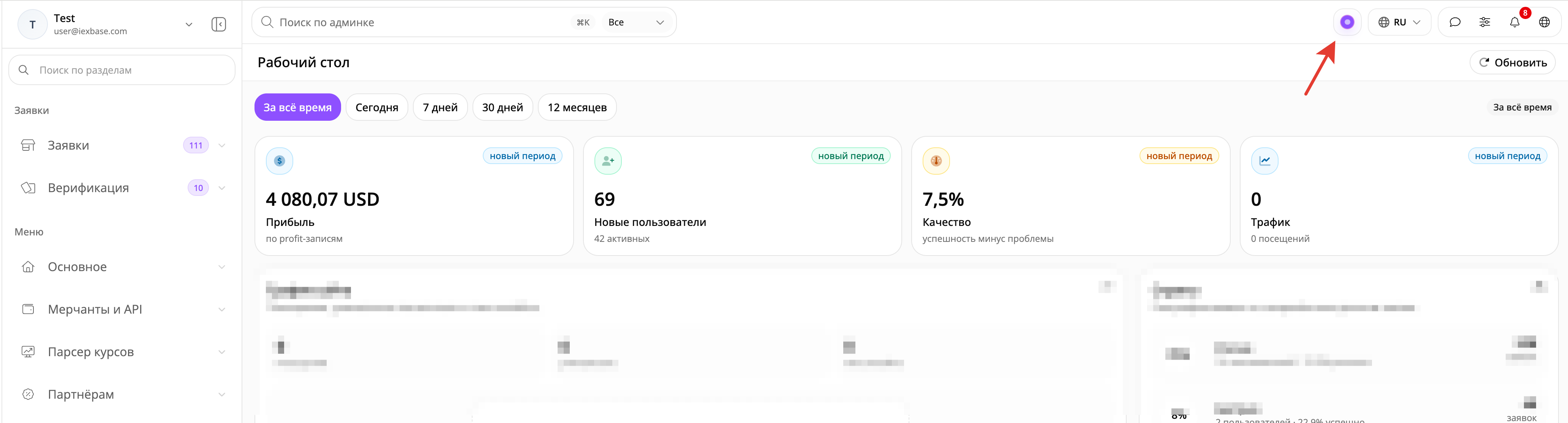
В верхней панели справа нажмите кнопку с цветным кружком.
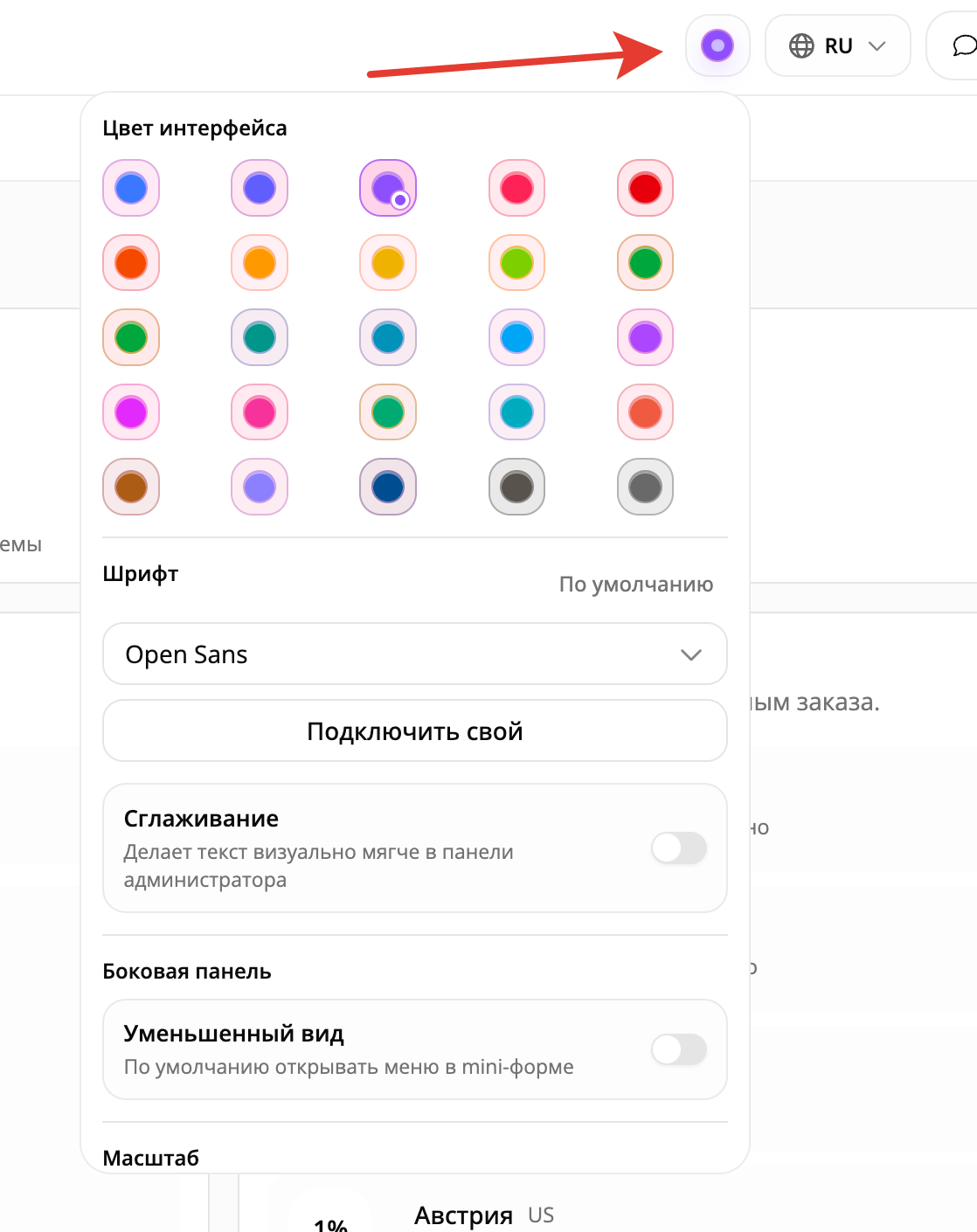
После нажатия откроется окно настройки внешнего вида панели администратора.
В этом окне доступны:
* цвет интерфейса;
* шрифт;
* подключение своего шрифта;
* сглаживание текста;
* уменьшенный вид боковой панели;
* масштаб интерфейса;
* автоматический ночной режим.
Отдельная кнопка переключения светлой и тёмной темы находится в боковом меню.
Она отображается как иконка солнца или луны.
{% hint style="info" %}
### Важно
Настройки внешнего вида применяются только для текущего администратора и текущего браузера.
Например, если один менеджер выбрал тёмную тему и масштаб `110%`, у других менеджеров интерфейс не изменится.
Если открыть админку в другом браузере или на другом устройстве, настройки нужно выбрать заново.
{% endhint %}
### Цвет интерфейса
Параметр: **Цвет интерфейса**
меняет основной акцентный цвет панели администратора.
Цвет используется в:
* активных пунктах меню;
* кнопках;
* выделенных элементах;
* обводках активных полей;
* фокусе элементов;
* визуальных акцентах интерфейса.
Чтобы изменить цвет, нажмите на нужный цветовой кружок.
Изменение применяется сразу.
Отдельно нажимать кнопку сохранения не нужно.
### Шрифт
Параметр: **Шрифт**
меняет шрифт только внутри панели администратора.
Вариант: **По умолчанию**
использует стандартный системный шрифт устройства.
Это самый безопасный вариант, если нужно сохранить стабильное отображение интерфейса.
Вариант: **Open Sans**
подходит, если нужен более мягкий и привычный визуальный стиль текста.
### Подключить свой шрифт
Кнопка: **Подключить свой**
позволяет подключить шрифт из Google Fonts.
В поле можно указать: **Roboto**
или ссылку на страницу шрифта:
```
https://fonts.google.com/specimen/Roboto
```
Также можно указать ссылку Google Fonts CSS или HTML-ссылку Google Fonts, если она содержит `href`.
После ввода нажмите: **Подключить**
Если шрифт указан корректно, он сразу применится в панели администратора.
Важно: эта настройка не загружает локальные файлы шрифтов на сервер.
Шрифт подключается через Google Fonts.
### Если свой шрифт не подключился
Проверьте:
* правильно ли написано название шрифта;
* существует ли шрифт в Google Fonts;
* корректная ли ссылка указана;
* нет ли лишних символов в поле;
* доступен ли Google Fonts в вашей сети.
Если шрифт не применяется, выберите один из встроенных вариантов.
### Сглаживание
Параметр: **Сглаживание**
делает текст визуально мягче.
Когда опция включена, браузер использует сглаженное отображение текста.
Это может сделать интерфейс приятнее на некоторых экранах, особенно на macOS и мониторах с высокой плотностью пикселей.
Если текст кажется слишком тонким или менее контрастным, опцию можно отключить.
### Боковая панель
В блоке: **Боковая панель**
есть параметр: **Уменьшенный вид**
Если включить эту настройку, боковое меню по умолчанию будет открываться в компактном виде.
Это удобно, если менеджер часто работает с:
* таблицами;
* заявками;
* списками пользователей;
* направлениями обмена;
* большими разделами панели.
Компактный вид освобождает больше места на экране.
Если настройка выключена, боковое меню открывается в полном виде.
Даже при включённом уменьшенном виде меню можно раскрывать вручную во время работы.
### Масштаб
Параметр: **Масштаб**
меняет размер интерфейса только внутри панели администратора.
Доступные варианты:
```
Авто
80%
90%
100%
105%
110%
120%
```
`Авто`
Использует стандартный размер интерфейса.
`100%`
Подходит большинству пользователей.
`90%`
Удобно использовать на небольших ноутбуках, когда нужно видеть больше данных на экране.
`105%`, `110%`, `120%`
Подходят для больших мониторов или если текст кажется слишком мелким.
`80%`
Делает интерфейс максимально компактным, но может быть неудобен для постоянной работы.
Важно: масштаб не меняет основной сайт обменника и не является масштабом браузера.
Он применяется только внутри панели администратора.
### Светлая и тёмная тема
В панели администратора доступно ручное переключение темы.
Кнопка переключения находится в боковом меню.
Она отображается как:
```
солнце — светлая тема
луна — тёмная тема
```
Нажмите на кнопку, чтобы переключить тему.
Выбранная тема сохраняется в браузере текущего администратора.
### Автоматический ночной режим
Параметр: **Автоматический ночной режим**
автоматически переключает тему по графику:
```
20:00-07:00
```
Как работает:
```
с 20:00 до 07:00 — тёмная тема
с 07:00 до 20:00 — светлая тема
```
Время берётся по устройству менеджера, с которого открыта админка.
Если включён автоматический ночной режим, ручное переключение темы может быть переопределено системой при следующей проверке графика.
Если нужно управлять темой только вручную, отключите автоматический ночной режим.
### Рекомендуемые настройки
Для большинства менеджеров можно использовать:
```
Цвет интерфейса: Синий или Нейтральный
Шрифт: По умолчанию или Open Sans
Сглаживание: по желанию
Боковая панель: обычный вид
Масштаб: Авто или 100%
Автоматический ночной режим: по желанию
```
Для опытных менеджеров, которые часто работают с таблицами и заявками:
```
Боковая панель: уменьшенный вид
Масштаб: 90% или 100%
```
Для больших мониторов:
```
Масштаб: 105% или 110%
```
### Если настройки не применились
Если внешний вид не изменился:
1. Обновите страницу админки.
2. Проверьте, что настройка выбрана в текущем браузере.
3. Если подключали свой шрифт, проверьте название или ссылку Google Fonts.
4. Если интерфейс стал слишком маленьким или крупным, верните масштаб на `Авто` или `100%`.
5. Если тема сама переключается, проверьте параметр `Автоматический ночной режим`.
### Частые вопросы
Эти настройки увидят все менеджеры?
Нет.
Настройки применяются только для текущего администратора и текущего браузера.
Эти настройки меняют сайт обменника?
Нет.
Они меняют только внешний вид панели администратора.
Нужно ли нажимать «Сохранить»?
Обычно нет.
Большинство настроек применяется сразу после выбора.
Можно ли сделать всем менеджерам один внешний вид?
Каждый менеджер выбирает внешний вид для себя.
Если нужно единообразие, можно просто рекомендовать сотрудникам использовать одинаковые настройки.
## Коротко
Настройки внешнего вида нужны только для удобства работы в панели администратора.
Они позволяют выбрать цвет, шрифт, масштаб, режим бокового меню и тему.
Эти параметры не влияют на клиентов, заявки, курсы, резервы, направления обмена и внешний вид публичного сайта.
Если после изменения параметров работать стало менее удобно, верните стандартные значения и включайте нужные настройки по одной. Так проще понять, какой вариант лучше подходит для вашей ежедневной работы.
---
# Agent Instructions
This documentation is published with GitBook. GitBook is the documentation platform designed so that both humans and AI agents can read, navigate, and reason over technical content effectively. Learn more at gitbook.com.
## Querying This Documentation
If you need additional information that is not directly available in this page, you can query the documentation dynamically by asking a question.
Perform an HTTP GET request on the current page URL with the `ask` query parameter, and the optional `goal` query parameter:
```
GET https://docs.iexexchanger.com/help-center/administrirovanie/vneshnii-vid-paneli-upravleniya.md?ask=&goal=
```
`ask` is the immediate question: it should be specific, self-contained, and written in natural language.
`goal` is optional and describes the broader end goal you are ultimately trying to accomplish on behalf of the user. GitBook uses it to tailor the answer towards what is most useful for that goal.
The response will contain a direct answer to the question and relevant excerpts and sources from the documentation.
Use this mechanism when the answer is not explicitly present in the current page, you need clarification or additional context, or you want to retrieve related documentation sections.