> For the complete documentation index, see [llms.txt](https://docs.iexexchanger.com/llms.txt). Markdown versions of documentation pages are available by appending `.md` to page URLs; this page is available as [Markdown](https://docs.iexexchanger.com/help-center/administrirovanie/seti-i-bezopasnost/cloudflare/podklyuchenie-saita-k-cloudflare.md).
# Подключение сайта к Cloudflare
Cloudflare — это глобальная сеть доставки контента (CDN), система защиты от DDoS-атак и веб-брандмауэр (WAF), которая помогает защитить сайт, повысить его производительность и обеспечить стабильную работу.
Для обменных пунктов использование Cloudflare настоятельно рекомендуется. Сервис помогает скрыть реальный IP-адрес сервера, фильтрует вредоносный трафик, ускоряет загрузку сайта и предоставляет дополнительные инструменты безопасности.
После подключения ваш домен будет обслуживаться через сеть Cloudflare, а управление DNS-записями, SSL-сертификатами, кэшированием и правилами безопасности станет доступно из единой панели управления.
## Что потребуется
Перед началом убедитесь, что у вас есть:
* зарегистрированный домен;
* сервер с установленным iEXExchanger;
* доступ к панели управления регистратором домена;
* адрес электронной почты для регистрации в Cloudflare.
***
## Шаг 1. Создание аккаунта
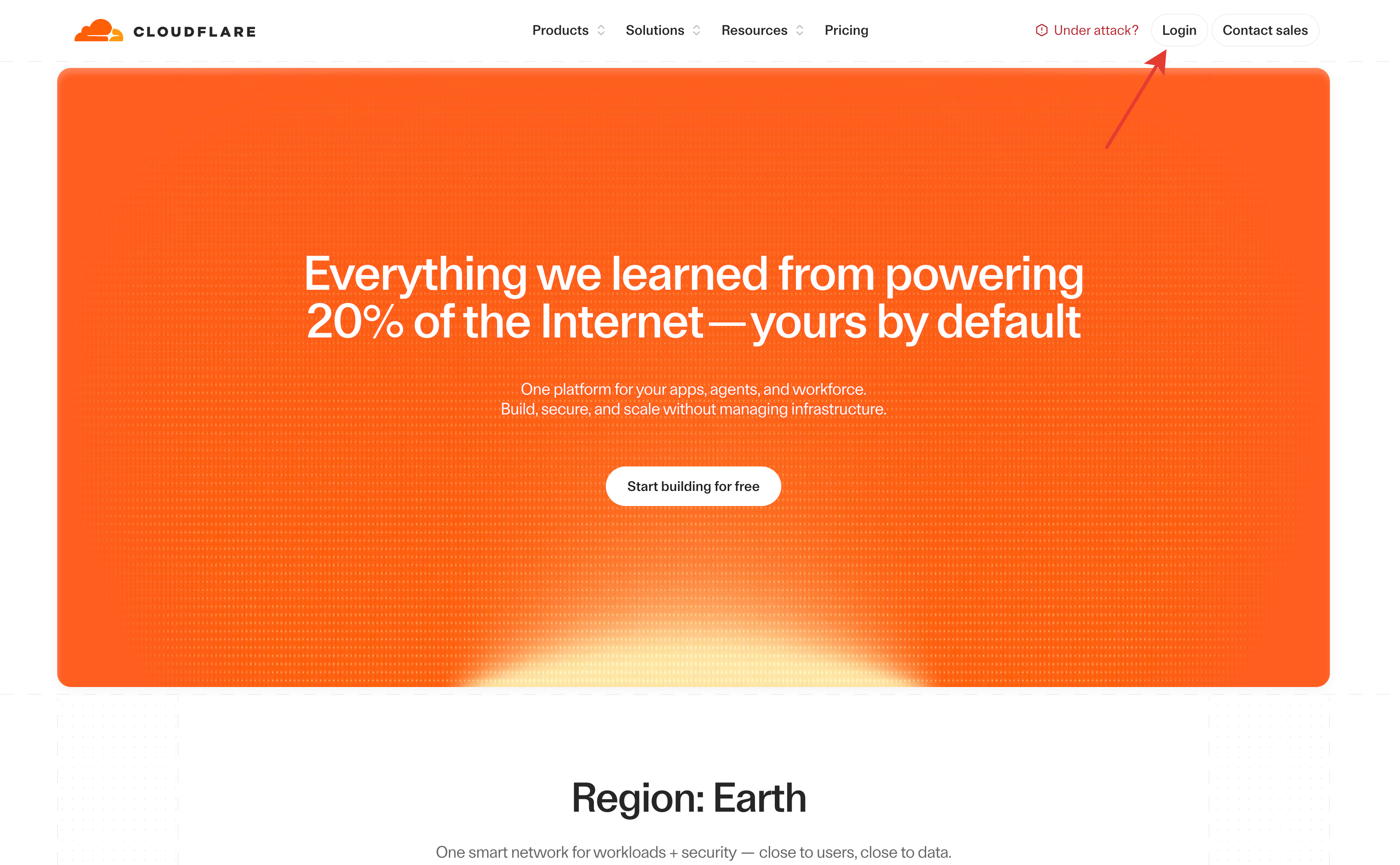
Перейдите на [официальный сайт Cloudflare](https://cloudflare.com/) и создайте учётную запись.
После регистрации подтвердите адрес электронной почты и войдите в панель управления.
## Шаг 2. Добавление домена
После входа нажмите кнопку Add a domain.
Введите имя вашего домена без `https://` и без дополнительных символов.
Например:
* example.com
* exchange.com
Нажмите Continue.
## Шаг 3. Выбор тарифного плана
Cloudflare предложит выбрать тарифный план.
Для большинства обменных пунктов на начальном этапе достаточно бесплатного тарифа Free.
При необходимости в дальнейшем можно перейти на платный тариф без повторного подключения сайта.
Выберите тариф Free и нажмите Continue.
## Шаг 4. Проверка DNS-записей
После выбора тарифа Cloudflare автоматически выполнит поиск существующих DNS-записей вашего домена.
На этом этапе будут отображены найденные записи:
* A;
* AAAA;
* CNAME;
* MX;
* TXT;
* другие записи, если они используются.
Внимательно проверьте список.
Если домен новый и записи отсутствуют — это нормально.
Если записи уже существуют, убедитесь, что они соответствуют конфигурации вашего сервера.
Подробная настройка DNS рассматривается в отдельном разделе документации.
***
## Шаг 5. Получение новых DNS-серверов
После подтверждения DNS Cloudflare выдаст два новых DNS-сервера (Nameservers).
Например:
* john.ns.cloudflare.com
* mary.ns.cloudflare.com
У каждого домена эти серверы индивидуальны.
Именно их необходимо указать у регистратора доменного имени.
***
## Шаг 6. Изменение DNS-серверов у регистратора
Откройте панель управления регистратора, у которого зарегистрирован домен.
Найдите раздел управления DNS-серверами.
В зависимости от регистратора он может называться:
* DNS Servers;
* Nameservers;
* NS;
* Управление DNS;
* Серверы имён.
Удалите текущие DNS-серверы регистратора.
Затем добавьте два DNS-сервера, которые вы получили в Cloudflare.
Сохраните изменения.
***
## Шаг 7. Ожидание обновления DNS
После изменения DNS-серверов начинается распространение изменений по сети Интернет.
В большинстве случаев подключение занимает от 15 до 60 минут.
В некоторых случаях процесс может занять до 24 часов.
До завершения обновления сайт может быть временно недоступен или отображаться нестабильно.
Это является нормальным поведением.
***
## Шаг 8. Проверка подключения
После завершения обновления вернитесь в панель Cloudflare.
Если подключение выполнено успешно, рядом с доменом появится статус Active.
Это означает, что домен полностью обслуживается через сеть Cloudflare.
***
## Что делать дальше
После успешного подключения рекомендуется выполнить следующие настройки:
1. Настроить DNS-записи.
2. Настроить SSL/TLS.
3. Включить принудительное использование HTTPS.
4. Настроить защиту WAF.
5. Добавить белый и чёрный список IP-адресов.
6. Настроить правила безопасности.
7. Проверить параметры кэширования.
Все эти этапы подробно рассмотрены в следующих разделах документации.
***
## Часто задаваемые вопросы
Нужно ли переносить домен к Cloudflare?
Нет.
Cloudflare не становится вашим регистратором домена.
Домен остаётся у текущего регистратора. Вы только меняете DNS-серверы, через которые обслуживается домен.
Изменится ли IP-адрес сервера?
Нет.
Cloudflare не изменяет IP-адрес вашего сервера.
Он лишь становится промежуточным узлом между посетителем и вашим сервером.
Можно ли отказаться от Cloudflare позже?
Да.
В любой момент можно вернуть DNS-серверы регистратора обратно.
После этого сайт снова будет обслуживаться напрямую, без использования Cloudflare.
Нужно ли оплачивать Cloudflare?
Нет.
Для большинства проектов возможностей бесплатного тарифа Free более чем достаточно.
При необходимости можно перейти на платные тарифы без повторного подключения домена.