> For the complete documentation index, see [llms.txt](https://docs.iexexchanger.com/llms.txt). Markdown versions of documentation pages are available by appending `.md` to page URLs; this page is available as [Markdown](https://docs.iexexchanger.com/help-center/administrirovanie/seti-i-bezopasnost/cloudflare/nastroika-ssl-tls.md).
# Настройка SSL/TLS
После подключения домена к Cloudflare необходимо настроить режим шифрования SSL/TLS. От выбранного режима зависит безопасность соединения между посетителями сайта, сетью Cloudflare и вашим сервером.
Для iEXExchanger рекомендуется использовать защищённое HTTPS-соединение между всеми участниками цепочки.
## Перед началом
Перед настройкой убедитесь, что:
* домен успешно подключён к Cloudflare;
* DNS-записи уже настроены;
* на сервере установлен SSL-сертификат;
* сайт открывается по HTTPS напрямую.
{% hint style="info" %}
## Важно
Если вы используете FastPanel и установили бесплатный сертификат Let’s Encrypt, рекомендуется использовать режим Full (Strict).
{% endhint %}
## Открытие настроек SSL
В панели Cloudflare выберите необходимый домен.
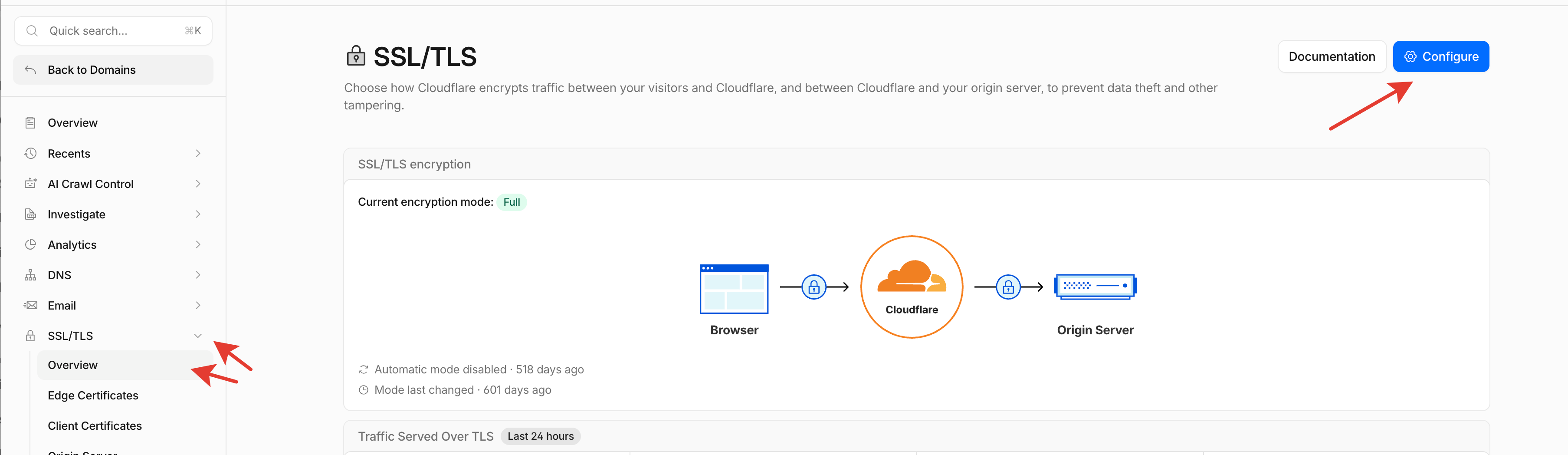
Перейдите в раздел: **SSL/TLS → Overview**
На странице отображается текущий режим шифрования.
Для изменения режима нажмите кнопку Configure в правом верхнем углу.
После этого откроется окно Encryption mode and origin connection settings.
***
{% stepper %}
{% step %}
## Automatic SSL/TLS
Cloudflare предлагает автоматический режим: **Automatic SSL/TLS (Recommended)**
В этом режиме Cloudflare самостоятельно анализирует ваш сервер и постепенно выбирает наиболее безопасный режим шифрования.
Такой режим подходит большинству обычных сайтов.
Для iEXExchanger рекомендуется самостоятельно выбрать режим Full или Full (Strict), чтобы полностью контролировать настройки безопасности.
{% endstep %}
{% step %}
## Full (Strict)
Cloudflare использует HTTPS между посетителем и Cloudflare, а также между Cloudflare и вашим сервером.
Кроме того, Cloudflare проверяет действительность SSL-сертификата на сервере.
Используйте этот режим если:
* установлен Let’s Encrypt;
* используется Cloudflare Origin Certificate;
* установлен коммерческий SSL-сертификат.
{% endstep %}
{% step %}
### Full
**Это наиболее безопасный режим работы.**
В режиме Full также используется HTTPS между Cloudflare и сервером.
Главное отличие заключается в том, что Cloudflare не проверяет сертификат сервера.
Даже если сертификат самоподписанный или недействительный, соединение будет установлено.
Используйте данный режим если:
* установлен самоподписанный сертификат;
* сертификат ещё не настроен полностью;
* временно невозможно использовать Full (Strict).
**Для большинства установок iEXExchanger именно этот режим является рекомендуемым.**
{% endstep %}
{% step %}
### Flexible
Режим Flexible использует HTTPS только между посетителем и Cloudflare.
Соединение между Cloudflare и сервером выполняется по обычному HTTP.
Недостатки:
* отсутствует полное шифрование;
* снижается безопасность;
* возможны ошибки переадресации;
* возможны проблемы с авторизацией и cookie.
Для iEXExchanger использовать данный режим не рекомендуется.
{% endstep %}
{% step %}
## Off
Полностью отключает HTTPS.
Использовать этот режим нельзя.
{% endstep %}
{% endstepper %}
***
## Настройка Edge Certificates
После выбора режима SSL откройте раздел: **SSL/TLS → Edge Certificates**
Рекомендуется включить следующие параметры.
{% stepper %}
{% step %}
### Always Use HTTPS
Включите параметр: **Always Use HTTPS**
Все HTTP-запросы автоматически будут перенаправляться на HTTPS.
{% endstep %}
{% step %}
### Automatic HTTPS Rewrites
Включите: **Automatic HTTPS Rewrites**
Cloudflare автоматически исправит небезопасые HTTP-ссылки внутри сайта.
{% endstep %}
{% step %}
### Minimum TLS Version
Рекомендуемое значение: **TLS 1.2**
Если все пользователи используют современные браузеры, можно выбрать:
TLS 1.3
{% endstep %}
{% step %}
### TLS 1.3
Убедитесь, что параметр: **TLS 1.3**
включён.
Он обеспечивает более быстрое и безопасное соединение.
{% endstep %}
{% endstepper %}
***
## Проверка настроек
После сохранения изменений откройте сайт.
Проверьте:
* сайт открывается по HTTPS;
* браузер показывает значок защищённого соединения;
* отсутствуют ошибки SSL;
* отсутствуют предупреждения Mixed Content.
Также рекомендуется проверить сертификат с помощью сервиса SSL Labs.
## Рекомендуемые настройки для iEXExchanger
Параметр
Значение
Encryption Mode
Full
Always Use HTTPS
Включено
Automatic HTTPS Rewrites
Включено
Minimum TLS Version
TLS 1.2
TLS 1.3
Включено
## Если используется FastPanel
Если SSL-сертификат установлен через FastPanel (Let’s Encrypt), рекомендуется сразу использовать Full (Strict).
Если сертификат ещё не установлен или используется самоподписанный сертификат, временно можно выбрать Full, а после установки корректного сертификата переключиться на Full (Strict).
---
# Agent Instructions
This documentation is published with GitBook. GitBook is the documentation platform designed so that both humans and AI agents can read, navigate, and reason over technical content effectively. Learn more at gitbook.com.
## Querying This Documentation
If you need additional information that is not directly available in this page, you can query the documentation dynamically by asking a question.
Perform an HTTP GET request on the current page URL with the `ask` query parameter, and the optional `goal` query parameter:
```
GET https://docs.iexexchanger.com/help-center/administrirovanie/seti-i-bezopasnost/cloudflare/nastroika-ssl-tls.md?ask=&goal=
```
`ask` is the immediate question: it should be specific, self-contained, and written in natural language.
`goal` is optional and describes the broader end goal you are ultimately trying to accomplish on behalf of the user. GitBook uses it to tailor the answer towards what is most useful for that goal.
The response will contain a direct answer to the question and relevant excerpts and sources from the documentation.
Use this mechanism when the answer is not explicitly present in the current page, you need clarification or additional context, or you want to retrieve related documentation sections.