> For the complete documentation index, see [llms.txt](https://docs.iexexchanger.com/llms.txt). Markdown versions of documentation pages are available by appending `.md` to page URLs; this page is available as [Markdown](https://docs.iexexchanger.com/help-center/administrirovanie/seti-i-bezopasnost/cloudflare/nastroika-dns.md).

# Настройка DNS

После успешного подключения домена к Cloudflare необходимо настроить DNS-записи. Именно они определяют, на какой сервер будут направляться запросы пользователей.

Если записи настроены неверно, сайт, административная панель, почта или другие сервисы могут быть недоступны.

***

## Перед началом

Перед настройкой подготовьте:

* IP-адрес вашего сервера;
* основной домен;
* технический поддомен для Backend (например, `app.example.com`).

{% hint style="warning" %}
Все IP-адреса, приведённые в данной инструкции, являются примерами. Используйте IP-адрес вашего сервера.
{% endhint %}

***

## Что такое DNS-записи

В большинстве случаев для установки iEXExchanger используются следующие записи:

<table><thead><tr><th width="190.796875">Тип</th><th>Назначение</th></tr></thead><tbody><tr><td>A</td><td>Привязка домена к IPv4-адресу сервера</td></tr><tr><td>AAAA</td><td>Привязка домена к IPv6-адресу сервера (если используется)</td></tr><tr><td>CNAME</td><td>Создание псевдонима другого домена</td></tr><tr><td>MX</td><td>Почтовые серверы</td></tr><tr><td>TXT</td><td>Подтверждение владения доменом и другие служебные записи</td></tr></tbody></table>

Для работы обменного пункта обычно достаточно записей A и CNAME.

***

## Шаг 1. Откройте управление DNS

В панели Cloudflare выберите нужный домен.

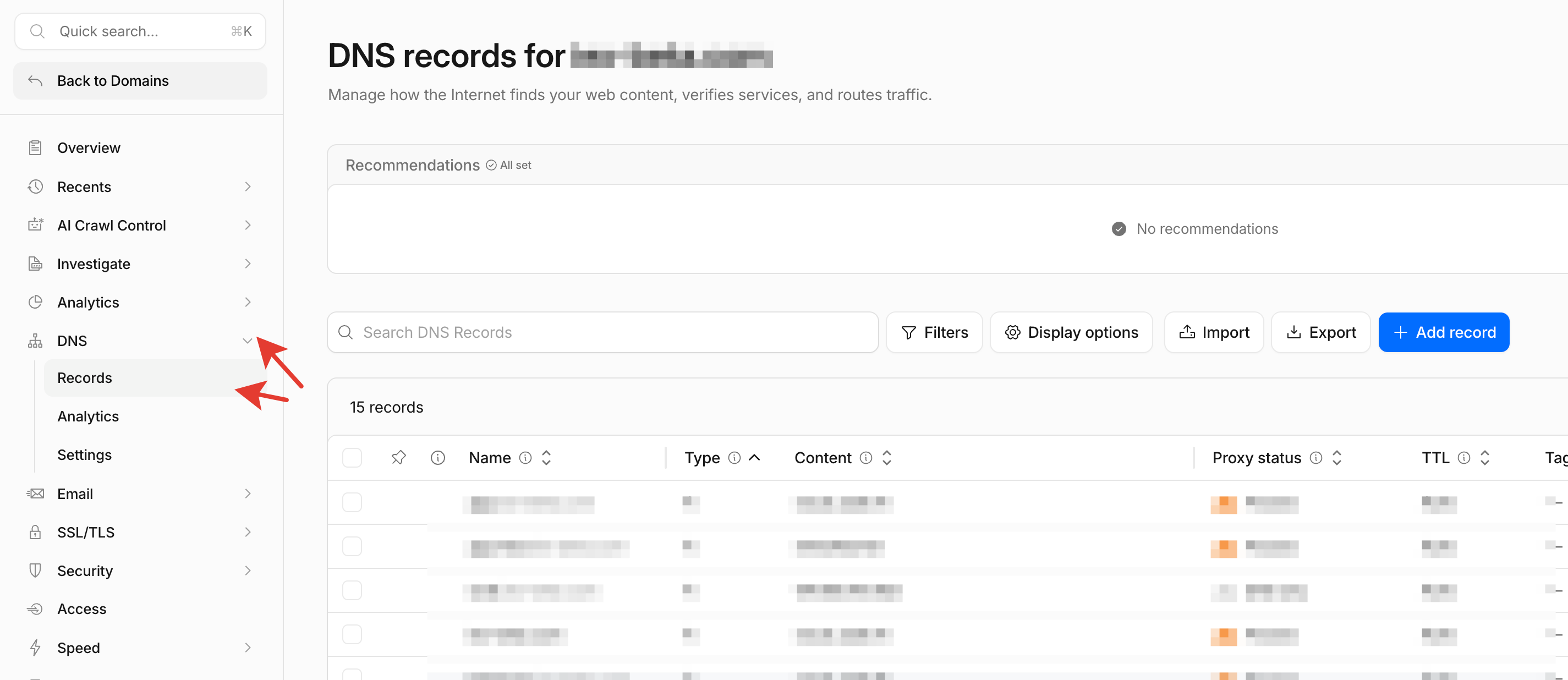
Перейдите в раздел: **DNS → Records**

<figure><img src="/files/zxmo6vyYkaCOrDQEzreH" alt=""><figcaption></figcaption></figure>

Здесь отображаются все DNS-записи вашего домена.

***

## Шаг 2. Добавление записи для основного домена

Нажмите кнопку **Add record.**

Укажите следующие параметры.

<table><thead><tr><th width="256.34375">Поле</th><th>Значение</th></tr></thead><tbody><tr><td>Type</td><td>A</td></tr><tr><td>Name</td><td>@</td></tr><tr><td>IPv4 address</td><td>IP-адрес вашего сервера</td></tr><tr><td>Proxy status</td><td>Proxied 🟠</td></tr><tr><td>TTL</td><td>Auto</td></tr></tbody></table>

Пример:

<table><thead><tr><th width="216.92578125">Поле</th><th>Значение</th></tr></thead><tbody><tr><td>Type</td><td>A</td></tr><tr><td>Name</td><td>@</td></tr><tr><td>IPv4 address</td><td>203.0.113.10</td></tr><tr><td>Proxy status</td><td>Proxied</td></tr><tr><td>TTL</td><td>Auto</td></tr></tbody></table>

После заполнения нажмите Save.

***

## Шаг 3. Добавление записи для Backend

Если Backend работает на техническом поддомене, создайте ещё одну запись.

Нажмите **Add record.**

Заполните поля:

<table><thead><tr><th width="212.09375">Поле</th><th>Значение</th></tr></thead><tbody><tr><td>Type</td><td>A</td></tr><tr><td>Name</td><td>app</td></tr><tr><td>IPv4 address</td><td>IP вашего сервера</td></tr><tr><td>Proxy status</td><td>Proxied 🟠</td></tr><tr><td>TTL</td><td>Auto</td></tr></tbody></table>

Если Frontend и Backend находятся на одном сервере, используется тот же IP-адрес.

{% hint style="info" %}

## Рекомендация для iEXExchanger

Для технического поддомена `app.example.com` рекомендуется использовать режим DNS only, чтобы избежать проблем с API, WebSocket и внутренними сервисами.
{% endhint %}

***

## Шаг 4. Добавление записи WWW

Если необходимо открыть сайт по адресу:

```
www.example.com
```

создайте запись:

<table><thead><tr><th width="184.171875">Поле</th><th>Значение</th></tr></thead><tbody><tr><td>Type</td><td>CNAME</td></tr><tr><td>Name</td><td>www</td></tr><tr><td>Target</td><td>example.com</td></tr><tr><td>Proxy status</td><td>Proxied 🟠</td></tr><tr><td>TTL</td><td>Auto</td></tr></tbody></table>

После сохранения адреса:

* example.com
* [www.example.com](http://www.example.com)

будут открывать один и тот же сайт.

***

## Настройка Proxy Status

При создании каждой записи Cloudflare предлагает выбрать режим работы.

{% stepper %}
{% step %}

### Proxied (🟠)

Рекомендуется использовать для:

* основного сайта;
* клиентской части;
* лендингов;
* публичных страниц.

В этом режиме Cloudflare:

* скрывает реальный IP сервера;
* защищает сайт от DDoS;
* применяет WAF;
* использует CDN;
* выполняет кэширование.
  {% endstep %}

{% step %}

### DNS only (⚪)

Используется только для сервисов, которые должны работать напрямую.

Например:

* технический Backend;
* некоторые API;
* почтовые серверы;
* SSH;
* FTP.

В этом режиме Cloudflare не фильтрует трафик.
{% endstep %}
{% endstepper %}

***

## Рекомендуемая схема для iEXExchanger

<table><thead><tr><th width="196.90625">Домен</th><th width="173.0234375">Тип</th><th>Proxy</th></tr></thead><tbody><tr><td>example.com</td><td>A</td><td>🟠 Proxied</td></tr><tr><td>www.example.com</td><td>CNAME</td><td>🟠 Proxied</td></tr><tr><td>app.example.com</td><td>A</td><td>⚪ DNS only</td></tr></tbody></table>

Такая конфигурация обеспечивает корректную работу Frontend, Backend и административной панели.

***

## Проверка DNS

После добавления записей убедитесь, что они отображаются в разделе DNS → Records.

Также рекомендуется проверить:

* сайт открывается по HTTPS;
* административная панель доступна;
* API работает корректно;
* отсутствуют ошибки DNS.

***

## Часто задаваемые вопросы

<details>

<summary>Как узнать IP-адрес сервера?</summary>

Если используется FastPanel:

1. Войдите в FastPanel.
2. Перейдите в раздел Главная или Сервер.
3. Внешний IPv4-адрес будет отображён в информации о сервере.

Также IP можно узнать у хостинг-провайдера или выполнить команду:

```bash
curl ifconfig.me
```

</details>

<details>

<summary>Можно ли использовать один IP для сайта и Backend?</summary>

Да.

Это наиболее распространённая схема установки iEXExchanger.

</details>

<details>

<summary>Нужно ли использовать IPv6?</summary>

Нет.

Если сервер не имеет IPv6-адреса, запись AAAA создавать не требуется.

</details>

***

### Что делать, если DNS-записи не работают?

Проверьте:

* указан ли правильный IP-адрес;
* завершилось ли обновление DNS;
* не удалены ли необходимые записи;
* выбран ли правильный режим Proxy.


---

# Agent Instructions
This documentation is published with GitBook. GitBook is the documentation platform designed so that both humans and AI agents can read, navigate, and reason over technical content effectively. Learn more at gitbook.com.

## Querying This Documentation
If you need additional information that is not directly available in this page, you can query the documentation dynamically by asking a question.

Perform an HTTP GET request on the current page URL with the `ask` query parameter, and the optional `goal` query parameter:

```
GET https://docs.iexexchanger.com/help-center/administrirovanie/seti-i-bezopasnost/cloudflare/nastroika-dns.md?ask=<question>&goal=<endgoal>
```

`ask` is the immediate question: it should be specific, self-contained, and written in natural language.
`goal` is optional and describes the broader end goal you are ultimately trying to accomplish on behalf of the user. GitBook uses it to tailor the answer towards what is most useful for that goal.

The response will contain a direct answer to the question and relevant excerpts and sources from the documentation.

Use this mechanism when the answer is not explicitly present in the current page, you need clarification or additional context, or you want to retrieve related documentation sections.
