> For the complete documentation index, see [llms.txt](https://docs.iexexchanger.com/llms.txt). Markdown versions of documentation pages are available by appending `.md` to page URLs; this page is available as [Markdown](https://docs.iexexchanger.com/guide/zayavki/zayavki-na-vyplatu-bonusov.md).

# Заявки на выплату бонусов

**«Заявки на выплату бонусов»** используются для обработки запросов партнёров на вывод накопленного бонусного баланса. Администратор проверяет сумму, валюту, реквизиты и подтверждение клиента, после чего фиксирует выполненную выплату либо отклоняет заявку с возвратом средств на бонусный баланс.

{% hint style="danger" %}
Кнопка **«Выплатить»** не отправляет деньги через платёжную систему.

Она фиксирует уже выполненный перевод, уменьшает резерв валюты и переводит заявку в статус **«Выплачено»**.

Сначала отправьте деньги через платёжную систему или другой принятый в обменном пункте способ. Убедитесь, что перевод выполнен успешно, и только после этого нажимайте **«Выплатить»**.
{% endhint %}

## Где находится раздел

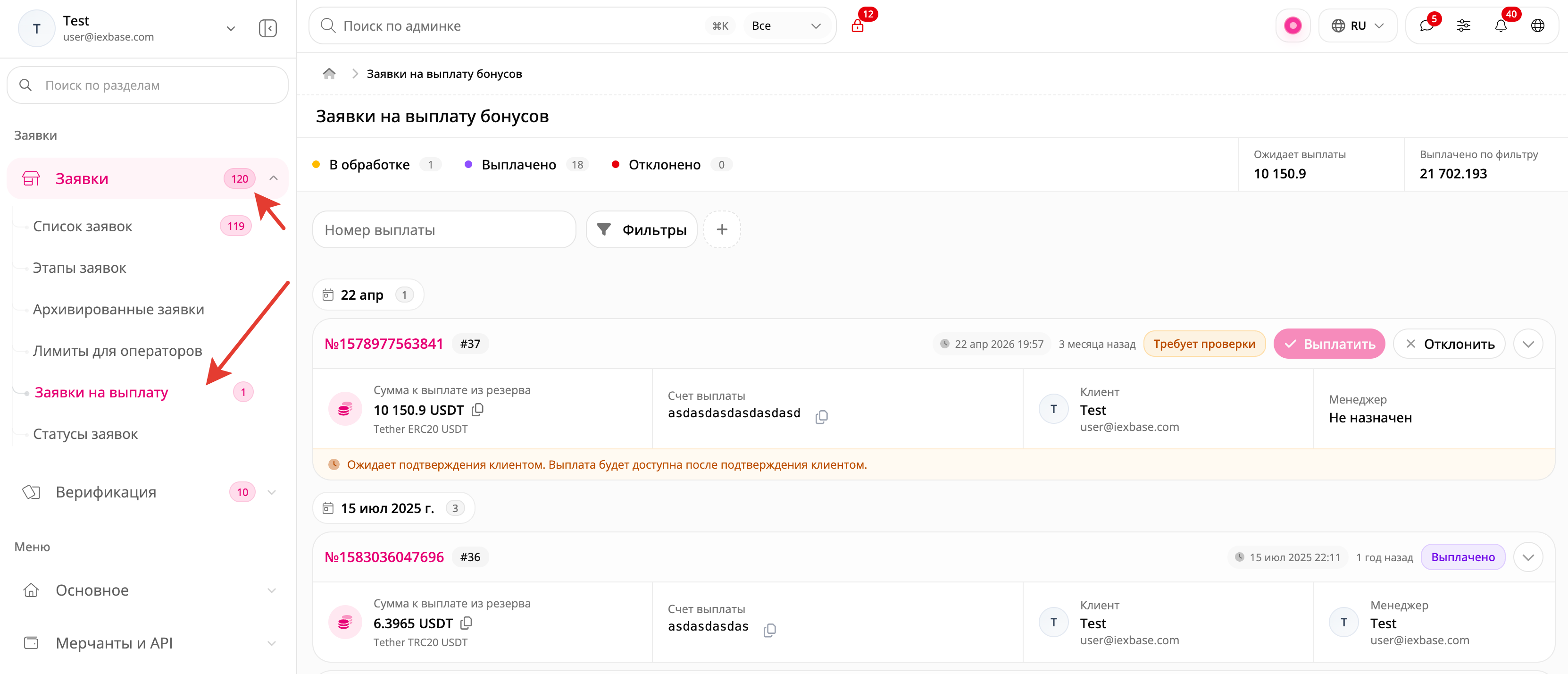
В панели управления откройте: **«Заявки» — «Заявки на выплату»**

<figure><img src="/files/KLdTZ0ENk3uuYYk1muea" alt=""><figcaption></figcaption></figure>

### Права доступа

Для открытия страницы у группы пользователя должно быть право:

**«Разрешить управление заявками на выплату в админпанели»**

Чтобы проверить его, в панели управления откройте: **«Пользователи» — «Список групп пользователей»**

Выберите нужную группу и проверьте разрешение.

Без этого права сотрудник не увидит:

* пункт **«Заявки на выплату»**;
* счётчик незавершённых заявок в меню;
* страницу **«Заявки на выплату бонусов»**.

***

## Как создаётся заявка

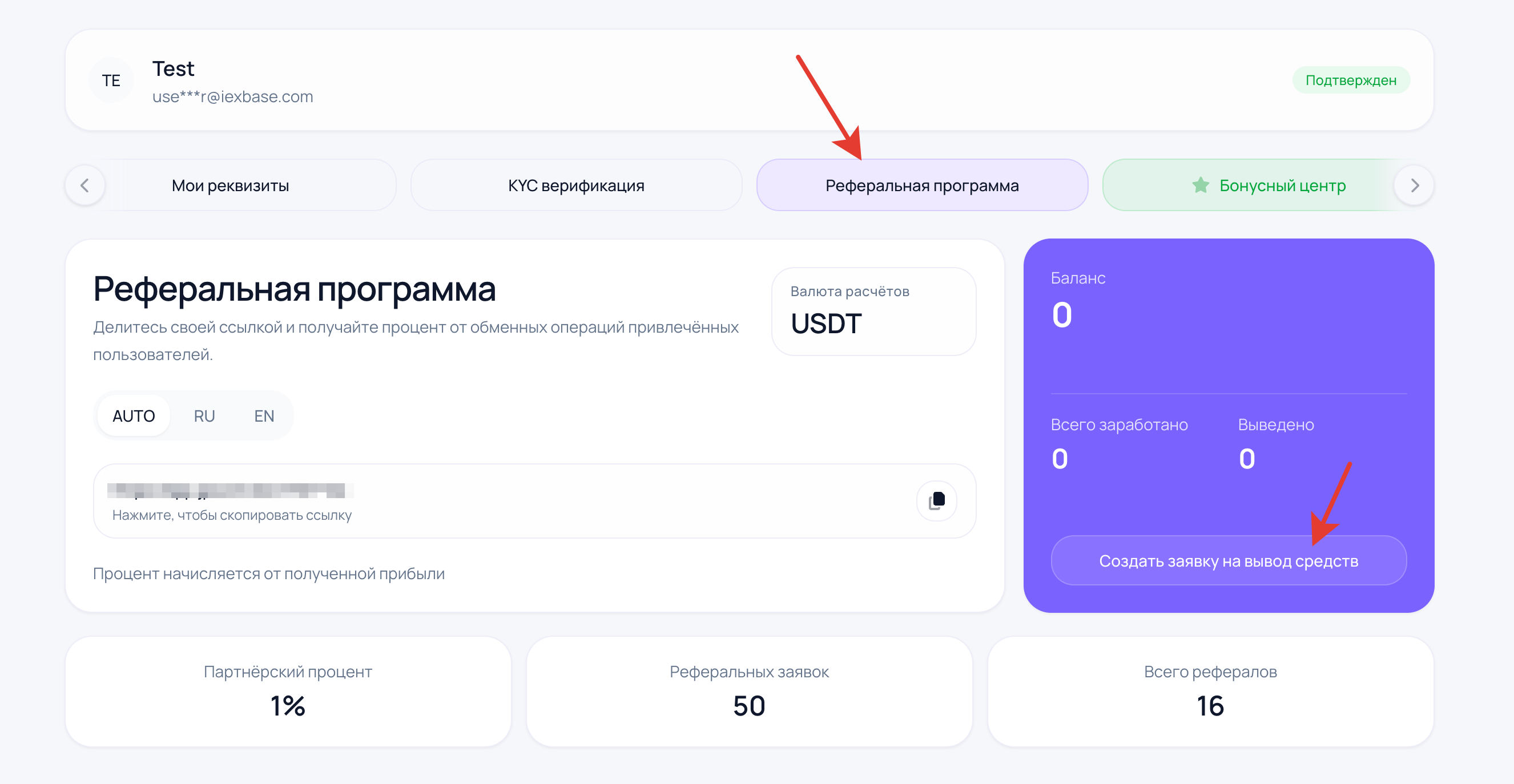
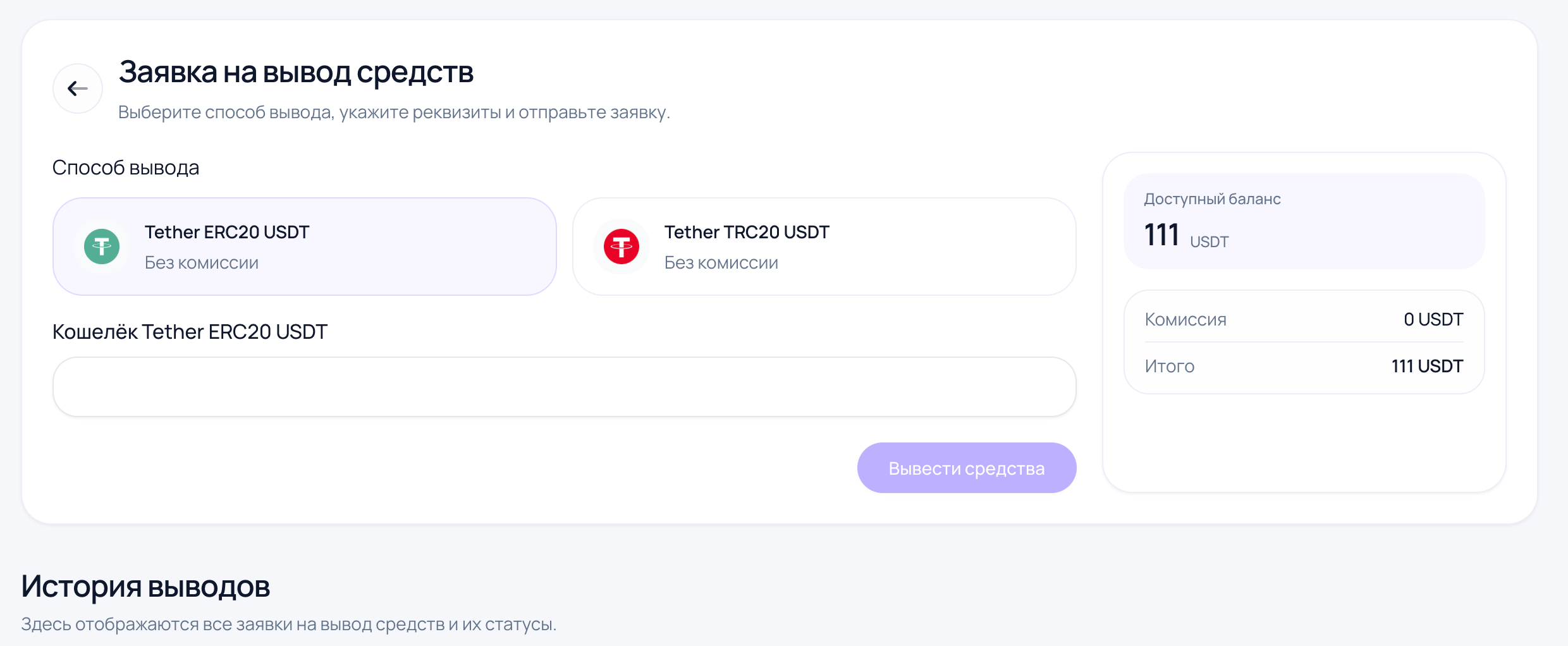
Заявку на вывод бонусов создаёт клиент в личном кабинете.

<figure><img src="/files/IOgeBLIGJUDKfjWnJ4ix" alt=""><figcaption></figcaption></figure>

1. Откройте **«Реферальная программа»**.
2. Нажмите **«Создать заявку на вывод средств»**.
3. На странице **«Заявка на вывод средств»** выберите **«Способ вывода»**.
4. Укажите **«Реквизиты»** или **«Кошелёк»**.
5. Проверьте **«Доступный баланс»**, **«Комиссия»** и **«Итого»**.
6. Нажмите **«Вывести средства»**.

Клиент не указывает произвольную сумму. В заявку включается весь доступный бонусный баланс, который был накоплен к моменту её создания.

<figure><img src="/files/d9SqlKSwHXhBMeuYYXLz" alt=""><figcaption></figcaption></figure>

Бонусы, начисленные после создания заявки, в уже сформированную выплату не добавляются.

### Как рассчитывается сумма выплаты

Расчёт выполняется в следующем порядке:

1. Из доступного бонусного баланса удерживается процентная комиссия.
2. Оставшаяся сумма конвертируется из валюты бонусного баланса в выбранную валюту выплаты.
3. После конвертации удерживается фиксированная комиссия платёжной системы.
4. Результат округляется с точностью выбранной валюты.
5. Весь исходный бонусный баланс списывается с доступного баланса клиента.

Для фактической отправки денег используйте значение **«Сумма к выплате из резерва»** из карточки заявки. Оно уже учитывает комиссии, конвертацию и округление.

### Как изменяются бонусный баланс и резерв

| Событие                 | Бонусный баланс клиента                              | Резерв валюты выплаты                 | Результат                                                           |
| ----------------------- | ---------------------------------------------------- | ------------------------------------- | ------------------------------------------------------------------- |
| Создание заявки         | Списывается весь доступный баланс на момент создания | Не изменяется и не блокируется        | Заявка получает статус **«Требует проверки»** или **«В обработке»** |
| Подтверждение клиентом  | Не изменяется                                        | Не изменяется                         | Заявка становится доступна для выплаты                              |
| Нажатие **«Выплатить»** | Повторного списания нет                              | Уменьшается на итоговую сумму выплаты | Статус меняется на **«Выплачено»**                                  |
| Нажатие **«Отклонить»** | Возвращается исходная списанная сумма                | Не изменяется                         | Статус меняется на **«Отклонено»**                                  |

{% hint style="warning" %}
Создание заявки не резервирует деньги в разделе **«Резервы для валют»**.

Достаточность резерва проверяется только при завершении выплаты. Если резерв уменьшился после создания заявки, средств может не хватить в момент обработки.
{% endhint %}

## Подтверждение заявки клиентом

Необходимость подтверждения зависит от настройки **«Подтверждение вывода вознаграждений»**.

Если подтверждение включено:

1. После создания заявки клиенту отправляется письмо со ссылкой.
2. В панели управления заявка получает статус **«Требует проверки»**.
3. Кнопка **«Выплатить»** остаётся недоступной.
4. Клиент открывает ссылку из письма.
5. На странице **«Подтвердить заявку на выплату?»** клиент нажимает **«Подтвердить»**.
6. После подтверждения отображается сообщение **«Ваш запрос на выплату успешно подтверждён и отправлен на обработку»**.
7. В карточке заявки заполняется поле **«Проверена»**.
8. Заявка становится доступна для выплаты.

Простого открытия ссылки недостаточно. Клиент должен нажать **«Подтвердить»**.

Поле **«Проверена»** означает, что клиент подтвердил созданную заявку. Это не KYC, не проверка личности и не ручное одобрение менеджером.

Если **«Подтверждение вывода вознаграждений»** отключено, новая заявка сразу получает статус **«В обработке»**.

### Что видит клиент

После создания заявки клиент видит сообщение: **«Заявка успешно создана»**

Под ним отображается пояснение: **«Средства поставлены в очередь на вывод»**

В блоке **«История выводов»** показываются:

* платёжная система и валюта;
* итоговая сумма;
* дата создания;
* статус **«В обработке»** или **«Выплачено»**.

{% hint style="warning" %}
В текущем клиентском интерфейсе предварительные значения **«Комиссия»** и **«Итого»** отображаются в валюте бонусного баланса.

Если выбрана другая валюта выплаты, фактическая сумма также зависит от конвертации и фиксированной комиссии.

Перед отправкой денег используйте значения **«Сумма к выплате из резерва»** и **«Валюта выплаты»** из карточки заявки в панели управления.
{% endhint %}

## Работа со списком заявок

### Верхняя панель

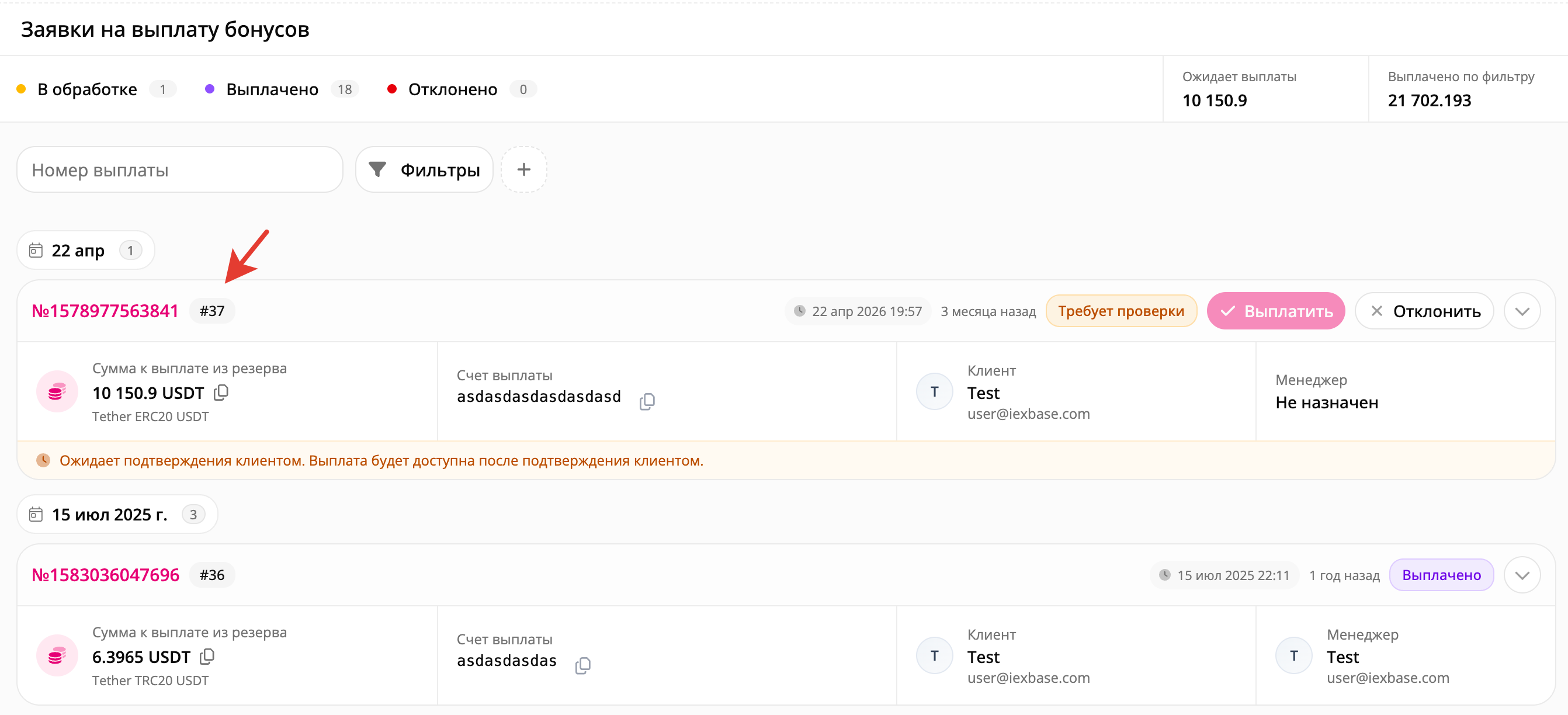
В верхней части страницы находятся показатели по заявкам.

<table><thead><tr><th width="264">Показатель</th><th>Что означает</th></tr></thead><tbody><tr><td><strong>«В обработке»</strong></td><td>Количество незавершённых заявок, включая заявки со статусом <strong>«Требует проверки»</strong></td></tr><tr><td><strong>«Выплачено»</strong></td><td>Количество успешно завершённых заявок</td></tr><tr><td><strong>«Отклонено»</strong></td><td>Количество отклонённых заявок</td></tr><tr><td><strong>«Ожидает выплаты»</strong></td><td>Сумма незавершённых заявок по текущему фильтру</td></tr><tr><td><strong>«Выплачено по фильтру»</strong></td><td>Сумма выплаченных заявок по текущему фильтру</td></tr></tbody></table>

Показатели рассчитываются по всей отфильтрованной выборке, а не только по карточкам, загруженным на текущей странице.

Возле пункта **«Заявки на выплату»** в меню отображается количество всех незавершённых заявок. В него входят и заявки, ожидающие подтверждения клиента.

{% hint style="warning" %}
Показатели **«Ожидает выплаты»** и **«Выплачено по фильтру»** не показывают код валюты и могут суммировать заявки в разных валютах.

Не используйте такой итог как единый денежный баланс. Для финансовой сверки отфильтруйте заявки по одной валюте либо проверяйте суммы в карточках.
{% endhint %}

### Карточка заявки

Карточки группируются по дате создания. Новые заявки по умолчанию находятся выше старых.

<figure><img src="/files/DHXXVlPKQHihYAf2s1tc" alt=""><figcaption></figcaption></figure>

В основной части карточки показываются:

* **«Сумма к выплате из резерва»**;
* код и название валюты выплаты;
* **«Счет выплаты»**;
* имя и Email клиента;
* менеджер, обработавший заявку.

До завершения или отклонения заявки в поле менеджера отображается **«Не назначен»**. Менеджер записывается после выполнения одного из этих действий.

### Карточка выплаты

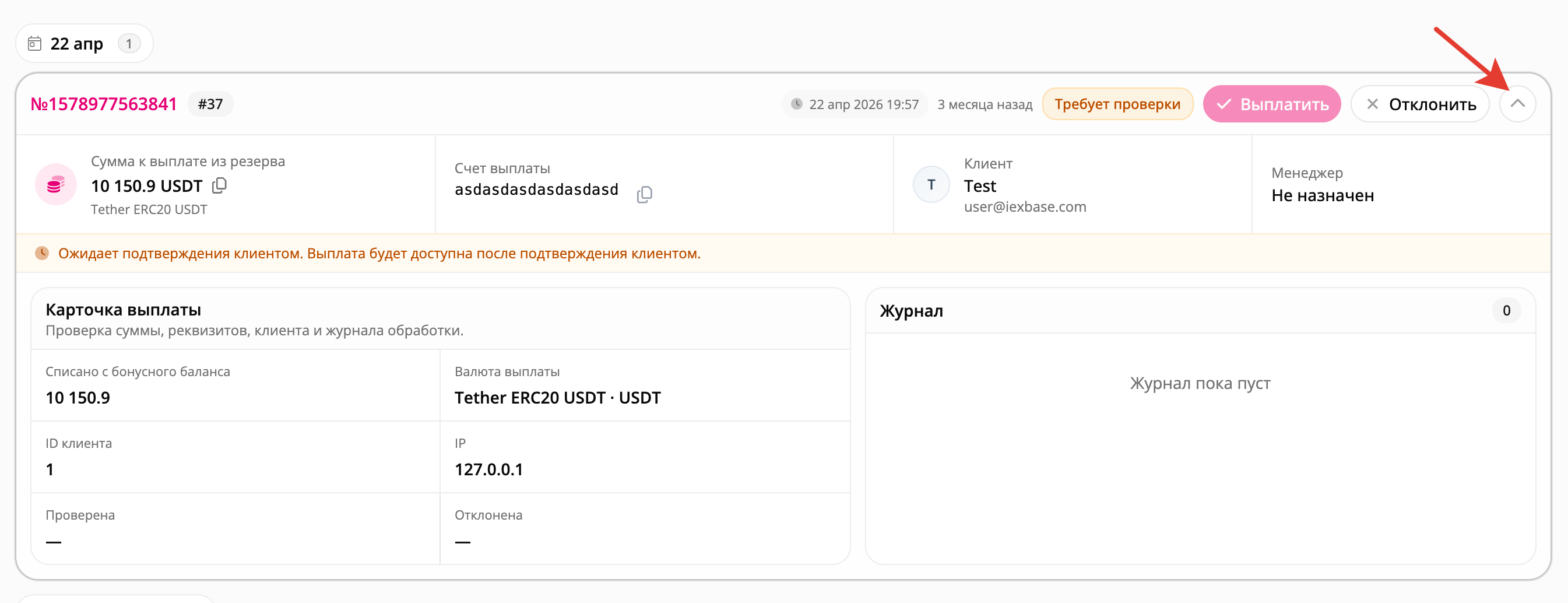
Нажмите номер заявки или **«Детали»**, чтобы открыть блок **«Карточка выплаты»**.

<figure><img src="/files/B9nnQekWdgeilY4SJd9I" alt=""><figcaption></figcaption></figure>

| Поле                              | Что показывает                                                                  |
| --------------------------------- | ------------------------------------------------------------------------------- |
| **«Списано с бонусного баланса»** | Весь исходный баланс, списанный при создании заявки, в валюте бонусного баланса |
| **«Валюта выплаты»**              | Платёжную систему, техническое название и код валюты                            |
| **«ID клиента»**                  | Идентификатор владельца заявки                                                  |
| **«IP»**                          | IP-адрес, с которого была создана заявка                                        |
| **«Проверена»**                   | Дату подтверждения заявки клиентом                                              |
| **«Отклонена»**                   | Дату отклонения заявки                                                          |
| **«Причина отклонения»**          | Причину, указанную менеджером                                                   |
| **«Журнал»**                      | Результат обработки, дату, менеджера и сумму                                    |

Если заявка ещё не обрабатывалась, в блоке отображается **«Журнал пока пуст»**.

## Статусы заявок

| Статус                 | Что означает                                              | Доступные действия                             |
| ---------------------- | --------------------------------------------------------- | ---------------------------------------------- |
| **«Требует проверки»** | Клиент ещё не подтвердил заявку, а подтверждение включено | **«Отклонить»**, **«Детали»**                  |
| **«В обработке»**      | Заявка подтверждена либо подтверждение не требуется       | **«Выплатить»**, **«Отклонить»**, **«Детали»** |
| **«Выплачено»**        | Выплата зафиксирована, резерв уменьшен                    | **«Детали»**                                   |
| **«Отклонено»**        | Исходная сумма возвращена на бонусный баланс              | **«Детали»**                                   |

{% hint style="info" %}
**«Требует проверки»** является отдельным отображением незавершённой заявки.

Поэтому верхний показатель **«В обработке»** и фильтр **«Статус» — «В обработке»** включают как подтверждённые заявки, так и заявки, ожидающие подтверждения клиента.
{% endhint %}

***

## Выплата заявки

{% stepper %}
{% step %}

### Что проверить перед переводом

Перед отправкой денег откройте **«Карточка выплаты»** и последовательно проверьте:

1. Номер выплаты.
2. **«ID клиента»**.
3. Имя и Email клиента.
4. **«Счет выплаты»**.
5. Платёжную систему.
6. Сеть перевода.
7. **«Валюту выплаты»**.
8. **«Списано с бонусного баланса»**.
9. **«Сумма к выплате из резерва»**.
10. Текущий статус заявки.
11. Поле **«Проверена»**, если подтверждение обязательно.
12. Доступный резерв выбранной валюты.
13. **«Журнал»** — в нём не должно быть записи о предыдущей обработке.

Подтверждение клиентом означает только согласие с созданной заявкой. Оно не подтверждает правильность адреса, сети, счёта или возможность выполнить перевод.

{% hint style="warning" %}
До окончательной обработки заявка не закрепляется за конкретным менеджером.

Если с выплатами работают несколько сотрудников, заранее определите, кто выполняет перевод. Система остановит повторное изменение статуса, но не сможет отменить два внешних платежа, отправленных разными сотрудниками.
{% endhint %}
{% endstep %}

{% step %}

### Как выполнить выплату

1. Откройте нужную заявку.
2. Раскройте **«Карточка выплаты»**.
3. Убедитесь, что заявка имеет статус **«В обработке»**.
4. Если отображается **«Требует проверки»**, дождитесь подтверждения клиента.
5. Проверьте **«Счет выплаты»**, валюту, сеть и итоговую сумму.
6. Откройте список резервов и убедитесь, что резерв существует и покрывает **«Сумма к выплате из резерва»**.
7. Выполните перевод через выбранную платёжную систему или другой утверждённый инструмент.
8. Дождитесь подтверждения успешной отправки.
9. При выплате криптовалюты повторно проверьте сеть, адрес, сумму и результат транзакции.
10. Вернитесь к заявке.
11. Нажмите **«Выплатить»**.
12. В окне **«Подтвердить выплату»** проверьте предупреждение **«После подтверждения резерв валюты будет уменьшен, а заявка станет выполненной»**.
13. Нажмите **«Подтвердить»**.

Чтобы проверить резерв, в панели управления откройте: **«Основное» — «Резервы для валют» — «Список резервов»**
{% endstep %}

{% step %}

### Что произойдёт после выплаты

После успешной обработки:

* появляется сообщение **«Заявка успешно выполнена»**;
* статус меняется на **«Выплачено»**;
* резерв уменьшается на **«Сумма к выплате из резерва»**;
* в карточке записывается менеджер;
* в журнале появляется запись об успешной выплате;
* повторного списания с бонусного баланса не происходит;
* клиенту отправляется письмо, если включено соответствующее уведомление;
* в клиентской **«Истории выводов»** появляется статус **«Выплачено»**.

{% hint style="danger" %}
Если внешний перевод уже выполнен, но после нажатия **«Выплатить»** появилась ошибка, не отправляйте деньги повторно.

Обновите страницу и проверьте статус, журнал и резерв.

Если заявка осталась в статусе **«В обработке»**, сопоставьте внешний перевод с данными заявки, устраните причину ошибки и повторите только фиксацию выплаты в панели.
{% endhint %}
{% endstep %}
{% endstepper %}

## Отклонение заявки

Отклоняйте заявку только до отправки денег.

Отклонение подходит, если клиент попросил отменить выплату, указал неправильные реквизиты либо выбранный способ выплаты временно недоступен.

{% stepper %}
{% step %}

### Как отклонить заявку

1. Откройте заявку.
2. Проверьте сумму, валюту и реквизиты.
3. Убедитесь, что внешний перевод не выполнялся.
4. Нажмите **«Отклонить»**.
5. В окне **«Отклонить выплату»** заполните поле **«Причина отклонения»**.
6. Укажите причину, по которой другой сотрудник сможет понять ход обработки.
7. Нажмите **«Отклонить»**.

Кнопка остаётся недоступной, пока поле **«Причина отклонения»** не заполнено.

Заявку можно отклонить и в статусе **«Требует проверки»**.
{% endstep %}

{% step %}

### Что произойдёт после отклонения

После обработки:

* появляется сообщение **«Заявка отклонена. Средства возвращены на баланс пользователя»**;
* заявка получает статус **«Отклонено»**;
* в карточке записываются дата, причина и менеджер;
* в журнал добавляется запись об отклонении;
* на бонусный баланс возвращается сумма из поля **«Списано с бонусного баланса»**;
* резерв валюты выплаты не изменяется.

{% hint style="danger" %}
Не отклоняйте заявку после фактической отправки денег.

При отклонении система вернёт клиенту исходный бонусный баланс, но уже выполненный внешний перевод отменён не будет.
{% endhint %}

{% hint style="warning" %}
В текущем клиентском интерфейсе отклонённая заявка может продолжать отображаться в **«Истории выводов»** со статусом **«В обработке»**.

Причина отклонения в личном кабинете не показывается, а отдельное письмо об отклонении со страницы не отправляется.

Фактический результат проверяйте в панели управления по статусу **«Отклонено»**, дате, причине и журналу. При необходимости сообщите клиенту причину через принятый канал поддержки.
{% endhint %}
{% endstep %}
{% endstepper %}

***

## Настройки, влияющие на выплату бонусов

### Минимальная выплата

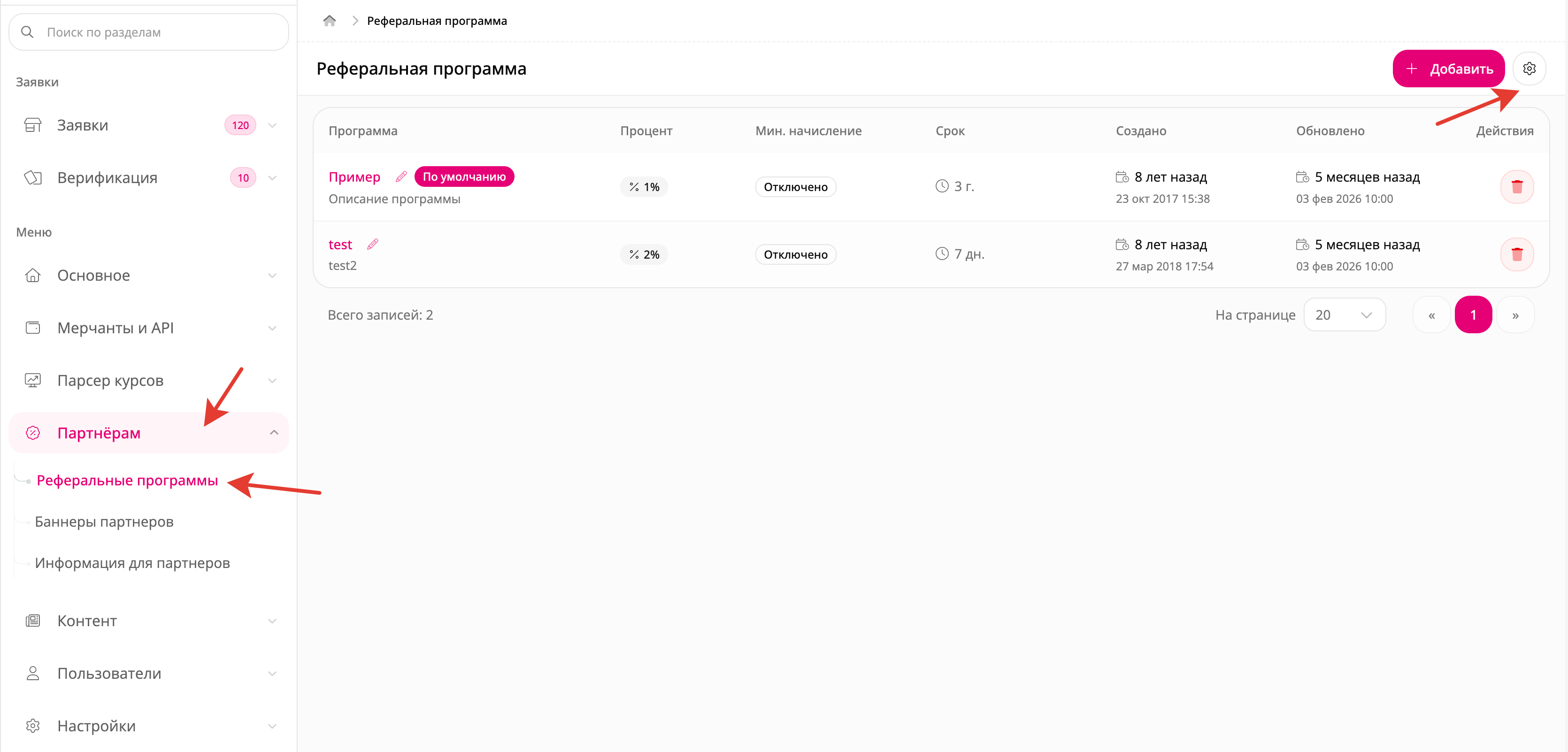
В панели управления откройте: **«Партнёрам» — «Реферальные программы»**

{% content-ref url="/pages/AC2l2SiiYcIET21YCvBU" %}
[Настройки партнерской программы](/guide/marketing/partnyorskaya-programma/nastroiki-partnerskoi-programmy.md)
{% endcontent-ref %}

<figure><img src="/files/xcNmNGnZoYc1TnnWfK9y" alt=""><figcaption></figcaption></figure>

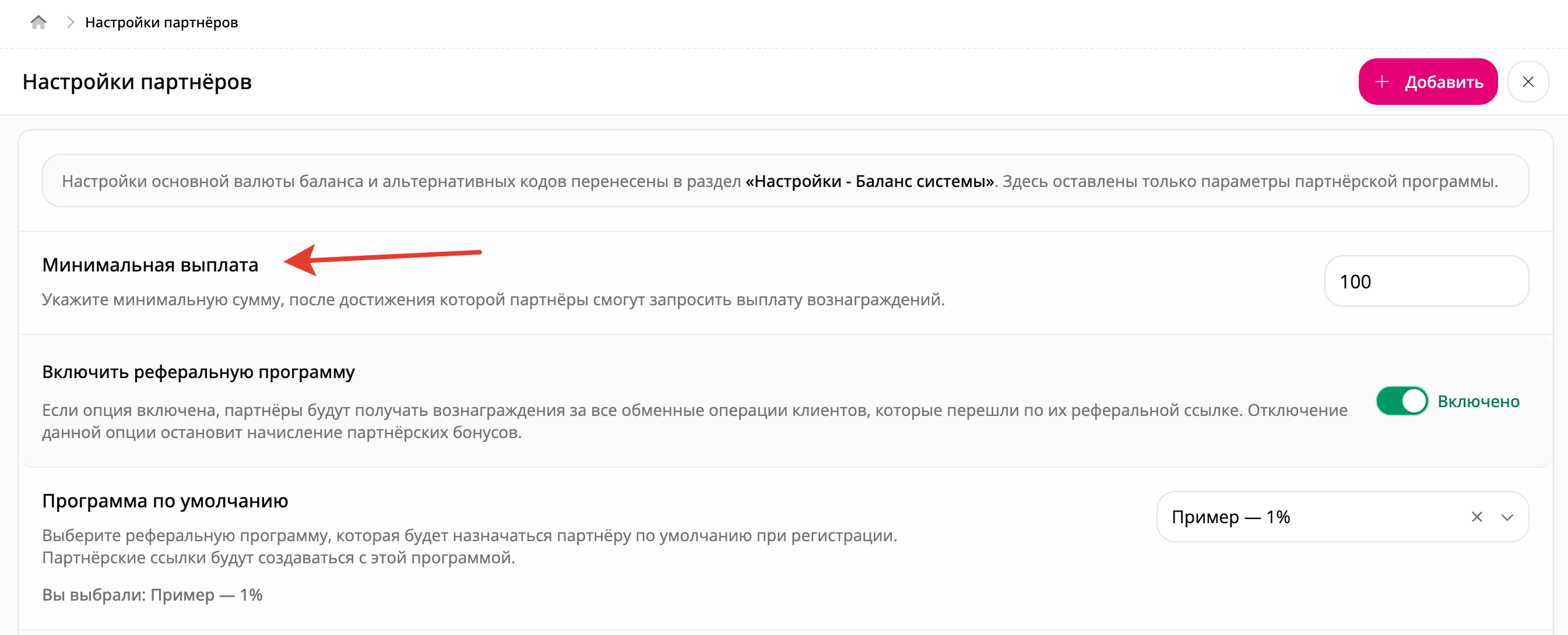
Нажмите кнопку с изображением шестерёнки **«Настройки партнёров»** и найдите поле **«Минимальная выплата»**.

<figure><img src="/files/U4G8gQRcSVmZT4jG3kMA" alt=""><figcaption></figcaption></figure>

Поле определяет, какой бонусный баланс необходимо накопить клиенту для создания заявки.

Порог проверяется до удержания комиссии и конвертации.

### Доступные валюты и комиссии

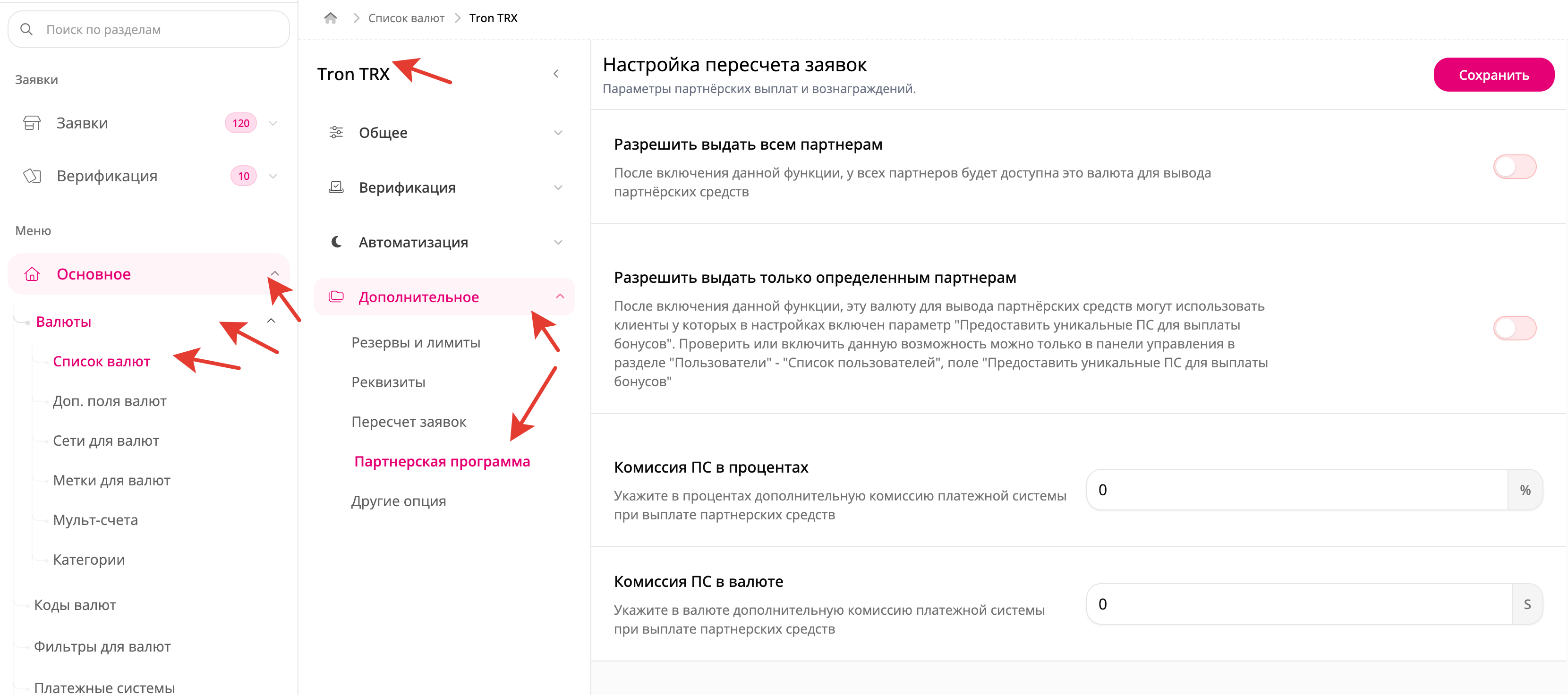
В панели управления откройте: **«Основное» — «Валюты» — «Список валют»**

{% content-ref url="/pages/W1YSQLgyvrPHfQSO5J7X" %}
[Валюты](/guide/obmen/valyuty.md)
{% endcontent-ref %}

Найдите валюту выплаты и откройте её редактирование. Затем перейдите во вкладку **«Дополнительное»** и откройте блок **«Партнёрская программа»**.

<figure><img src="/files/mL47IWpmouK0U34cEVFt" alt=""><figcaption></figcaption></figure>

Для выплаты используются параметры:

* **«Разрешить выдать всем партнерам»**;
* **«Разрешить выдать только определенным партнерам»**;
* **«Комиссия ПС в процентах»**;
* **«Комиссия ПС в валюте»**.

Валюта должна быть активна. Иначе клиент не сможет выбрать её даже при включённых параметрах партнёрской программы.

**«Комиссия ПС в процентах»** удерживается до конвертации.

**«Комиссия ПС в валюте»** удерживается после конвертации в валюту выплаты.

### Стандартные и индивидуальные способы выплаты

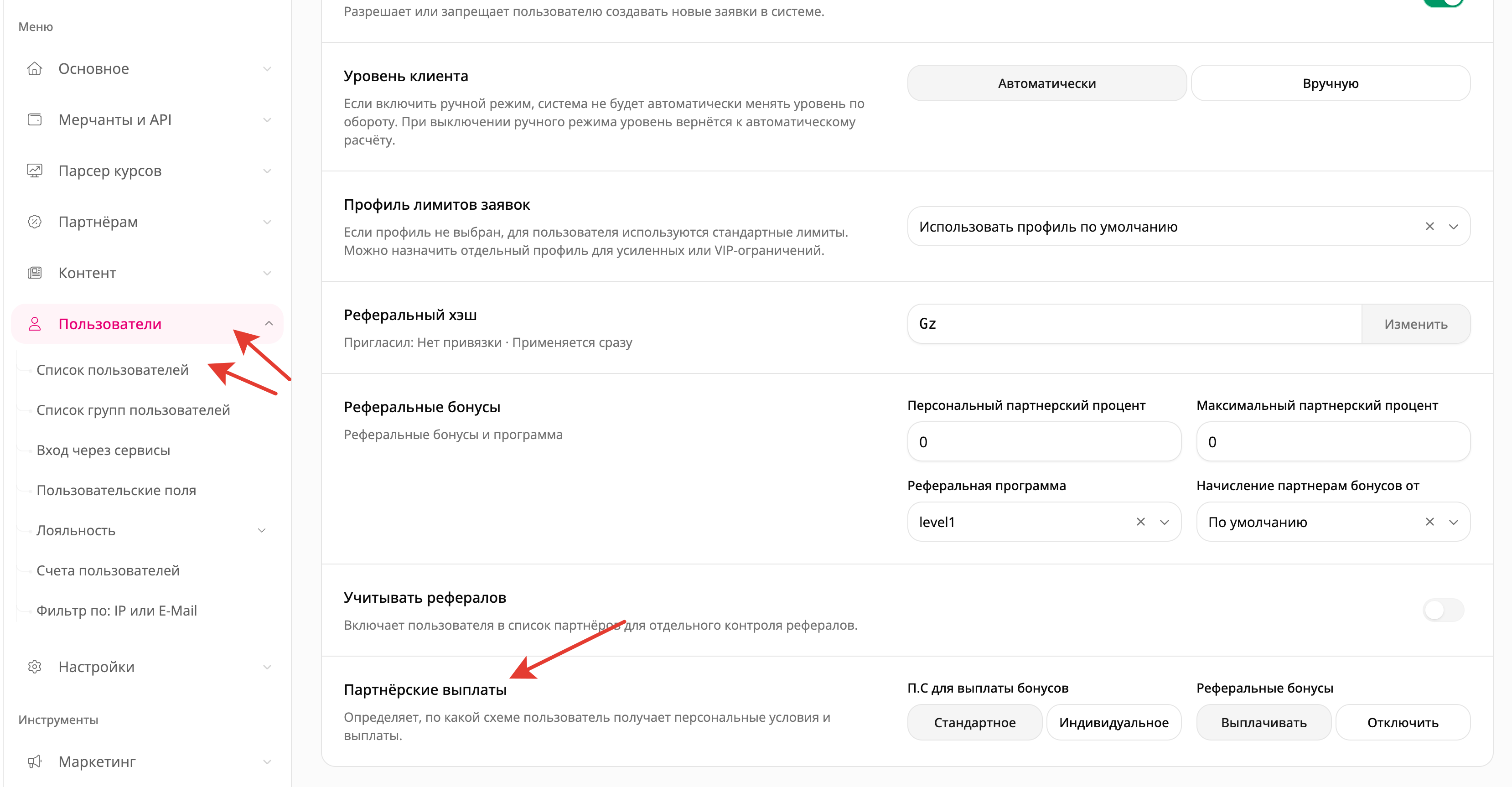
В панели управления откройте: **«Пользователи» — «Список пользователей»**

{% content-ref url="/pages/2wW0u2jeoayhi6ox69Qh" %}
[Пользователи](/guide/polzovateli/polzovateli.md)
{% endcontent-ref %}

Найдите клиента и откройте его редактирование. Перейдите во вкладку **«Основное»**, найдите блок **«Партнёрские выплаты»** и поле **«П.С для выплаты бонусов»**.

<figure><img src="/files/IShjKYkQZRU35rhOH4TJ" alt=""><figcaption></figcaption></figure>

Доступны два варианта:

* **«Стандартное»** — клиент видит валюты, у которых включено **«Разрешить выдать всем партнерам»**;
* **«Индивидуальное»** — клиент видит валюты, у которых включено **«Разрешить выдать только определенным партнерам»**.

Чтобы одна валюта была доступна клиентам обеих групп, включите у неё оба параметра.

### Резерв валюты

В панели управления откройте: **«Основное» — «Резервы для валют» — «Список резервов»**

{% content-ref url="/pages/djft6e8lg4QtXIhJaE4o" %}
[Резервы для валют](/guide/obmen/rezervy/rezervy-dlya-valyut.md)
{% endcontent-ref %}

Для завершения выплаты должны выполняться два условия:

* для выбранной валюты существует резерв;
* сумма резерва не меньше **«Сумма к выплате из резерва»**.

Заявки на выплату не блокируют резерв заранее. Поэтому ожидающие выплаты необходимо сопоставлять с фактическим остатком отдельно по каждой валюте.

### Подтверждение и уведомления

В панели управления откройте: **«Настройки» — «Уведомления» — «E-mail уведомления»**

{% content-ref url="/pages/OkKDfMApGsB2m3bvCsHg" %}
[Уведомление по E-mail](/guide/uvedomleniya/uvedomlenie-po-e-mail.md)
{% endcontent-ref %}

На заявки на выплату влияют следующие параметры:

* **«Отправлять уведомления»** — включает работу уведомлений;
* **«Отправлять письма»** — разрешает почтовую отправку;
* **«Заявки на выплаты»** — отправляет администратору письмо о новой заявке;
* **«Подтверждение вывода вознаграждений»** — отправляет клиенту ссылку и требует подтверждения до выплаты;
* **«Выплата партнёрских бонусов»** — отправляет клиенту письмо после успешной выплаты.

{% hint style="warning" %}
Если **«Подтверждение вывода вознаграждений»** включено, но отправка писем или очередь уведомлений не работает, заявка останется в статусе **«Требует проверки»**.

Отключение этой настройки снимает требование подтверждения сразу со всех незавершённых заявок. Не используйте его для разблокировки одной отдельной выплаты.
{% endhint %}

## Решение возможных проблем

###

<details>

<summary>Кнопка «Выплатить» недоступна</summary>

Если заявка имеет статус **«Требует проверки»** и отображается сообщение **«Ожидает подтверждения клиентом»**, клиент ещё не подтвердил вывод.

Попросите клиента:

1. Найти письмо о подтверждении.
2. Открыть ссылку.
3. Нажать **«Подтвердить»**.

После этого обновите список заявок и проверьте поле **«Проверена»**.

Если письмо не пришло, откройте:

**«Настройки» — «Уведомления» — «E-mail уведомления»**

Проверьте параметры **«Отправлять уведомления»**, **«Отправлять письма»** и **«Подтверждение вывода вознаграждений»**, а также работу почтовой отправки и очереди уведомлений.

</details>

<details>

<summary>Появилось сообщение «Не найден резерв для валюты»</summary>

Для валюты из поля **«Валюта выплаты»** отсутствует резерв.

В панели управления откройте:

**«Основное» — «Резервы для валют» — «Список резервов»**

Создайте или восстановите резерв для нужной валюты. До исправления не выполняйте внешний перевод и не отмечайте заявку выплаченной.

</details>

<details>

<summary>Появилось сообщение «Недостаточно резерва для выплаты»</summary>

Текущий резерв меньше значения **«Сумма к выплате из резерва»**.

Откройте список резервов, найдите нужную валюту и проверьте фактический остаток.

Пополните или исправьте резерв. Только после этого выполняйте внешний перевод и нажимайте **«Выплатить»**.

</details>

<details>

<summary>Сумма выплаты отличается от бонусного баланса</summary>

Сравните:

* **«Списано с бонусного баланса»**;
* процентную комиссию выбранной валюты;
* курс конвертации;
* фиксированную комиссию;
* точность округления;
* **«Сумма к выплате из резерва»**.

**«Списано с бонусного баланса»** показывает исходный баланс клиента.

**«Сумма к выплате из резерва»** показывает окончательную сумму после комиссий, конвертации и округления.

Разница между этими значениями ожидаема, если используются комиссии или выплата выполняется в другой валюте.

</details>

<details>

<summary>Клиент не видит способ выплаты</summary>

Проверьте:

1. Активна ли валюта.
2. Включён ли для неё подходящий параметр партнёрской программы.
3. Какое значение установлено в поле **«П.С для выплаты бонусов»** у клиента.
4. Достиг ли бонусный баланс значения **«Минимальная выплата»**.
5. Соответствуют ли реквизиты маске и правилам выбранной валюты.

Если способы выплаты отсутствуют полностью, клиент видит сообщение:

**«Платёжные системы для вывода средств не настроены. Обратитесь в службу поддержки, чтобы решить эту проблему»**

</details>

<details>

<summary>Появилось сообщение «Заявка уже была обработана ранее»</summary>

Другой менеджер уже выплатил или отклонил заявку либо действие было отправлено повторно.

Обновите страницу и проверьте:

* текущий статус;
* указанного менеджера;
* журнал;
* резерв валюты;
* внешний перевод.

Не выполняйте повторный платёж.

</details>

<details>

<summary>Кнопка отклонения недоступна</summary>

Заполните поле **«Причина отклонения»**.

Пустое значение и строка, состоящая только из пробелов, не принимаются.

После заполнения кнопка **«Отклонить»** станет доступна.

</details>

<details>

<summary>Показатели в верхней панели кажутся неправильными</summary>

Проверьте активные фильтры и нажмите **«Сбросить»**.

Учитывайте особенности расчёта:

* **«В обработке»** включает заявки со статусом **«Требует проверки»**;
* денежные показатели могут объединять заявки в разных валютах;
* счётчик в меню показывает все незавершённые заявки;
* верхняя панель показывает результаты текущего фильтра.

</details>

***

## Проверка полного процесса

Проверяйте выплаты в отдельной тестовой среде с тестовым партнёром и контролируемым способом перевода.

1. Установите тестовое значение **«Минимальная выплата»**.
2. Подготовьте активную валюту выплаты.
3. Включите для неё стандартный или индивидуальный режим.
4. Настройте процентную и фиксированную комиссии.
5. Создайте достаточный тестовый резерв.
6. Начислите партнёру баланс выше минимальной суммы.
7. В личном кабинете нажмите **«Создать заявку на вывод средств»**.
8. Убедитесь, что весь доступный баланс списан.
9. Проверьте, что заявка появилась в панели управления.
10. Убедитесь, что резерв после создания заявки не изменился.
11. Если включено подтверждение, проверьте переход **«Требует проверки»** — письмо — **«Подтвердить»** — заполненное поле **«Проверена»**.
12. Сравните исходный баланс, комиссии, конвертацию и **«Сумма к выплате из резерва»**.
13. Выполните контролируемый тестовый перевод.
14. Нажмите **«Выплатить»**.
15. Проверьте статус, менеджера и журнал.
16. Убедитесь, что резерв уменьшился точно на **«Сумма к выплате из резерва»**.
17. Проверьте статус **«Выплачено»** в клиентской истории.
18. Проверьте письмо о завершении, если уведомление включено.
19. Создайте вторую тестовую заявку.
20. Отклоните её до выполнения внешнего перевода.
21. Убедитесь, что исходная сумма вернулась на бонусный баланс.
22. Проверьте, что резерв не изменился.
23. Убедитесь, что в карточке появились причина, дата и запись в журнале.

{% hint style="success" %}
Процесс работает правильно, если подтверждение клиента блокирует выплату до нажатия **«Подтвердить»**, итоговая сумма совпадает с расчётом, выплата уменьшает только нужный резерв, а отклонение полностью возвращает исходный бонусный баланс.
{% endhint %}


---

# Agent Instructions
This documentation is published with GitBook. GitBook is the documentation platform designed so that both humans and AI agents can read, navigate, and reason over technical content effectively. Learn more at gitbook.com.

## Querying This Documentation
If you need additional information that is not directly available in this page, you can query the documentation dynamically by asking a question.

Perform an HTTP GET request on the current page URL with the `ask` query parameter, and the optional `goal` query parameter:

```
GET https://docs.iexexchanger.com/guide/zayavki/zayavki-na-vyplatu-bonusov.md?ask=<question>&goal=<endgoal>
```

`ask` is the immediate question: it should be specific, self-contained, and written in natural language.
`goal` is optional and describes the broader end goal you are ultimately trying to accomplish on behalf of the user. GitBook uses it to tailor the answer towards what is most useful for that goal.

The response will contain a direct answer to the question and relevant excerpts and sources from the documentation.

Use this mechanism when the answer is not explicitly present in the current page, you need clarification or additional context, or you want to retrieve related documentation sections.