> For the complete documentation index, see [llms.txt](https://docs.iexexchanger.com/llms.txt). Markdown versions of documentation pages are available by appending `.md` to page URLs; this page is available as [Markdown](https://docs.iexexchanger.com/guide/zayavki/vkladki-zayavok.md).
# Вкладки заявок
Вкладки заявок помогают организовать работу со списком заявок и разделить его на отдельные рабочие группы.
Через вкладки оператор может быстро переходить между активными и собственными заявками, реквизитами по запросу, оплатами, автовыплатами, отклонёнными и выполненными заявками. При необходимости администратор может создавать собственные вкладки по выбранным статусам.
Переключение между вкладками **не изменяет саму заявку**. Статус, назначенные операторы, реквизиты и другие данные остаются без изменений. Вкладка определяет только то, какие заявки показываются в списке.
Одна заявка может одновременно соответствовать нескольким вкладкам. Например, назначенная оператору оплаченная заявка может одновременно отображаться в **«Live заявки»**, **«Мои активные»**, **«Оплаченные»**, **«Все заявки»** и пользовательской вкладке со статусом **«Оплаченная заявка»**.
## Где находятся вкладки
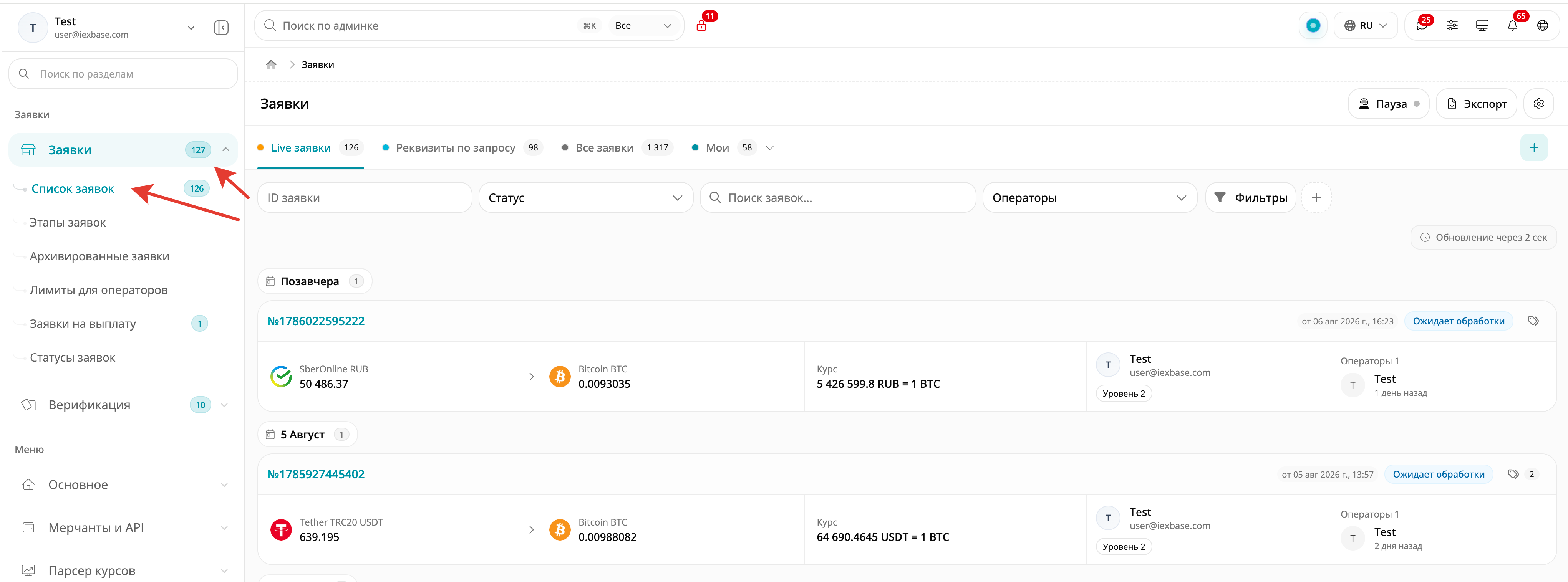
В панели управления откройте: **«Заявки» — «Список заявок»**
Вкладки находятся над фильтрами и списком заявок.
Для каждой включённой вкладки отображаются:
* название;
* цветной маркер;
* счётчик заявок;
* отметка активной вкладки.
Если все вкладки не помещаются по ширине, появляются кнопки горизонтальной прокрутки.
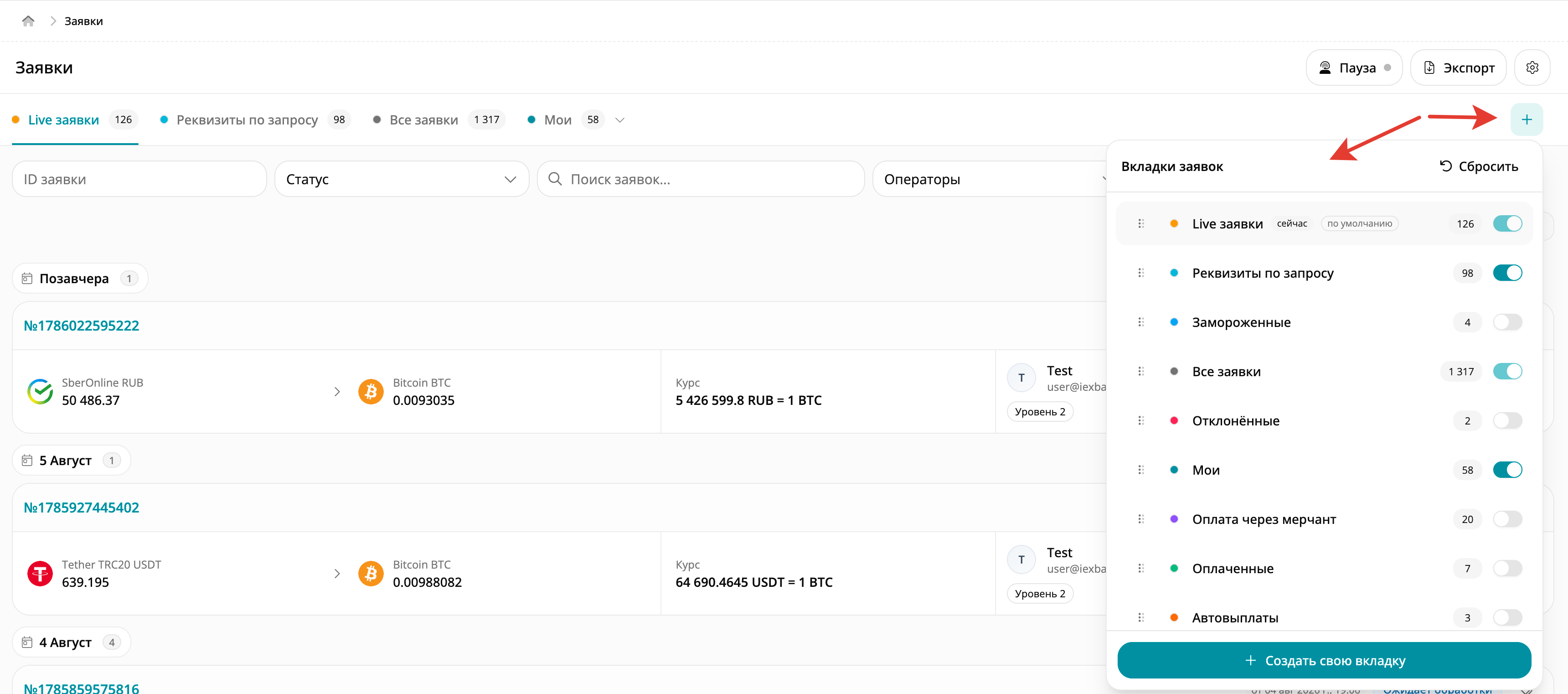
Для настройки состава верхней панели используется кнопка **«Добавить вкладку»** с иконкой **«+»**.
## Права доступа
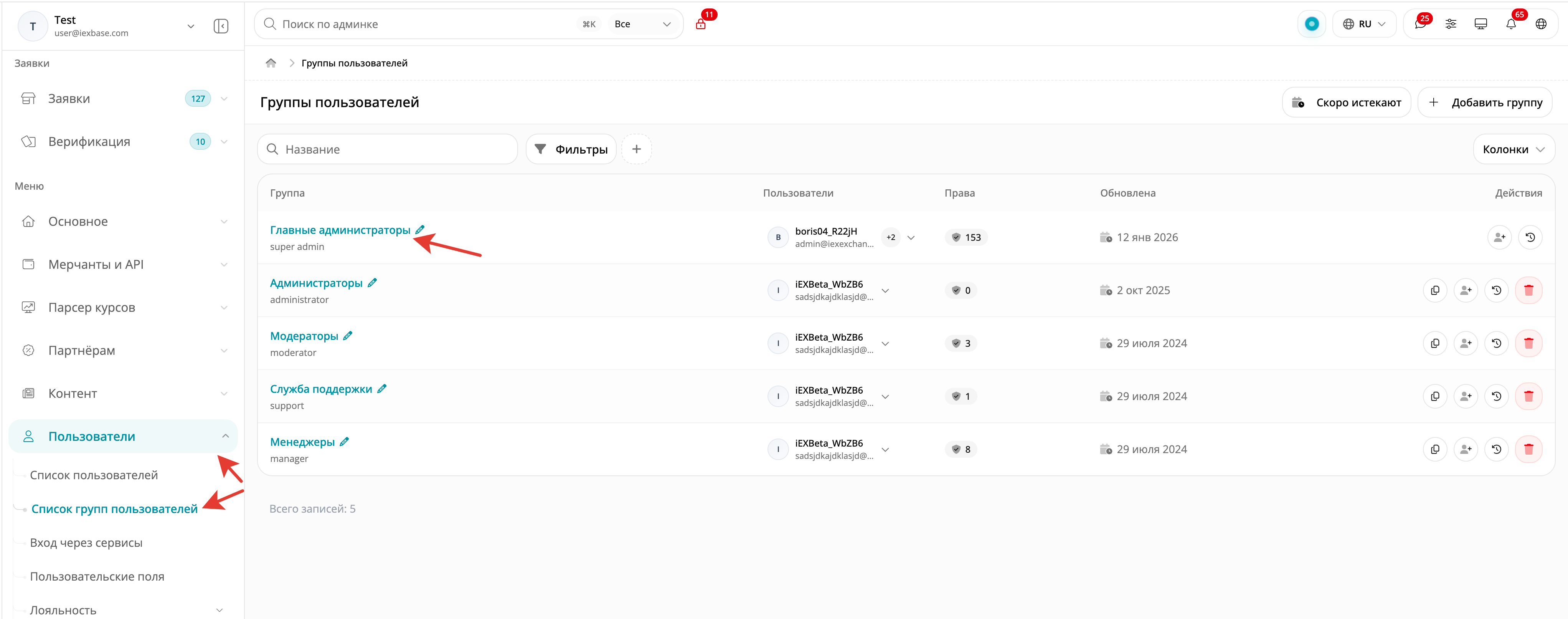
Для просмотра списка заявок, использования вкладок и создания личных вкладок сотруднику требуется право: **«Разрешить управление заявками в админпанели»**
Для изменения прав откройте: **«Пользователи» — «Список групп пользователей»**
Откройте группу сотрудника, включите необходимое право и сохраните изменения.
Дополнительное право **«Настройки заявок»** требуется для:
* создания вкладок, доступных всем администраторам;
* изменения общих пользовательских вкладок;
* удаления общих пользовательских вкладок;
* изменения состава **«Live заявки»**;
* настройки автообновления;
* настройки звуковых уведомлений;
* изменения других общих параметров работы с заявками.
Сотрудник с обычным доступом к заявкам может использовать общую вкладку, но без права **«Настройки заявок»** не сможет изменять её настройки.
## Какие вкладки используются
В системе есть три вида вкладок:
* системные;
* группа **«Мои»**;
* пользовательские.
{% stepper %}
{% step %}
### Системные вкладки
Системные вкладки создаются iEXExchanger и имеют заранее определённые правила отбора заявок.
Их нельзя удалить, переименовать или настроить на произвольный набор статусов.
Для большинства системных вкладок можно изменить:
* видимость;
* положение в верхней панели.
**«Live заявки»** и **«Все заявки»** являются обязательными. Их можно перемещать, но нельзя скрыть.
{% endstep %}
{% step %}
### Группа «Мои»
**«Мои»** занимает одно место в верхней панели и объединяет три списка заявок, назначенных текущему оператору:
* **«Мои активные»**;
* **«Мои выполненные»**;
* **«Мои отклонённые»**.
После нажатия **«Мои»** можно выбрать нужный список.
{% endstep %}
{% step %}
### Пользовательские вкладки
Пользовательские вкладки создаются администраторами самостоятельно.
Для такой вкладки можно настроить:
* название;
* один или несколько статусов;
* цвет;
* доступ только автору или всем сотрудникам с доступом к заявкам.
Пользовательские вкладки хранятся на сервере и не удаляются при очистке данных браузера.
{% endstep %}
{% endstepper %}
***
## Системные вкладки
### Live заявки
**«Live заявки»** — основная рабочая очередь операторов.
В неё попадают заявки, которые одновременно:
* не заморожены;
* находятся в одном из статусов, выбранных в **«Статусы в обработке»**;
* не перенесены в архив.
Чтобы изменить рабочие статусы:
1. Откройте **«Live заявки»**.
2. Нажмите **«Настройки заявок»**.
3. Найдите **«Статусы в обработке»**.
4. Выберите нужные статусы.
Изменения сохраняются автоматически.
{% hint style="warning" %}
Если в «Статусы в обработке» не выбран ни один статус, вкладка «Live заявки» будет пустой.
{% endhint %}
#### Скрывать принятую оператором
Настройка определяет, нужно ли скрывать из общей Live-очереди заявки, которые уже приняты другими операторами.
Если она включена, текущий сотрудник продолжает видеть:
* заявки без назначенного оператора;
* заявки, назначенные ему самому.
Эта настройка относится только к **«Live заявки»** и не заменяет группу **«Мои»**.
#### Автообновление
Автообновление отвечает за автоматическое обновление строк внутри **«Live заявки»**.
Остальные системные и пользовательские вкладки обновляют список при:
* открытии вкладки;
* изменении фильтров;
* переходе между страницами.
Счётчики вкладок обновляются отдельно.
## Мои
Группа **«Мои»** показывает заявки, в которых текущий сотрудник назначен оператором.
{% stepper %}
{% step %}
### Мои активные
Здесь отображаются заявки текущего оператора, которые:
* находятся в одном из **«Статусы в обработке»**;
* не заморожены;
* не архивированы.
Поэтому **«Мои активные»** используют тот же список рабочих статусов, что и **«Live заявки»**.
{% endstep %}
{% step %}
### Мои выполненные
Показывает назначенные текущему оператору заявки со статусом:
**«Заявка исполнена»**
{% endstep %}
{% step %}
### Мои отклонённые
Показывает назначенные текущему оператору заявки со статусами:
* **«Заявка отклонена»**;
* **«Заявка отменена пользователем»**;
* **«Заявка удалена»**;
* **«Недействительна»**.
Счётчик рядом с **«Мои»** соответствует выбранному внутреннему списку.
{% endstep %}
{% endstepper %}
Если группа **«Мои»** сейчас не открыта, в верхней панели отображается количество **«Мои активные»**.
Если к одной заявке назначено несколько операторов, она может отображаться во вкладке **«Мои»** у каждого из них.
{% hint style="info" %}
Параметр «Только мне» у пользовательской вкладки и группа «Мои» выполняют разные задачи.
«Только мне» ограничивает доступ к самой вкладке, но не оставляет в ней только заявки, назначенные текущему оператору.
{% endhint %}
## Реквизиты по запросу
Вкладка **«Реквизиты по запросу»** показывает заявки, которые одновременно:
* были созданы с режимом реквизитов по запросу;
* находятся в статусе **«Ожидается оплата»**;
* не заморожены;
* не находятся в архиве.
После первой выдачи реквизитов режим запроса отключается, поэтому заявка исчезает из этой вкладки.
Она также перестанет отображаться после:
* изменения статуса;
* заморозки;
* переноса в архив.
Если **«Ожидается оплата»** входит в **«Статусы в обработке»**, такая заявка может одновременно находиться в:
* **«Live заявки»**;
* **«Реквизиты по запросу»**;
* **«Все заявки»**.
## Замороженные
Вкладка **«Замороженные»** показывает заявки со статусом:
**«Отложенная заявка»**
Она позволяет отделить заявки, работа с которыми временно приостановлена, от основной очереди операторов.
## Все заявки
**«Все заявки»** содержит общий список заявок, которые не перенесены в архив.
Архив открывается отдельно:
**«Заявки» — «Архивированные заявки»**
Архивные записи не отображаются в обычных вкладках списка заявок и не учитываются в их счётчиках.
При наличии соответствующего доступа и настройки во вкладке **«Все заявки»** могут также отображаться программно удалённые записи.
При этом необходимо различать:
* **«Заявка удалена»** — статус заявки;
* программное удаление записи — отдельное состояние записи.
## Отклонённые
Вкладка показывает заявки со статусами:
* **«Заявка отклонена»**;
* **«Заявка отменена пользователем»**;
* **«Заявка удалена»**;
* **«Недействительна»**.
Состав этой системной вкладки не зависит от настройки **«Статусы в обработке»**.
## Оплата через мерчант
Вкладка используется для заявок, по которым ожидается обработка подключённого мерчанта.
В ней отображаются статусы:
* **«В процессе оплаты»**;
* **«Подтверждение от мерчанта»**.
## Оплаченные
Вкладка показывает заявки со статусом:
**«Оплаченная заявка»**
## Автовыплаты
Вкладка используется для контроля заявок, участвующих в автоматической выплате.
В неё входят статусы:
* **«Ошибка авто-выплаты»**;
* **«Выплата в процессе»**;
* **«В очереди на выплату»**.
## Выполненные
Показывает заявки со статусом:
**«Заявка исполнена»**
## Статусы без отдельной вкладки
Не для каждого статуса предусмотрена собственная системная вкладка.
Например, отдельной вкладки нет для:
* **«Время истекло»**;
* **«Ожидает обработки»**;
* **«Проверка оплаты»**;
* дополнительных статусов, созданных администратором.
Такие заявки можно найти через **«Все заявки»** и фильтр **«Статус»**.
Для часто используемого статуса можно создать отдельную пользовательскую вкладку.
Дополнительные статусы автоматически появляются среди доступных вариантов при создании и редактировании пользовательской вкладки.
Если статус должен участвовать в основной работе операторов, добавьте его в **«Статусы в обработке»**.
После этого незамороженные и неархивные заявки с этим статусом смогут появляться в:
* **«Live заявки»**;
* **«Мои активные»** для назначенных операторов.
## Создание пользовательской вкладки
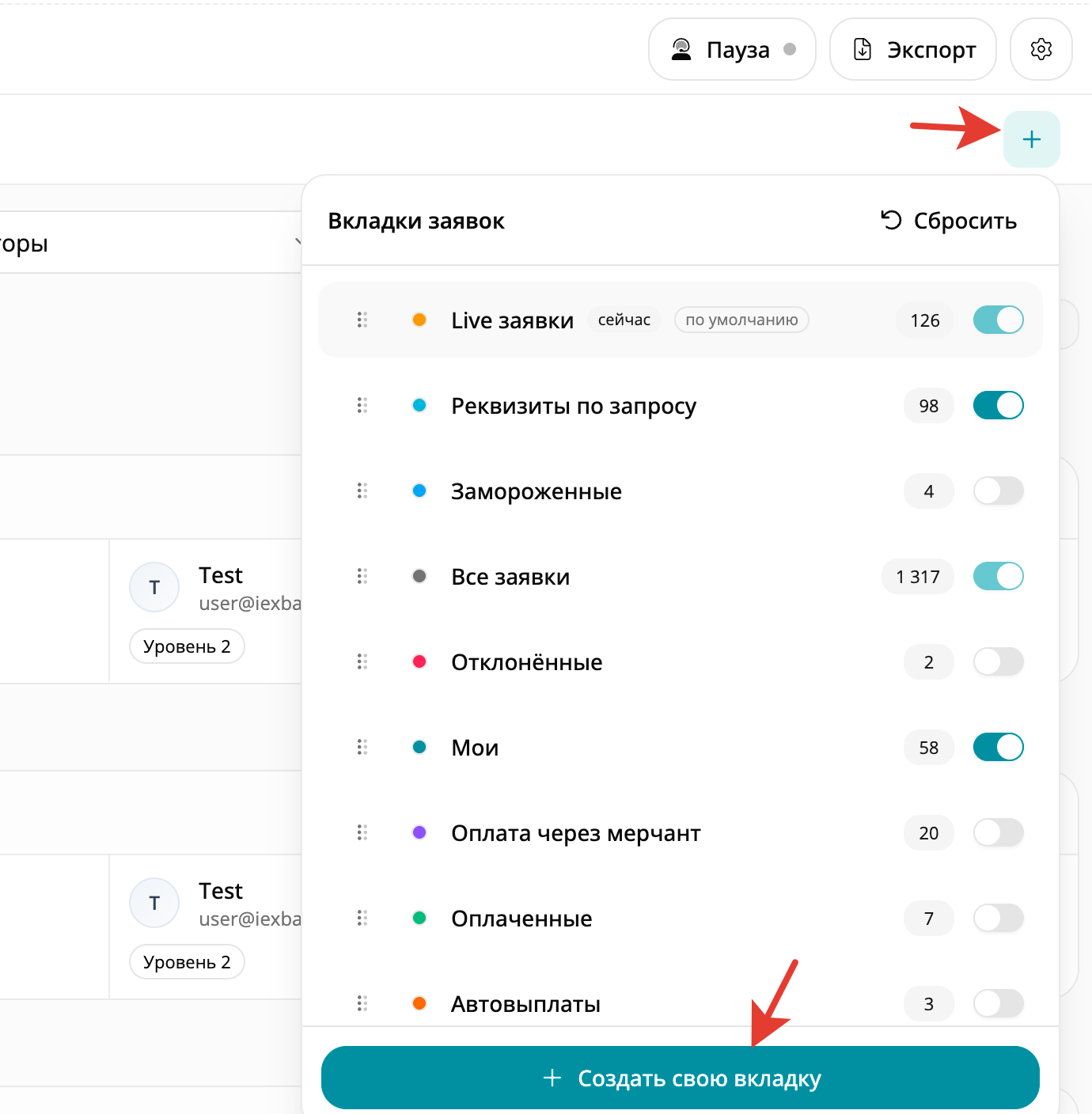
Нажмите кнопку **«Добавить вкладку»** с иконкой **«+»**.
Затем выберите: **«Создать свою вкладку»**
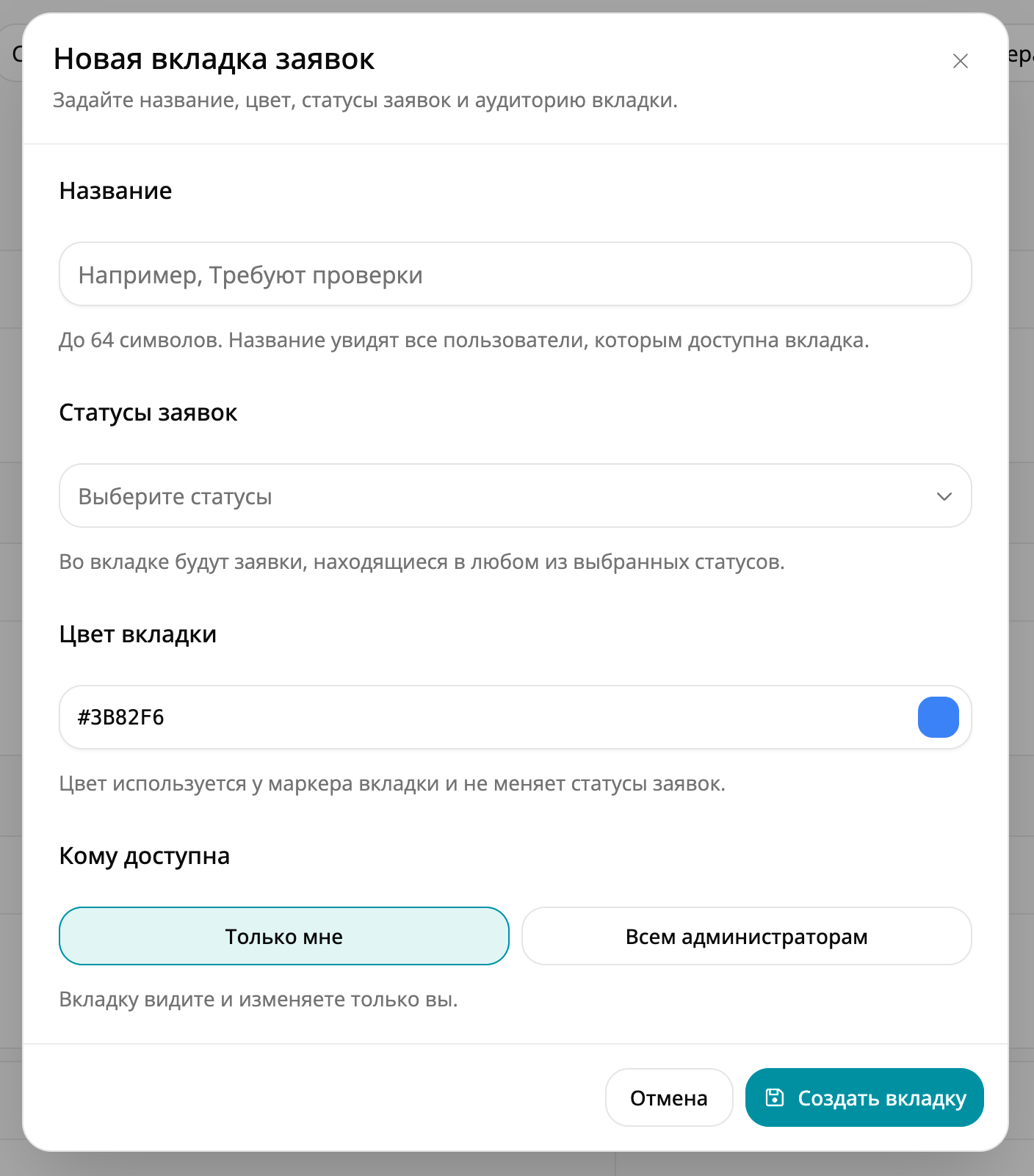
Откроется окно:
**«Новая вкладка заявок»**
{% stepper %}
{% step %}
### Название
Укажите понятное рабочее название.
Например:
```
Требуют проверки
Проверка оплаты
Ошибки выплат
Ручная обработка
Истёкшие заявки
```
Название может содержать не более 64 символов.
Его увидят все сотрудники, которым будет доступна вкладка.
{% endstep %}
{% step %}
### Статусы заявок
Выберите статусы, заявки из которых должны отображаться во вкладке.
Можно выбрать от одного до 32 статусов.
Если указано несколько статусов, вкладка показывает заявки, находящиеся **в любом из выбранных статусов**.
Например, если выбрать:
* **«Проверка оплаты»**;
* **«Ошибка авто-выплаты»**,
в одной вкладке будут отображаться обе группы заявок.
Выбранные статусы объединяются по условию **«или»**.
Дополнительные фильтры списка применяются уже к результату вкладки по условию **«и»**.
{% endstep %}
{% step %}
### Цвет вкладки
Выберите цвет маркера.
Цвет используется только для визуального обозначения вкладки в интерфейсе.
Он не изменяет:
* статус заявки;
* цвет статуса;
* данные заявки.
{% endstep %}
{% endstepper %}
### Кому доступна
Для пользовательской вкладки доступны два варианта.
{% stepper %}
{% step %}
#### Только мне
Вкладку видит и изменяет только её автор.
Она сохраняется на сервере и будет доступна этому сотруднику после входа с другого устройства.
При этом положение и видимость вкладки в верхней панели на другом устройстве могут потребовать отдельной настройки.
{% hint style="info" %}
«Только мне» означает только личный доступ к самой вкладке.
Это не фильтр заявок по назначенному оператору. Для заявок текущего оператора используйте группу «Мои».
{% endhint %}
{% endstep %}
{% step %}
#### Всем администраторам
Вкладка становится доступна сотрудникам, имеющим доступ к управлению заявками.
Для создания такой вкладки требуется право:
**«Настройки заявок»**
Новая общая вкладка не включается автоматически в верхнюю панель каждого сотрудника.
Она появляется в окне **«Вкладки заявок»**, а каждый сотрудник самостоятельно решает, показывать ли её в своей панели.
После заполнения нажмите:
**«Создать вкладку»**
После создания система:
1. Сохраняет вкладку на сервере.
2. Добавляет её в текущую раскладку автора.
3. Включает её в верхней панели автора.
4. Открывает соответствующий список заявок.
{% endstep %}
{% endstepper %}
## Доступ к вкладке и состав заявок
Параметр **«Кому доступна»** определяет только пользователей, которые смогут открыть вкладку.
Он не определяет, какие заявки входят в неё.
Состав определяется выбранными статусами.
Например, личная вкладка **«Требуют проверки»** со статусом **«Проверка оплаты»** показывает автору все доступные ему неархивные заявки в этом статусе.
Она не ограничивает результат только заявками, где этот сотрудник назначен оператором.
Для такой задачи используйте **«Мои активные»**, **«Мои выполненные»** или **«Мои отклонённые»**.
## Кто может изменять вкладку
Личную вкладку может редактировать и удалять только её автор.
Общую вкладку может изменять или удалить сотрудник с правом: **«Настройки заявок»**
Другой сотрудник с этим правом может поддерживать общую вкладку, но не может сделать чужую общую вкладку личной.
Перевести общую вкладку в личную может только её первоначальный автор.
Личную вкладку можно сделать общей только при наличии права **«Настройки заявок»**.
## Одновременное редактирование
Если два сотрудника одновременно редактируют одну общую вкладку, система не позволяет второму сохранить устаревшую версию поверх уже внесённых изменений.
Если другой сотрудник сохранил изменения раньше, система обновит данные и предложит повторно открыть актуальную версию вкладки.
## Удаление пользовательской вкладки
Откройте **«Вкладки заявок»**.
Нажмите редактирование нужной пользовательской вкладки и выберите:
**«Удалить»**
Подтвердите действие.
После удаления:
* личная вкладка исчезает у автора;
* общая вкладка исчезает у всех сотрудников;
* заявки не удаляются;
* статусы заявок не изменяются;
* системные вкладки остаются;
* если удалённая вкладка была открыта, система переключится на другую доступную вкладку.
{% hint style="warning" %}
Удаление пользовательской вкладки удаляет только сохранённую рабочую группу.
Сами заявки не изменяются и не удаляются.
{% endhint %}
## Ограничения пользовательских вкладок
Для одной вкладки можно выбрать не более:
```
32 статусов
```
Один сотрудник может создать не более:
```
100 личных вкладок
```
Общее количество общих пользовательских вкладок ограничено:
```
100
```
Эти ограничения защищают интерфейс и фоновые счётчики от чрезмерного количества рабочих групп.
## Включение и скрытие вкладок
Нажмите **«Добавить вкладку»**.
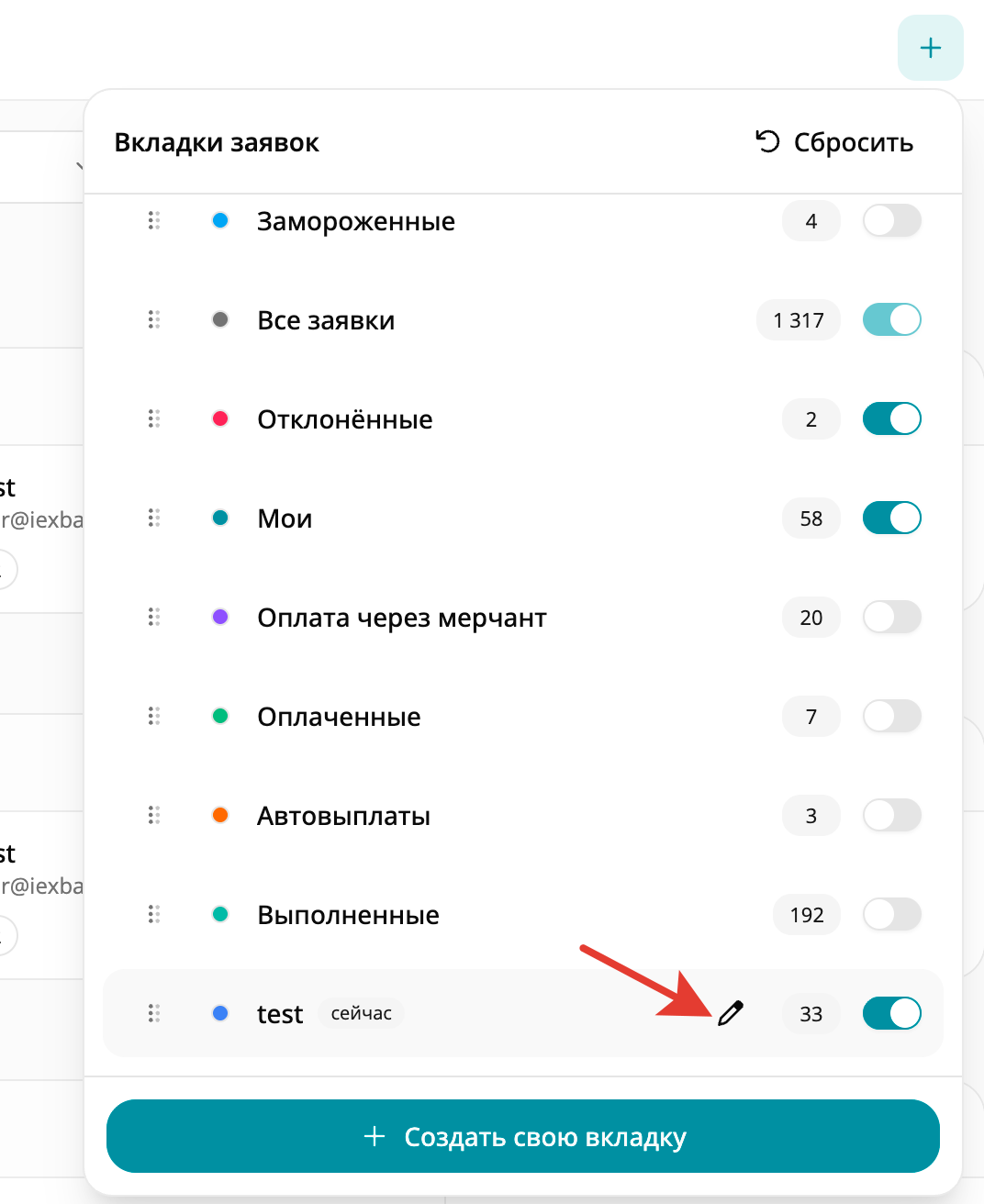
В окне **«Вкладки заявок»** отображаются доступные системные и пользовательские вкладки.
Для строк могут показываться:
* значок перемещения;
* цветной маркер;
* название;
* отметка **«сейчас»**;
* отметка **«по умолчанию»**;
* отметка **«для всех»**;
* кнопка редактирования;
* счётчик;
* переключатель видимости.
Чтобы показать вкладку в верхней панели, включите её переключатель.
Чтобы убрать её из панели, выключите переключатель.
Изменение сохраняется автоматически.
## Что происходит при скрытии
Скрытие:
* не удаляет вкладку;
* не меняет заявки;
* не изменяет статусы;
* не отключает счётчик;
* не отключает звук;
* не меняет доступ других сотрудников к общей вкладке.
**«Live заявки»** и **«Все заявки»** скрыть нельзя.
Если скрыть активную необязательную вкладку, система откроет первую доступную вкладку согласно сохранённому порядку.
## Быстрое открытие скрытой вкладки
Если вкладка скрыта, её можно открыть непосредственно из окна **«Вкладки заявок»**.
Нажмите на её название.
Система включит вкладку в верхней панели и откроет её.
Доступная скрытая вкладка также добавляется в панель при переходе по её прямой ссылке.
Личная пользовательская вкладка по прямой ссылке доступна только автору.
Общая — сотрудникам, имеющим доступ к списку заявок.
## Изменение порядка вкладок
Откройте **«Вкладки заявок»**.
Перетащите нужную строку за значок перемещения и установите её на новое место.
Порядок сохраняется автоматически.
Перемещать можно:
* системные вкладки;
* **«Мои»**;
* пользовательские вкладки;
* **«Live заявки»**;
* **«Все заявки»**.
При управлении с клавиатуры установите фокус на элемент перемещения и используйте стрелки вверх и вниз.
## Вкладка по умолчанию
При обычном открытии **«Список заявок»** система открывает первую включённую вкладку в сохранённом порядке.
Чтобы изменить начальную вкладку:
1. Откройте **«Вкладки заявок»**.
2. Включите нужную вкладку.
3. Переместите её выше остальных включённых вкладок.
У первой включённой вкладки появится отметка:
**«по умолчанию»**
Отметка:
**«сейчас»**
показывает вкладку, открытую в текущий момент.
Эти отметки могут находиться на разных строках, например если сотрудник открыл другую вкладку по прямой ссылке.
Скрытые вкладки при выборе начальной пропускаются.
## Где сохраняются настройки
Настройки пользовательских вкладок и расположение интерфейса хранятся по-разному.
### На сервере
Для пользовательской вкладки сохраняются:
* существование вкладки;
* название;
* цвет;
* выбранные статусы;
* личный или общий доступ;
* автор.
Поэтому пользовательские вкладки доступны после входа с другого устройства.
### В браузере
Локально сохраняются:
* порядок вкладок;
* их видимость;
* вкладка по умолчанию.
Раскладка сохраняется отдельно для каждой учётной записи администратора в конкретном браузере.
Поэтому:
* другой администратор получает собственную раскладку;
* на другом компьютере порядок может отличаться;
* другой браузер имеет отдельное расположение;
* после очистки данных сайта восстанавливается стандартная раскладка.
Пользовательские вкладки при очистке браузера не удаляются, потому что сами они хранятся на сервере.
Они могут снова оказаться скрытыми, пока сотрудник не включит их через **«Вкладки заявок»**.
Если браузер запрещает локальное хранение данных, изменения порядка и видимости могут сохраняться только до перезагрузки страницы.
## Сброс расположения
Откройте **«Вкладки заявок»** и нажмите: **«Сбросить»**
После сброса в верхней панели включаются:
* **«Live заявки»**;
* **«Реквизиты по запросу»**;
* **«Замороженные»**;
* **«Все заявки»**.
Остальные системные и пользовательские вкладки скрываются.
Начальной снова становится:
**«Live заявки»**
Сброс не удаляет пользовательские вкладки.
Также он не изменяет:
* заявки;
* статусы;
* назначенных операторов;
* реквизиты;
* **«Статусы в обработке»**;
* автообновление;
* звук;
* права доступа.
## Счётчики заявок
Число рядом с названием вкладки показывает общее количество заявок, соответствующих её правилам.
Счётчики рассчитываются для:
* видимых вкладок;
* скрытых системных вкладок;
* скрытых пользовательских вкладок;
* списков внутри группы **«Мои»**.
Они загружаются при открытии страницы и обновляются в фоне примерно один раз в 10 секунд.
Если вкладка браузера неактивна или отсутствует соединение с сетью, обновление может временно приостанавливаться.
После возвращения на страницу или восстановления соединения выполняется новый запрос.
## Почему счётчик отличается от списка
Счётчик показывает полный состав вкладки.
Он не зависит от:
* текущей страницы пагинации;
* количества строк на странице;
* дополнительных фильтров над списком.
Сам список дополнительно учитывает применённые фильтры.
Например, пользовательская вкладка содержит:
* **«Ожидается оплата»**;
* **«Проверка оплаты»**.
Если дополнительно установить фильтр:
**«Заявка исполнена»**
список станет пустым, хотя счётчик вкладки останется больше нуля.
Архивные заявки в обычных счётчиках не учитываются.
Программно удалённые записи могут учитываться только в **«Все заявки»**, если их отображение разрешено сотруднику и настройками системы.
## Общие вкладки у других сотрудников
Создание, изменение и удаление общей пользовательской вкладки сохраняется на сервере.
У других сотрудников каталог вкладок обновляется автоматически во время фонового обновления.
Поэтому после следующего обновления:
* новая общая вкладка появляется в **«Вкладки заявок»**;
* новое название применяется для всех;
* новый цвет применяется для всех;
* изменения статусов применяются для всех;
* удалённая вкладка исчезает;
* вкладка, переведённая автором из общей в личную, исчезает у остальных.
При этом верхняя панель остаётся персональной.
Новая общая вкладка не включается автоматически у всех сотрудников. Каждый пользователь самостоятельно выбирает её видимость.
## Проверка пользовательской вкладки
После создания или изменения:
1. Откройте **«Вкладки заявок»**.
2. Найдите нужную вкладку.
3. Проверьте название.
4. Проверьте цвет.
5. Проверьте **«Кому доступна»**.
6. Проверьте переключатель видимости.
7. Откройте вкладку.
8. Сравните отображаемые заявки с выбранными статусами.
9. Очистите дополнительные фильтры.
10. Проверьте счётчик.
11. Обновите страницу.
12. Убедитесь, что вкладка сохранилась.
Для общей вкладки дополнительно войдите под другим сотрудником с доступом к заявкам и убедитесь, что она появилась в его окне **«Вкладки заявок»**.
***
Если нет «Создать свою вкладку»
Проверьте:
* есть ли у сотрудника доступ к управлению заявками;
* загрузился ли каталог вкладок;
* существуют ли доступные статусы;
* есть ли соединение с сервером.
Недоступно «Всем администраторам»
У сотрудника отсутствует право:
**«Настройки заявок»**
Без этого права он может создавать только личные вкладки с вариантом:
**«Только мне»**
Нет кнопки редактирования
Возможные причины:
* открыта системная вкладка;
* личная вкладка принадлежит другому сотруднику;
* вкладка общая, но у текущего сотрудника нет права **«Настройки заявок»**.
Вкладка исчезла
Откройте **«Вкладки заявок»** и проверьте:
* не выключена ли её видимость;
* выполнен ли вход под правильной учётной записью;
* не удалена ли вкладка;
* не была ли общая вкладка переведена автором в личную;
* не очищены ли данные браузера;
* доступна ли эта вкладка текущему сотруднику.
Вкладка есть, но заявок нет
Проверьте:
* выбраны ли актуальные статусы;
* существуют ли заявки с этими статусами;
* не перемещены ли они в архив;
* не установлены ли дополнительные несовместимые фильтры;
* не была ли нужная запись программно удалена.
Общая вкладка изменилась не сразу
Каталог обновляется в фоне.
Дождитесь следующего цикла обновления или обновите страницу.
Если вкладку одновременно редактировал другой сотрудник, снова откройте редактор и используйте актуальную версию данных.
Порядок вкладок не перенёсся на другое устройство
Это штатное поведение.
На сервере хранятся сами пользовательские вкладки, но порядок, видимость и вкладка по умолчанию сохраняются локально в браузере.
На другом устройстве настройте верхнюю панель заново.
Пользовательская вкладка отсутствует в настройке звука
Это также штатное поведение.
В **«Звук для вкладок»** используются только поддерживаемые системные группы.
Группа **«Мои»** и пользовательские вкладки не используются как глобальные условия для звуковых уведомлений.
## Проверка работы вкладок
Настройка выполнена правильно, если:
* нужные системные вкладки отображаются;
* **«Live заявки»** содержит заявки из **«Статусы в обработке»**;
* группа **«Мои»** показывает заявки назначенного оператора;
* пользовательская вкладка содержит заявки выбранных статусов;
* личная вкладка доступна только её автору;
* общая вкладка доступна сотрудникам с доступом к заявкам;
* видимость вкладок можно настроить отдельно;
* порядок вкладок сохраняется в текущем браузере;
* пользовательские вкладки сохраняются после перезагрузки;
* счётчики соответствуют полному составу вкладки;
* дополнительные фильтры применяются внутри активной вкладки;
* скрытие вкладки не изменяет сами заявки.
Системные вкладки формируют готовые рабочие очереди, пользовательские позволяют создавать дополнительные группы по нужным статусам, а персональная раскладка определяет, какие из доступных вкладок конкретный сотрудник видит в верхней панели.
---
# Agent Instructions
This documentation is published with GitBook. GitBook is the documentation platform designed so that both humans and AI agents can read, navigate, and reason over technical content effectively. Learn more at gitbook.com.
## Querying This Documentation
If you need additional information that is not directly available in this page, you can query the documentation dynamically by asking a question.
Perform an HTTP GET request on the current page URL with the `ask` query parameter, and the optional `goal` query parameter:
```
GET https://docs.iexexchanger.com/guide/zayavki/vkladki-zayavok.md?ask=&goal=
```
`ask` is the immediate question: it should be specific, self-contained, and written in natural language.
`goal` is optional and describes the broader end goal you are ultimately trying to accomplish on behalf of the user. GitBook uses it to tailor the answer towards what is most useful for that goal.
The response will contain a direct answer to the question and relevant excerpts and sources from the documentation.
Use this mechanism when the answer is not explicitly present in the current page, you need clarification or additional context, or you want to retrieve related documentation sections.