> For the complete documentation index, see [llms.txt](https://docs.iexexchanger.com/llms.txt). Markdown versions of documentation pages are available by appending `.md` to page URLs; this page is available as [Markdown](https://docs.iexexchanger.com/guide/zayavki/upravlenie-zayavkami/prichiny-dlya-zayavok.md).

# Причины для заявок

Причины статусов позволяют операторам указывать объяснение при изменении статуса заявки.

Например, если заявка отклоняется или откладывается, оператор может не вводить текст вручную каждый раз, а выбрать готовую причину из заранее подготовленного справочника.

Причина сохраняется в истории заявки и может отображаться:

* в карточке заявки;
* в личном кабинете клиента;
* в публичной карточке заявки;
* в уведомлениях;
* в Telegram-сообщениях;
* в e-mail уведомлениях;
* в журналах системы.

Использование причин помогает стандартизировать работу операторов и позволяет клиентам понимать, почему по заявке было принято то или иное решение.

***

Для перехода в управление причинами откройте: **«Заявки» — «Статусы заявок»**

После этого нажмите кнопку: **«Причины статусов»**

<figure><img src="/files/xU0SiwAyFaXywb7JAAL6" alt=""><figcaption></figcaption></figure>

Откроется окно управления причинами.

## Как устроен раздел

Окно разделено на две части.

{% stepper %}
{% step %}

### Список статусов

Слева отображаются все статусы заявок.

Например:

* Время истекло
* Ожидается оплата
* Ожидает обработки
* Заявка исполнена
* Заявка отклонена
* Оплаченная заявка
* Отложенная заявка
* Ошибка авто-выплаты
* Выплата в процессе

Рядом с каждым статусом отображается количество причин, привязанных к нему.
{% endstep %}

{% step %}

### Список причин

После выбора статуса справа отображаются причины, относящиеся именно к выбранному статусу.

Например:&#x20;

Если выбран статус: **Заявка отклонена** то справа будут отображаться причины отклонения.

Если выбран статус: **Отложенная заявка** то будут отображаться причины отложения.
{% endstep %}
{% endstepper %}

## Для чего нужны причины

Причины помогают объяснить действия оператора.

Вместо свободного текста оператор может выбрать готовый вариант.

Например:

<table><thead><tr><th width="257.62890625">Статус</th><th>Причина</th></tr></thead><tbody><tr><td>Заявка отклонена</td><td>Платёж не поступил</td></tr><tr><td>Заявка отклонена</td><td>Повторная заявка</td></tr><tr><td>Заявка отклонена</td><td>Неверные реквизиты</td></tr><tr><td>Отложенная заявка</td><td>Требуется проверка AML</td></tr><tr><td>Отложенная заявка</td><td>Ожидание ответа клиента</td></tr><tr><td>Отложенная заявка</td><td>Проверка платежа</td></tr></tbody></table>

Это позволяет всей команде использовать одинаковые формулировки.

## Добавление новой причины

Выберите нужный статус слева.

Например: **Заявка отклонена**

После этого нажмите: **Добавить причину**

<figure><img src="/files/fOypVklTEaRbuynHrX6N" alt=""><figcaption></figcaption></figure>

Заполните поля.

<table><thead><tr><th width="226.34765625">Поле</th><th>Описание</th></tr></thead><tbody><tr><td>Статус</td><td>Статус, к которому относится причина</td></tr><tr><td>Название</td><td>Текст причины</td></tr><tr><td>Активна</td><td>Доступна ли причина операторам</td></tr><tr><td>По умолчанию</td><td>Подставлять автоматически</td></tr></tbody></table>

После сохранения причина станет доступна в карточках заявок.

{% stepper %}
{% step %}

## Название причины

Название — это текст, который увидит оператор при выборе причины.

Примеры: **Платёж не поступил**

Если проект использует несколько языков, можно заполнить переводы для каждого языка отдельно.
{% endstep %}

{% step %}

### Активна

Причина может находиться в двух состояниях.

| Состояние | Описание                        |
| --------- | ------------------------------- |
| Активна   | Причина доступна для выбора     |
| Отключена | Причина скрыта для новых заявок |

Если причина отключена, она не удаляется из истории старых заявок.

Это позволяет сохранить корректные данные в уже обработанных заявках.
{% endstep %}

{% step %}

### Причина по умолчанию

Для каждого статуса можно назначить одну причину по умолчанию.

Если такая причина существует, она автоматически подставляется оператору.

Например:

Статус: **Заявка отклонена**

Причина по умолчанию: **Платёж не поступил**

После нажатия кнопки **«Отклонить»** оператор сразу увидит эту причину.

При необходимости её можно изменить.
{% endstep %}
{% endstepper %}

### Системные причины

Некоторые причины являются системными.

Они помечаются специальной отметкой: **Системная причина**

<figure><img src="/files/xJc97UgdiQEmLDZOjjzD" alt="" width="563"><figcaption></figcaption></figure>

Такие причины используются системой по умолчанию и защищены от случайного удаления.

Удалить их обычным способом нельзя.

## Редактирование причины

Любую пользовательскую причину можно изменить.

Доступно изменение:

* названия;
* перевода;
* активности;
* признака «по умолчанию».

Все изменения начинают работать сразу после сохранения.

## Удаление причины

Если причина не является системной, её можно удалить.

Однако если причина уже использовалась в заявках, система обычно не удаляет её полностью.

Вместо этого причина отключается.

Это необходимо для сохранения истории старых заявок.

## Сортировка причин

Причины можно менять местами с помощью перетаскивания.

Порядок сортировки влияет на отображение причин оператору.

Наиболее популярные причины рекомендуется размещать сверху.

Например:

1. Платёж не поступил
2. Повторная заявка
3. Неверные реквизиты
4. Подозрительная активность

## Где используются причины

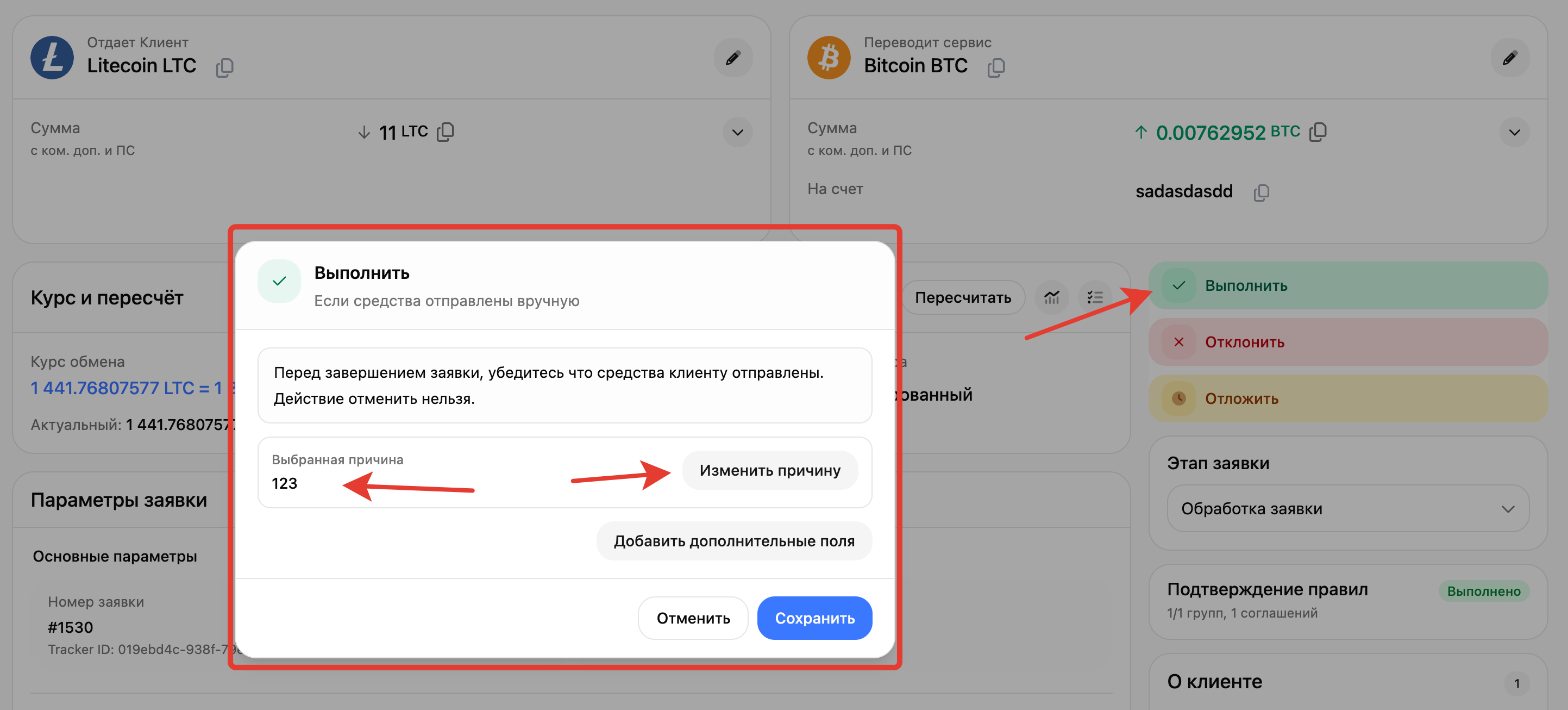
Причины используются в карточке заявки при смене статуса.

<figure><img src="/files/HiqXF4d3PqPOJ1IXeLKb" alt=""><figcaption></figcaption></figure>

{% stepper %}
{% step %}

### Выполнить

При нажатии кнопки **Выполнить** заявка переводится в статус **Заявка исполнена**

При необходимости оператор может выбрать причину выполнения.

Например:

* Выплачено вручную
* Выплачено автоматически
* Выплата через оператора
  {% endstep %}

{% step %}

### Отклонить

При нажатии кнопки **Отклонить** заявка получает статус **Заявка отклонена**

Это самый распространённый сценарий использования причин.

Примеры:

* Платёж не поступил
* Повторная заявка
* Неверные реквизиты
* Подозрительная операция
  {% endstep %}

{% step %}

### Отложить

При нажатии кнопки **Отложить** заявка переводится в статус **Отложенная заявка**

Причина помогает объяснить, почему обработка была временно остановлена.

Примеры:

* Проверка AML
* Ожидание клиента
* Проверка платежа
* Ручная проверка
  {% endstep %}
  {% endstepper %}

## Как оператор выбирает причину

После нажатия:

* Выполнить
* Отклонить
* Отложить

открывается окно подтверждения.

В нём отображается блок **Выбранная причина** и кнопка **Изменить причину**

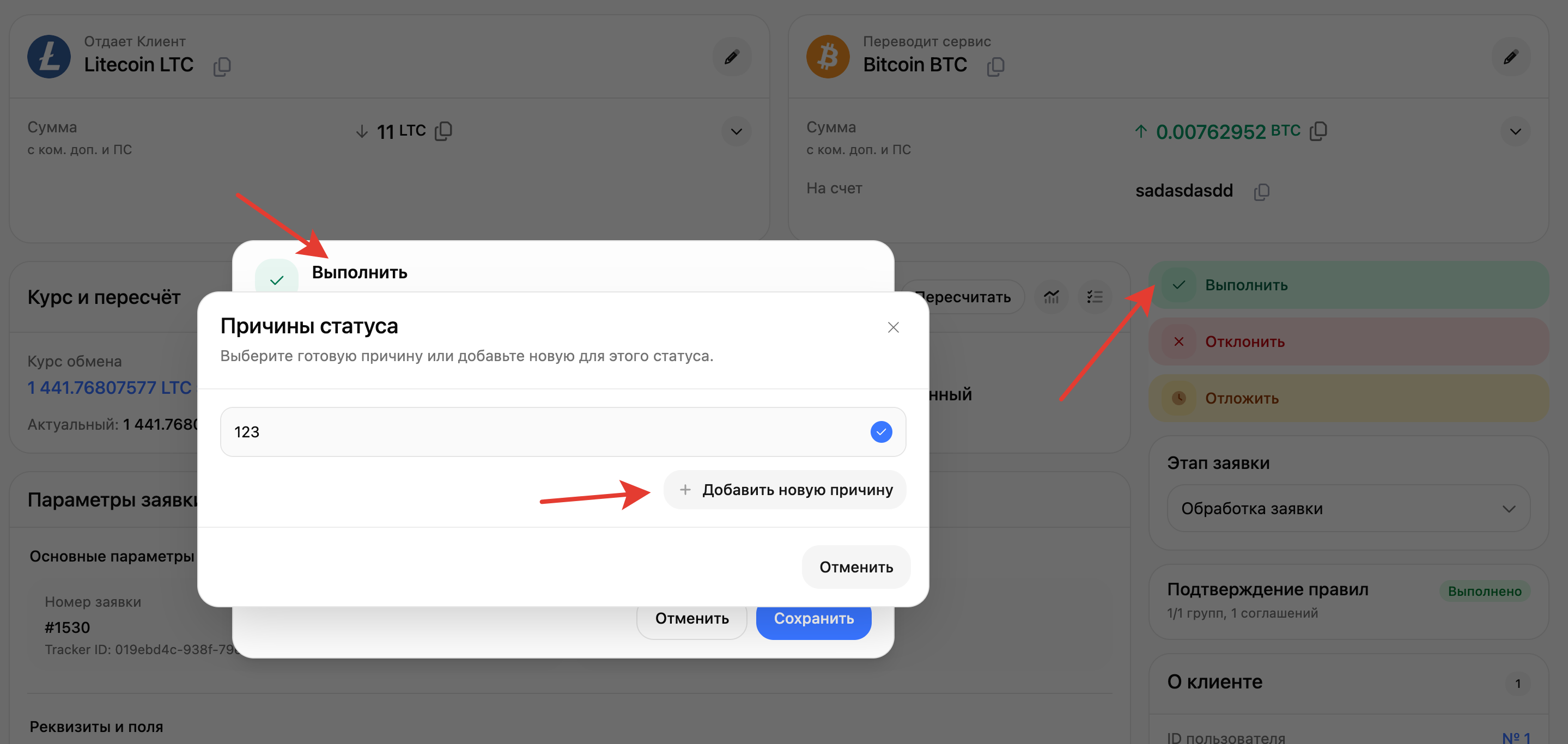
После нажатия оператор увидит все активные причины для выбранного статуса.

## Добавление новой причины во время обработки заявки

Если подходящей причины нет в списке, оператор может создать её прямо во время обработки заявки.

<figure><img src="/files/cyyeabgyH6sb5oSSYzFU" alt=""><figcaption></figcaption></figure>

После сохранения новая причина автоматически попадёт в справочник соответствующего статуса.

Например: **Оператор отклоняет заявку.**

Создаёт новую причину: **Ошибка банковского перевода**

После сохранения она станет доступна всем операторам для будущих заявок.

## Где отображается причина

Причина может выводиться:

<table><thead><tr><th width="275.9765625">Раздел</th><th>Отображение</th></tr></thead><tbody><tr><td>Карточка заявки</td><td>Да</td></tr><tr><td>История заявки</td><td>Да</td></tr><tr><td>Личный кабинет клиента</td><td>Да</td></tr><tr><td>Публичная карточка</td><td>Да</td></tr><tr><td>Telegram уведомления</td><td>Да</td></tr><tr><td>E-mail уведомления</td><td>Да</td></tr><tr><td>Системный чат заявки</td><td>Да</td></tr><tr><td>API заявки</td><td>Да</td></tr></tbody></table>

## Тег для шаблонов уведомлений

Во всех уведомлениях можно использовать тег: `[status_reason]`&#x20;

Он автоматически подставляет выбранную причину статуса.

Пример:

```
Заявка отклонена

Причина:
[status_reason]
```


---

# Agent Instructions
This documentation is published with GitBook. GitBook is the documentation platform designed so that both humans and AI agents can read, navigate, and reason over technical content effectively. Learn more at gitbook.com.

## Querying This Documentation
If you need additional information that is not directly available in this page, you can query the documentation dynamically by asking a question.

Perform an HTTP GET request on the current page URL with the `ask` query parameter, and the optional `goal` query parameter:

```
GET https://docs.iexexchanger.com/guide/zayavki/upravlenie-zayavkami/prichiny-dlya-zayavok.md?ask=<question>&goal=<endgoal>
```

`ask` is the immediate question: it should be specific, self-contained, and written in natural language.
`goal` is optional and describes the broader end goal you are ultimately trying to accomplish on behalf of the user. GitBook uses it to tailor the answer towards what is most useful for that goal.

The response will contain a direct answer to the question and relevant excerpts and sources from the documentation.

Use this mechanism when the answer is not explicitly present in the current page, you need clarification or additional context, or you want to retrieve related documentation sections.