> For the complete documentation index, see [llms.txt](https://docs.iexexchanger.com/llms.txt). Markdown versions of documentation pages are available by appending `.md` to page URLs; this page is available as [Markdown](https://docs.iexexchanger.com/guide/zayavki/upravlenie-zayavkami/etapy-dlya-zayavok.md).

# Этапы для Заявок

Модуль «Этапы заявок» предназначен для наглядного отображения процесса обработки заявки. Он помогает клиенту понимать, на каком шаге находится обмен, а оператору — визуально контролировать текущий этап выполнения.

Этапы являются дополнительным инструментом визуализации и не заменяют статусы заявки.

## Чем этап отличается от статуса

Очень важно понимать разницу между этапами и статусами.

| Статусы заявки                                                           | Этапы заявки                                                          |
| ------------------------------------------------------------------------ | --------------------------------------------------------------------- |
| Используются системой для логики работы                                  | Используются для отображения процесса                                 |
| Управляют оплатой, резервами, выплатами и уведомлениями                  | Показывают клиенту текущий шаг обработки                              |
| Влияют на работу мерчантов и автоматических выплат                       | Не влияют на финансовую логику                                        |
| Используются в аналитике и статистике                                    | Используются для удобства отображения                                 |
| Например: «Ожидается оплата», «Оплаченная заявка», «Ошибка авто-выплаты» | Например: «Подготовка оплаты», «Проверка платежа», «Обработка заявки» |

Пример:

Внутри системы заявка может последовательно иметь статусы:

* В процессе оплаты
* Проверка оплаты
* Подтверждение от мерчанта

При этом клиент может видеть всего один этап: **Проверка платежа**

Таким образом клиенту показывается понятный процесс без технических деталей.

## Для чего нужны этапы

Этапы позволяют:

* показать клиенту понятный прогресс заявки;
* скрыть технические статусы системы;
* объединить несколько внутренних статусов в один шаг;
* повысить прозрачность процесса обмена;
* отображать ход обработки в личном кабинете;
* использовать разные сценарии для разных направлений обмена;
* вручную управлять этапами в карточке заявки.

***

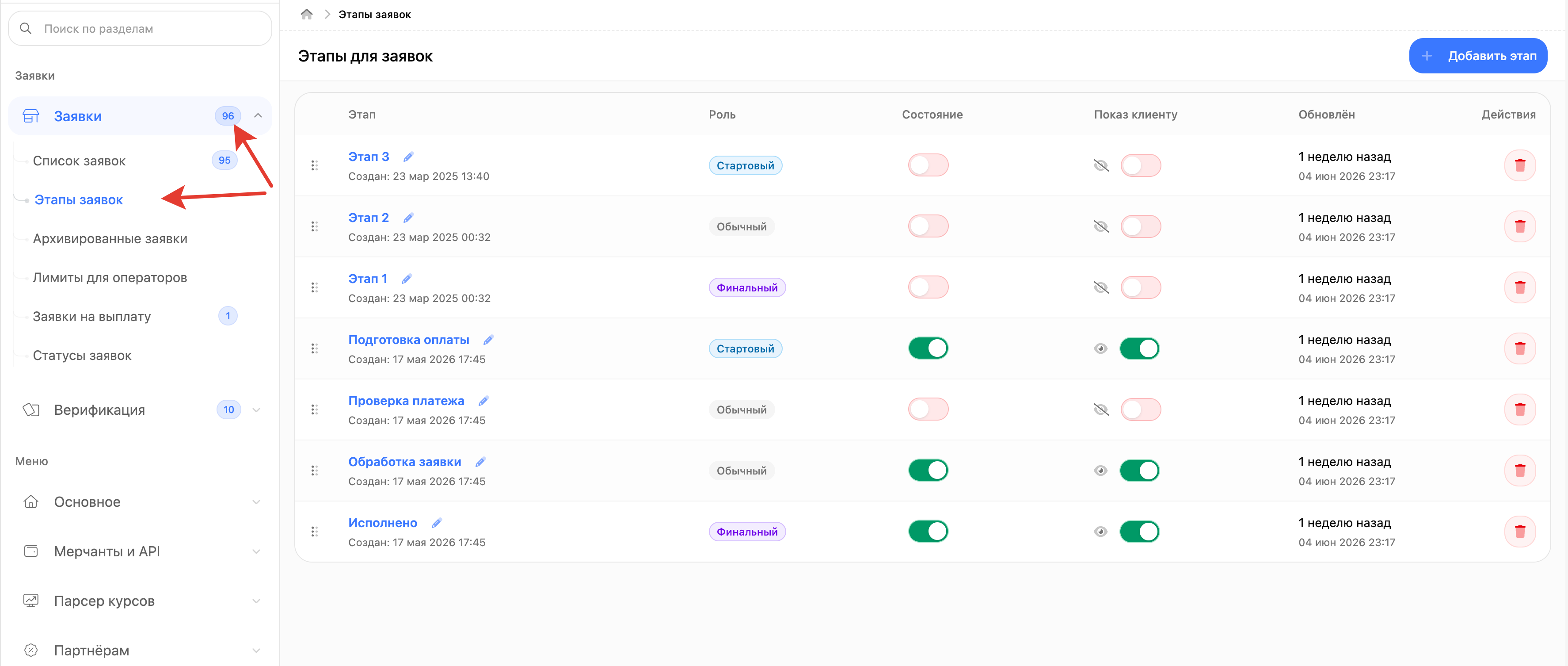
Для управления этапами откройте: **«Заявки» — «Этапы заявок»**

<figure><img src="/files/3SpyYqxHKrZ6VvZDa1ie" alt=""><figcaption></figcaption></figure>

В данном разделе отображается список всех этапов системы.

## Основные этапы по умолчанию

В большинстве обменных пунктов используется следующая схема.

<table><thead><tr><th width="237.0703125">Этап</th><th>Назначение</th></tr></thead><tbody><tr><td>Подготовка оплаты</td><td>Клиент получил реквизиты и должен выполнить оплату</td></tr><tr><td>Проверка платежа</td><td>Платёж проверяется системой или оператором</td></tr><tr><td>Обработка заявки</td><td>Оплата подтверждена и заявка обрабатывается</td></tr><tr><td>Исполнено</td><td>Обмен полностью завершён</td></tr></tbody></table>

Этого набора достаточно для большинства направлений обмена.

## Роли этапов

Каждый этап имеет специальную роль.

{% stepper %}
{% step %}

### Стартовый этап

Это первый этап сценария.

На него заявка попадает сразу после создания.

Пример: **Подготовка оплаты**
{% endstep %}

{% step %}

### Обычный этап

Промежуточный этап между началом и завершением.

Примеры: **Проверка платежа**
{% endstep %}

{% step %}

### Финальный этап

Последний этап сценария.

После него процесс считается завершённым.

Пример: **Исполнено**
{% endstep %}
{% endstepper %}

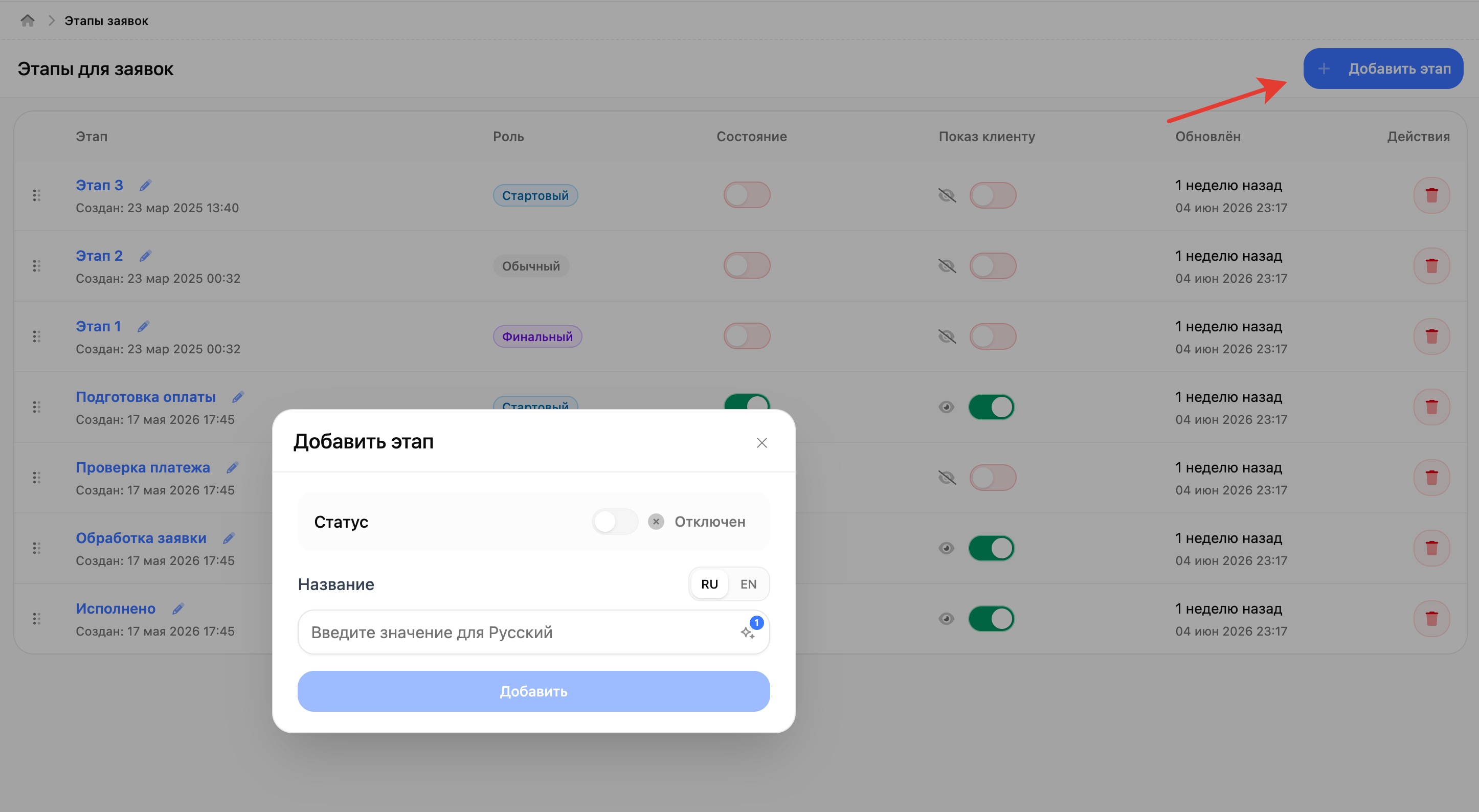
## Добавление нового этапа

Для создания нового этапа:

Перейдите: **«Заявки» — «Этапы заявок»**

Нажмите кнопку: **«Добавить этап»**

<figure><img src="/files/zHdTwEfQ0fQ72rsNGnHs" alt=""><figcaption></figcaption></figure>

После этого заполните поля.

<table><thead><tr><th width="177.76171875">Поле</th><th>Описание</th></tr></thead><tbody><tr><td>Название</td><td>Название этапа</td></tr><tr><td>Статус</td><td>Включён или выключен</td></tr></tbody></table>

После сохранения этап появится в общем списке.

{% stepper %}
{% step %}

## Название этапа

Название должно быть понятным клиенту.

Хорошие примеры:&#x20;

* Подготовка оплаты
* Проверка платежа

Не рекомендуется использовать технические названия:

* Callback received
* Merchant verification

Клиент должен понимать этап без дополнительных пояснений.
{% endstep %}

{% step %}

### Активность этапа

**Включён**

Этап участвует в работе системы.

Оператор может выбирать его в карточке заявки.

Клиент может видеть его в истории обработки.

**Выключен**

Этап сохраняется в системе, но больше не используется.

Это удобно, если этап временно не нужен, но его нельзя удалить из-за старых заявок.
{% endstep %}

{% step %}

### Показ клиенту

Для каждого этапа отдельно настраивается видимость.

**Показывать клиенту**

Этап отображается:

* в личном кабинете;
* в карточке заявки;
* в прогрессе обработки.

**Скрыть от клиента**

Этап используется только внутри админ-панели.

Клиент его не увидит.

Это удобно для внутренних этапов операторов.

Например: **Дополнительная проверка AML**
{% endstep %}
{% endstepper %}

## Сортировка этапов

Этапы можно менять местами с помощью перетаскивания.

Порядок определяет последовательность отображения клиенту.

## Использование этапов в карточке заявки

В карточке заявки отображается блок: **Этап заявки**

<figure><img src="/files/6W3KnjIPy7APTnQIQFh3" alt="" width="375"><figcaption></figcaption></figure>

Оператор может выбрать любой активный этап из списка.

Например: **Подготовка оплаты**

После выбора изменения сохраняются сразу.

## Автоматическая смена этапов

Система может автоматически изменять этап в зависимости от статуса заявки.

Пример стандартной логики:

<table><thead><tr><th width="269.72265625">Статус заявки</th><th>Этап</th></tr></thead><tbody><tr><td>Ожидается оплата</td><td>Подготовка оплаты</td></tr><tr><td>В процессе оплаты</td><td>Проверка платежа</td></tr><tr><td>Проверка оплаты</td><td>Проверка платежа</td></tr><tr><td>Подтверждение от мерчанта</td><td>Проверка платежа</td></tr><tr><td>Оплаченная заявка</td><td>Обработка заявки</td></tr><tr><td>Ожидает обработки</td><td>Обработка заявки</td></tr><tr><td>Выплата в процессе</td><td>Обработка заявки</td></tr><tr><td>Заявка исполнена</td><td>Исполнено</td></tr></tbody></table>

Таким образом оператор меняет только статус, а этап обновляется автоматически.

## Ручная смена этапов

При необходимости оператор может изменить этап вручную.

Это полезно если:

* используется нестандартный процесс обработки;
* нужно показать клиенту другой шаг;
* требуется дополнительное информирование клиента;
* автоматическая логика не подходит для конкретной заявки.

## Где отображаются этапы

{% stepper %}
{% step %}

### Для клиента

Если этап публичный и включено отображение этапов для валюты, клиент увидит:

* текущий этап;
* последовательность этапов;
* прогресс обработки заявки.
  {% endstep %}

{% step %}

### Для оператора

В карточке заявки оператор видит:

* текущий этап;
* список доступных этапов;
* возможность изменить этап вручную.
  {% endstep %}
  {% endstepper %}

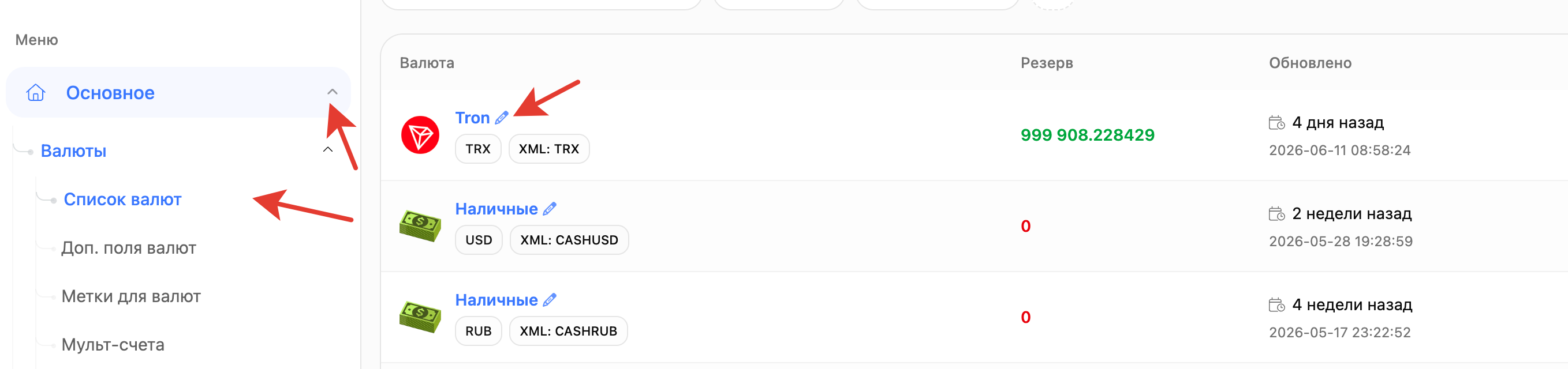
## Включение этапов для клиентов

Чтобы клиент видел этапы, необходимо включить отображение у валюты.

Откройте: **«Основное» — «Валюты» — «Список валют»**

<figure><img src="/files/DXwdi9YbmjiCyTkSiHJ0" alt=""><figcaption></figcaption></figure>

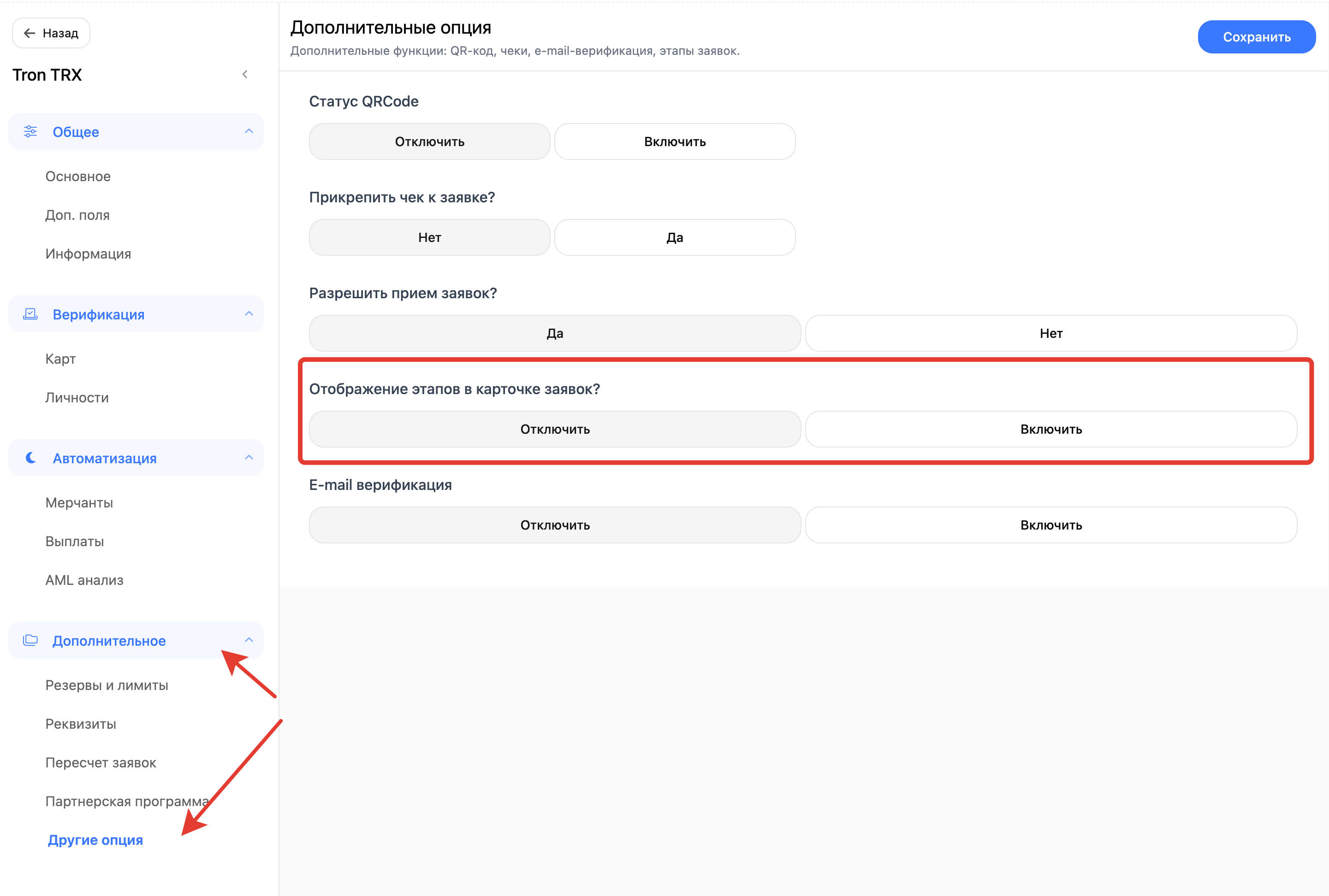
Выберите нужную валюту и перейдите: **«Дополнительное» — «Другие опция»**

Включите параметр: **Отображение этапов в карточке заявок**

<figure><img src="/files/c8Im7VUw7s3R0HbQeIFj" alt=""><figcaption></figcaption></figure>

Если настройка выключена, клиент не увидит этапы даже при наличии активного сценария.

## История изменения этапов

Система фиксирует все изменения этапов.

Для каждого перехода сохраняется:

* предыдущий этап;
* новый этап;
* дата изменения;
* оператор;
* способ изменения (ручной или автоматический).

Это помогает контролировать процесс обработки и разбирать спорные ситуации.

## Рекомендуемая схема этапов

Для большинства обменников рекомендуется использовать следующую структуру.

| Роль      | Название          |
| --------- | ----------------- |
| Стартовый | Подготовка оплаты |
| Обычный   | Проверка платежа  |
| Обычный   | Обработка заявки  |
| Финальный | Исполнено         |

Такая схема понятна клиентам и подходит практически для любых направлений обмена.

## Что можно делать в разделе

В разделе **«Этапы заявок»** доступно:

* просмотр списка этапов;
* создание новых этапов;
* изменение названия этапа;
* включение и отключение этапов;
* настройка отображения клиенту;
* изменение порядка этапов;
* удаление неиспользуемых этапов;
* ручное управление этапами в карточке заявки.


---

# Agent Instructions
This documentation is published with GitBook. GitBook is the documentation platform designed so that both humans and AI agents can read, navigate, and reason over technical content effectively. Learn more at gitbook.com.

## Querying This Documentation
If you need additional information that is not directly available in this page, you can query the documentation dynamically by asking a question.

Perform an HTTP GET request on the current page URL with the `ask` query parameter, and the optional `goal` query parameter:

```
GET https://docs.iexexchanger.com/guide/zayavki/upravlenie-zayavkami/etapy-dlya-zayavok.md?ask=<question>&goal=<endgoal>
```

`ask` is the immediate question: it should be specific, self-contained, and written in natural language.
`goal` is optional and describes the broader end goal you are ultimately trying to accomplish on behalf of the user. GitBook uses it to tailor the answer towards what is most useful for that goal.

The response will contain a direct answer to the question and relevant excerpts and sources from the documentation.

Use this mechanism when the answer is not explicitly present in the current page, you need clarification or additional context, or you want to retrieve related documentation sections.