For the complete documentation index, see llms.txt. This page is also available as Markdown.

Архивированные заявки

Архивация заявок позволяет убрать старые завершённые операции из рабочих списков, не удаляя их из системы.

После архивации заявка переносится в отдельный раздел. При этом сохраняются её статус, суммы, направление обмена, данные клиента, история действий и другие связанные сведения. При необходимости заявку можно восстановить и вернуть в обычные списки.

Архивация особенно полезна для проектов с большим количеством выполненных, отменённых и отклонённых заявок. Она помогает менеджерам быстрее находить активные операции и поддерживать порядок в панели управления.

Для чего нужна архивация

По мере работы обменного пункта количество старых заявок постоянно увеличивается.

Если завершённые операции остаются в основном списке, менеджерам становится сложнее:

  • находить текущие заявки;

  • контролировать операции, требующие внимания;

  • работать с Live-заявками;

  • пользоваться фильтрами и вкладками;

  • отделять активные процессы от завершённых.

Архивация позволяет:

  • убрать старые заявки из рабочих списков;

  • отделить завершённые операции от активных;

  • сократить количество записей, отображаемых менеджерам;

  • автоматически поддерживать порядок;

  • сохранить старые заявки без удаления;

  • восстановить отдельную заявку;

  • массово восстановить несколько заявок;

  • хранить историю запусков архивации.

Что происходит при архивации

После переноса заявки в архив система:

  • исключает её из основных рабочих списков;

  • исключает её из списка Live-заявок;

  • сохраняет текущий статус;

  • записывает дату и время архивации;

  • оставляет заявку в базе данных;

  • сохраняет связанные данные;

  • отображает заявку в разделе архивированных заявок.

Архивация меняет только признак нахождения заявки в рабочих списках.

Что архивация не изменяет

Архивация не выполняет финансовые или технические действия с заявкой.

Она не:

  • меняет статус;

  • отменяет оплату;

  • запускает выплату;

  • повторно обращается к мерчанту;

  • запускает автовыплату;

  • пересчитывает курс;

  • изменяет суммы обмена;

  • меняет резерв;

  • удаляет клиента;

  • удаляет комментарии;

  • очищает историю;

  • удаляет прикреплённые файлы;

  • запускает повторную проверку платежа;

  • возобновляет обработку заявки.

Архивация не является удалением. Система только убирает заявку из рабочих списков и сохраняет её в отдельном разделе.

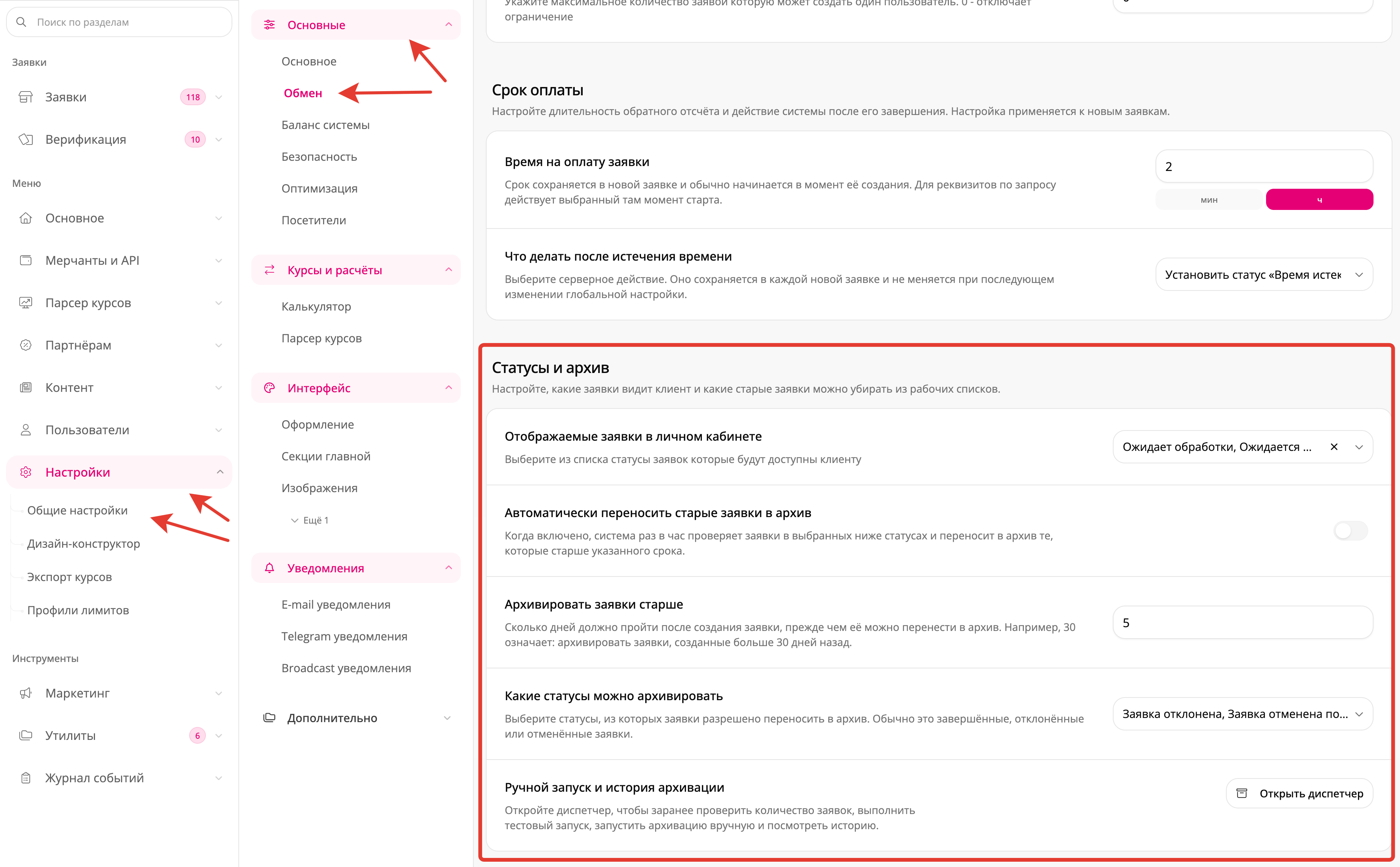
Где находятся настройки архивации

Откройте панель управления и перейдите:

«Настройки» — «Общие настройки» — «Основные» — «Обмен»

Найдите блок:

«Статусы и архив»

После изменения основных параметров нажмите «Сохранить».

Права доступа

Для настройки архивации могут потребоваться права:

  • «Общие настройки»;

  • «Настройки заявок».

Для просмотра архива и восстановления заявок используются права:

  • «Разрешить управление заявками в админпанели»;

  • «Разрешить доступ к настройке архивации заявок».

Права назначаются через раздел: «Пользователи» — «Список групп пользователей»

Не предоставляйте доступ к архивированию и восстановлению заявок сотрудникам, которым эти действия не требуются.

Отображаемые заявки в личном кабинете

Параметр «Отображаемые заявки в личном кабинете» не управляет архивацией.

Он определяет, заявки с какими статусами клиент может видеть в своём личном кабинете.

Архивация и отображение заявок клиенту — это разные механизмы.

Например, заявка может быть архивирована в административной панели, но её доступность в личном кабинете клиента будет зависеть от выбранных статусов отображения.

Условия переноса заявки в архив

Заявка подходит для автоматической или ручной архивации только при одновременном выполнении всех условий:

  1. Заявка ещё не находится в архиве.

  2. Её текущий статус выбран в поле «Какие статусы можно архивировать».

  3. С даты создания прошло указанное количество дней.

  4. Значение срока архивации больше 0.

  5. Выбран хотя бы один статус.

  6. Был выполнен автоматический или ручной запуск архивации.

Возраст заявки рассчитывается по дате её создания.

Не учитываются:

  • дата оплаты;

  • дата последнего изменения;

  • дата смены статуса;

  • дата добавления комментария;

  • время последней работы менеджера;

  • дата выплаты.

Пример

Настроено:

Заявка будет перенесена в архив, если:

  • она создана более 30 дней назад;

  • её текущий статус — «Заявка выполнена»;

  • она ещё не находится в архиве.

Если заявке больше 30 дней, но она находится в статусе «Ожидается оплата», она не будет архивирована, пока этот статус не выбран в настройках.

Автоматически переносить старые заявки в архив

Параметр включает автоматическую архивацию по расписанию.

Если он включён, система один раз в час проверяет сохранённые правила и ищет подходящие заявки.

Если параметр выключен:

  • автоматическая проверка не запускается;

  • сохранённый срок остаётся в настройках;

  • выбранные статусы сохраняются;

  • архивирование можно запускать вручную через диспетчер.

Если подходящих заявок нет, система ничего не изменяет и не создаёт пустую запись в истории запусков.

Архивировать заявки старше

В поле указывается количество дней, которое должно пройти с момента создания заявки.

Значение
Какие заявки подходят

5

Созданные более 5 дней назад

30

Созданные более 30 дней назад

60

Созданные более 60 дней назад

90

Созданные более 90 дней назад

Значение должно быть больше:

При нулевом значении архивация не запускается.

Особенность расчёта возраста

Система ориентируется только на дату создания.

Например:

После перехода в разрешённый статус такая заявка уже подходит по возрасту и может быть архивирована при ближайшем запуске.

Какие статусы можно архивировать

Поле определяет, из каких статусов система может переносить заявки в архив.

Для большинства проектов рекомендуется выбирать только окончательные статусы.

Например:

  • заявка выполнена;

  • заявка отклонена;

  • заявка отменена пользователем;

  • время оплаты истекло;

  • другие финальные статусы вашего процесса.

Названия могут отличаться, если в проекте используются собственные статусы.

Какие статусы не рекомендуется выбирать

Не рекомендуется архивировать заявки, которые ещё могут требовать действий.

Например:

  • ожидается оплата;

  • проверяется оплата;

  • оплаченная заявка;

  • ожидает оператора;

  • обрабатывается оператором;

  • выполняется выплата;

  • ожидается выдача реквизитов;

  • ожидается KYC-проверка;

  • ожидается AML-проверка;

  • заявка приостановлена;

  • спорная заявка;

  • требуется ручная проверка.

Диспетчер архивации

Для проверки условий, тестирования и ручного запуска используется диспетчер архивации.

Откройте блок: «Ручной запуск и история архивации»

Нажмите: «Открыть диспетчер»

В диспетчере отображаются:

  • срок архивации;

  • количество выбранных статусов;

  • состояние автоматического режима;

  • лимит заявок за один запуск;

  • предварительный расчёт;

  • кнопки запуска;

  • история последних запусков.

Диспетчер использует значения, которые сейчас указаны в форме.

Это позволяет выполнить расчёт или ручной запуск до сохранения изменений.

Автоматическая архивация использует только ранее сохранённые значения.

Лимит заявок за один запуск

Параметр ограничивает количество заявок, которое будет обработано текущим ручным или тестовым запуском.

Пример:

Оставшиеся заявки можно обработать следующим запуском.

Значение:

означает отсутствие ограничения.

Использовать нулевой лимит при большом количестве старых заявок следует осторожно.

Особенности лимита

  • это временный параметр диспетчера;

  • он не сохраняется вместе с основными настройками;

  • после обновления страницы снова устанавливается значение 1 000;

  • автоматический запуск обрабатывает не более 1 000 заявок за один цикл;

  • остаток обрабатывается следующими автоматическими запусками.

Для первого реального запуска рекомендуется установить:

Предварительный расчёт

Нажмите: «Рассчитать»

Система покажет, какие заявки соответствуют текущим условиям.

Предварительный расчёт:

  • не архивирует заявки;

  • не изменяет статусы;

  • не записывает дату архивации;

  • не создаёт запуск в истории;

  • показывает количество подходящих заявок;

  • показывает дату отсечения;

  • показывает выбранные статусы;

  • выводит до 10 примеров.

Расчёт использует значения, которые указаны в форме в текущий момент, даже если настройки ещё не сохранены.

Тестовый запуск

Кнопка «Тестовый запуск» выполняет полноценную проверку правил без изменения заявок.

Во время тестового запуска система:

  • создаёт запись в истории;

  • ищет подходящие заявки;

  • учитывает установленный лимит;

  • проверяет актуальный статус и возраст;

  • показывает количество найденных записей;

  • не переносит заявки в архив;

  • не устанавливает дату архивации;

  • не убирает заявки из рабочих списков.

Тестовый запуск рекомендуется выполнять:

  • перед первым включением архивации;

  • после изменения срока;

  • после добавления новых статусов;

  • перед обработкой большого количества старых заявок;

  • после обновления системы архивации.

Ручной запуск архивации

Для реального переноса нажмите: «Запустить архивацию»

Ручной запуск работает даже при выключенной автоматической архивации.

После запуска система:

  1. Создаёт запись в истории.

  2. Ставит задачу в очередь.

  3. Получает подходящие заявки.

  4. Повторно проверяет их статус и возраст.

  5. Архивирует подходящие записи.

  6. Пропускает заявки, которые перестали соответствовать условиям.

  7. Сохраняет итог запуска.

Сообщение:

означает, что задача поставлена в очередь.

Оно не означает, что все заявки уже перенесены.

Через некоторое время нажмите «Обновить» в истории и проверьте результат.

Автоматическая архивация

При включённой настройке проверка запускается один раз в час.

За один автоматический цикл обрабатывается не более:

Если подходящих заявок больше, оставшиеся будут обработаны следующими запусками.

Для автоматической работы должны быть активны:

  • Laravel Scheduler;

  • CRON;

  • очередь фоновых задач;

  • Laravel Horizon или другой обработчик;

  • очередь с низким приоритетом.

Если автоматический режим включён, но запусков нет, проверьте фоновые процессы на сервере.

История запусков

В диспетчере отображаются последние:

Для каждого запуска показываются:

  • номер;

  • источник;

  • состояние;

  • количество найденных заявок;

  • количество проверенных заявок;

  • количество архивированных заявок;

  • количество пропущенных заявок;

  • количество ошибок;

  • дата начала;

  • дата завершения;

  • итоговое сообщение.

#Источники запуска

Источник
Что означает

Авто

Запуск по часовому расписанию

Ручной запуск

Реальная архивация, запущенная менеджером

Dry-run

Тестовый запуск без изменения заявок

Команда

Запуск через служебную команду на сервере

Состояния запуска

Состояние
Что означает

В очереди

Задача создана и ожидает обработчика

Выполняется

Архивация обрабатывается

Завершён

Запуск закончен

Пропущен

Условия не позволили выполнить запуск

Ошибка

Во время обработки возникла ошибка

Значение счётчиков

1

Найдено

Общее количество заявок, которые соответствовали правилам в начале запуска.

2

Проверено

Количество заявок, которое система фактически обработала с учётом лимита.

3

Архивировано

Количество заявок, реально перенесённых в архив.

4

Пропущено

В показатель могут входить:

  • заявки, изменившие статус;

  • заявки, уже архивированные другим процессом;

  • записи, переставшие соответствовать условиям;

  • заявки сверх установленного лимита.

5

Ошибки

Количество заявок, при обработке которых возникла техническая ошибка.

Если значение «Найдено» больше «Архивировано», проверьте:

  • установленный лимит;

  • число пропущенных заявок;

  • состояние запуска;

  • итоговое сообщение.


Что происходит при одновременных изменениях

Между предварительным расчётом и реальной обработкой данные заявки могут измениться.

Например:

  1. Расчёт показал заявку как подходящую.

  2. Менеджер изменил её статус.

  3. Запустилась реальная архивация.

  4. Система повторно проверила заявку.

  5. Заявка была пропущена.

Это защищает активные операции от переноса по устаревшим данным.

Где находятся архивированные заявки

Откройте: «Заявки» — «Архивированные заявки»

В списке отображаются:

  • публичный номер;

  • техническое название направления;

  • дата архивации;

  • кнопка восстановления.

На одной странице показывается:

Сначала выводятся последние архивированные записи.

В текущем разделе отдельные фильтры и поиск не предусмотрены. Для просмотра большого архива используйте постраничную навигацию.

1

Как восстановить одну заявку

  1. Откройте «Заявки» — «Архивированные заявки».

  2. Найдите нужную запись.

  3. Нажмите «Восстановить».

  4. Подтвердите действие, если потребуется.

После восстановления:

  • признак архивации снимается;

  • дата архивации очищается;

  • исходный статус сохраняется;

  • заявка возвращается в обычные списки.

Если она не появилась в текущей вкладке, откройте: «Заявки» — «Все заявки»

или вкладку, соответствующую её статусу.

2

Массовое восстановление

Чтобы восстановить несколько заявок:

  1. Откройте архив.

  2. Отметьте нужные записи.

  3. Нажмите «Восстановить выбранные».

  4. Подтвердите действие.

  5. Проверьте сообщение о результате.

За один запрос можно восстановить не более:

Восстанавливаются только записи, которые на момент обработки всё ещё находятся в архиве.

Что означает восстановление

Восстановление не означает повторное открытие или повторную обработку заявки.

Система не выполняет автоматически:

  • смену статуса;

  • повторный расчёт;

  • запрос новой оплаты;

  • повторную проверку транзакции;

  • запуск мерчанта;

  • запуск выплаты;

  • изменение резерва;

  • восстановление таймеров;

  • повторную отправку уведомлений.

После восстановления менеджер должен проверить заявку и вручную определить, требуются ли дальнейшие действия.

Архивирование удалённых заявок

В карточке удалённой заявки может быть доступно действие переноса в архив.

Такая запись сохраняет признак удаления.

Если затем восстановить её через архив:

  • признак архивации будет снят;

  • признак удаления сохранится;

  • заявка может остаться в списке удалённых.

Чтобы полностью вернуть её в рабочий список, потребуется отдельно восстановить удалённую заявку.

Отличие архивации от удаления

Действие
Результат

Архивация

Убирает заявку из рабочих списков, сохраняя статус и данные

Удаление

Помечает заявку как удалённую и переносит её в соответствующий раздел

Восстановление из архива

Снимает только признак архивации

Восстановление удалённой заявки

Снимает признак удаления

Архивация не заменяет удаление, а восстановление из архива не заменяет восстановление удалённой заявки.

Отличие от автоудаления неоплаченных заявок

В настройках направления может использоваться функция:

«Автоудаление неоплаченных заявок»

Автоудаление неоплаченных заявок

Это отдельный механизм.

Он переводит неоплаченную заявку в заданный статус, но сам по себе не переносит её в раздел архивированных заявок.

Чтобы заявка появилась в архиве, она должна:

  1. получить статус, разрешённый для архивации;

  2. соответствовать условию возраста;

  3. быть обработана системой архивации.

Таким образом:

  • автоудаление управляет статусом и жизненным циклом неоплаченной заявки;

  • архивирование убирает старую заявку из рабочих списков.

Эти функции можно использовать совместно.

Почему заявка не переносится в архив

Проверьте:

  1. Включена ли автоматическая архивация.

  2. Сохранены ли изменения.

  3. Установлен ли срок больше 0.

  4. Выбран ли хотя бы один статус.

  5. Входит ли текущий статус заявки в список.

  6. Прошло ли нужное количество дней с даты создания.

  7. Не находится ли заявка уже в архиве.

  8. Не достигнут ли лимит текущего запуска.

  9. Завершился ли запуск в истории.

  10. Работает ли очередь.

  11. Работает ли Laravel Scheduler.

  12. Работает ли CRON.

  13. Не изменился ли статус заявки до обработки.

Почему запуск остаётся в очереди

Возможные причины:

  • Laravel Horizon остановлен;

  • обработчик очередей не запущен;

  • низкоприоритетная очередь не обрабатывается;

  • на сервере накопились другие задачи;

  • уже выполняется другой запуск архивации;

  • Redis недоступен;

  • Supervisor остановлен.

Одновременно несколько процессов архивации не выполняются.

Новый запуск может ожидать завершения текущего.

Почему архивировано меньше, чем найдено

Проверьте:

  • лимит запуска;

  • количество проверенных заявок;

  • количество пропущенных;

  • изменения статусов;

  • наличие параллельного запуска;

  • итоговое сообщение.

Пример:

Остальные заявки можно обработать следующим запуском.

Почему восстановленная заявка не отображается

Проверьте:

  • её текущий статус;

  • выбранную вкладку;

  • активные фильтры;

  • не осталась ли заявка удалённой;

  • доступ менеджера к этому статусу;

  • не скрыта ли заявка пользовательской настройкой вкладок.

Сначала откройте: «Заявки» — «Все заявки»

Почему автоматическая архивация не запускается

Проверьте:

  • включён ли параметр автоматической архивации;

  • сохранены ли настройки;

  • работает ли CRON;

  • выполняется ли Laravel Scheduler;

  • работает ли Horizon;

  • обрабатывается ли низкоприоритетная очередь;

  • есть ли подходящие заявки;

  • не выполняется ли уже другой запуск.

Если подходящих заявок нет, пустая запись в истории не создаётся.


Рекомендуемая первоначальная настройка

Для первого запуска используйте безопасный порядок:

  1. Установите срок 30, 60 или 90 дней.

  2. Выберите только окончательные статусы.

  3. Нажмите «Сохранить».

  4. Откройте диспетчер.

  5. Установите лимит от 100 до 500.

  6. Нажмите «Рассчитать».

  7. Проверьте примеры заявок.

  8. Выполните «Тестовый запуск».

  9. Проверьте историю.

  10. Запустите реальную архивацию.

  11. Убедитесь, что заявки появились в архиве.

  12. Восстановите одну тестовую заявку.

  13. Проверьте её статус и данные.

  14. Только после этого включите автоматический режим.

Когда рекомендуется использовать архивацию

Архивация особенно полезна:

  • после длительной работы проекта;

  • при большом количестве завершённых заявок;

  • если рабочие списки стали перегружены;

  • после перехода на новую структуру вкладок;

  • перед оптимизацией ежедневной работы операторов;

  • для регулярного отделения старых операций;

  • если требуется сохранить заявки без их удаления.

Ограничения архивации

Архивация не уменьшает объём данных в базе так же, как физическое удаление.

Все заявки и связанные записи продолжают храниться.

Функция предназначена для организации интерфейса и рабочих списков, а не для полной очистки базы данных.

Архивация также не заменяет:

  • резервное копирование;

  • очистку технических журналов;

  • удаление временных файлов;

  • оптимизацию базы данных;

  • настройку сроков хранения логов;

  • аудит заявок.

Рекомендации

Выбирайте только финальные статусы.

Не используйте слишком короткий срок без необходимости.

Перед первым запуском всегда выполняйте предварительный расчёт.

После расчёта выполняйте тестовый запуск.

Для первого реального запуска используйте небольшой лимит.

Не запускайте несколько архиваций подряд, не проверив предыдущую.

После массовой архивации проверьте рабочие списки и архив.

Не восстанавливайте заявки без понимания их текущего статуса.

Контролируйте работу очередей и планировщика.

Периодически проверяйте историю автоматических запусков.

Коротко

Архивация убирает старые заявки из рабочих списков, но не удаляет их.

Настройки находятся по пути: «Настройки» — «Общие настройки» — «Основные» — «Обмен»

Для переноса заявка должна:

  • иметь разрешённый статус;

  • быть старше установленного срока;

  • не находиться в архиве.

Перед первым запуском используйте:

  1. предварительный расчёт;

  2. тестовый запуск;

  3. реальную архивацию с небольшим лимитом.

Архивированные заявки находятся в разделе: «Заявки» — «Архивированные заявки»

Восстановление снимает только признак архивации и не запускает повторную обработку заявки.

Последнее обновление

Это было полезно?