> For the complete documentation index, see [llms.txt](https://docs.iexexchanger.com/llms.txt). Markdown versions of documentation pages are available by appending `.md` to page URLs; this page is available as [Markdown](https://docs.iexexchanger.com/guide/zayavki/rabota-s-zayavkami/vnutrennie-metki-zayavok.md).
# Внутренние метки заявок
Внутренние метки — служебные заметки сотрудников, привязанные к конкретной заявке.
Они помогают передавать контекст между операторами, отмечать нестандартные ситуации и выводить важную внутреннюю информацию непосредственно в списке заявок.
Метки видны только сотрудникам административной панели и не передаются клиенту.
С их помощью можно:
* оставить внутреннюю заметку;
* выделить её цветом;
* закрепить важную информацию в списке заявок;
* увидеть автора и время создания;
* передать информацию следующему оператору;
* сохранить рабочий контекст независимо от смены назначенного сотрудника.
Например:
```
Повторно проверить реквизиты
Ожидаем результат AML
Согласовать курс с руководителем
Связаться с клиентом до 15:00
Нестандартная выплата
Проверена вручную
```
Каждая метка относится только к одной заявке и автоматически не переносится на другие заявки этого же клиента.
## Отличие от комментариев для клиента
Внутренние метки и комментарии для клиента являются разными инструментами.
| Возможность | Внутренние метки | Комментарии для клиента |
| ---------------------------------- | ---------------- | ----------------------- |
| Видны сотрудникам | Да | Да |
| Видны клиенту | Нет | Да |
| Отображаются в личном кабинете | Нет | Да |
| Можно выбрать цвет | Да | Нет |
| Можно закрепить в списке | Да | Нет |
| Используются для внутренней работы | Да | Нет |
{% hint style="info" %}
Служебную информацию добавляйте только во вкладке «Метки».
Не размещайте внутренние инструкции и заметки во вкладке «Клиент».
{% endhint %}
## Права доступа
Для работы с внутренними метками сотруднику необходимо:
* иметь доступ к заявкам;
* иметь право **«Разрешить управление комментариями»**.
Для изменения прав откройте: **«Пользователи» — «Список групп пользователей»**
Откройте нужную группу сотрудников.
В группе прав заявок либо через поиск найдите: **«Разрешить управление комментариями»**
Включите право и сохраните изменения.
После изменения прав сотруднику рекомендуется обновить административную панель.
Без этого права сотрудник:
* не видит иконку меток;
* не видит их количество;
* не видит закреплённые метки;
* не может открыть историю;
* не может создавать метки;
* не может изменять цвет;
* не может закреплять и откреплять записи;
* не может удалять метки.
Ограничение проверяется не только интерфейсом, но и на стороне системы.
Сотрудник без соответствующего права не может получить доступ к управлению метками прямым запросом.
Все сотрудники, которым разрешено управление комментариями, могут работать со всеми метками доступной заявки, включая записи других операторов.
## Где находятся метки
Внутренние метки доступны:
* в списке заявок;
* внутри карточки конкретной заявки.
Функциональность в этих местах отличается.
## Метки в списке заявок
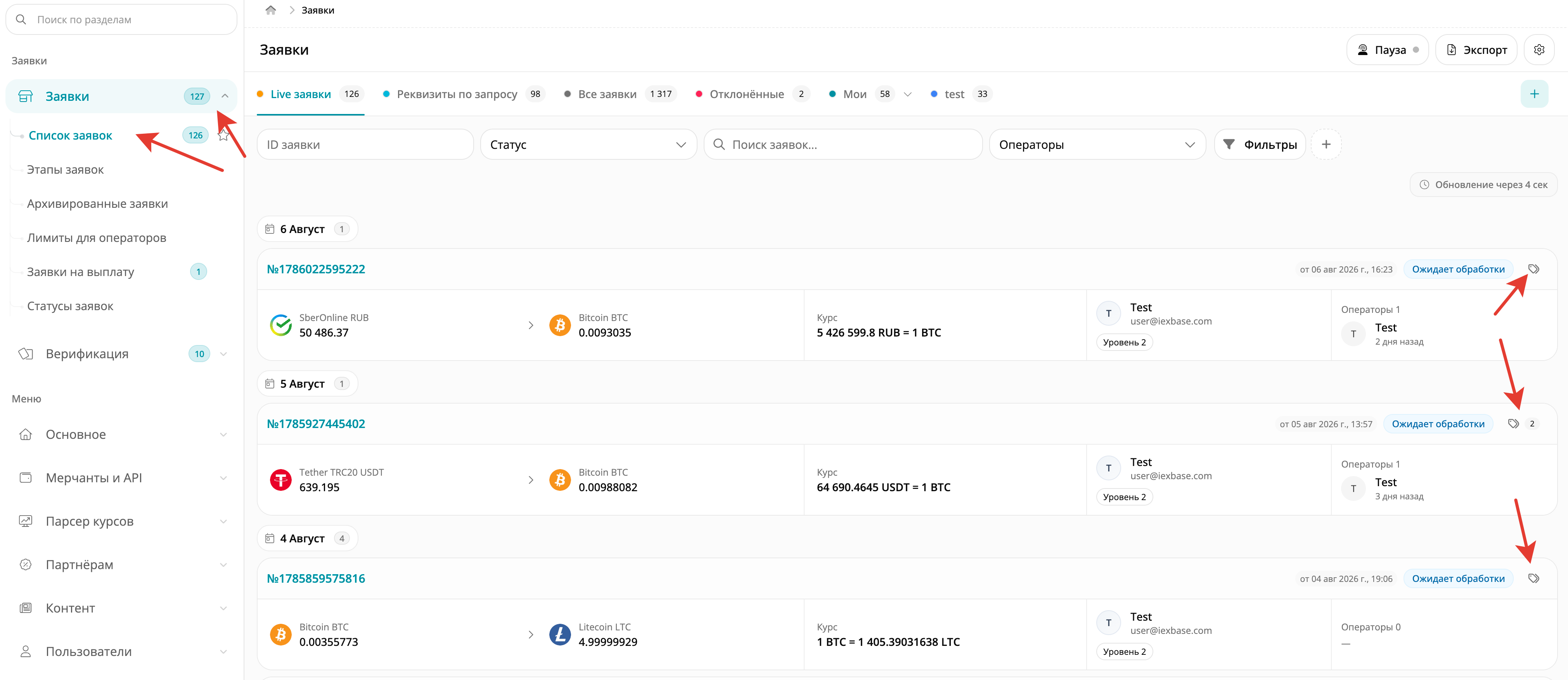
В панели управления откройте: **«Заявки» — «Список заявок»**
Иконка меток находится в верхней части карточки заявки рядом со статусом.
Она используется в обычных рабочих списках заявок, включая:
* **«Live заявки»**;
* **«Реквизиты по запросу»**;
* **«Все заявки»**;
* отклонённые заявки;
* личные списки оператора;
* пользовательские вкладки.
Из общего списка доступно полное управление внутренними метками:
* добавление;
* выбор цвета;
* закрепление;
* снятие закрепления;
* изменение цвета;
* удаление;
* просмотр истории.
## Метки в карточке заявки
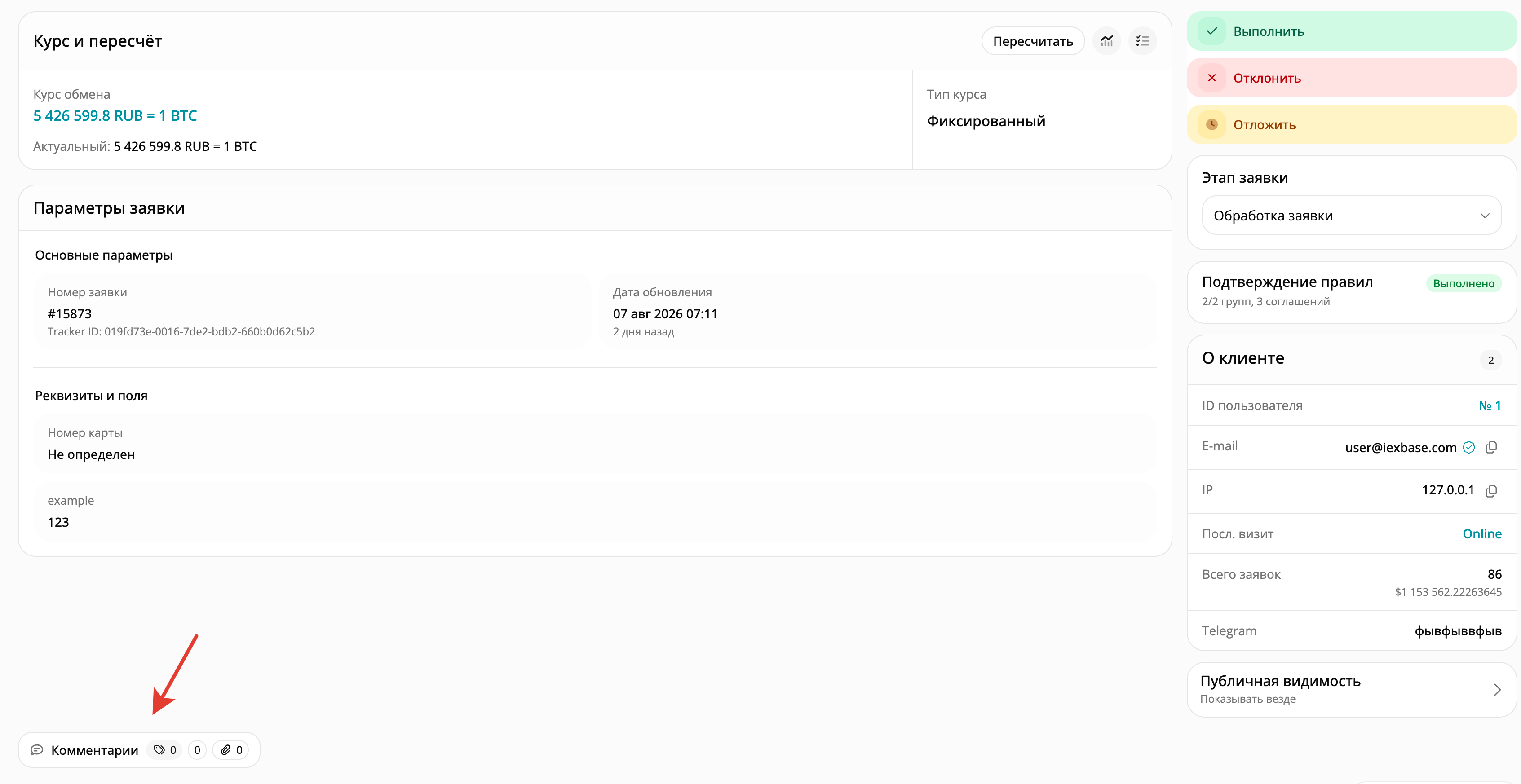
Откройте нужную заявку.
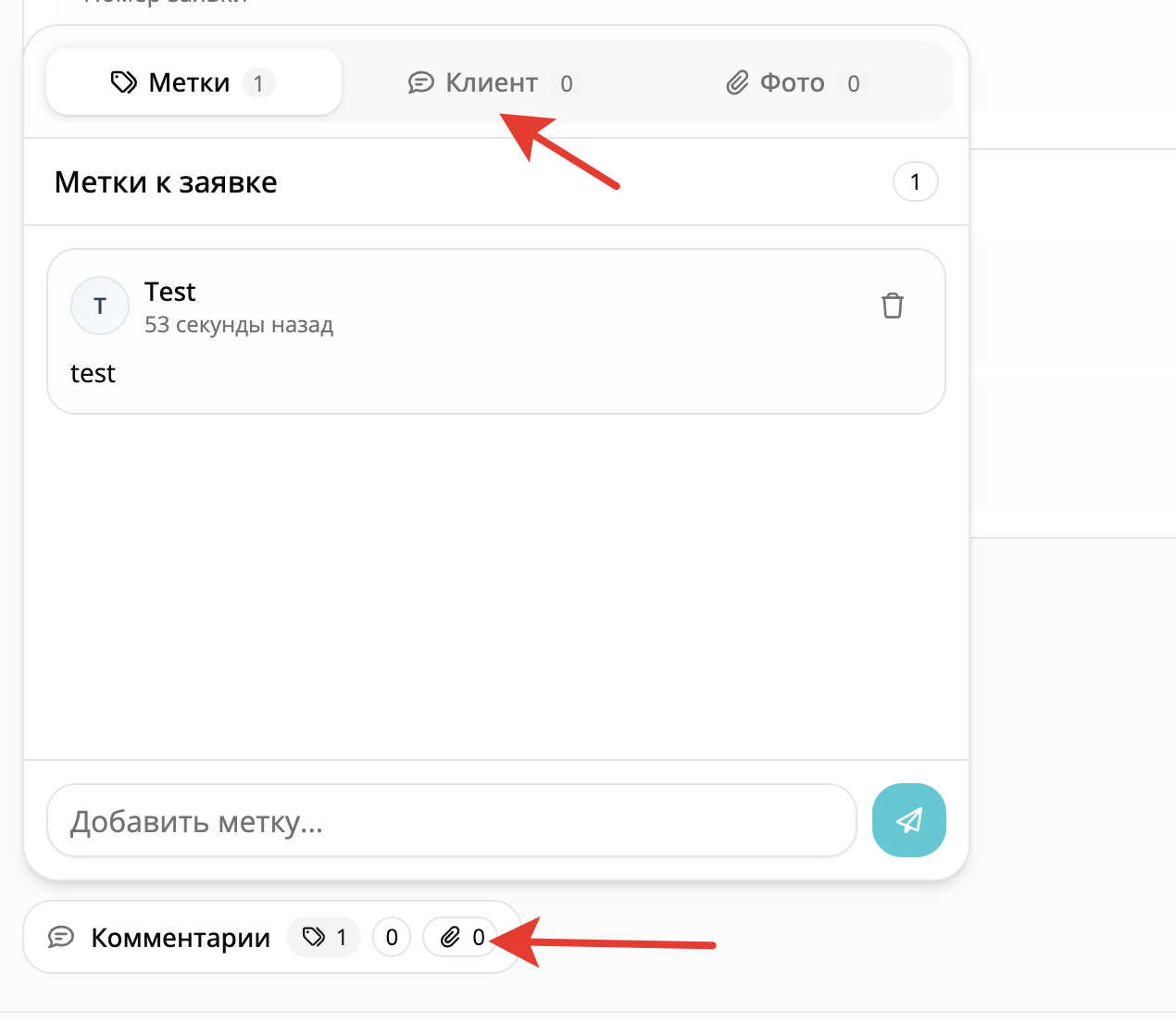
В нижней части карточки найдите: **«Комментарии»**
Внутри доступны вкладки:
* **«Метки»**;
* **«Клиент»**;
* **«Фото»**.
На вкладке **«Метки»** можно:
* просматривать внутренние записи;
* добавлять новые;
* удалять существующие;
* видеть автора;
* видеть время создания.
При этом в карточке заявки нельзя выбирать цвет и управлять закреплением.
Метка, созданная из карточки заявки:
* получает стандартный серый цвет;
* создаётся незакреплённой;
* учитывается в общем количестве меток.
Если её нужно выделить цветом или закрепить, откройте эту заявку в общем списке и используйте окно управления метками.
## Счётчик меток
Рядом с иконкой отображается общее количество внутренних меток заявки.
В счётчик входят:
* закреплённые записи;
* незакреплённые записи;
* старые внутренние комментарии, перенесённые после обновления.
Если внутренних меток нет, числовой счётчик не отображается.
## Закреплённые метки
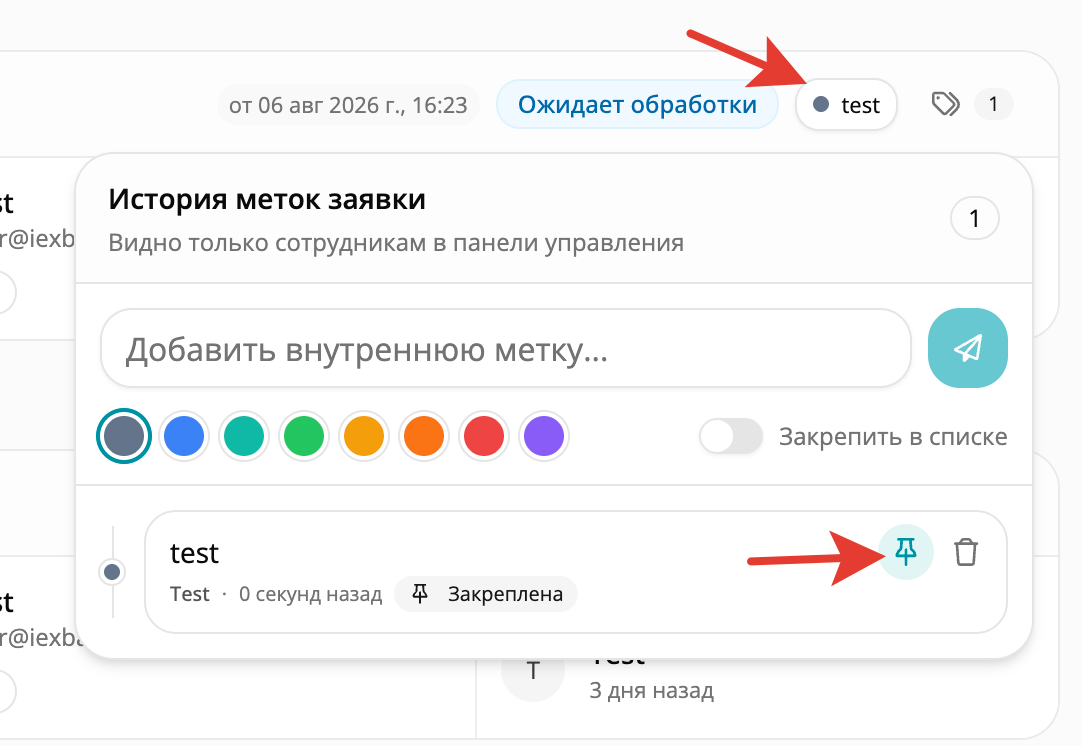
Закреплённые записи отображаются непосредственно в верхней части карточки заявки.
Сотрудник сразу видит:
* текст;
* цвет;
* наличие важной внутренней отметки.
В компактной карточке показывается не более двух закреплённых меток.
Если закреплено больше двух, появляется дополнительная кнопка:
```
+N
```
где `N` — количество остальных закреплённых записей.
Нажатие на неё открывает полную историю.
Историю также можно открыть нажатием:
* на иконку меток;
* на текст закреплённой записи;
* на `+N`.
Незакреплённые метки текстом в карточке не показываются, но остаются в истории и учитываются в счётчике.
## Добавление метки из списка заявок
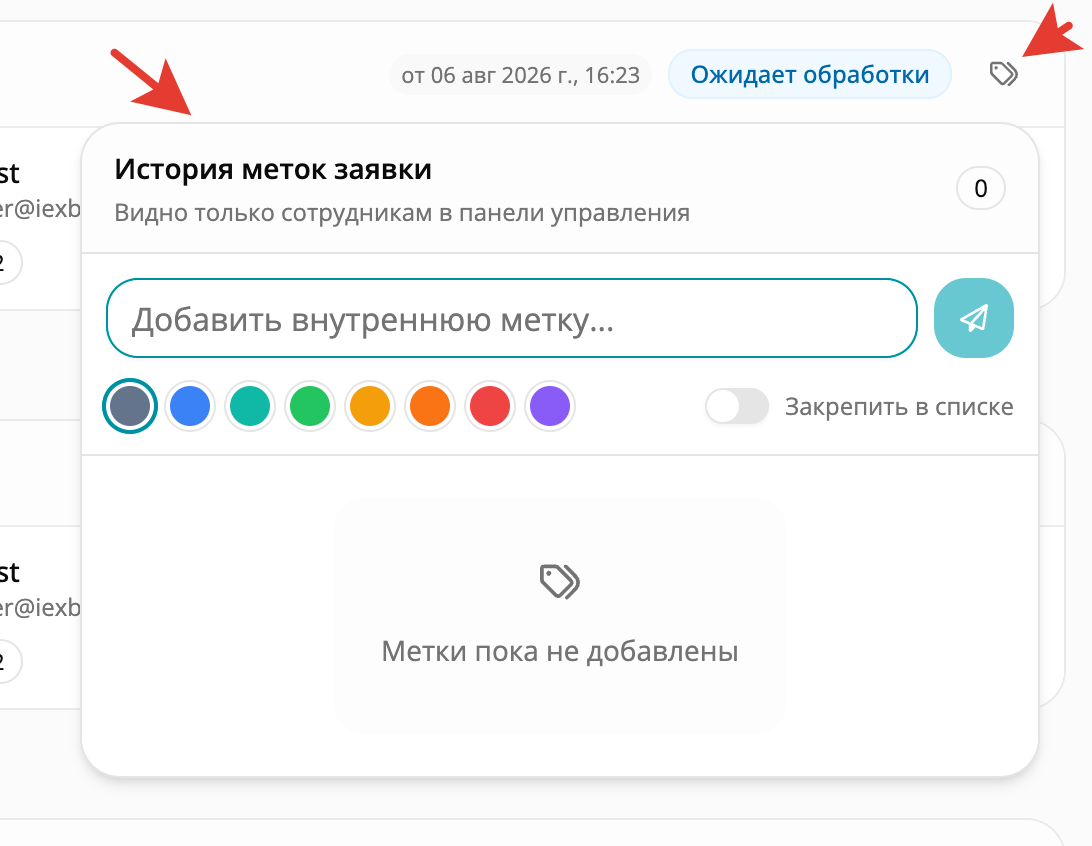
Чтобы создать внутреннюю метку:
1. Найдите нужную заявку.
2. Нажмите иконку **«Метки к заявке»**.
3. Введите текст в поле **«Добавить внутреннюю метку…»**.
4. Выберите цвет.
5. При необходимости включите **«Закрепить в списке»**.
6. Нажмите кнопку отправки или клавишу `Enter`.
После создания:
* метка появляется в истории;
* счётчик увеличивается;
* сохраняется сотрудник, который её добавил;
* сохраняется время создания;
* закреплённая метка сразу появляется в карточке заявки.
Дополнительно сохранять страницу не требуется.
## Ограничения текста
Текст внутренней метки:
* должен содержать минимум 2 символа;
* не может превышать 500 символов;
* не может состоять только из пробелов.
Отдельного видимого ограничения на количество меток в одной заявке нет.
При большом количестве записей история отображается в прокручиваемом блоке.
## Цвета меток
При создании метки из списка заявок доступны восемь цветов:
* серый;
* синий;
* бирюзовый;
* зелёный;
* жёлто-янтарный;
* оранжевый;
* красный;
* фиолетовый.
По умолчанию используется серый.
Цвет не имеет встроенного системного значения.
Он не изменяет:
* статус заявки;
* приоритет;
* очередь обработки;
* автоматическую логику.
Команда обменного пункта самостоятельно определяет значение каждого цвета.
Например:
* красный — риск или срочная проверка;
* оранжевый — требуется действие;
* жёлтый — ожидание;
* синий — информационная заметка;
* зелёный — проверка завершена;
* фиолетовый — нестандартная или VIP-заявка;
* серый — обычная служебная информация.
Это только пример внутреннего соглашения. iEXExchanger не контролирует соблюдение такой схемы.
## Изменение цвета
Чтобы изменить цвет существующей метки:
1. Откройте её историю из списка заявок.
2. Найдите нужную запись.
3. Нажмите цветной маркер слева.
4. Выберите новый цвет.
Изменение применяется сразу.
Предыдущий цвет отдельно не сохраняется.
В интерфейсе отображается только текущее состояние метки.
Пользовательский произвольный цвет задать нельзя — используются только доступные варианты.
## Закрепление метки
Закрепление выводит текст непосредственно в карточку заявки.
Метка может быть закреплена:
* сразу при создании;
* после создания через историю.
## Закрепление при создании
При добавлении новой записи включите: **«Закрепить в списке»**
После создания метка сразу появится в карточке заявки.
## Закрепление существующей метки
Чтобы закрепить уже созданную запись:
1. Откройте историю меток из списка заявок.
2. Найдите нужную метку.
3. Нажмите **«Закрепить в общем списке»**.
После этого она появится в верхней части карточки.
## Снятие закрепления
Чтобы убрать метку из компактного отображения:
1. Откройте историю.
2. Найдите закреплённую запись.
3. Нажмите **«Убрать из общего списка»**.
Снятие закрепления:
* не удаляет метку;
* не изменяет её текст;
* не меняет автора;
* не меняет цвет;
* сохраняет запись в истории.
Изменяется только её отображение в списке.
{% hint style="info" %}
Закрепление является визуальной функцией и не повышает системный приоритет заявки.
{% endhint %}
## История меток
В окне **«История меток заявки»** отображаются все существующие внутренние записи.
Для каждой метки могут показываться:
* текст;
* цвет;
* состояние закрепления;
* автор;
* время создания.
Время отображается в относительном формате.
Например:
```
2 дня назад
```
Если данные пользователя, который создал запись, больше недоступны, вместо имени может использоваться общее значение: **«Администратор»**
## Что история не сохраняет
История меток представляет собой список существующих записей, а не полный аудит каждого изменения.
Она не хранит:
* старые цвета;
* предыдущие состояния закрепления;
* сотрудника, изменившего цвет;
* сотрудника, закрепившего запись;
* сотрудника, снявшего закрепление;
* удалённые метки.
Автором метки остаётся сотрудник, который первоначально её создал.
## Редактирование текста
Изменить текст уже созданной внутренней метки нельзя.
Если была допущена ошибка:
1. Удалите неправильную запись.
2. Создайте новую с исправленным текстом.
3. При необходимости выберите цвет.
4. При необходимости закрепите её.
Цвет и состояние закрепления можно изменять без пересоздания записи.
## Удаление метки
Удалить внутреннюю метку можно:
* из истории в списке заявок;
* со вкладки **«Метки»** внутри карточки заявки.
Нажмите значок корзины рядом с нужной записью.
Удаление выполняется сразу без отдельного окна подтверждения.
После удаления:
* запись исчезает из истории;
* уменьшается счётчик;
* закреплённая метка пропадает из карточки заявки;
* восстановить её через интерфейс нельзя.
Сотрудник с необходимым правом может удалить метку другого оператора.
{% hint style="warning" %}
Если запись больше не должна отображаться в карточке, но её нужно сохранить в истории, снимите закрепление вместо удаления.
{% endhint %}
## Счётчики в карточке заявки
На кнопке **«Комментарии»** могут отображаться отдельные показатели:
* внутренние метки;
* комментарии для клиента;
* прикреплённые фотографии.
Эти данные учитываются независимо.
Добавление внутренней метки:
* не увеличивает количество клиентских комментариев;
* не отправляет сообщение клиенту;
* не добавляет фотографию.
## Видимость для клиента
Внутренние метки являются полностью служебными.
Они не отображаются:
* на клиентском сайте;
* на странице оплаты;
* на странице отслеживания;
* в личном кабинете;
* в истории заявок клиента;
* в E-mail;
* в Telegram;
* в клиентском API;
* в публичных данных заявки.
Наличие публичной ссылки или номера заявки не предоставляет доступ к внутренним меткам.
Если информацию должен увидеть клиент, используйте вкладку: **«Клиент»** а не **«Метки»**.
***
## Совместная работа сотрудников
Метки общие для сотрудников, имеющих необходимое право.
Другой сотрудник может:
* увидеть существующую метку;
* изменить её цвет;
* закрепить;
* снять закрепление;
* удалить.
Закреплённая метка также видна остальным сотрудникам в их списке заявок.
Если несколько операторов одновременно работают с одной заявкой, изменения могут появиться после обновления данных.
Если окно истории было открыто продолжительное время, закройте его и откройте повторно, чтобы получить актуальное состояние.
## Связь с оператором и статусом заявки
Внутренние метки принадлежат самой заявке.
Они не зависят от:
* назначенного оператора;
* текущего статуса;
* этапа обработки;
* курса;
* пересчёта;
* реквизитов;
* результата оплаты;
* выбранной вкладки заявок.
Если заявке назначили другого оператора, метки сохраняются.
Если статус изменился, метки также остаются.
Метки одной заявки не переносятся на другие заявки клиента.
## Архивированные заявки
В отдельном списке архивированных заявок управление метками непосредственно в строках не отображается.
Архивирование самой заявки не удаляет внутренние записи.
После восстановления:
* счётчик снова становится доступен;
* история сохраняется;
* закреплённые метки снова отображаются в обычном списке.
Если требуется изменить метки архивированной заявки, сначала восстановите её и откройте в стандартном списке.
## Старые внутренние комментарии
После обновления старые внутренние комментарии заявок сохраняются и становятся частью истории внутренних меток.
Для перенесённых записей используются:
* серый цвет;
* выключенное закрепление;
* сохранённый автор, если он доступен;
* сохранённое время создания, если оно доступно.
Поэтому после обновления история может содержать старые записи, которые не показываются непосредственно в карточке заявки.
Чтобы вывести старую запись в список:
1. Откройте историю.
2. При необходимости измените цвет.
3. Закрепите запись.
## На что метки не влияют
Внутренние метки не изменяют:
* статус заявки;
* этап;
* очередь оператора;
* курс;
* сумму;
* платёжные реквизиты;
* результат AML;
* результат KYC;
* доступ клиента;
* правила направления;
* отправку уведомлений;
* срок оплаты;
* автоматическую обработку.
Цвет и закрепление используются только для организации работы сотрудников.
## Текущие ограничения
В текущей системе для внутренних меток отсутствуют:
* редактирование текста существующей записи;
* произвольные пользовательские цвета;
* единый справочник готовых меток;
* шаблоны меток;
* массовое создание;
* массовое удаление;
* копирование между заявками;
* фильтрация списка заявок по меткам;
* сортировка заявок по цвету;
* сортировка по закреплению;
* поиск заявок по тексту метки;
* автоматическое изменение статуса через метку;
* отдельные уведомления сотрудникам о созданной метке;
* полный журнал изменения цвета;
* полный журнал изменения закрепления;
* восстановление удалённой записи.
Стандартный экспорт заявок также не предназначен для выгрузки внутренних меток.
## Иконка меток не отображается
Проверьте:
* есть ли у сотрудника доступ к заявкам;
* включено ли **«Разрешить управление комментариями»**;
* сохранены ли права группы;
* обновлена ли административная панель после изменения;
* не открыта ли таблица архивированных заявок.
## Счётчик есть, а текст в карточке отсутствует
Метка существует, но не закреплена.
Откройте историю и используйте:
**«Закрепить в общем списке»**
## Закреплено больше двух записей
В компактной карточке отображаются только две закреплённые метки.
Для остальных используется кнопка:
```
+N
```
Нажмите её, чтобы открыть полную историю.
## В карточке заявки нельзя выбрать цвет
Это ожидаемое поведение.
В карточке заявки предусмотрены быстрое добавление и удаление.
Для изменения цвета или закрепления используйте окно меток в общем списке заявок.
## Кнопка добавления неактивна
Проверьте текст.
Он должен:
* содержать минимум два символа;
* не состоять только из пробелов;
* не превышать 500 символов.
## Метка не сохраняется
Возможные причины:
* текст превышает максимальную длину;
* у сотрудника было отозвано необходимое право;
* заявка больше недоступна;
* прервалось соединение с сервером;
* страница содержит устаревшие данные.
Обновите страницу и повторите действие.
## Старые метки серые
Это нормальное поведение для старых внутренних комментариев, перенесённых в новую систему.
При необходимости выберите новый цвет и закрепите запись.
## Клиент увидел служебный текст
Проверьте, где была создана запись.
Скорее всего, сообщение было добавлено во вкладке **«Клиент»**, а не **«Метки»**.
Настоящие внутренние метки клиенту не передаются.
## Метки не видны в архиве
Это ожидаемое поведение.
Восстановите заявку и откройте её в стандартном списке.
История внутренних меток после восстановления сохраняется.
## Рекомендации по работе с метками
Для удобной совместной работы рекомендуется заранее договориться о значении цветов.
Например:
```
Красный — срочно или риск
Оранжевый — требуется действие
Жёлтый — ожидание
Синий — информация
Зелёный — проверено
Фиолетовый — нестандартная ситуация
Серый — обычная заметка
```
Также рекомендуется:
* закреплять только актуальную важную информацию;
* после выполнения задачи снимать закрепление;
* удалять только ошибочные и ненужные записи;
* писать коротко и понятно;
* указывать конкретное требуемое действие;
* не дублировать статус заявки без дополнительного контекста;
* не хранить пароли и приватные ключи;
* не хранить одноразовые коды авторизации;
* помнить, что запись видят остальные сотрудники с соответствующим доступом;
* для сообщений клиенту использовать только вкладку **«Клиент»**.
## Проверка работы
После настройки прав выполните тест на отдельной заявке.
1. Добавьте обычную незакреплённую метку.
2. Проверьте увеличение счётчика.
3. Убедитесь, что текст не появился непосредственно в карточке.
4. Закрепите метку.
5. Проверьте её отображение в списке.
6. Измените цвет.
7. Снимите закрепление.
8. Убедитесь, что запись осталась в истории.
9. Откройте карточку заявки.
10. Перейдите во вкладку **«Метки»**.
11. Добавьте новую запись из карточки.
12. Убедитесь, что она создана серой и незакреплённой.
13. Откройте заявку со стороны клиента.
14. Убедитесь, что внутренние записи ему не видны.
15. Проверьте страницу под сотрудником без права **«Разрешить управление комментариями»**.
16. Убедитесь, что управление внутренними метками ему недоступно.
17. Архивируйте тестовую заявку.
18. Восстановите её.
19. Проверьте сохранение истории.
20. Удалите тестовую метку.
21. Проверьте обновление счётчика.
Внутренние метки работают независимо от статусов, операторов и клиентских комментариев и предназначены только для передачи внутреннего рабочего контекста между сотрудниками.