> For the complete documentation index, see [llms.txt](https://docs.iexexchanger.com/llms.txt). Markdown versions of documentation pages are available by appending `.md` to page URLs; this page is available as [Markdown](https://docs.iexexchanger.com/guide/zayavki/rabota-s-zayavkami/statusy-dlya-ruchnogo-pereschyota-zayavki.md).
# Статусы для ручного пересчёта заявки
Этот раздел позволяет настроить, в каких статусах менеджер сможет вручную пересчитать заявку из карточки заявки.
Раньше ручной пересчёт был доступен только в фиксированных статусах. Сейчас список можно настроить самостоятельно: оставить стандартные статусы или разрешить пересчёт в других статусах, которые используются в вашей системе.
## Где находится настройка
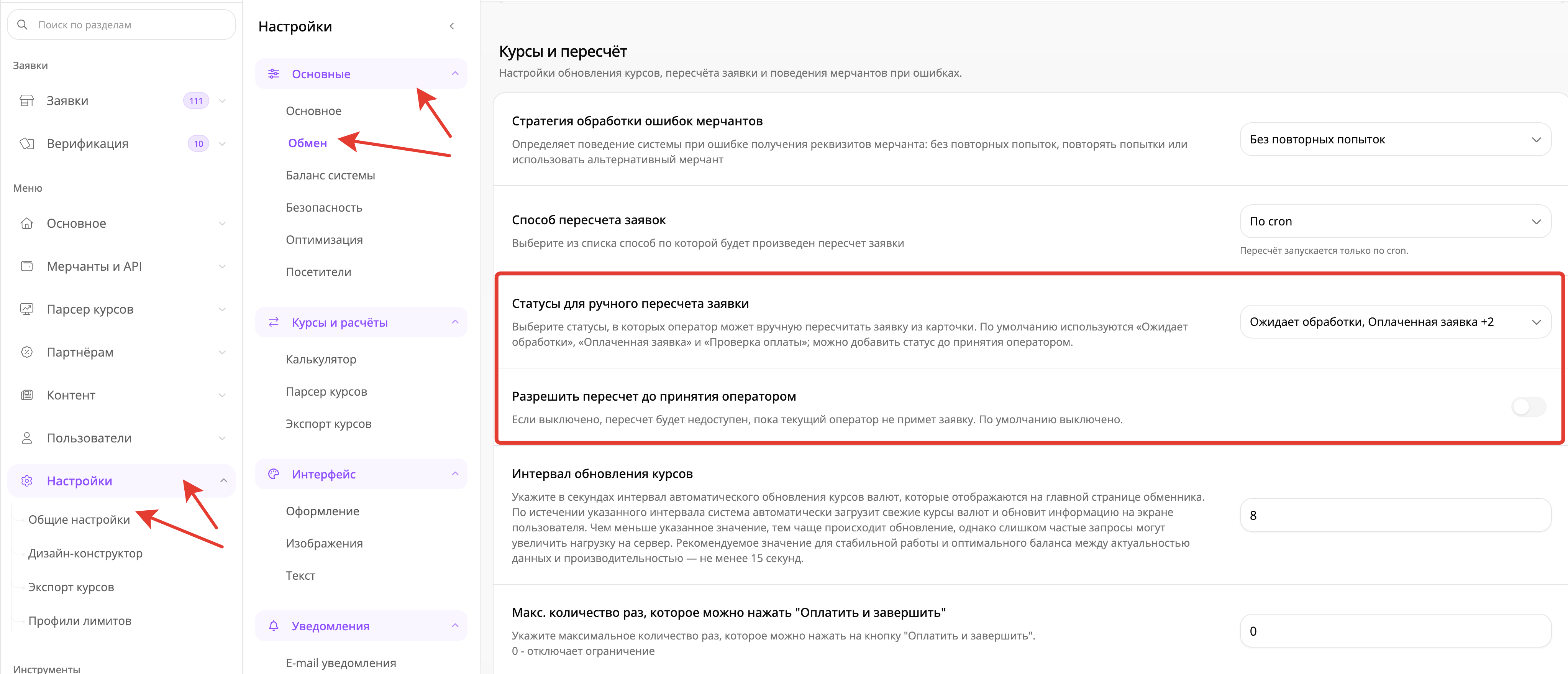
Откройте панель управления и перейдите в раздел: **«Настройки» — «Общие настройки» — «Основное» — «Обмен»**
Найдите блок: **Статусы для ручного пересчета заявки**
Рядом находится параметр: **Разрешить пересчет до принятия оператором**
## Что делает настройка
Поле: **Статусы для ручного пересчета заявки**
определяет, в каких статусах в карточке заявки будет доступна кнопка ручного пересчёта.
Например, если выбран статус: **Оплаченная заявка**
менеджер сможет открыть заявку в этом статусе и выполнить пересчёт вручную.
Если текущий статус заявки не выбран в настройке, система не даст выполнить пересчёт и может показать сообщение: **Пересчёт заявки недоступен в текущем статусе.**
## Стандартные статусы по умолчанию
Если настройки не менялись, система использует стандартный набор статусов:
```
Ожидает обработки
Оплаченная заявка
Проверка оплаты
```
Это безопасное поведение по умолчанию.
Обычно этих статусов достаточно для большинства обменников.
## Как разрешить пересчёт в других статусах
1. Откройте: **«Настройки» — «Общие настройки» — «Основное» — «Обмен»**
2. Найдите поле: **Статусы для ручного пересчета заявки**
3. Нажмите на список статусов.
4. Выберите статусы, в которых менеджерам можно пересчитывать заявки.
5. Сохраните настройки.
6. Откройте карточку заявки в выбранном статусе и проверьте, появилась ли возможность пересчёта.
Можно выбрать один статус или несколько статусов сразу.
## Разрешить пересчет до принятия оператором
Параметр: **Разрешить пересчет до принятия оператором**
управляет дополнительным условием доступа к пересчёту.
Если настройка выключена, менеджер сможет пересчитать заявку только после того, как примет её в работу.
Если настройка включена, пересчёт будет доступен даже до принятия заявки оператором.
Важно: эта опция не отменяет выбор статусов.
Даже если она включена, текущий статус заявки всё равно должен быть выбран в поле: **Статусы для ручного пересчета заявки**
## Как работает логика доступа
Чтобы ручной пересчёт был доступен, должны выполниться все условия:
* у менеджера есть право: **Разрешить пересчитать заявку**
* текущий статус заявки выбран в настройке: **Статусы для ручного пересчета заявки**
* если параметр «Разрешить пересчет до принятия оператором» выключен, заявка должна быть принята текущим оператором.
Если хотя бы одно условие не выполнено, ручной пересчёт будет недоступен.
{% stepper %}
{% step %}
### Пример 1. Разрешить пересчёт только после оплаты
Если нужно разрешить пересчёт только после поступления оплаты:
1. В поле:
```
Статусы для ручного пересчета заявки
```
выберите:
```
Оплаченная заявка
```
2. Оставьте выключенным параметр:
```
Разрешить пересчет до принятия оператором
```
3. Сохраните настройки.
Теперь менеджер сможет пересчитать заявку только в статусе «Оплаченная заявка» и только после того, как примет её в работу.
{% endstep %}
{% step %}
### Пример 2. Разрешить пересчёт до принятия оператором
Если нужно, чтобы менеджер мог пересчитать заявку сразу, не принимая её в работу:
1. В поле:
```
Статусы для ручного пересчета заявки
```
выберите нужные статусы.
2. Включите параметр:
```
Разрешить пересчет до принятия оператором
```
3. Сохраните настройки.
После этого кнопка пересчёта сможет появляться в выбранных статусах даже до принятия заявки оператором.
{% endstep %}
{% step %}
### Пример 3. Разрешить пересчёт в статусе ожидания оплаты
Если нужно разрешить пересчёт ещё до оплаты клиента:
1. Добавьте статус:
```
Ожидает оплаты
```
в список разрешённых статусов.
2. Включите параметр:
```
Разрешить пересчет до принятия оператором
```
если оператор ещё не принимает такие заявки.
3. Сохраните настройки.
Такой вариант нужно использовать аккуратно.
Пересчёт до оплаты может изменить суммы в активной заявке, которую клиент ещё не оплатил.
{% endstep %}
{% endstepper %}
***
## Где выполняется ручной пересчёт
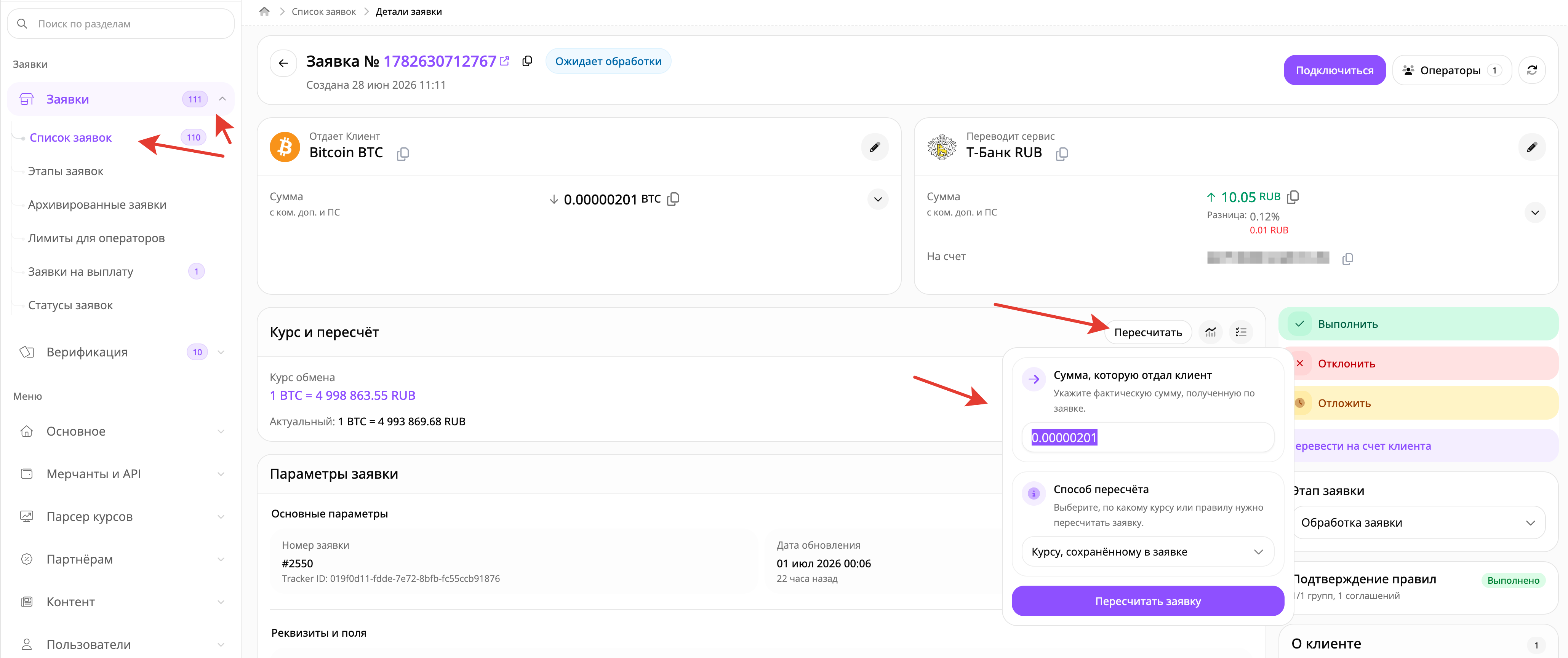
После настройки откройте: **«Заявки» — «Список заявок»**
Перейдите в карточку нужной заявки.
Если все условия выполнены, в карточке будет доступен ручной пересчёт.
После выполнения пересчёта система:
* обновит суммы заявки;
* сохранит запись в истории пересчётов;
* применит новые значения к текущей заявке.
### Если пересчёт не появился
Проверьте:
* выбран ли текущий статус заявки в настройке;
* есть ли у менеджера право: **Разрешить пересчитать заявку**
* принял ли менеджер заявку, если пересчёт до принятия выключен;
* сохранены ли настройки;
* обновлена ли карточка заявки после изменения настроек.
***
## Рекомендации
Не включайте ручной пересчёт во всех статусах без необходимости.
Лучше разрешать его только там, где менеджеры действительно должны иметь возможность менять сумму заявки.
Для большинства обменников безопасный вариант:
```
Ожидает обработки
Оплаченная заявка
Проверка оплаты
```
Если вы добавляете ранние статусы, например:
```
Ожидает оплаты
```
обязательно проверьте бизнес-логику.
Клиент может ещё не оплатить заявку, а суммы уже будут изменены вручную.
## Частые ошибки
Пересчёт недоступен в нужной заявке
Проверьте, выбран ли статус этой заявки в настройке:
```
Статусы для ручного пересчета заявки
```
Статус выбран, но кнопки всё равно нет
Проверьте право менеджера:
```
Разрешить пересчитать заявку
```
Также проверьте, принял ли менеджер заявку, если пересчёт до принятия выключен.
Включили пересчёт до принятия, но кнопка не появилась
Проверьте статус заявки.
Параметр «Разрешить пересчет до принятия оператором» не работает сам по себе. Он действует только вместе со списком разрешённых статусов.
После изменения настроек ничего не изменилось
Сохраните настройки и обновите карточку заявки.
Если заявка уже была открыта в другой вкладке браузера, обновите страницу.
## Коротко
Настройка: **Статусы для ручного пересчета заявки**
определяет, в каких статусах можно вручную пересчитывать заявку.
Параметр: **Разрешить пересчет до принятия оператором**
разрешает делать пересчёт до принятия заявки в работу, но только в выбранных статусах.
Для большинства обменников рекомендуется оставить стандартные рабочие статусы и не включать пересчёт во всех статусах без необходимости.
---
# Agent Instructions
This documentation is published with GitBook. GitBook is the documentation platform designed so that both humans and AI agents can read, navigate, and reason over technical content effectively. Learn more at gitbook.com.
## Querying This Documentation
If you need additional information that is not directly available in this page, you can query the documentation dynamically by asking a question.
Perform an HTTP GET request on the current page URL with the `ask` query parameter, and the optional `goal` query parameter:
```
GET https://docs.iexexchanger.com/guide/zayavki/rabota-s-zayavkami/statusy-dlya-ruchnogo-pereschyota-zayavki.md?ask=&goal=
```
`ask` is the immediate question: it should be specific, self-contained, and written in natural language.
`goal` is optional and describes the broader end goal you are ultimately trying to accomplish on behalf of the user. GitBook uses it to tailor the answer towards what is most useful for that goal.
The response will contain a direct answer to the question and relevant excerpts and sources from the documentation.
Use this mechanism when the answer is not explicitly present in the current page, you need clarification or additional context, or you want to retrieve related documentation sections.