For the complete documentation index, see llms.txt. This page is also available as Markdown.

Список заявок

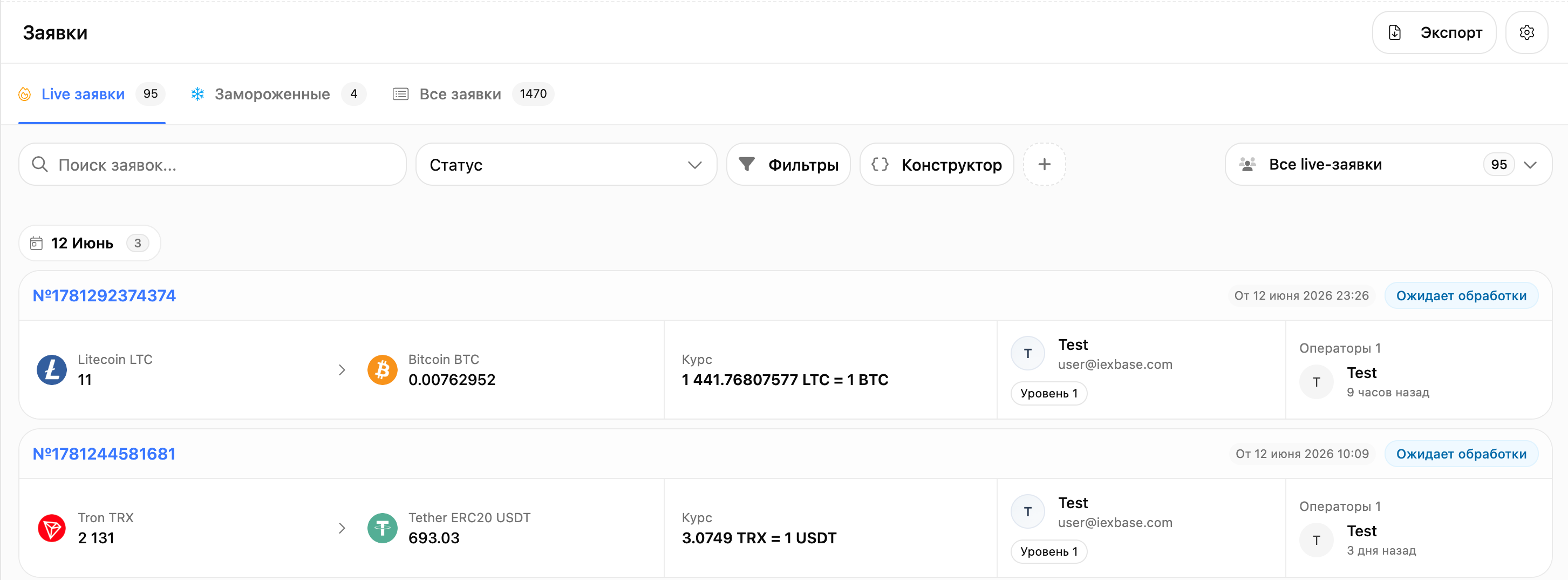
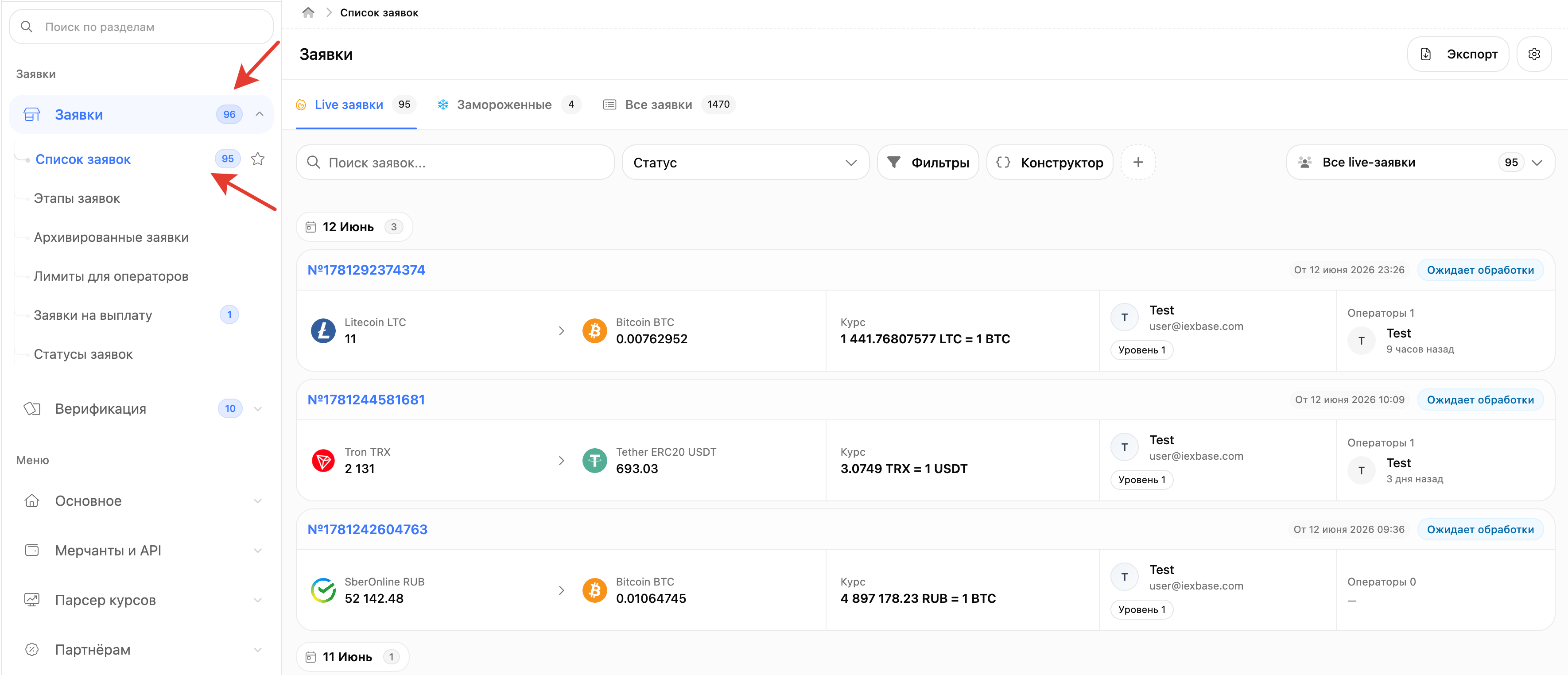
Раздел «Список заявок» — это основной рабочий экран для управления заявками клиентов. Здесь отображаются все операции обмена, которые были созданы на сайте: новые, активные, замороженные, завершённые, отклонённые и архивные.

Через список заявок оператор может быстро найти нужную заявку, открыть её карточку, принять в работу, проверить статус, увидеть клиента, направление обмена, суммы, курс и операторов, которые уже работают с заявкой.

Перейдите в раздел: «Заявки» — «Список заявок»

Для чего нужен список заявок

Список заявок используется для ежедневной работы операторов и администраторов.

С его помощью можно:

  • видеть новые заявки клиентов;

  • отслеживать активные заявки;

  • быстро переходить в карточку заявки;

  • проверять статус обработки;

  • видеть, кто из операторов работает с заявкой;

  • искать заявки по номеру, клиенту, реквизиту или другим данным;

  • фильтровать заявки по статусам, суммам, валютам и датам;

  • выгружать заявки через экспорт;

  • анализировать историю операций.


Основные вкладки

В разделе доступны несколько вкладок.

Вкладка
Назначение

Live-заявки

Активные заявки, которые требуют обработки сейчас

Замороженные

Заявки, временно отложенные оператором

Все заявки

Полный список всех заявок в системе


1

Live-заявки

Live-заявки — это основной рабочий режим оператора.

Здесь отображаются заявки, которые требуют внимания прямо сейчас. Обычно это новые заявки, оплаченные заявки, заявки в ожидании обработки или заявки, по которым требуется действие оператора.

Live-заявки помогают не пропускать новые обмены и работать только с актуальными операциями.

В Live-заявках оператор может:

  • открыть заявку;

  • принять заявку в работу;

  • проверить оплату;

  • выполнить заявку;

  • отклонить заявку;

  • отложить заявку;

  • перейти в карточку клиента;

  • увидеть операторов, которые уже работают с заявкой.

2

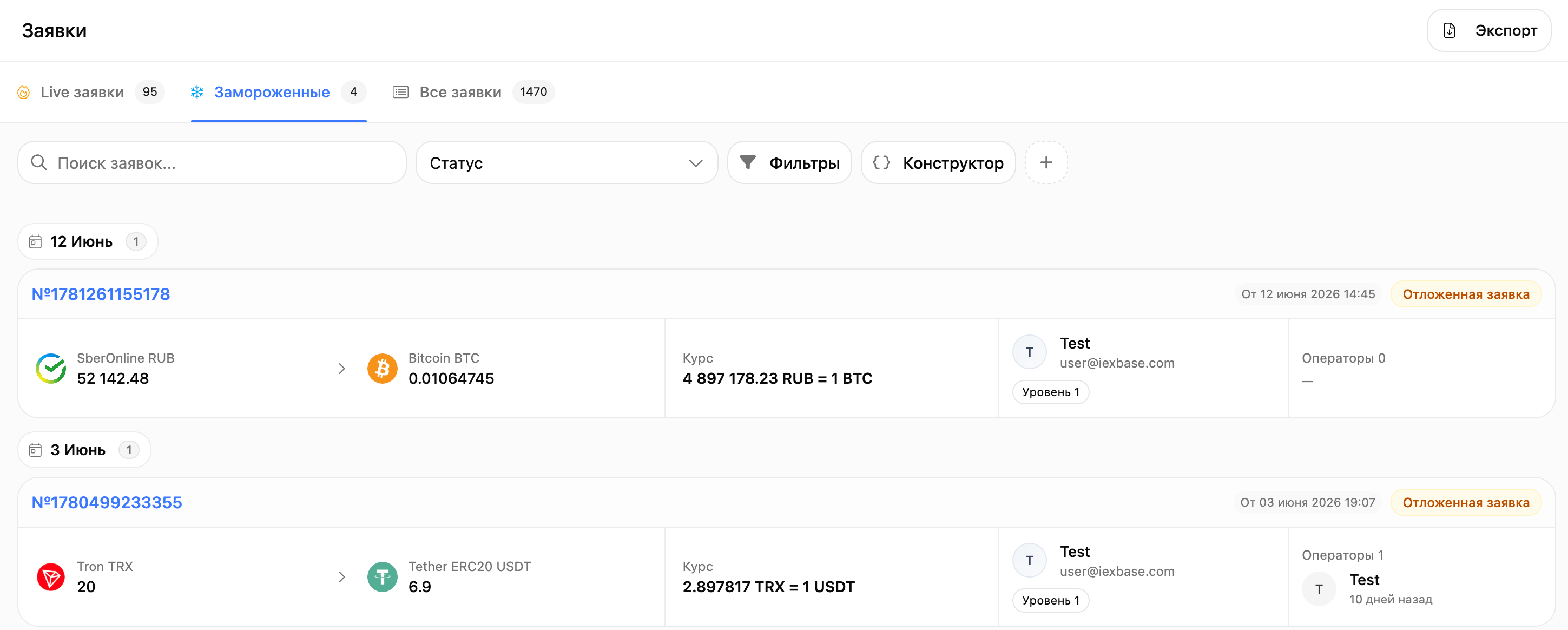
Замороженные заявки

Замороженные заявки — это заявки, которые временно исключены из активной работы.

Заморозка используется, если заявку нельзя обработать сразу.

Например:

  • клиент не предоставил нужные данные;

  • требуется дополнительная проверка;

  • нужно дождаться оплаты;

  • возникла спорная ситуация;

  • заявка требует ручного решения;

  • оператору нужно время для уточнения информации.

В замороженных заявках можно:

  • открыть карточку заявки;

  • просмотреть детали;

  • восстановить заявку в работу;

  • окончательно отклонить заявку.

3

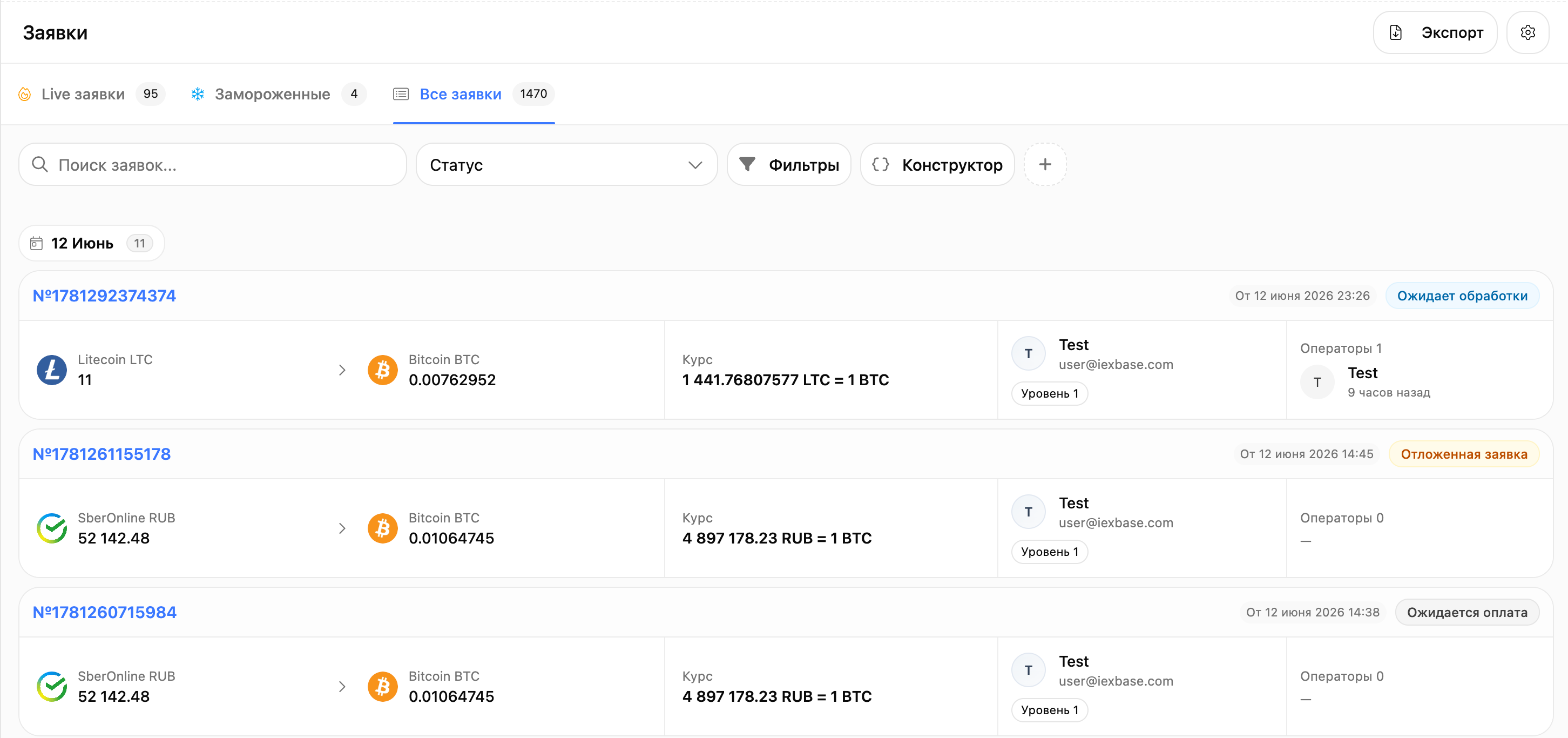
Все заявки

Все заявки — это полный журнал заявок.

Здесь отображаются все операции: активные, завершённые, отклонённые, замороженные и старые заявки.

Раздел используется для:

  • поиска конкретной заявки;

  • просмотра истории операций;

  • проверки действий операторов;

  • анализа завершённых обменов;

  • внутреннего контроля;

  • подготовки отчётности.

Завершённые заявки обычно доступны только для просмотра. После финального статуса изменить заявку нельзя.


Что отображается в списке

В списке заявок отображается основная информация по каждой операции.

Данные
Описание

Номер заявки

Уникальный номер заявки

Дата создания

Когда клиент создал заявку

Статус

Текущее состояние заявки

Отдаёт клиент

Валюта и сумма, которую отправляет клиент

Получает клиент

Валюта и сумма, которую должен получить клиент

Курс

Курс обмена по заявке

Клиент

Данные пользователя, e-mail, уровень

Операторы

Кто работает с заявкой

Дата обновления

Когда заявка была изменена последний раз


Как открыть заявку

Чтобы открыть подробную информацию, нажмите на номер или название нужной заявки.

После этого откроется карточка заявки, где можно выполнить основные действия:

  • принять заявку;

  • проверить оплату;

  • пересчитать сумму;

  • изменить реквизиты;

  • выполнить заявку;

  • отклонить заявку;

  • отложить заявку;

  • добавить комментарии или метки.


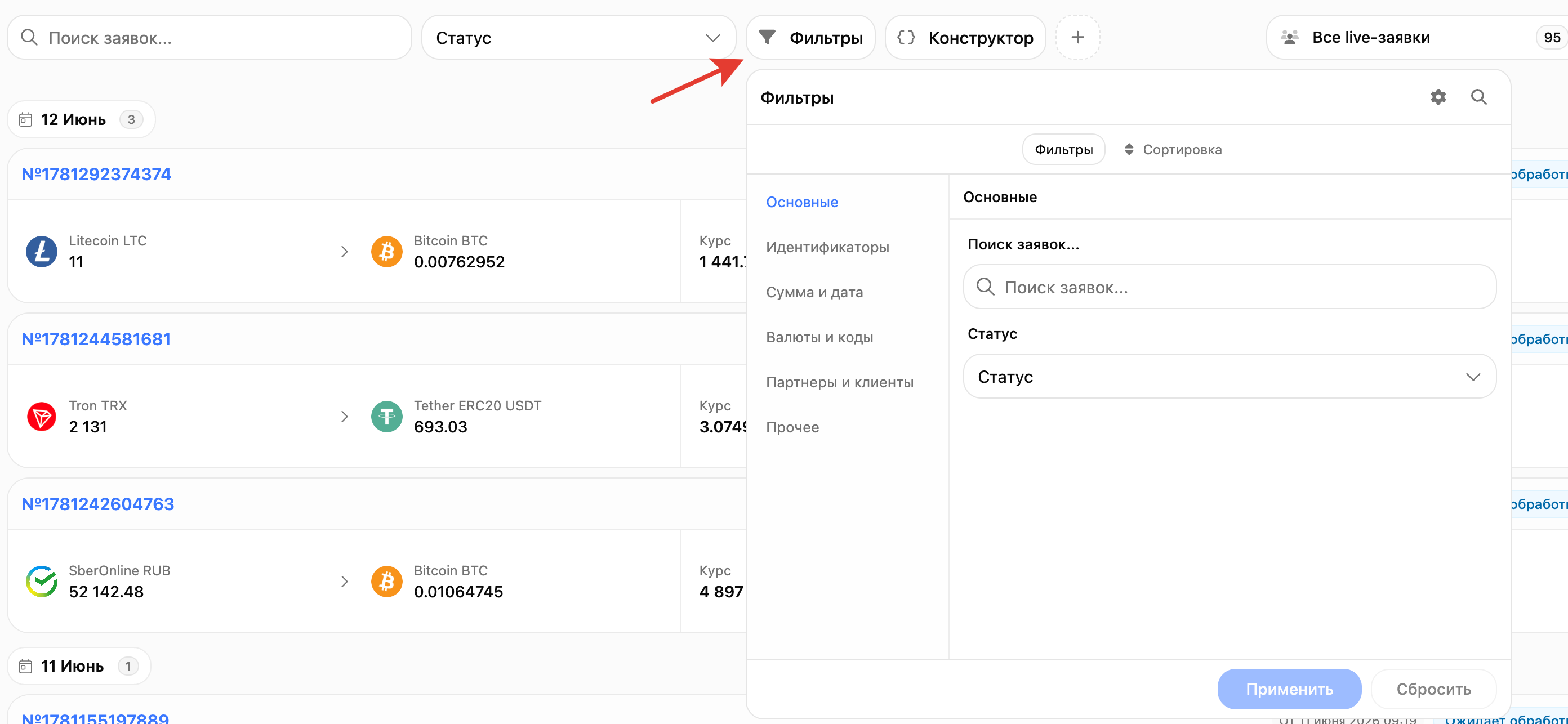
Поиск и фильтры

В верхней части списка доступны:

  • строка поиска;

  • фильтры;

  • конструктор;

  • сортировка;

  • быстрые вкладки;

  • экспорт.

Эти инструменты помогают быстро находить нужные заявки даже при большом количестве операций.

Например, можно найти заявку по:

  • номеру;

  • Public ID;

  • e-mail клиента;

  • ID пользователя;

  • реквизиту;

  • статусу;

  • валюте;

  • сумме;

  • дате создания;

  • дате обновления.

Подробное руководство:

Поиск и фильтры заявок


Экспорт заявок

Кнопка «Экспорт» позволяет выгрузить заявки в файл.

Экспорт используется для:

  • бухгалтерии;

  • отчётности;

  • анализа;

  • внутреннего архива;

  • проверки оборотов;

  • передачи данных руководству.

Доступные форматы:

Формат
Назначение

Excel (XLSX)

Для работы в Excel

CSV

Для импорта в другие системы

ODS

Для LibreOffice и OpenDocument

Подробное руководство:

Экспорт заявок

Рекомендации

Для удобной работы рекомендуется:

  • использовать Live-заявки для ежедневной обработки;

  • переносить спорные заявки в замороженные;

  • искать старые заявки через вкладку «Все заявки»;

  • использовать фильтры при большом количестве операций;

  • регулярно проверять заявки, которые долго не меняют статус;

  • не завершать заявку, пока все обязательства перед клиентом не выполнены.

Последнее обновление

Это было полезно?