> For the complete documentation index, see [llms.txt](https://docs.iexexchanger.com/llms.txt). Markdown versions of documentation pages are available by appending `.md` to page URLs; this page is available as [Markdown](https://docs.iexexchanger.com/guide/zayavki/rabota-s-zayavkami/kartochka-zayavki.md).

# Карточка заявки

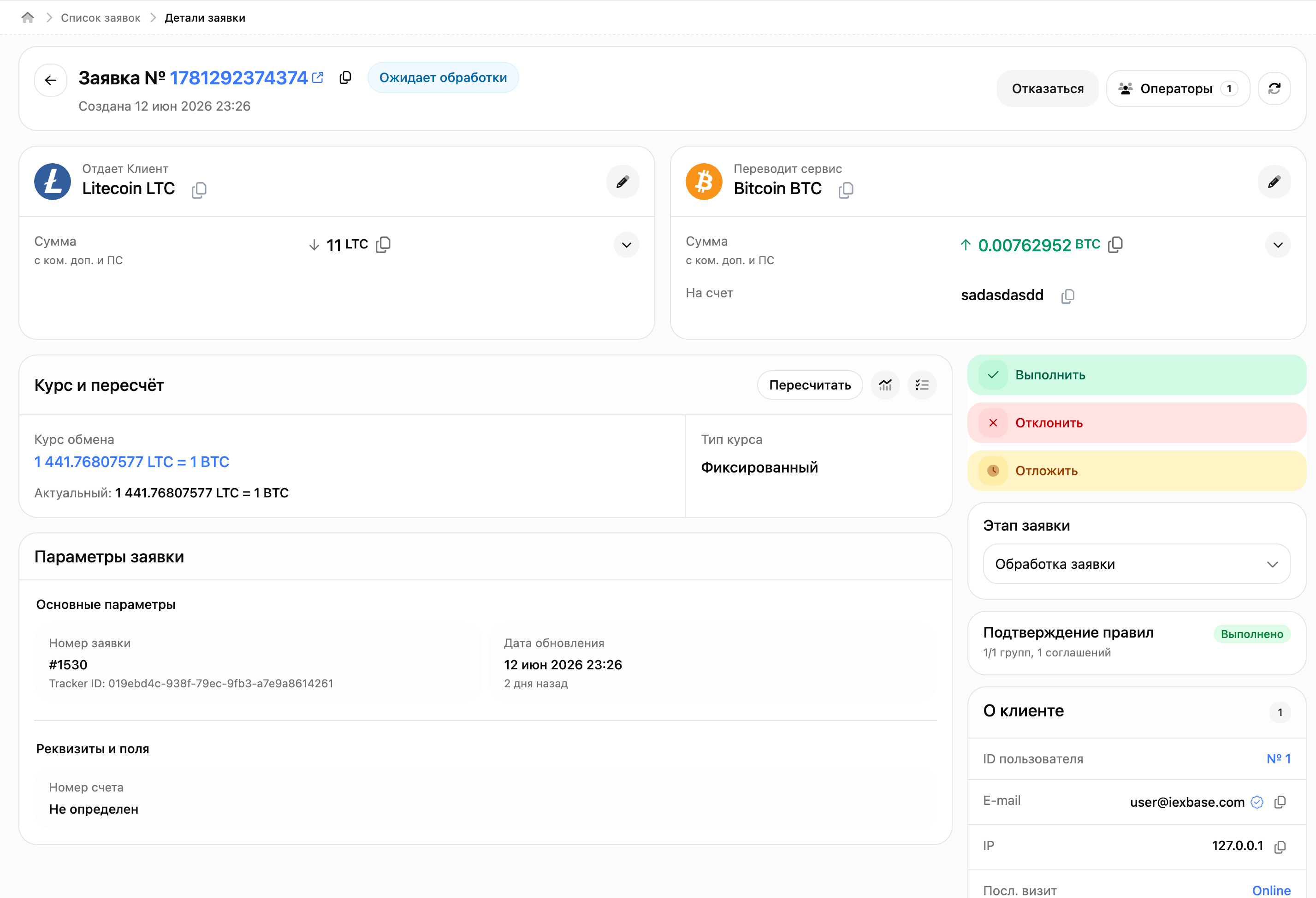
Карточка заявки — это основной рабочий экран оператора, на котором выполняется обработка обмена клиента.

Здесь собрана вся информация по заявке:

* суммы обмена;
* реквизиты клиента;
* реквизиты для выплаты;
* курс обмена;
* история изменений;
* данные клиента;
* проверки AML;
* комментарии;
* метки;
* файлы;
* действия по заявке.

Чтобы открыть карточку, перейдите в раздел: **«Заявки» — «Список заявок»** и нажмите на номер нужной заявки.

<figure><img src="/files/QNOttMLHVFucKpxn2npT" alt=""><figcaption></figcaption></figure>

## <mark style="color:red;">Важные правила работы</mark>

{% stepper %}
{% step %}

### Принятие заявки

Чтобы работать с любой карточкой, оператор должен сначала **принять заявку.**

Если заявка не принята, карточка открывается только в режиме просмотра, как история: можно видеть детали, но выполнять действия (менять статусы, проверять оплату, пересчитывать или завершать) будет недоступно.
{% endstep %}

{% step %}

### Права доступа

Для работы с заявками у менеджеров должны быть назначены соответствующие права доступа.

**Как настроить:**

1. В панели управления откройте **«Пользователи — Список групп пользователей».**
2. Выберите нужную группу и перейдите к редактированию.
3. Во вкладке **«Админпанель»** включите:
   * *Разрешить управление заявками в админпанели*.
4. Во вкладке **«Заявки»** активируйте необходимые права доступа (например: просмотр, редактирование, выполнение заявок).

{% hint style="danger" %}
Без этих настроек менеджер не сможет принимать, редактировать и завершать заявки.
{% endhint %}
{% endstep %}
{% endstepper %}

## Типы карточек

Система поддерживает два режима работы карточки.

| Тип              | Назначение                                  |
| ---------------- | ------------------------------------------- |
| Live-карточка    | Активная заявка, которая находится в работе |
| Обычная карточка | История заявки или замороженная заявка      |

{% stepper %}
{% step %}

### Live-карточка

Live-карточка используется для заявок, которые находятся в активной обработке.

Обычно это статусы:

* **Ожидает обработки;**
* **Оплаченная заявка.**

В этом режиме оператор получает полный набор инструментов.

Доступные действия:

* принять заявку;
* отказаться от заявки;
* проверить поступление;
* пересчитать заявку;
* выполнить заявку;
* отклонить заявку;
* отложить заявку;
* изменить реквизиты;
* прикрепить файлы;
* работать с комментариями;
* работать с метками.
  {% endstep %}

{% step %}

### Обычная карточка

Обычная карточка используется для:

* замороженных заявок;
* завершённых заявок;
* отклонённых заявок;
* архивных заявок.

В этом режиме доступны только разрешённые действия.

Например:

* просмотр информации;
* восстановление заявки;
* отклонение заявки;
* просмотр истории.

Если заявка имеет финальный статус:

* <mark style="color:$success;">**Выполнена;**</mark>
* <mark style="color:$danger;">**Отклонена;**</mark>

карточка доступна только для просмотра.
{% endstep %}
{% endstepper %}

## Верхняя панель

В верхней части карточки отображается основная информация.

Здесь находятся:

* номер заявки;
* дата создания;
* текущий статус;
* кнопка принятия заявки;
* список операторов;
* обновление данных.

## Отдаёт клиент

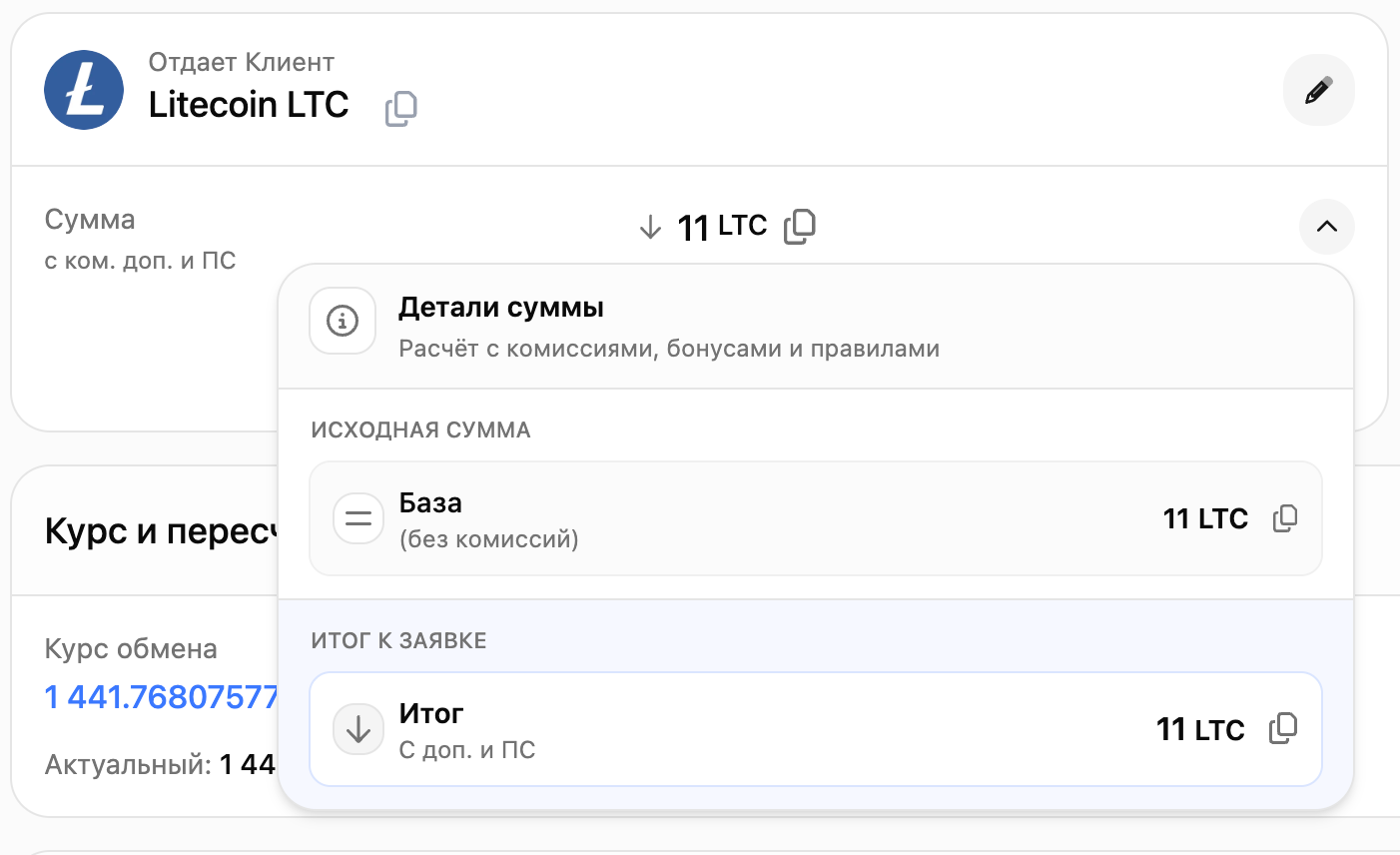
<figure><img src="/files/70Yt4X3ezML81jiLaPKn" alt="" width="563"><figcaption></figcaption></figure>

Блок показывает данные по валюте, которую отправляет клиент.

Отображается:

* валюта;
* сумма;
* комиссии;
* реквизиты отправителя;
* дополнительные поля.

Пример:

```
Litecoin LTC
11 LTC
```

## Переводит сервис

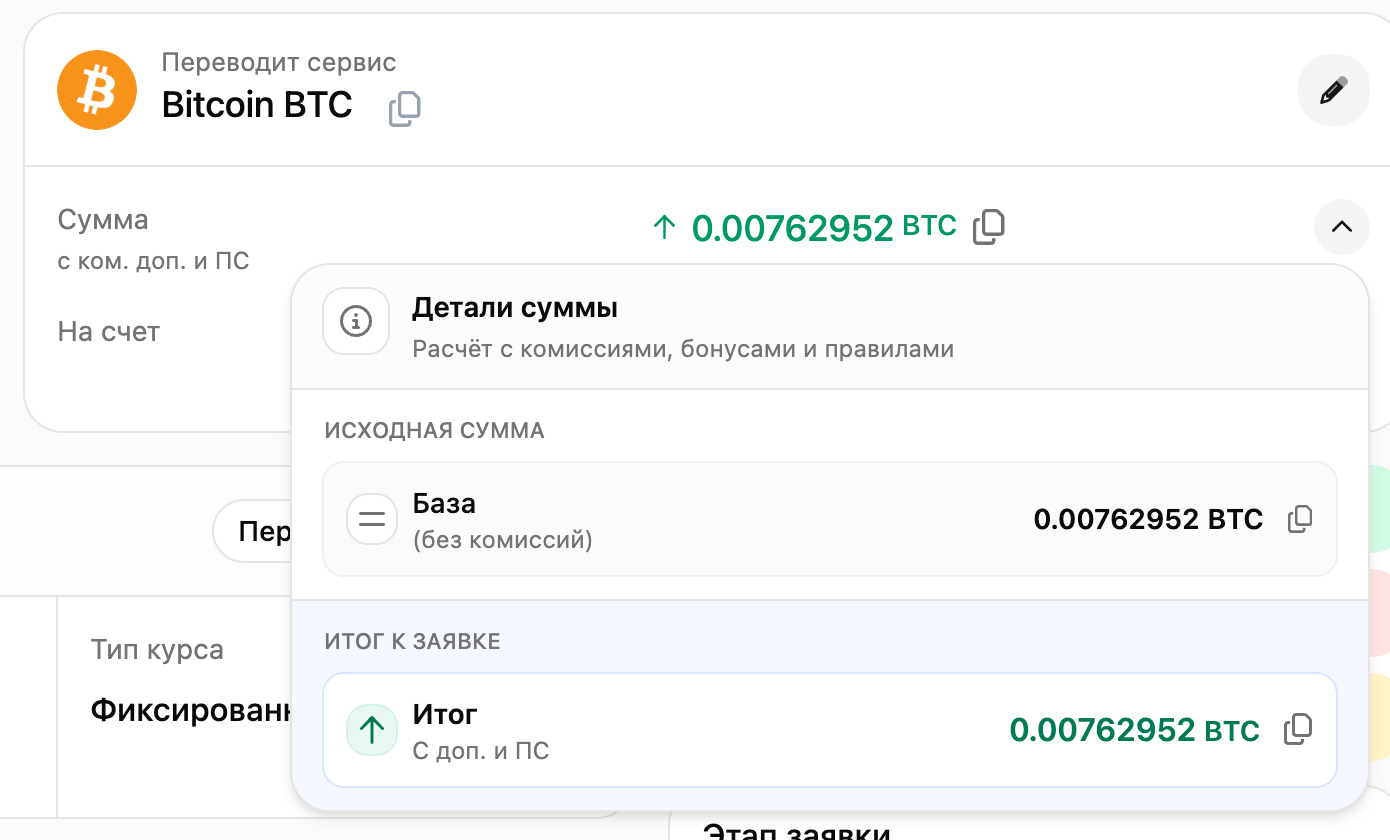
<figure><img src="/files/2nKS975fLvtRVNIemj4B" alt="" width="563"><figcaption></figcaption></figure>

Блок показывает данные по валюте, которую должен получить клиент.

Отображается:

* валюта выплаты;
* сумма выплаты;
* реквизиты получателя;
* дополнительные поля.

Пример:

```
Bitcoin BTC
0.007 BTC
```

## Изменение реквизитов

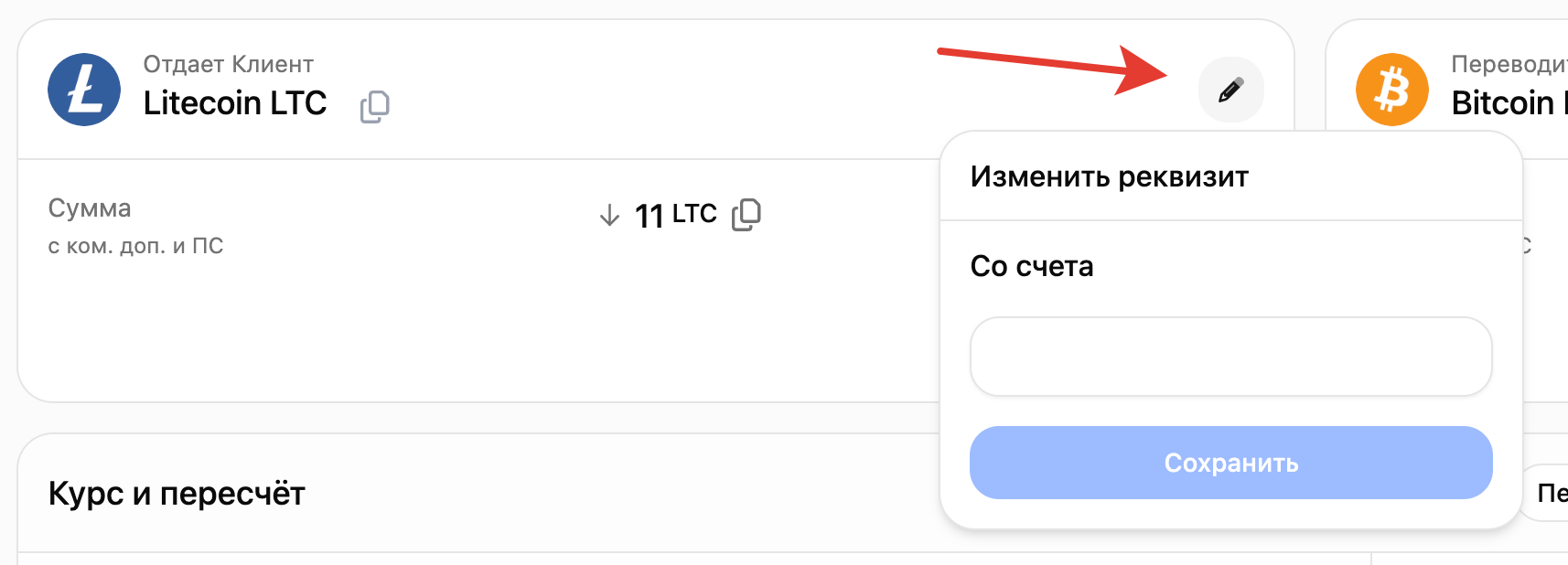
Если необходимо изменить реквизиты клиента, нажмите кнопку редактирования рядом с реквизитом.

<figure><img src="/files/dchAR2IqxaQ6mFfsln2E" alt=""><figcaption></figcaption></figure>

После этого откроется окно изменения данных.

Изменение реквизитов рекомендуется выполнять только после дополнительной проверки.

После изменения система фиксирует это действие в истории заявки.

## Курс и пересчёт

Блок отображает:

* курс заявки;
* актуальный курс направления;
* тип курса;
* историю пересчётов.

Пример:

```
Курс заявки:
1441.76807577 LTC = 1 BTC
```

## Пересчитать заявку

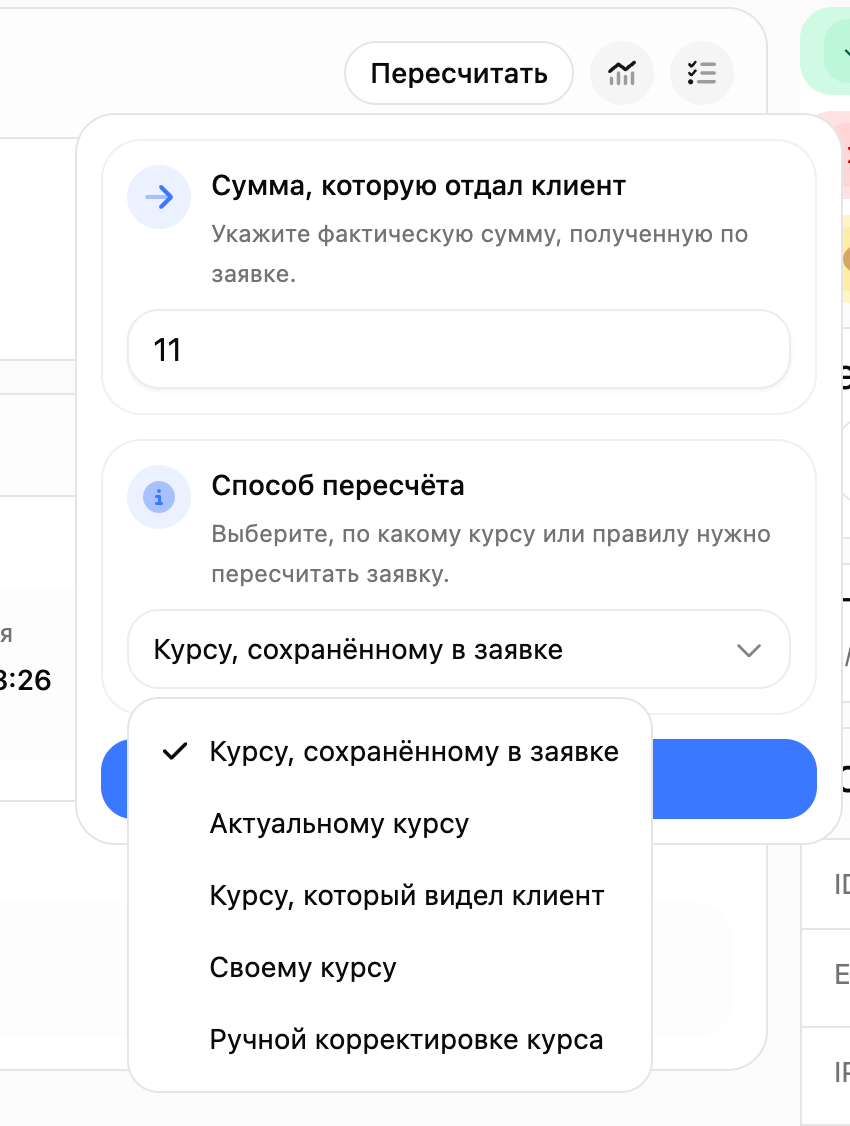
Кнопка **«Пересчитать»** используется, если клиент отправил другую сумму или необходимо изменить расчёт.

<figure><img src="/files/JqdyI9EbaEhN35dbHIAh" alt="" width="375"><figcaption></figcaption></figure>

После нажатия откроется окно пересчёта.

{% stepper %}
{% step %}

### Сумма, которую отдал клиент

В верхней части окна необходимо указать фактическую сумму, которую отправил клиент.

Обычно используется:

* сумма, полученная от мерчанта;
* сумма, подтверждённая оператором вручную;
* сумма из банковской выписки;
* сумма из блокчейна.
  {% endstep %}

{% step %}

### Способ пересчёта

Способ пересчёта определяет, какой курс система будет использовать для нового расчёта.

<table><thead><tr><th width="278.67578125">Вариант</th><th>Описание</th></tr></thead><tbody><tr><td>Курсу, сохранённому в заявке</td><td>Используется курс, который сейчас записан в заявке. Меняется только сумма.</td></tr><tr><td>Актуальному курсу</td><td>Используется текущий курс направления на момент пересчёта.</td></tr><tr><td>Курсу, который видел клиент</td><td>Используется курс, который был показан клиенту при создании заявки.</td></tr><tr><td>Своему курсу</td><td>Оператор вручную указывает новый курс обмена.</td></tr><tr><td>Ручной корректировке курса</td><td>Оператор задаёт изменение к существующему курсу в виде числа или процента.</td></tr></tbody></table>

**Курсу, сохранённому в заявке**

Используется текущий курс заявки.

Подходит в случаях, когда необходимо изменить только сумму клиента, не меняя курс.

**Актуальному курсу**

Используется текущий курс направления на момент пересчёта.

Подходит если курс уже изменился и необходимо использовать новое значение.

**Курсу, который видел клиент**

Используется курс, который был показан клиенту при оформлении заявки.

Даже если курс уже изменился, пересчёт будет выполнен по первоначальному значению.

Подходит для направлений, где необходимо сохранять условия оформления заявки.

**Своему курсу**

Оператор вручную указывает новый курс.

Если в заявке используются комиссии, они будут применены поверх введённого курса.

**Ручная корректировка курса**

Позволяет изменить существующий курс без ввода полного значения.

Поддерживаются следующие варианты: **1, -1, 0.5, +1%, -1%**
{% endstep %}
{% endstepper %}

## История курсов

Каждый пересчёт автоматически сохраняется.

В истории можно увидеть:

* дату изменения;
* оператора;
* способ пересчёта;
* курс до изменения;
* курс после изменения;
* сумму до пересчёта;
* сумму после пересчёта.

***

## Действия с заявкой

В правой части карточки находится панель действий.

{% content-ref url="/pages/6Ab7IhlF6ruPD4rs3gHY" %}
[Действия с заявкой](/guide/zayavki/rabota-s-zayavkami/deistviya-s-zayavkoi.md)
{% endcontent-ref %}

## Публичная видимость

Блок **«Публичная видимость»** управляет тем, как заявка отображается клиенту на сайте.

Данная настройка влияет только на клиентскую часть системы и не ограничивает работу операторов.

С её помощью можно управлять тем:

* отображается ли заявка в личном кабинете клиента;
* доступна ли карточка заявки по публичной ссылке;
* может ли клиент видеть текущий статус заявки.

{% stepper %}
{% step %}

### Показывать везде

Стандартный режим работы.

Клиент может:

* видеть заявку в личном кабинете;
* открывать карточку заявки;
* переходить по публичной ссылке;
* отслеживать статус обмена.

Используется в большинстве случаев.
{% endstep %}

{% step %}

### Скрыть из карточки

Заявка остаётся доступной в списках клиента, но публичная карточка становится недоступной.

Когда использовать:

* спорная заявка;
* временное ограничение доступа;
* клиенту не требуется доступ к публичной карточке;
* выполняется дополнительная проверка.
  {% endstep %}

{% step %}

### Скрыть везде

Полностью скрывает заявку из клиентской части.

Когда использовать:

* тестовые заявки;
* ошибочные заявки;
* дубли;
* технические операции;
* спорные ситуации до выяснения обстоятельств.
  {% endstep %}

{% step %}

### История изменений

В блоке может отображаться информация:

* кто изменил публичную видимость;
* когда было выполнено изменение;
* какое значение установлено сейчас.
  {% endstep %}
  {% endstepper %}

## Возможная прибыль

Блок **«Возможная прибыль»** показывает предварительную прибыль по заявке до её завершения.

Он отображается для активных заявок.

Например:

* ожидает оплаты;
* ожидает обработки;
* оплачена.

{% stepper %}
{% step %}

### Что отображается

Оператор может видеть:

| Показатель         | Описание                |
| ------------------ | ----------------------- |
| Прибыль            | Ожидаемый заработок     |
| Валюта прибыли     | Валюта расчёта          |
| Эквивалент USD     | Прибыль в долларах      |
| Процент прибыли    | Доходность заявки       |
| Компоненты расчёта | Из чего состоит прибыль |
| {% endstep %}      |                         |

{% step %}

### Подробнее

Кнопка **«Подробнее»** открывает детальную информацию.

Можно увидеть:

* используемые курсы;
* комиссии;
* бонусы;
* скидки;
* расчёт прибыли;
* базовую валюту расчёта.
  {% endstep %}
  {% endstepper %}

***

## Рекомендуемые ссылки

{% content-ref url="/spaces/uyjsNtEAtO6Sby8CHWyD/pages/BytjEE7NkioL6ZMPHfYY" %}
[Могут ли главные менеджеры выполнять любые заявки?](/help-center/rabota-v-sisteme/zayavki/mogut-li-glavnye-menedzhery-vypolnyat-lyubye-zayavki.md)
{% endcontent-ref %}

{% content-ref url="/spaces/uyjsNtEAtO6Sby8CHWyD/pages/FmEloNxJrpXgBdoEfKQs" %}
[Как прикрепить файл к заявке, чтобы клиент увидел?](/help-center/rabota-v-sisteme/zayavki/kak-prikrepit-fail-k-zayavke-chtoby-klient-uvidel.md)
{% endcontent-ref %}

{% content-ref url="/pages/lMIehRnAnYlIjzvcS3x0" %}
[Онлайн чат в заявке](/guide/sait/onlain-chaty/onlain-chat-v-zayavke.md)
{% endcontent-ref %}

{% content-ref url="/pages/DJETI2fstUXgKpYX9f28" %}
[Реквизиты по запросу](/guide/obmen/rekvizity/rekvizity-po-zaprosu.md)
{% endcontent-ref %}


---

# Agent Instructions
This documentation is published with GitBook. GitBook is the documentation platform designed so that both humans and AI agents can read, navigate, and reason over technical content effectively. Learn more at gitbook.com.

## Querying This Documentation
If you need additional information that is not directly available in this page, you can query the documentation dynamically by asking a question.

Perform an HTTP GET request on the current page URL with the `ask` query parameter, and the optional `goal` query parameter:

```
GET https://docs.iexexchanger.com/guide/zayavki/rabota-s-zayavkami/kartochka-zayavki.md?ask=<question>&goal=<endgoal>
```

`ask` is the immediate question: it should be specific, self-contained, and written in natural language.
`goal` is optional and describes the broader end goal you are ultimately trying to accomplish on behalf of the user. GitBook uses it to tailor the answer towards what is most useful for that goal.

The response will contain a direct answer to the question and relevant excerpts and sources from the documentation.

Use this mechanism when the answer is not explicitly present in the current page, you need clarification or additional context, or you want to retrieve related documentation sections.
