> For the complete documentation index, see [llms.txt](https://docs.iexexchanger.com/llms.txt). Markdown versions of documentation pages are available by appending `.md` to page URLs; this page is available as [Markdown](https://docs.iexexchanger.com/guide/zayavki/rabota-s-zayavkami/eksport-zayavok.md). Agents can also search and read this documentation through its [MCP server](https://docs.iexexchanger.com/~gitbook/mcp).
# Экспорт заявок
Функция **«Экспорт заявок»** позволяет выгружать заявки из системы в файл для дальнейшего анализа, хранения или передачи в другие системы.
Экспорт особенно полезен для:
* бухгалтерии;
* подготовки отчётности;
* анализа оборота;
* проверки работы операторов;
* контроля статусов заявок;
* анализа направлений обмена;
* хранения истории операций;
* регулярной автоматической выгрузки данных.
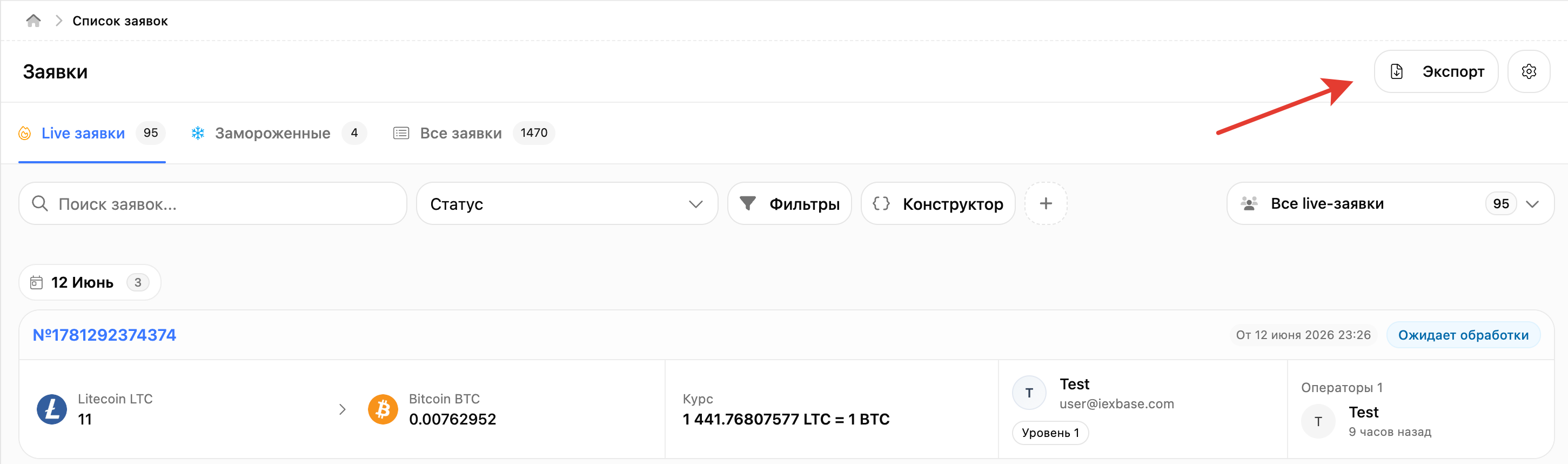
Перейти к экспорту можно из раздела: **«Заявки» — «Список заявок» — «Экспорт»**
## Возможности экспорта
Система поддерживает два режима работы:
| Режим | Назначение |
| -------------- | ------------------------------------------------- |
| Ручной экспорт | Однократная выгрузка по выбранным параметрам |
| Автозапуск | Автоматическое формирование отчётов по расписанию |
## Ручной экспорт
Ручной экспорт используется, когда необходимо один раз получить файл с заявками по определённым условиям.
Например:
* выгрузить заявки за месяц;
* получить список выполненных заявок;
* подготовить отчёт для бухгалтерии;
* проверить работу операторов;
* выгрузить заявки по конкретным направлениям.
***
## Настройка экспорта
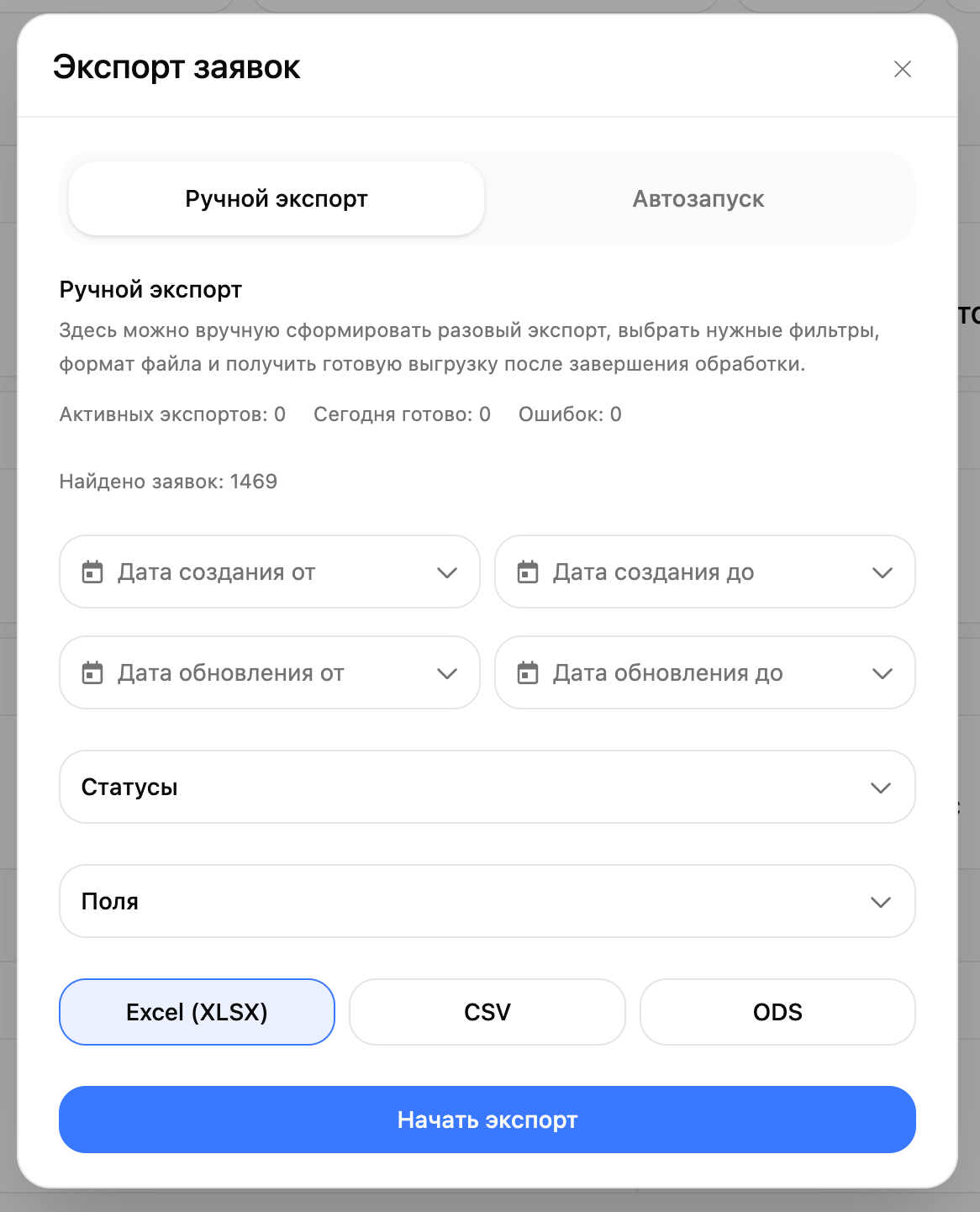
Перед запуском необходимо указать параметры выгрузки.
{% stepper %}
{% step %}
### Период
Определяет, какие заявки попадут в экспорт.
Можно использовать:
* дату создания заявок;
* дату изменения заявок.
{% endstep %}
{% step %}
### Статусы заявок
Позволяет выгружать только нужные заявки.
Можно выбрать сразу несколько статусов.
{% endstep %}
{% step %}
### Поля для экспорта
Администратор сам выбирает, какие данные попадут в файл.
Таким образом можно формировать как короткие отчёты, так и максимально подробные выгрузки.
{% endstep %}
{% step %}
### Формат файла
Поддерживаются следующие форматы:
| Формат | Назначение |
| ---------------- | ------------------------------ |
| XLSX | Microsoft Excel |
| CSV | Универсальный текстовый формат |
| ODS | OpenDocument Spreadsheet |
| {% endstep %} | |
| {% endstepper %} | |
***
## Предварительная проверка
Перед запуском система показывает приблизительное количество заявок, которые попадут в файл.
Это позволяет заранее понять:
* не пустая ли выборка;
* насколько большой получится файл;
* корректно ли выбраны фильтры.
## Запуск экспорта
После настройки нажмите кнопку: **Начать экспорт**
Экспорт выполняется в фоновом режиме.
Система не заставляет ждать окончания операции на текущей странице.
После запуска можно продолжить работу в панели управления.
## Статусы экспорта
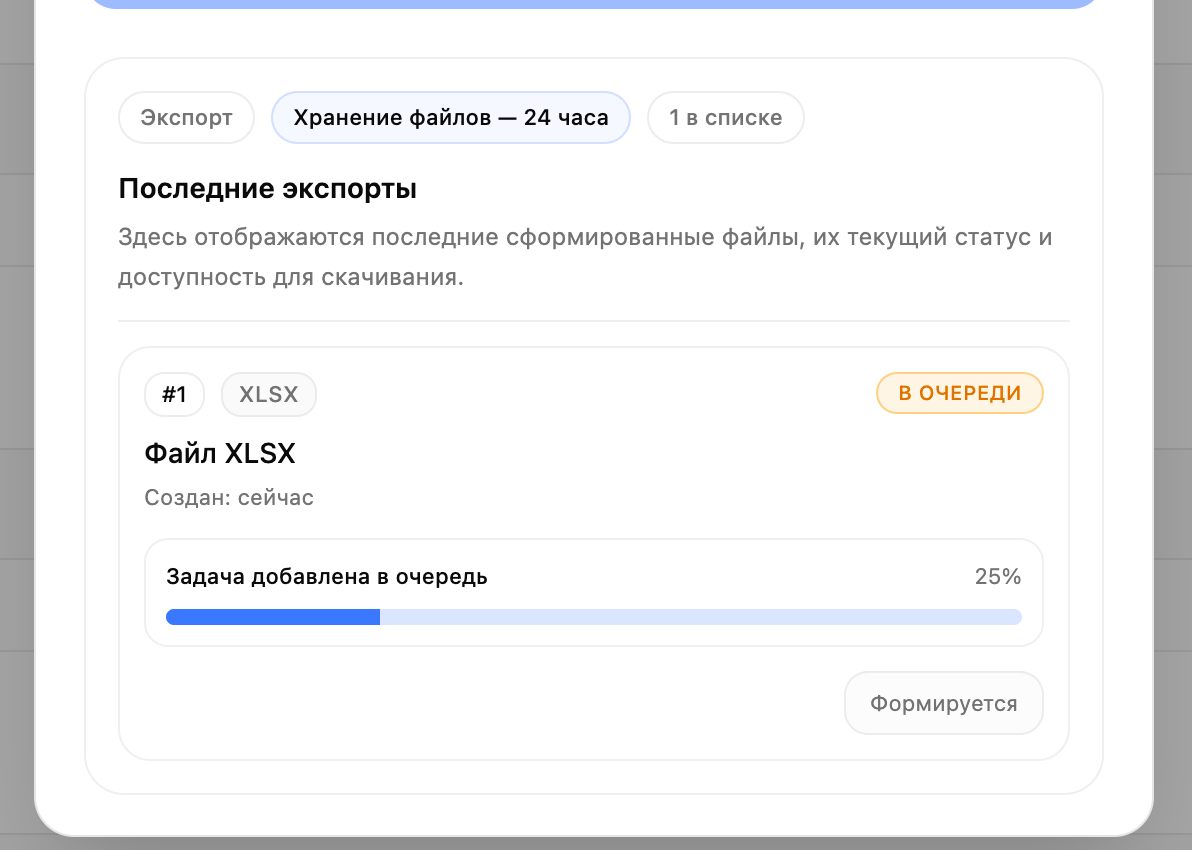
Во время формирования файла экспорт может находиться в одном из следующих состояний:
Статус
Описание
В очереди
Экспорт создан и ожидает запуска
Формируется
Система создаёт файл
Готов
Файл сформирован и доступен для скачивания
Ошибка
Во время формирования произошла ошибка
Файл удалён
Срок хранения файла истёк
## Последние экспорты
В нижней части страницы отображается список последних выгрузок.
Для каждого экспорта отображается:
* дата запуска;
* статус;
* количество заявок;
* формат файла;
* размер файла;
* кнопка скачивания.
Это удобно, если экспорт был запущен ранее и нужно вернуться к нему позже.
## Скачивание файла
После завершения формирования рядом с экспортом появляется кнопка: **Скачать**
Ссылка на файл хранится ограниченное время.
Обычно срок хранения составляет до 24 часов.
После удаления файла потребуется создать экспорт заново.
## Мониторинг экспорта
Система отображает общую статистику работы экспорта.
Можно увидеть:
| Показатель | Описание |
| --------------- | ---------------------------------------- |
| Выполняется | Количество активных экспортов |
| Успешно сегодня | Количество успешно завершённых экспортов |
| Ошибки сегодня | Количество экспортов с ошибками |
Это помогает контролировать работу очередей и фоновых задач.
## Автозапуск
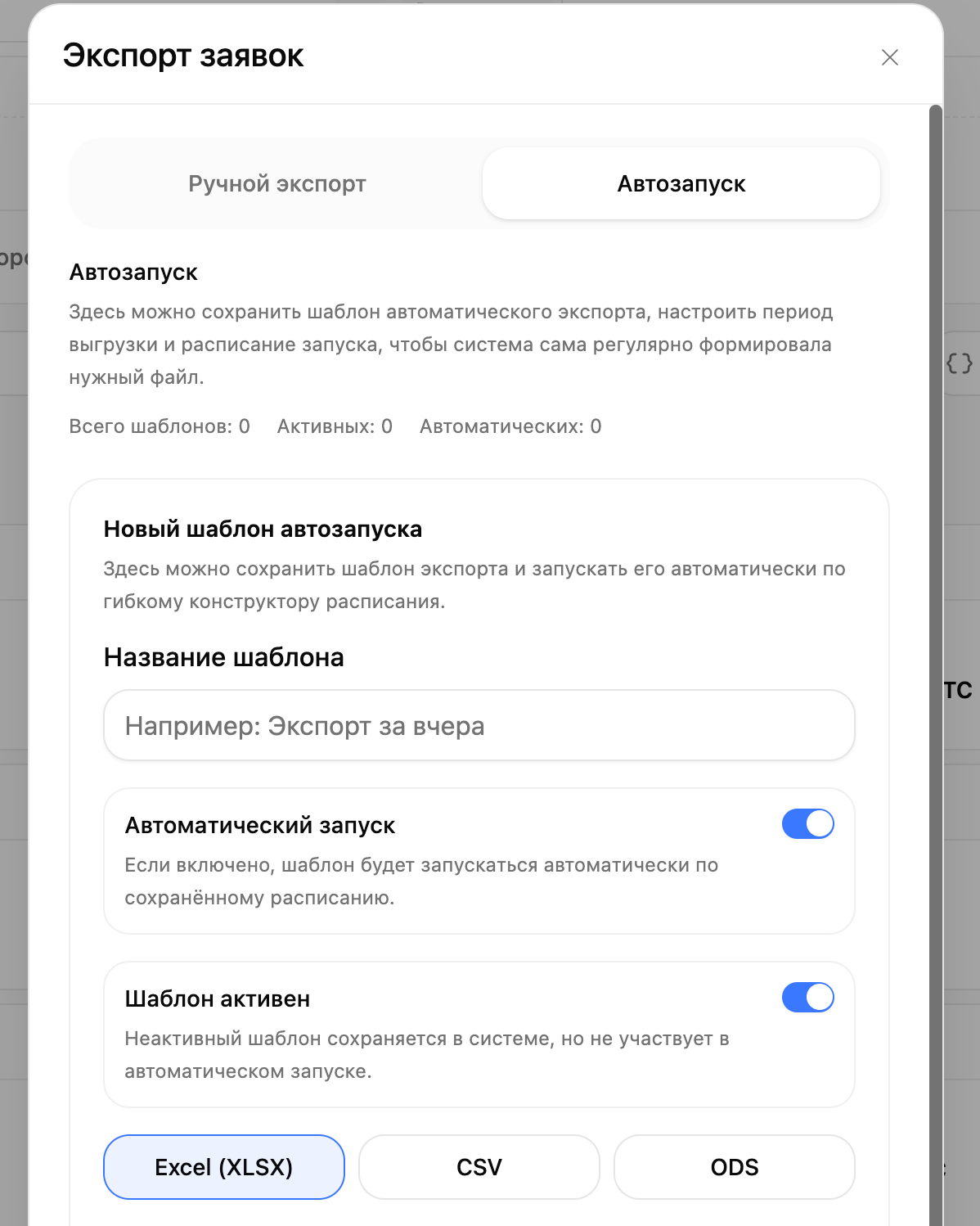
Автозапуск используется для регулярного формирования отчётов без участия администратора.
Например:
* ежедневный отчёт;
* еженедельная выгрузка;
* ежемесячная статистика;
* регулярная передача данных бухгалтерии.
## Создание шаблона
Для автоматического экспорта необходимо создать шаблон.
В шаблоне задаются:
| Параметр | Назначение |
| -------------- | -------------------------------- |
| Название | Название шаблона |
| Статус | Включён или выключен |
| Формат | XLSX, CSV или ODS |
| Статусы заявок | Какие заявки выгружать |
| Поля | Какие колонки включать |
| Период | За какой промежуток брать данные |
| Расписание | Когда запускать экспорт |
## Периоды автоматического экспорта
Поддерживаются следующие варианты:
| Период | Описание |
| ------------------- | ------------------------------- |
| За вчера | Все заявки за предыдущий день |
| За последние N дней | Любое количество последних дней |
| За текущую неделю | Заявки текущей недели |
| За прошлую неделю | Заявки предыдущей недели |
| За текущий месяц | Заявки текущего месяца |
| За прошлый месяц | Заявки прошлого месяца |
Если выбран вариант: **За последние N дней** необходимо дополнительно указать количество дней.
## Расписание автозапуска
Для шаблона можно настроить периодичность запуска.
Поддерживаются варианты:
| Режим | Описание |
| ---------------------- | ------------------------------- |
| Каждый день | Ежедневный запуск |
| Раз в несколько дней | Запуск через указанный интервал |
| Каждую неделю | Еженедельный запуск |
| Раз в несколько недель | Запуск через несколько недель |
| Каждый месяц | Ежемесячный запуск |
Для недельного расписания можно выбрать дни недели.
Для месячного — конкретный день месяца.
## Когда выполняется автозапуск
Автоматические экспорты запускаются системой ночью после: **00:00**
Это позволяет не создавать дополнительную нагрузку на систему в рабочее время
## Ограничения и защита
Для предотвращения лишней нагрузки система использует ряд ограничений.
{% stepper %}
{% step %}
### Один экспорт одновременно
Если для текущего администратора уже выполняется экспорт, запуск нового временно блокируется.
Это защищает систему от большого количества одинаковых задач.
{% endstep %}
{% step %}
### Ограниченный срок хранения
Сформированные файлы не хранятся постоянно.
После истечения срока хранения файл автоматически удаляется.
Для получения данных потребуется сформировать новый экспорт.
{% endstep %}
{% endstepper %}
## Для чего использовать экспорт
Экспорт заявок полезен для:
* бухгалтерской отчётности;
* анализа оборота;
* проверки завершённых заявок;
* контроля отклонённых заявок;
* анализа направлений обмена;
* контроля работы операторов;
* сверки данных;
* хранения архива операций;
* автоматической отправки регулярных отчётов.
***
## Рекомендации
Для большинства проектов рекомендуется:
* использовать формат XLSX;
* создавать отдельные шаблоны для бухгалтерии и аналитики;
* использовать автозапуск для регулярных отчётов;
* периодически очищать ненужные шаблоны;
* проверять статус последних экспортов;
* скачивать важные файлы до истечения срока хранения.