> For the complete documentation index, see [llms.txt](https://docs.iexexchanger.com/llms.txt). Markdown versions of documentation pages are available by appending `.md` to page URLs; this page is available as [Markdown](https://docs.iexexchanger.com/guide/zayavki/rabota-s-zayavkami/deistviya-s-zayavkoi.md).
# Действия с заявкой
Раздел действий — это основной инструмент оператора для управления заявкой.
Именно через эти кнопки выполняется весь цикл обработки обмена: от принятия заявки в работу до её успешного завершения, отклонения или временной заморозки.
Набор доступных действий зависит от:
* текущего статуса заявки;
* роли пользователя;
* настроек Live-режима;
* подключённых модулей (мерчанты, автовыплаты, AML и другие).
Все действия условно делятся на две группы:
Группа
Назначение
Live-режим
Управление операторами и доступом к заявке
Обработка заявки
Изменение состояния самой заявки
## Live-режим
Live-режим отвечает за то, кто именно работает с заявкой.
Перед тем как оператор сможет выполнять основные действия, он должен принять заявку или подключиться к ней.
***
{% stepper %}
{% step %}
### Принять заявку
Кнопка отображается, если заявка ещё никем не принята.
Что делает:
* закрепляет текущего оператора за заявкой;
* переводит карточку в рабочий режим;
* открывает доступ к действиям обработки;
* показывает другим сотрудникам, кто работает с заявкой.
Когда использовать:
* при начале обработки новой заявки;
* если заявка свободна;
* если оператор первым начинает работу с обменом.
{% endstep %}
{% step %}
### Подключиться
Кнопка появляется, если заявка уже принята другим оператором и система разрешает совместную работу.
Что делает:
* добавляет текущего оператора к заявке;
* делает его участником обработки;
* отображает его в списке операторов.
Когда использовать:
* если требуется помощь другому оператору;
* если заявка сложная;
* если необходимо участие нескольких сотрудников.
{% endstep %}
{% step %}
### Отказаться
Кнопка доступна оператору, который уже подключён к заявке.
Что делает:
* снимает оператора с заявки;
* исключает его из списка активных участников;
* освобождает заявку для других сотрудников.
Когда использовать:
* заявка была принята ошибочно;
* обработкой должен заниматься другой сотрудник;
* оператор больше не участвует в обработке.
{% endstep %}
{% step %}
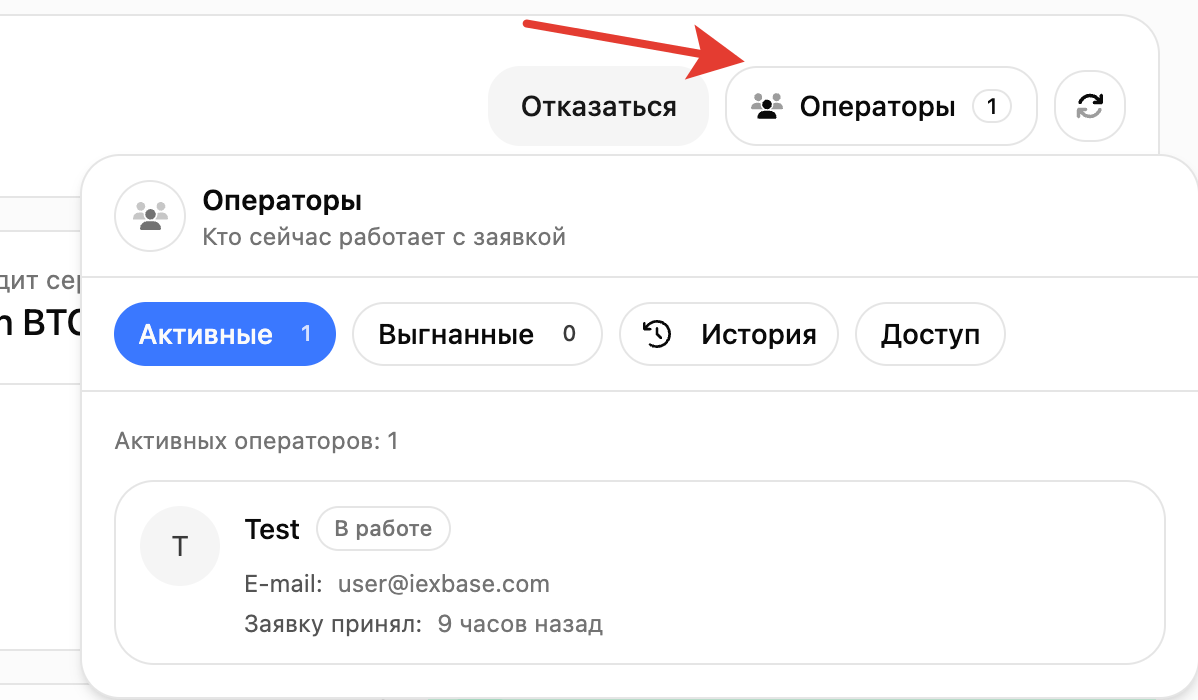
### Панель операторов
Кнопка **«Операторы»** открывает панель управления участниками заявки.
Внутри доступны вкладки:
* Активные операторы
* Выгнанные операторы
* История действий
* Доступ
Через этот раздел можно полностью контролировать работу операторов по заявке.
{% endstep %}
{% step %}
### Выгнать оператора
Находится внутри панели операторов.
Что делает:
* снимает выбранного оператора с заявки;
* запрещает ему повторно подключаться.
Когда использовать:
* оператор подключился ошибочно;
* оператор больше не должен участвовать в обработке;
* необходимо ограничить доступ.
{% endstep %}
{% step %}
### Снять блокировку
Доступно для выгнанных операторов.
Что делает:
* снимает ограничение;
* позволяет оператору снова подключаться к заявке.
Когда использовать:
* блокировка была временной;
* оператор снова должен участвовать в обработке.
{% endstep %}
{% step %}
### Закрыть под себя
Находится во вкладке **«Доступ».**
Что делает:
* запрещает другим операторам подключаться;
* закрепляет заявку за текущим оператором.
Когда использовать:
* заявка требует полного контроля;
* обмен содержит чувствительные данные;
* необходимо исключить параллельные действия.
{% endstep %}
{% step %}
### Снять ограничение
Отменяет режим индивидуальной обработки.
После этого другие сотрудники снова смогут подключаться к заявке.
{% endstep %}
{% endstepper %}
***
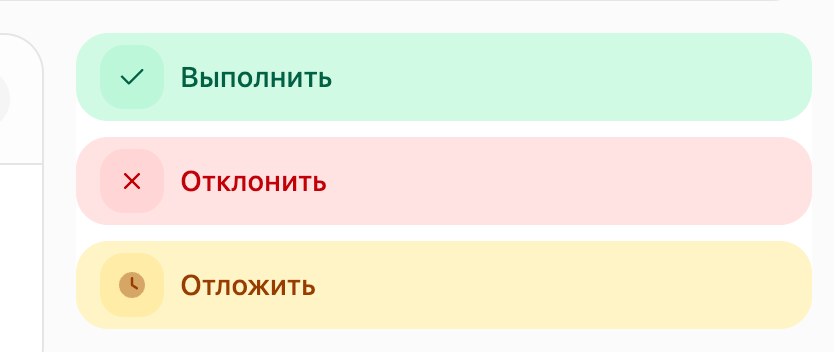
## Обработка заявки
После принятия заявки оператор получает доступ к основным действиям.
Именно эти кнопки изменяют состояние заявки.
{% stepper %}
{% step %}
### Выполнить
Основная кнопка завершения заявки.
Что делает:
* переводит заявку в статус «Выполнена»;
* завершает процесс обмена;
* сохраняет историю действия;
* фиксирует исполнение обязательств перед клиентом;
* отправляет уведомления клиенту согласно настройкам системы.
Когда использовать:
* средства клиента получены полностью;
* средства клиенту отправлены;
* дополнительных действий больше не требуется.
Перед выполнением рекомендуется проверить:
* сумму оплаты;
* реквизиты клиента;
* факт поступления средств;
* факт выплаты клиенту.
Важно:
После завершения заявки изменить её статус уже невозможно.
{% endstep %}
{% step %}
### Дополнительные поля при выполнении
При выполнении заявки оператор может заполнить дополнительные поля.
Можно добавить до пяти значений.
Например:
* номер транзакции;
* ID перевода;
* комментарий по выплате;
* внутреннюю заметку;
* дополнительную информацию по заявке.
Все значения сохраняются в истории выполнения заявки.
{% endstep %}
{% step %}
### Отклонить
Используется для окончательного отказа по заявке.
Что делает:
* переводит заявку в статус «Отклонена»;
* сохраняет причину отказа;
* фиксирует действие в журнале.
Когда использовать:
* средства не поступили;
* клиент нарушил правила;
* указаны неверные данные;
* обмен невозможно выполнить;
* заявка признана подозрительной.
{% endstep %}
{% step %}
### Отложить
Используется для временной остановки обработки.
Что делает:
* переводит заявку в статус «Отложена»;
* перемещает её в раздел замороженных заявок;
* сохраняет причину заморозки.
Когда использовать:
* требуется дополнительная проверка;
* нужно дождаться ответа клиента;
* возник спорный случай;
* необходимо уточнить реквизиты;
{% endstep %}
{% step %}
### Восстановить
Кнопка отображается не для всех статусов.
Что делает:
* возвращает заявку в активную обработку;
* переводит её обратно в рабочий статус;
* делает доступной для Live-режима.
Когда использовать:
* заявка была отклонена ошибочно;
* клиент предоставил недостающие данные;
* средства всё-таки поступили;
* причина заморозки больше не актуальна.
{% endstep %}
{% step %}
### Быстрое отклонение
В некоторых статусах рядом с кнопкой восстановления отображается отдельная кнопка отклонения.
Она предназначена для окончательного закрытия заявки без возврата в работу.
{% endstep %}
{% endstepper %}
***
## Перевести на счёт клиента
Кнопка появляется только при настроенной системе автовыплат.
После нажатия система автоматически выполняет выплату клиенту через API платёжной системы или криптовалютного провайдера.
{% stepper %}
{% step %}
### Как работает
Если клиент полностью выполнил свою часть обмена и средства поступили на ваш счёт, оператор может нажать: **Перевести на счёт клиента**
После этого система:
1. Выполняет заявку.
2. Отправляет средства клиенту через API.
3. Получает результат выполнения.
4. Сохраняет информацию о выплате.
{% endstep %}
{% step %}
### Важное предупреждение
Автовыплаты используются владельцем обменника на собственный риск.
Несмотря на встроенные механизмы защиты, разработчики не несут ответственности за сохранность средств в случае:
* взлома сайта;
* компрометации сервера;
* ошибок настройки;
* ошибок сторонних платёжных систем.
{% endstep %}
{% step %}
### Рекомендации
Перед использованием кнопки обязательно убедитесь, что:
* средства клиента получены полностью;
* сумма совпадает с заявкой;
* реквизиты клиента проверены;
* заявка не содержит признаков мошенничества.
Не рекомендуется использовать автовыплаты без крайней необходимости.
{% endstep %}
{% endstepper %}
***
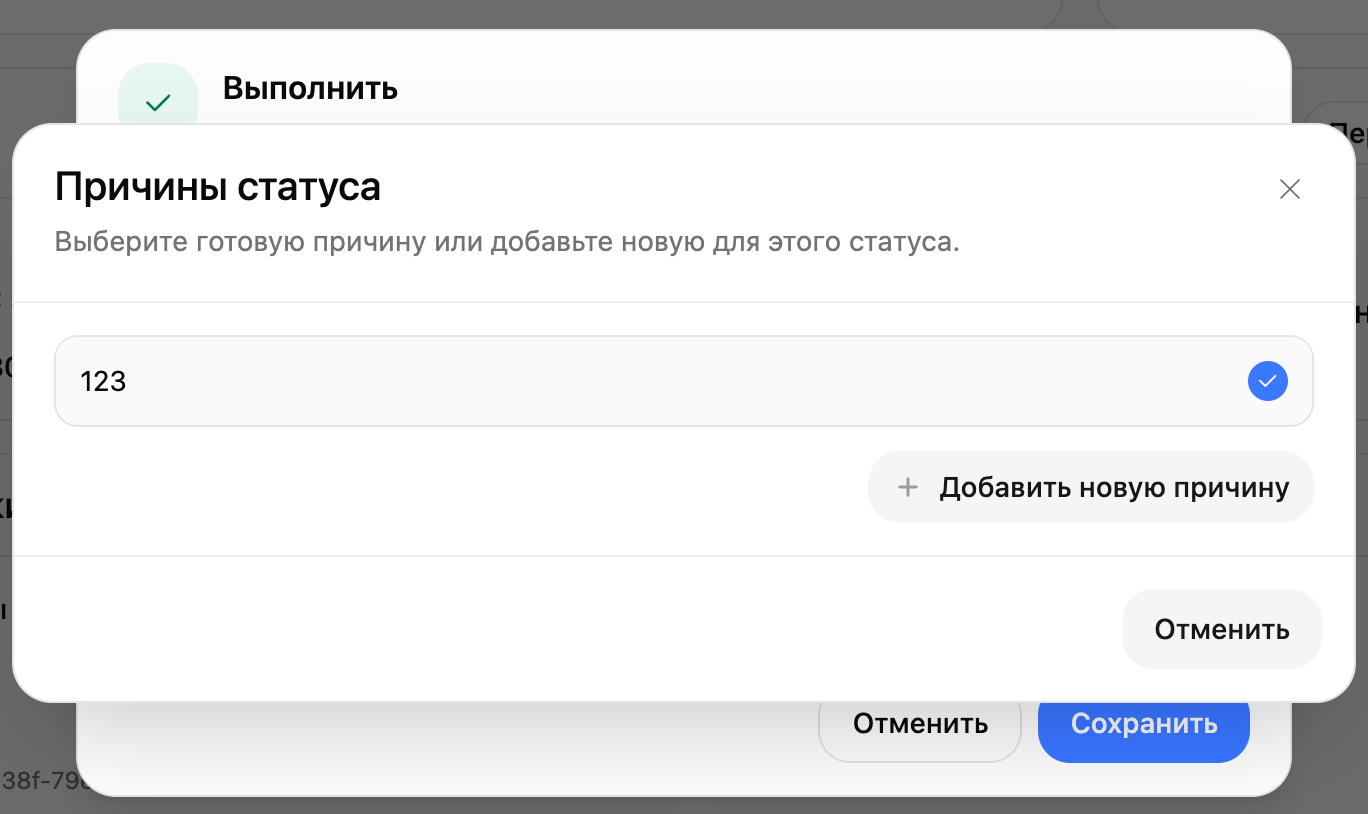
## Причины статусов
При действиях:
* Выполнить
* Отклонить
* Отложить
система может предложить выбрать причину.
Оператор может:
* выбрать готовую причину;
* создать новую;
* сохранить новую причину для дальнейшего использования.
Причины помогают понять историю обработки и объяснить клиенту принятое решение.
## Логика работы
Работа с заявкой всегда происходит в два этапа.
Сначала определяется: **Кто работает с заявкой**
Для этого используются кнопки:
* Принять заявку
* Подключиться
* Отказаться
* Операторы
После этого определяется: **Что делать с самой заявкой**
Для этого используются:
* Выполнить
* Отклонить
* Отложить
* Восстановить
* Перевести на счёт клиента
Таким образом система разделяет управление операторами и управление самой заявкой, что позволяет безопасно работать сразу нескольким сотрудникам и сохранять полный контроль над процессом обработки обмена.
---
# Agent Instructions
This documentation is published with GitBook. GitBook is the documentation platform designed so that both humans and AI agents can read, navigate, and reason over technical content effectively. Learn more at gitbook.com.
## Querying This Documentation
If you need additional information that is not directly available in this page, you can query the documentation dynamically by asking a question.
Perform an HTTP GET request on the current page URL with the `ask` query parameter, and the optional `goal` query parameter:
```
GET https://docs.iexexchanger.com/guide/zayavki/rabota-s-zayavkami/deistviya-s-zayavkoi.md?ask=&goal=
```
`ask` is the immediate question: it should be specific, self-contained, and written in natural language.
`goal` is optional and describes the broader end goal you are ultimately trying to accomplish on behalf of the user. GitBook uses it to tailor the answer towards what is most useful for that goal.
The response will contain a direct answer to the question and relevant excerpts and sources from the documentation.
Use this mechanism when the answer is not explicitly present in the current page, you need clarification or additional context, or you want to retrieve related documentation sections.