> For the complete documentation index, see [llms.txt](https://docs.iexexchanger.com/llms.txt). Markdown versions of documentation pages are available by appending `.md` to page URLs; this page is available as [Markdown](https://docs.iexexchanger.com/guide/zayavki/nastroika-live-zayavok.md).

# Настройка Live-заявок

**«Настройки для заявок»** задают общие правила работы со вкладкой **«Live заявки»**: какие заявки в неё попадают, как обновляется список, кто может подключаться к принятой заявке и как новые заявки распределяются между операторами.

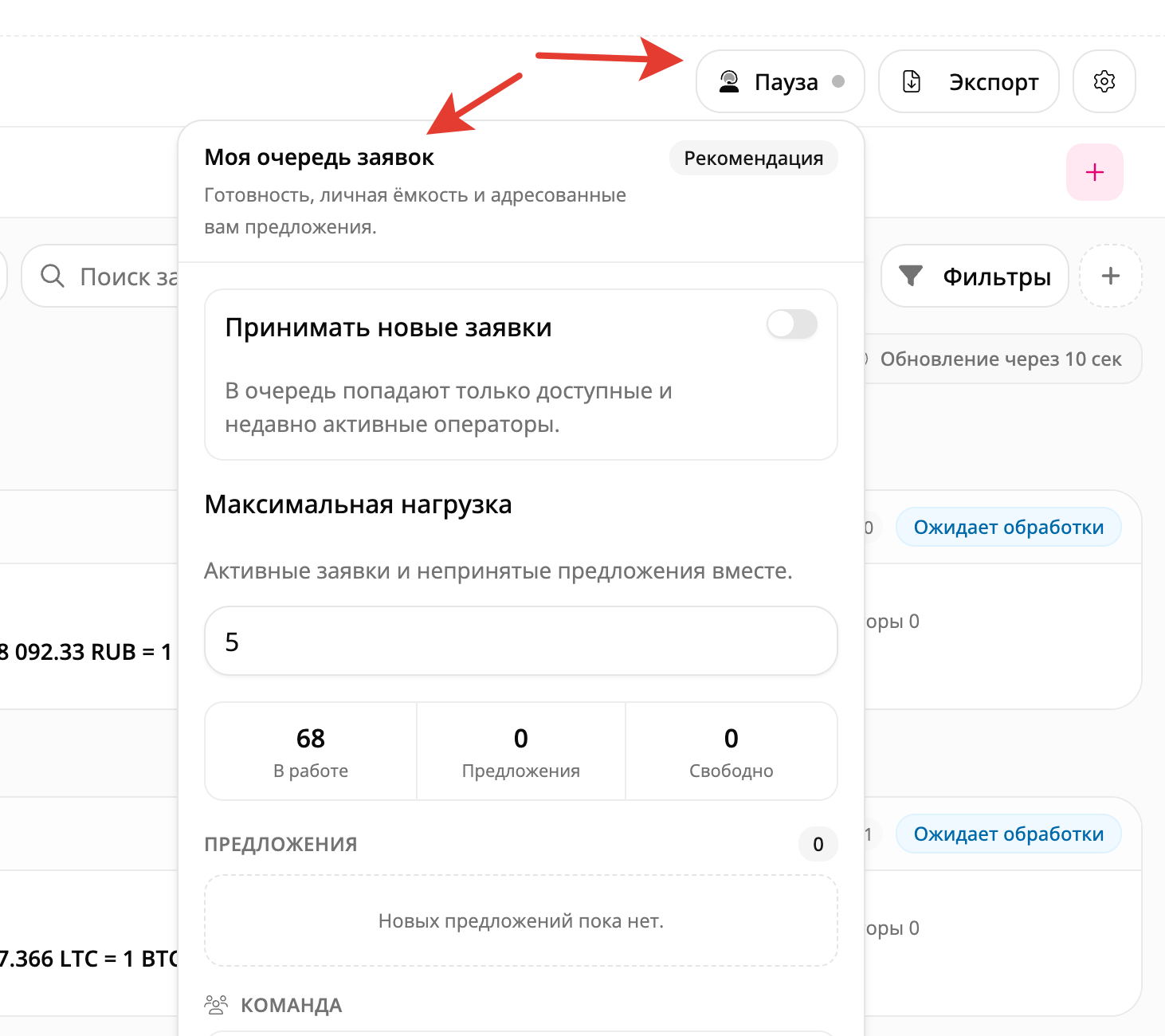
**«Моя очередь заявок»** — персональная панель оператора. В ней сотрудник указывает готовность принимать новые заявки, устанавливает свою максимальную нагрузку и отвечает на предложения системы.

## Где находятся настройки

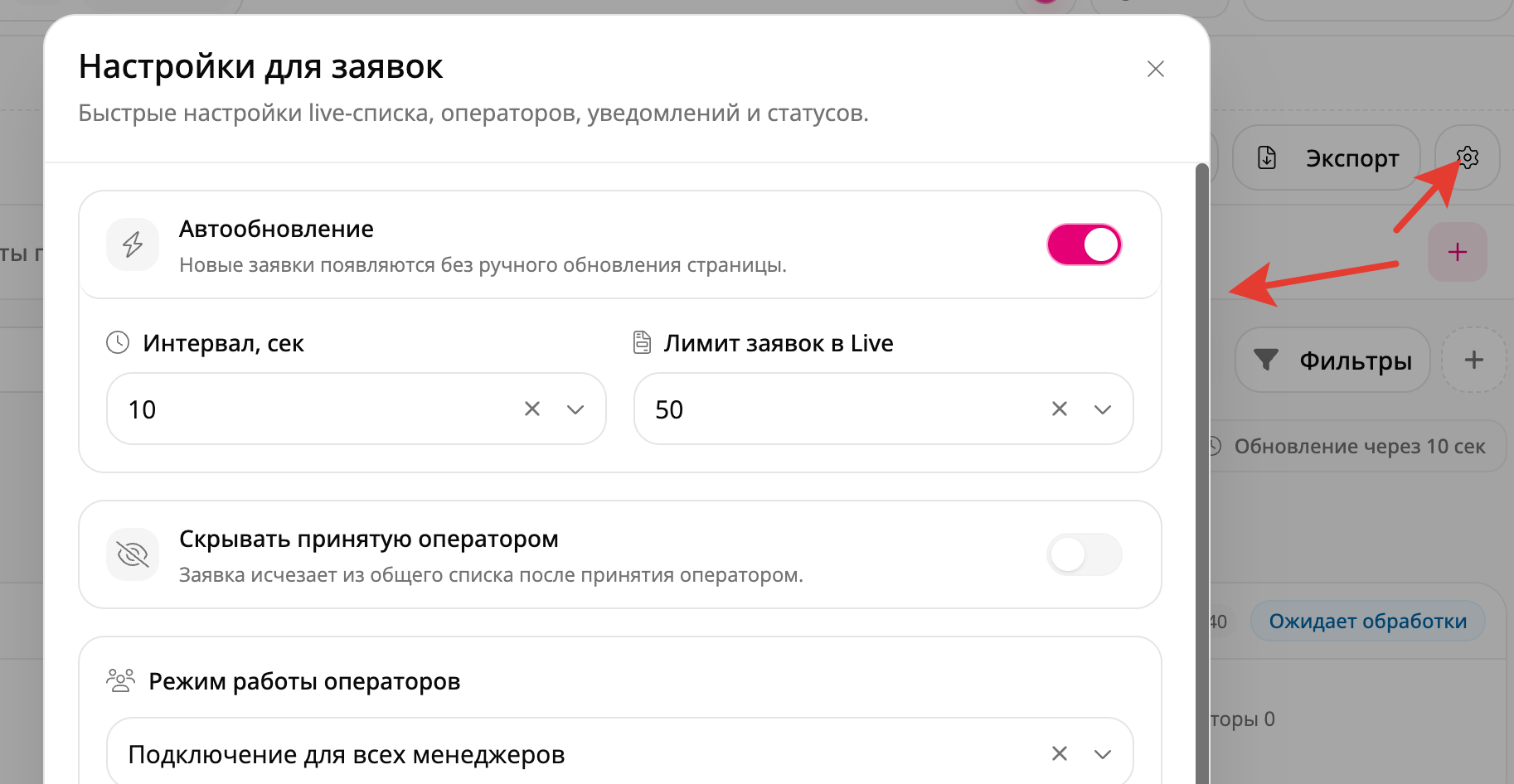
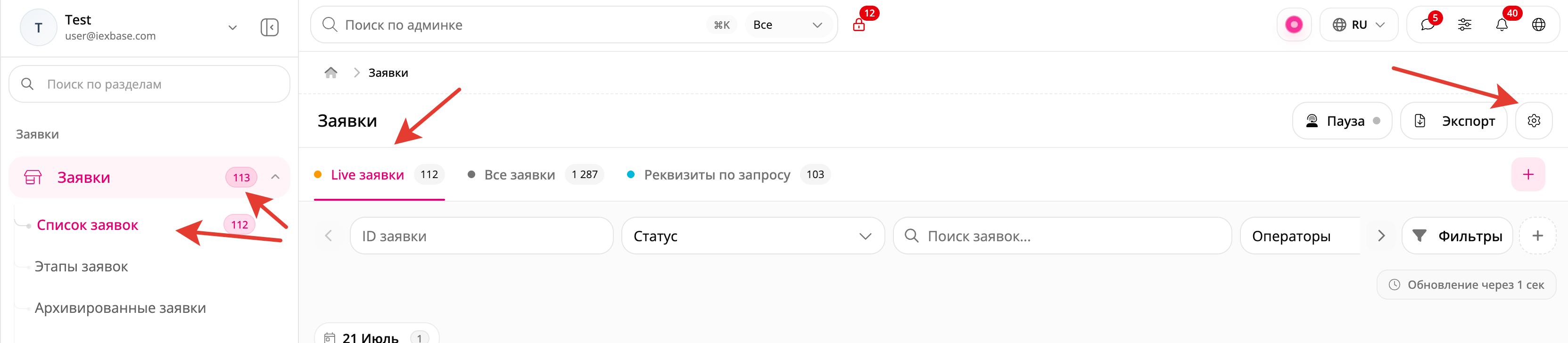
В панели управления откройте: **«Заявки» — «Список заявок»**

Перейдите во вкладку **«Live заявки»**.

Справа от кнопки **«Экспорт»** находятся:

* кнопка **«Готов»**, **«Пауза»** или **«Распределение выключено»**, которая открывает **«Моя очередь заявок»**;
* кнопка с изображением шестерёнки, которая открывает **«Настройки для заявок»**.

Все изменения в окне **«Настройки для заявок»** сохраняются автоматически. Отдельной кнопки сохранения нет.

<figure><img src="/files/uAytgXOOMNuC254DBhY4" alt=""><figcaption></figcaption></figure>

Шестерёнка доступна сотруднику с правом **«Настройки заявок»**. Для изменения **«Режима работы операторов»** и **«Распределения заявок»** также требуется право **«Разрешить выполнять заявки любых менеджеров»**.

## Права доступа

Права настраиваются для группы пользователей.

В панели управления откройте: **«Пользователи» — «Список групп пользователей»**

Откройте группу, к которой относятся операторы или менеджеры, и проверьте необходимые разрешения.

<table><thead><tr><th width="320.19140625">Право</th><th>Для чего требуется</th></tr></thead><tbody><tr><td><strong>«Разрешить управление заявками в админпанели»</strong></td><td>Открывает список и карточки заявок</td></tr><tr><td><strong>«Разрешить обработку заявки»</strong></td><td>Позволяет принимать и выполнять заявки, а также работать с «Моей очередью заявок»</td></tr><tr><td><strong>«Настройки заявок»</strong></td><td>Отображает кнопку «Настройки заявок» и позволяет изменять параметры Live-списка</td></tr><tr><td><strong>«Работа с любыми заявками»</strong></td><td>Вместе с правом «Настройки заявок» открывает управление режимом операторов и распределением; в «Моей очереди заявок» показывает блок «Команда»</td></tr></tbody></table>

Для обычного оператора достаточно прав:

* «Разрешить управление заявками в админпанели»;
* «Разрешить обработку заявки».

Право **«Работа с любыми заявками»** следует выдавать руководителям и сотрудникам, которым разрешено подключаться к чужим активным заявкам или управлять распределением.

{% hint style="info" %}
**«Работа с любыми заявками»** — актуальное название разрешения.

В старых версиях и отдельных устаревших подсказках оно может называться **«Разрешить выполнять заявки любых менеджеров»** или **«Выполнять заявки любых менеджеров».**
{% endhint %}

## Настройки Live-списка

<figure><img src="/files/J7c9LDA2ne795FOFYG8p" alt=""><figcaption></figcaption></figure>

{% stepper %}
{% step %}

### Автообновление

**«Автообновление»** позволяет получать новые и изменённые заявки без перезагрузки страницы.

Поле **«Интервал, сек»** задаёт частоту обновления. Чем меньше значение, тем быстрее изменения появляются в Live-списке.

Для обычной работы рекомендуется оставить **10 секунд**. Значение 5 секунд имеет смысл только тогда, когда операторам особенно важно видеть новые заявки почти сразу. Более длинный интервал подходит для спокойной очереди, где задержка обновления не влияет на работу.

Если выключить **«Автообновление»**, регулярная проверка остановится. Отдельные системные события при этом всё ещё могут обновлять список.
{% endstep %}

{% step %}

### Лимит заявок в Live

**«Лимит заявок в Live»** определяет, сколько заявок загружается за один раз.

Рекомендуемое значение — **50**. Так оператор видит достаточно заявок, но список остаётся удобным для просмотра.

Если подходящих заявок больше, используйте **«Показать ещё»**. Выбранный лимит не ограничивает общее количество заявок и не удаляет их из очереди.

Значения 100 и выше стоит использовать только тогда, когда сотрудникам действительно нужно одновременно просматривать большой объём заявок.
{% endstep %}

{% step %}

### Скрывать принятую оператором

Если включить **«Скрывать принятую оператором»**, заявка исчезнет из общего Live-списка после принятия. Назначенный оператор продолжит видеть её у себя.

При работе с персональным распределением эту настройку рекомендуется включить. Свободная очередь останется чище, а сотрудники не будут постоянно открывать уже занятые заявки.

Оставьте настройку выключенной, если вся команда должна видеть принятые заявки в общем Live-списке и подключаться к ним при необходимости.

Этот параметр управляет только отображением. Возможность подключиться к принятой заявке определяется через **«Режим работы операторов»**.
{% endstep %}

{% step %}

### Режим работы операторов

**«Режим работы операторов»** определяет, кто может подключаться к заявке после её принятия первым менеджером.

**«Только один менеджер»** подходит для строгого персонального ведения заявки. Пока назначенный менеджер не освободит её, другие сотрудники не смогут подключиться.

**«Подключение по праву группы»** позволяет подключаться к активной заявке только сотрудникам с правом **«Разрешить выполнять заявки любых менеджеров»**. Для большинства обменных пунктов рекомендуется именно этот вариант: обычные операторы работают со своими заявками, а руководитель или старший менеджер может подключиться при необходимости.

**«Подключение для всех менеджеров»** открывает активные заявки всем сотрудникам с базовым правом обработки. Используйте его только в команде, где заявки действительно ведутся совместно и не закрепляются за одним ответственным оператором.

Этот параметр не выбирает исполнителя новой заявки. Первого кандидата определяет **«Распределение заявок»**.
{% endstep %}

{% step %}

### Звук уведомления

В **«Звук уведомления»** можно выбрать **«Без звука»** или одну из доступных мелодий. Кнопка **«Прослушать»** позволяет проверить выбранный вариант.

Через **«Звук для вкладок»** укажите группы заявок, для которых должен воспроизводиться звук. Для ежедневной работы оператора достаточно выбрать **«Live заявки»**. Если отдельные группы не выбраны и отображается **«все»**, звук применяется ко всем группам.
{% endstep %}
{% endstepper %}

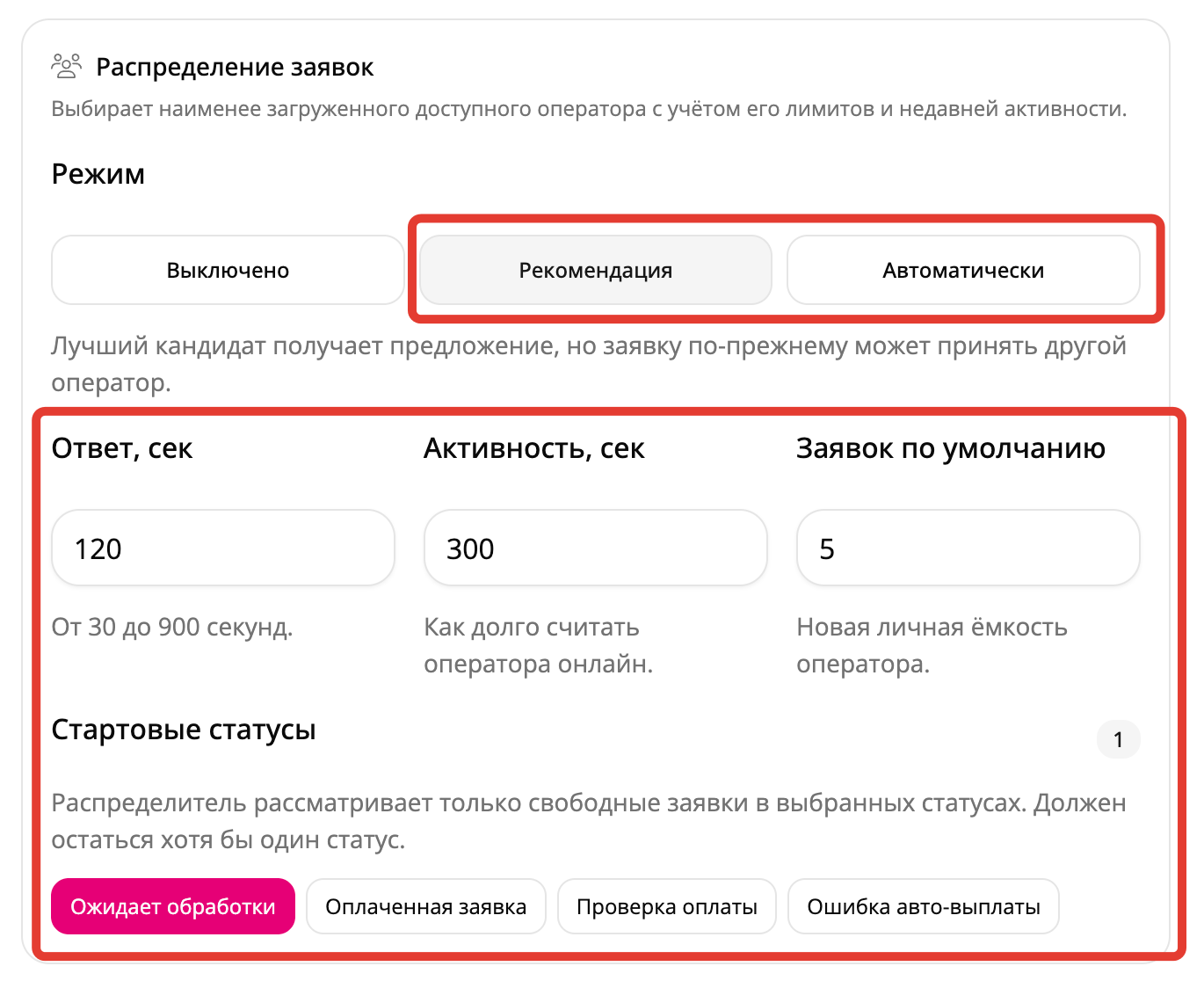
## Распределение заявок

Распределение выбирает подходящего оператора с учётом его готовности, активности, текущей нагрузки и установленных для него ограничений.

<figure><img src="/files/pd6KmhetsAt37UeraWb6" alt="" width="563"><figcaption></figcaption></figure>

{% stepper %}
{% step %}

### Выключено

В режиме **«Выключено»** персональные предложения не создаются. Операторы продолжают принимать заявки из общей очереди обычным способом.

Этот режим используйте во время первоначальной настройки или когда обменный пункт не планирует применять персональное распределение.

Кнопка **«Настроить перед включением»** позволяет заранее заполнить параметры. Пока распределение выключено, они не влияют на заявки.
{% endstep %}

{% step %}

### Рекомендация

В режиме **«Рекомендация»** система выбирает наиболее подходящего оператора и отправляет ему предложение. При этом заявка остаётся свободной: другой сотрудник тоже может принять её из общей очереди.

Для первого запуска рекомендуется выбрать **«Рекомендация»**. Этот режим позволяет проверить подбор операторов, нагрузку и таймеры, не блокируя привычную работу команды.

Режим можно оставить постоянным, если операторы продолжают следить за общей очередью, а персональные предложения используются как подсказка.
{% endstep %}

{% step %}

### Автоматически

В режиме **«Автоматически»** выбранный оператор получает временное исключительное право принять заявку. Пока действует таймер, другой сотрудник принять её не сможет.

Переходите на этот режим после успешной проверки **«Рекомендация»**. Он подходит для команд, где каждая новая заявка должна временно закрепляться за конкретным ответственным оператором.

{% hint style="info" %}
Режим **«Автоматически»** не назначает оператора без его участия. Сотрудник должен открыть **«Моя очередь заявок»** и нажать **«Принять»**.
{% endhint %}
{% endstep %}
{% endstepper %}

### Ответ, сек

**«Ответ, сек»** задаёт время, в течение которого оператор может принять предложение.

Для начала рекомендуется **120 секунд**. Этого достаточно, чтобы увидеть уведомление, открыть очередь и принять решение.

После окончания таймера предложение закрывается. Заявка освобождается и может быть предложена следующему подходящему оператору.

В режиме **«Автоматически»** это же значение определяет срок исключительного резервирования.

### Активность, сек

**«Активность, сек»** определяет, как долго считать оператора находящимся онлайн.

Рекомендуемое начальное значение — **300 секунд**. Оператор будет считаться доступным, если работал в панели управления в течение последних пяти минут.

Слишком большое значение может оставлять в очереди сотрудника, который уже отошёл от работы. Слишком маленькое значение может исключать оператора из распределения во время короткой паузы между действиями.

### Заявок по умолчанию

**«Заявок по умолчанию»** задаёт начальную максимальную нагрузку для оператора.

Для первого запуска рекомендуется значение **5**. После проверки фактической нагрузки каждый оператор сможет установить собственное значение через **«Максимальная нагрузка»** в панели **«Моя очередь заявок»**.

В нагрузке учитываются и принятые заявки, и предложения, которые ещё ожидают ответа.

Персональное значение оператора имеет приоритет над **«Заявок по умолчанию»**.

***

## Какие статусы выбрать

В настройках используются два разных набора статусов:

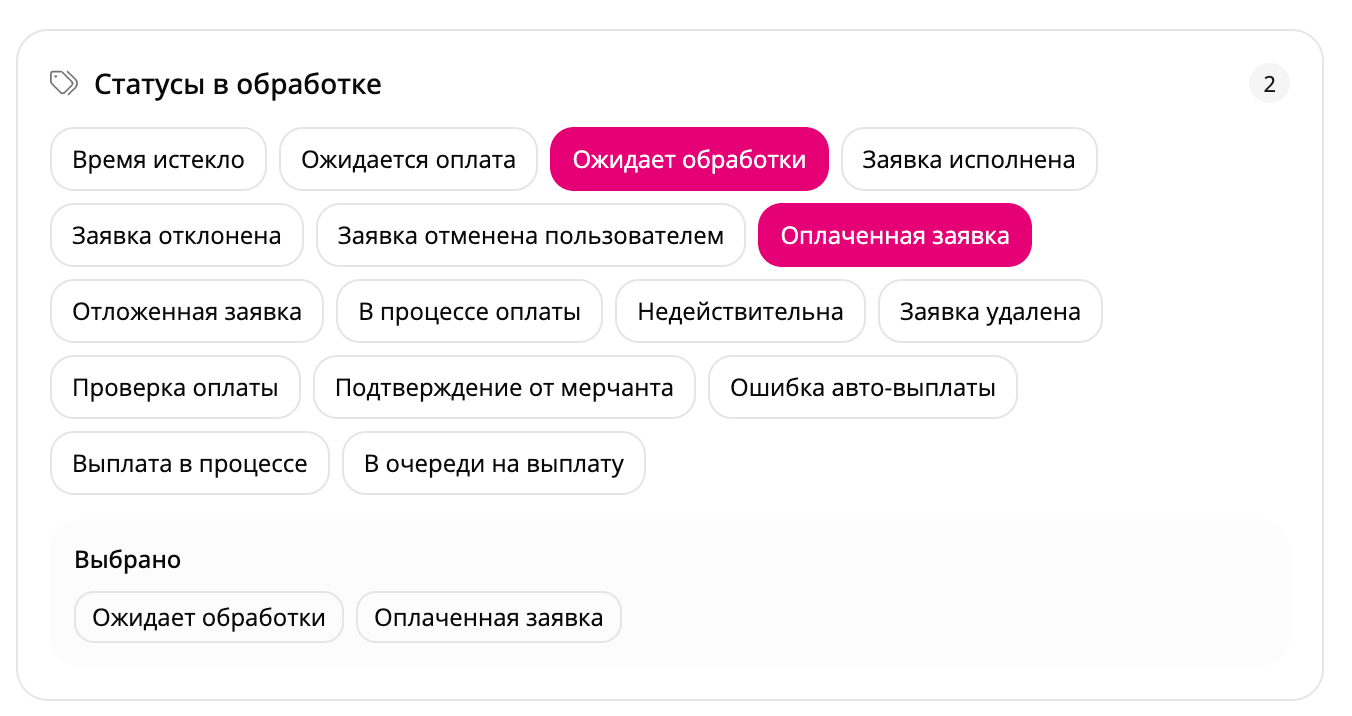
* **«Статусы в обработке»** определяют, какие заявки видны во вкладке **«Live заявки»**;
* **«Стартовые статусы»** определяют, какие свободные заявки разрешено передавать операторам через распределение.

{% hint style="warning" %}
Эти настройки не заменяют друг друга. Заявка может участвовать в распределении, но отсутствовать в общем Live-списке, если её стартовый статус не добавлен в **«Статусы в обработке»**.
{% endhint %}

{% stepper %}
{% step %}

### Статусы в обработке

Для обычного обменного пункта, где операторы вручную обрабатывают новые и оплаченные заявки, рекомендуется выбрать:

* **«Ожидает обработки»**;
* **«Оплаченная заявка»**.

**«Ожидает обработки»** — основной рабочий статус заявки, по которой требуется действие оператора.

**«Оплаченная заявка»** означает, что оплата уже подтверждена и заявка должна перейти к дальнейшей обработке или выплате. Если не добавить этот статус в Live, оператор может не увидеть оплаченную заявку в своей основной рабочей очереди.

<figure><img src="/files/ev8rNsfD6zcsJzJhrWI4" alt=""><figcaption></figcaption></figure>

Дополнительные статусы выбирайте только по реальному процессу обменного пункта.

Добавьте **«Проверка оплаты»**, если операторы вручную проверяют поступление средств и такие заявки должны отображаться в общей рабочей очереди.

Добавьте **«Ошибка авто-выплаты»**, если эта же команда операторов разбирает неудачные автоматические выплаты. Если ошибками занимается отдельный сотрудник, не смешивайте их с обычной Live-очередью.

Не добавляйте завершённые, отменённые и удалённые заявки только для общего контроля. Для их просмотра предназначены соответствующие вкладки и **«Все заявки»**.
{% endstep %}

{% step %}

### Стартовые статусы

Для первого запуска распределения рекомендуется выбрать:

* **«Ожидает обработки»**;
* **«Оплаченная заявка»**.

Так система сможет предлагать оператору как новую заявку, ожидающую ручной обработки, так и свободную оплаченную заявку, по которой требуется дальнейшее действие.

Распределение рассматривает только свободные заявки. Если у оплаченной заявки уже есть оператор, повторно она никому не передаётся.

Если оплаченные заявки в вашем обменном пункте всегда обрабатываются автоматически или уже имеют назначенного оператора, в **«Стартовые статусы»** можно оставить только **«Ожидает обработки»**.

**«Проверка оплаты»** добавляйте в стартовые статусы, только если свободные заявки на ручной проверке оплаты должны автоматически попадать в персональную очередь оператора.

**«Ошибка авто-выплаты»** добавляйте только тогда, когда распределение должно назначать сотрудника для ручного устранения ошибки выплаты.

Не выбирайте все доступные статусы «на всякий случай». Каждый выбранный статус означает, что свободная заявка на этом этапе может создать новое предложение оператору.
{% endstep %}
{% endstepper %}

## Как выбирается оператор

Сначала система проверяет, что заявка свободна, не находится в архиве и имеет один из выбранных **«Стартовых статусов»**.

После этого она ищет операторов, которые:

* включили **«Принимать новые заявки»**;
* недавно работали в панели управления;
* имеют свободное место в личной нагрузке;
* могут обработать заявку по своим правам и лимитам;
* не заблокированы для этой заявки;
* ранее не отказались от неё.

Система сравнивает заполненность личной нагрузки. Оператор с двумя занятыми местами из десяти считается менее загруженным, чем оператор с одной заявкой из двух.

Если подходящего сотрудника нет, заявка остаётся в общей очереди.

После нажатия **«Отказаться»** эта же заявка больше не предлагается тому же оператору. После окончания таймера система может выбрать следующего кандидата.

{% hint style="warning" %}
Изменение режима, таймера, активности, нагрузки по умолчанию или стартовых статусов отменяет текущие непринятые предложения и создаёт новые по актуальным правилам. Уже принятые заявки остаются у назначенных операторов.
{% endhint %}

***

## Моя очередь заявок

Кнопка рядом с **«Экспорт»** показывает текущее состояние оператора.

<figure><img src="/files/GysmAEQ4YiDqBMkP9hGG" alt="" width="563"><figcaption></figcaption></figure>

**«Готов»** означает, что оператор участвует в распределении.

**«Пауза»** означает, что приём новых предложений остановлен.

**«Распределение выключено»** означает, что администратор отключил модуль в общих настройках.

### Принимать новые заявки

Оператор включает **«Принимать новые заявки»**, когда готов получать персональные предложения.

Если выключить настройку, непринятые предложения освобождаются для других сотрудников. Принятые заявки остаются у оператора.

Готовность можно указать заранее, даже когда распределение выключено администратором.

### Максимальная нагрузка

**«Максимальная нагрузка»** задаёт личное количество мест оператора.

Одно место занимает принятая заявка или предложение, по которому ещё не получен ответ. Когда свободных мест нет, новые предложения не поступают.

Уменьшение нагрузки не снимает уже принятые заявки. Поэтому временно может отображаться значение, при котором количество заявок больше установленного максимума. Это не ошибка: **«Свободно»** останется равным нулю, пока нагрузка не уменьшится.

### В работе, Предложения и Свободно

**«В работе»** показывает количество назначенных оператору незавершённых заявок.

**«Предложения»** показывает заявки, которые ожидают ответа этого оператора.

**«Свободно»** показывает, сколько новых предложений ещё можно получить с учётом **«Максимальной нагрузки»**.

### Предложения

Для каждого предложения показываются номер заявки, оставшееся время и режим распределения.

Нажмите **«Принять»**, чтобы стать оператором заявки. Нажмите **«Отказаться»**, чтобы освободить её для следующего кандидата.

В режиме **«Рекомендация»** другой сотрудник может принять заявку раньше рекомендованного оператора.

В режиме **«Автоматически»** заявка остаётся зарезервированной за выбранным оператором до принятия, отказа или окончания таймера.

### Команда

**«Команда»** — справочный список доступности и нагрузки операторов. В нём ничего не настраивается.

Значение вида `2/5` означает, что у сотрудника занято два места из максимальных пяти. Учитываются принятые заявки и непринятые предложения.

Этот блок помогает руководителю увидеть, кто готов принимать заявки и у кого осталась свободная нагрузка. У обычного оператора **«Команда»** может не отображаться — это не влияет на работу его личной очереди.

***

## Рекомендуемый порядок настройки

1. В **«Статусы в обработке»** выберите **«Ожидает обработки»** и **«Оплаченная заявка»**.
2. В **«Режим работы операторов»** выберите **«Подключение по праву группы»**.
3. Включите **«Автообновление»** и установите **«Интервал, сек»** равным 10.
4. В **«Лимит заявок в Live»** выберите 50.
5. Включите **«Скрывать принятую оператором»**, если операторы должны работать со своими заявками.
6. Оставьте распределение в режиме **«Выключено»** и нажмите **«Настроить перед включением»**.
7. Установите **«Ответ, сек»** равным 120, **«Активность, сек»** равным 300 и **«Заявок по умолчанию»** равным 5.
8. В **«Стартовые статусы»** выберите **«Ожидает обработки»** и **«Оплаченная заявка»**.
9. Попросите операторов указать личную **«Максимальную нагрузку»** и включить **«Принимать новые заявки»**.
10. Включите режим **«Рекомендация»** и проверьте работу на тестовой заявке.
11. Оставьте **«Рекомендация»** для свободной общей очереди или перейдите на **«Автоматически»**, если заявки должны временно резервироваться за выбранным оператором.

## Проверка распределения

1. Подготовьте двух операторов с включённым параметром **«Принимать новые заявки»** и свободной нагрузкой.
2. Создайте безопасную тестовую заявку со статусом **«Ожидает обработки»**.
3. Убедитесь, что в режиме **«Рекомендация»** предложение появилось у одного оператора, но второй всё ещё может принять заявку.
4. Нажмите **«Принять»** и проверьте, что заявка появилась у оператора в работе, а показатели очереди пересчитались.
5. Подготовьте свободную тестовую заявку со статусом **«Оплаченная заявка»** и убедитесь, что она также участвует в распределении.
6. После успешной проверки включите **«Автоматически»** и убедитесь, что до окончания таймера зарезервированную заявку может принять только выбранный оператор.

Если предложение не появилось, последовательно проверьте режим распределения, параметр **«Принимать новые заявки»**, состояние оператора, показатель **«Свободно»**, стартовый статус заявки и ограничения в разделе **«Заявки» — «Лимиты для операторов»**.

{% content-ref url="/pages/A96qzRfImhhJB2LoZJ0x" %}
[Лимиты для операторов](/guide/zayavki/limity-dlya-operatorov.md)
{% endcontent-ref %}


---

# Agent Instructions
This documentation is published with GitBook. GitBook is the documentation platform designed so that both humans and AI agents can read, navigate, and reason over technical content effectively. Learn more at gitbook.com.

## Querying This Documentation
If you need additional information that is not directly available in this page, you can query the documentation dynamically by asking a question.

Perform an HTTP GET request on the current page URL with the `ask` query parameter, and the optional `goal` query parameter:

```
GET https://docs.iexexchanger.com/guide/zayavki/nastroika-live-zayavok.md?ask=<question>&goal=<endgoal>
```

`ask` is the immediate question: it should be specific, self-contained, and written in natural language.
`goal` is optional and describes the broader end goal you are ultimately trying to accomplish on behalf of the user. GitBook uses it to tailor the answer towards what is most useful for that goal.

The response will contain a direct answer to the question and relevant excerpts and sources from the documentation.

Use this mechanism when the answer is not explicitly present in the current page, you need clarification or additional context, or you want to retrieve related documentation sections.