> For the complete documentation index, see [llms.txt](https://docs.iexexchanger.com/llms.txt). Markdown versions of documentation pages are available by appending `.md` to page URLs; this page is available as [Markdown](https://docs.iexexchanger.com/guide/zayavki/limity-dlya-operatorov.md).

# Лимиты для операторов

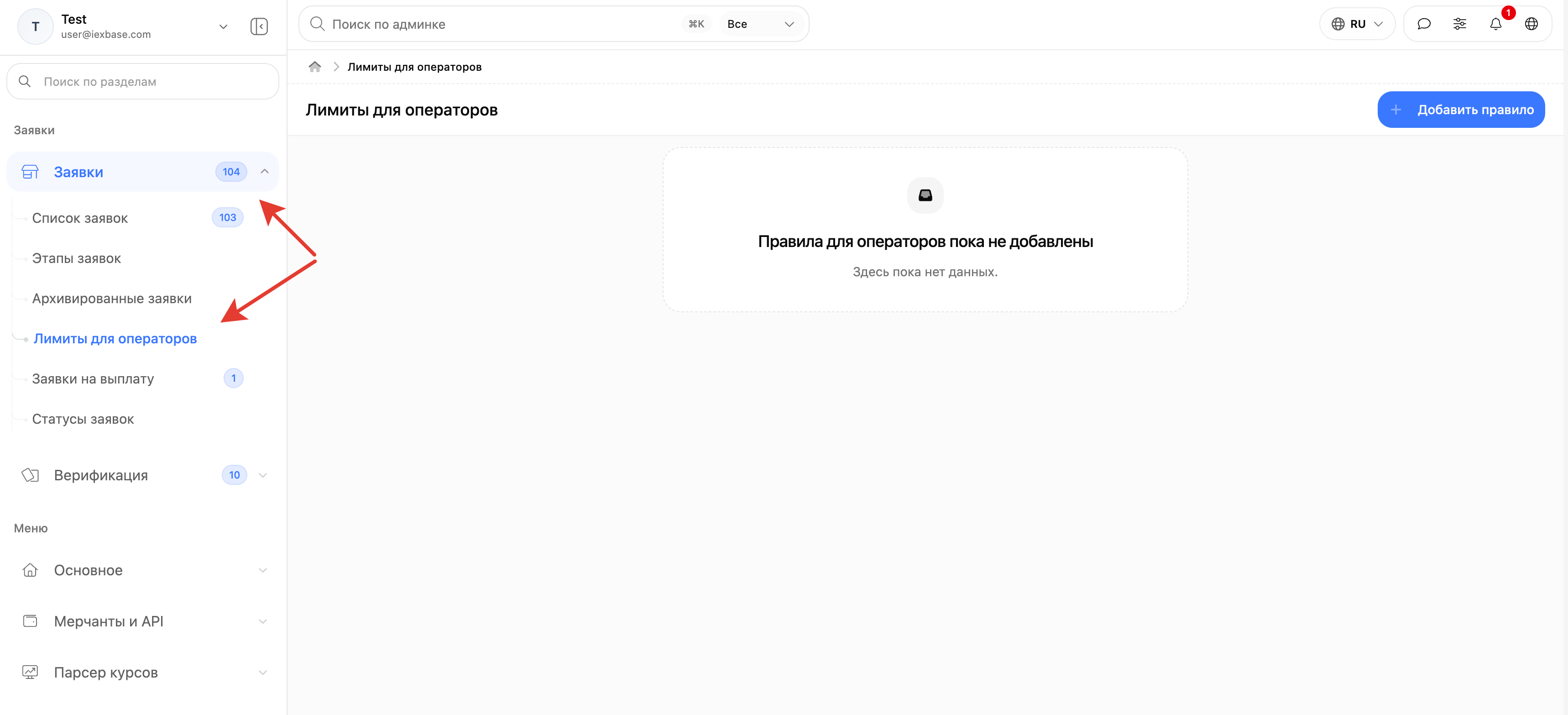
Раздел «Лимиты для операторов» используется для ограничения заявок, с которыми может работать конкретный оператор.

С помощью лимитов можно безопасно распределять заявки между сотрудниками и задавать правила доступа по валютам, направлениям и суммам.

Путь в панели управления: **«Заявки» — «Лимиты для операторов»**

<figure><img src="/files/GkK6kMveZFiyAlDwEXlS" alt=""><figcaption></figcaption></figure>

## Для чего нужны лимиты операторов

Лимиты помогают ограничить работу оператора только теми заявками, которые ему разрешено обрабатывать.

Например, можно настроить:

* оператор работает только с определёнными валютами;
* оператору запрещены заявки по отдельным валютам;
* оператор может обрабатывать только заявки до определённой суммы;
* оператору доступны только заявки в заданном диапазоне;
* оператор не может работать с наличными направлениями;
* новый оператор может обрабатывать только небольшие заявки.

Это полезно для контроля сотрудников, обучения новых операторов и снижения операционных рисков.

## Как работает система

Лимиты работают через правила.

Каждое правило:

* привязывается к конкретному оператору;
* разрешает или запрещает заявки;
* может учитывать сумму;
* может учитывать валюту «Отдаю»;
* может учитывать валюту «Получаю»;
* может быть включено или временно отключено.

Если у оператора нет активных правил, система его дополнительно не ограничивает.

{% stepper %}
{% step %}

### Главное правило проверки

Система проверяет заявку в таком порядке:

1. Сначала проверяются запрещающие правила.
2. Если заявка подходит под запрет, оператор не сможет с ней работать.
3. Если запрет не сработал, проверяются разрешающие правила.
4. Если разрешающие правила есть, заявка должна подойти хотя бы под одно из них.
5. Если разрешающих правил нет, а запрет не сработал, заявка доступна оператору.

Простыми словами:

<table><thead><tr><th width="261.58984375">Ситуация</th><th>Что происходит</th></tr></thead><tbody><tr><td>У оператора нет правил</td><td>Ограничений нет</td></tr><tr><td>Есть только запреты</td><td>Запрещаются только совпавшие заявки</td></tr><tr><td>Есть разрешения</td><td>Оператор работает только с разрешёнными заявками</td></tr><tr><td>Есть запрет и разрешение</td><td>Запрет имеет приоритет</td></tr></tbody></table>
{% endstep %}

{% step %}

### Что происходит при ограничении

Если заявка не подходит оператору по лимитам:

* оператор не сможет подключиться к заявке;
* управляющие действия по заявке будут недоступны;
* карточка заявки может перейти в режим просмотра;
* система покажет причину ограничения.

Например: **Заявка заблокирована правилом**

или: **Заявка не подходит ни под одно разрешающее правило оператора**

Администраторы с полным доступом к заявкам могут не ограничиваться этими правилами.
{% endstep %}
{% endstepper %}

## Что отображается в списке

На странице отображается список всех правил.

В таблице есть основные колонки:

<table><thead><tr><th width="193.078125">Колонка</th><th>Описание</th></tr></thead><tbody><tr><td>Оператор</td><td>Пользователь, для которого создано правило</td></tr><tr><td>Правило</td><td>Тип правила: разрешение или запрет</td></tr><tr><td>Сумма</td><td>Диапазон суммы, если он задан</td></tr><tr><td>Охват</td><td>Валюты «Отдаю» и «Получаю», на которые действует правило</td></tr><tr><td>Обновлено</td><td>Дата последнего изменения</td></tr><tr><td>Действия</td><td>Редактирование и удаление</td></tr></tbody></table>

Правила можно сортировать перетаскиванием.

***

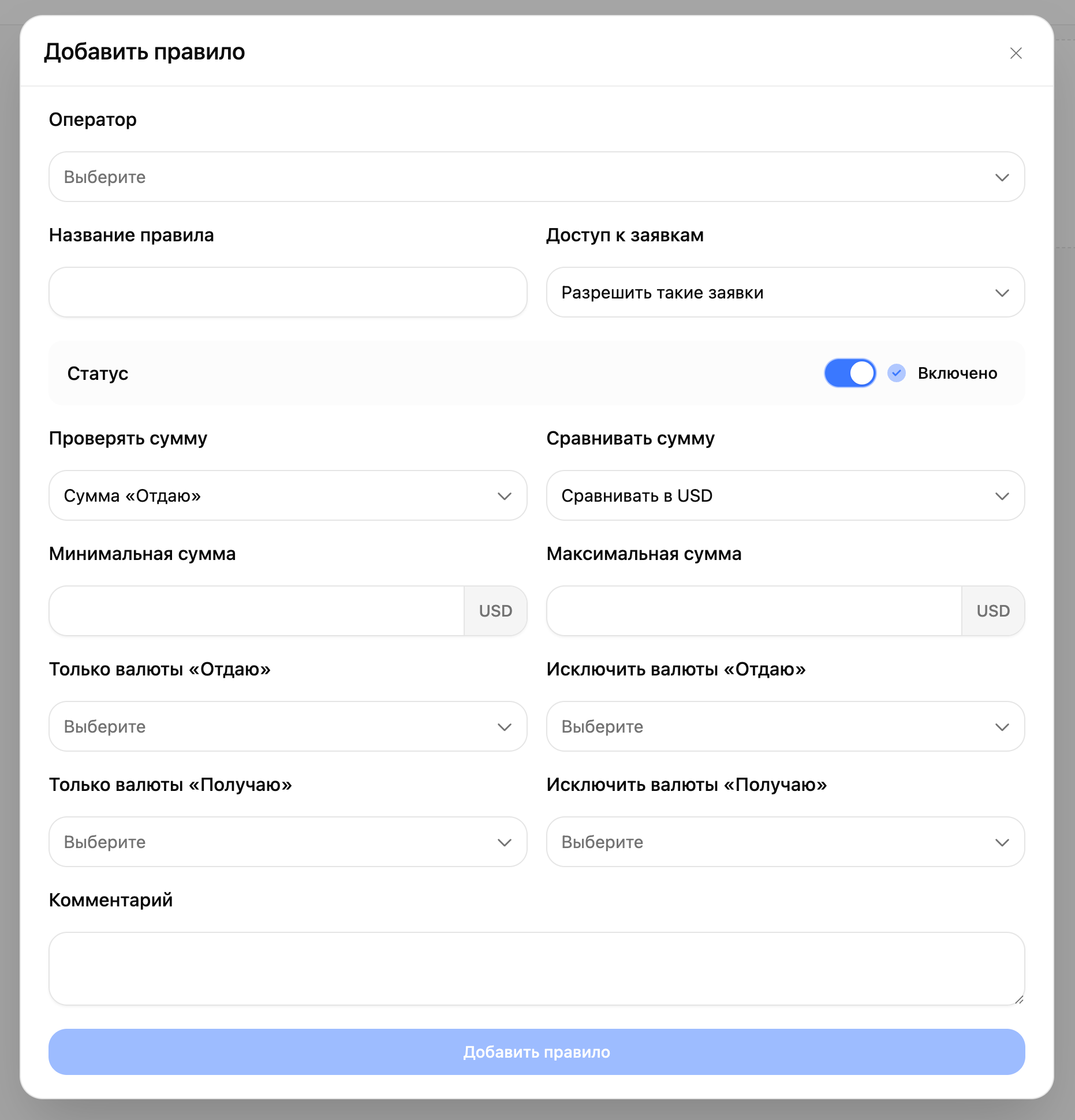
## Создание правила

Чтобы добавить новое правило:

<figure><img src="/files/BefPqiNY2Q3icgEFDiwi" alt="" width="563"><figcaption></figcaption></figure>

1. Откройте **«Заявки» — «Лимиты для операторов».**
2. Нажмите **«Добавить правило».**
3. Выберите оператора.
4. Укажите название правила.
5. Выберите тип доступа: разрешить или запретить.
6. Настройте сумму, если нужно.
7. Выберите валюты «Отдаю» или «Получаю», если нужно.
8. Укажите комментарий.
9. Включите статус.
10. Нажмите «Добавить правило».

***

## Поля правила

{% stepper %}
{% step %}

### Оператор

Выберите сотрудника, для которого создаётся правило.

Правило применяется только к этому оператору.

Если нужно ограничить нескольких операторов, создайте отдельные правила для каждого.
{% endstep %}

{% step %}

### Название правила

Название должно быть понятным для администратора.

Примеры:

```
Только заявки до 1000 USD
Запрет BTC
Только USDT TRC20
Обучение — мелкие заявки
Запрет наличных направлений
```

Хорошее название помогает быстро понять, зачем создано правило.
{% endstep %}

{% step %}

### Доступ к заявкам

Определяет, что делает правило.

<table><thead><tr><th width="247.12890625">Вариант</th><th>Что означает</th></tr></thead><tbody><tr><td>Разрешить такие заявки</td><td>Оператор сможет работать только с заявками, которые подходят под правило</td></tr><tr><td>Запретить такие заявки</td><td>Оператор не сможет работать с заявками, которые подходят под правило</td></tr></tbody></table>

Запрет всегда имеет приоритет над разрешением.
{% endstep %}

{% step %}

### Статус

Определяет, участвует ли правило в проверке.

<table><thead><tr><th width="226.41796875">Статус</th><th>Что означает</th></tr></thead><tbody><tr><td>Включено</td><td>Правило применяется</td></tr><tr><td>Выключено</td><td>Правило сохранено, но не работает</td></tr></tbody></table>

Если правило временно не нужно, лучше выключить его, а не удалять.
{% endstep %}
{% endstepper %}

## Настройка суммы

Правило может учитывать сумму заявки.

{% stepper %}
{% step %}

### Проверять сумму

Выберите, какую сумму проверять:

<table><thead><tr><th width="227.19140625">Вариант</th><th>Когда использовать</th></tr></thead><tbody><tr><td>Сумма «Отдаю»</td><td>Если важно ограничить сумму, которую клиент отправляет</td></tr><tr><td>Сумма «Получаю»</td><td>Если важно ограничить сумму выплаты клиенту</td></tr></tbody></table>
{% endstep %}

{% step %}

### Сравнивать сумму

Выберите, в какой валюте сравнивать сумму.

<table><thead><tr><th width="270.95703125">Вариант</th><th>Что означает</th></tr></thead><tbody><tr><td>Сравнивать в USD</td><td>Система переводит сумму в USD и сравнивает с лимитом</td></tr><tr><td>Сравнивать в валюте заявки</td><td>Система сравнивает сумму в валюте самой заявки</td></tr></tbody></table>

#### Когда использовать USD

Если нужен общий лимит независимо от валюты.

Пример:

```
Оператор может работать только с заявками до 1000 USD
```

#### Когда использовать валюту заявки

Если правило относится к конкретной валюте.

Пример:

```
Оператор может работать с заявками от 100 до 5000 USDT
```

{% endstep %}

{% step %}

### Минимальная сумма

Нижняя граница суммы.

Если указать:

```
100
```

правило будет применяться только к заявкам от 100 и выше.

Если поле оставить пустым, нижней границы не будет.
{% endstep %}

{% step %}

### Максимальная сумма

Верхняя граница суммы.

Если указать:

```
5000
```

правило будет применяться только к заявкам до 5000 включительно.

Если поле оставить пустым, верхней границы не будет.

Если не заполнить минимальную и максимальную сумму, правило будет работать для любой суммы.
{% endstep %}
{% endstepper %}

## Настройка валют

Правило может учитывать валюты на двух сторонах заявки:

* валюта «Отдаю»;
* валюта «Получаю».

Пример направления: **Сбербанк RUB — USDT TRC20**

В этом случае:

<table><thead><tr><th width="249.4453125">Сторона</th><th>Валюта</th></tr></thead><tbody><tr><td>Отдаю</td><td>Сбербанк RUB</td></tr><tr><td>Получаю</td><td>USDT TRC20</td></tr></tbody></table>

{% stepper %}
{% step %}

### Только валюты «Отдаю»

Если выбрать валюты в этом поле, правило будет работать только для заявок, где клиент отдаёт одну из выбранных валют.

Пример:

```
Только валюты «Отдаю»: BTC
```

Правило будет применяться к заявкам, где клиент отдаёт BTC.
{% endstep %}

{% step %}

### Исключить валюты «Отдаю»

Позволяет исключить отдельные валюты из правила.

Например, если правило должно работать для всех валют, кроме BTC, добавьте BTC в исключения.
{% endstep %}

{% step %}

### Только валюты «Получаю»

Если выбрать валюты в этом поле, правило будет работать только для заявок, где клиент получает одну из выбранных валют.

Пример:

```
Только валюты «Получаю»: USDT TRC20
```

Правило будет применяться к заявкам, где клиент получает USDT TRC20.
{% endstep %}

{% step %}

### Исключить валюты «Получаю»

Позволяет исключить отдельные валюты получения из правила.
{% endstep %}
{% endstepper %}

## Как работают включения и исключения

Логика простая:

| Настройка                    | Как работает                      |
| ---------------------------- | --------------------------------- |
| «Только валюты» пусто        | Подходят все валюты               |
| «Только валюты» заполнено    | Подходят только выбранные валюты  |
| «Исключить валюты» заполнено | Эти валюты исключаются из правила |

Исключения имеют приоритет.

Пример:

```
Только валюты «Получаю»: USDT TRC20, USDT ERC20
Исключить валюты «Получаю»: USDT ERC20
```

Итог: правило будет работать только для USDT TRC20.

***

## Комментарий

Комментарий используется для внутреннего пояснения.

Пример:

```
Оператор проходит обучение и временно работает только с небольшими заявками.
```

Комментарий не отображается клиенту.

***

## Примеры настройки

### Пример 1. Оператор работает только с заявками до 1000 USD

Настройка:

| Поле               | Значение               |
| ------------------ | ---------------------- |
| Оператор           | Иван                   |
| Название           | До 1000 USD            |
| Доступ к заявкам   | Разрешить такие заявки |
| Проверять сумму    | Сумма «Отдаю»          |
| Сравнивать сумму   | В USD                  |
| Максимальная сумма | 1000                   |
| Валюты             | Не выбирать            |
| Статус             | Включено               |

Результат: Иван сможет работать только с заявками, где сумма «Отдаю» не больше 1000 USD.

### Пример 2. Запретить оператору BTC

Настройка:

| Поле                  | Значение               |
| --------------------- | ---------------------- |
| Оператор              | Иван                   |
| Название              | Запрет BTC             |
| Доступ к заявкам      | Запретить такие заявки |
| Только валюты «Отдаю» | BTC                    |
| Статус                | Включено               |

Результат: Иван не сможет работать с заявками, где клиент отдаёт BTC.

Если нужно запретить BTC на стороне получения, выберите BTC в поле «Только валюты Получаю».

### Пример 3. Разрешить только USDT TRC20

Настройка:

| Поле                    | Значение               |
| ----------------------- | ---------------------- |
| Оператор                | Анна                   |
| Название                | Только USDT TRC20      |
| Доступ к заявкам        | Разрешить такие заявки |
| Только валюты «Получаю» | USDT TRC20             |
| Статус                  | Включено               |

Результат: Анна сможет работать только с заявками, где клиент получает USDT TRC20.

### Пример 4. Разрешить небольшие заявки, но запретить наличные

Создайте первое правило:

| Поле               | Значение               |
| ------------------ | ---------------------- |
| Оператор           | Олег                   |
| Название           | Разрешить до 2000 USD  |
| Доступ к заявкам   | Разрешить такие заявки |
| Проверять сумму    | Сумма «Отдаю»          |
| Сравнивать сумму   | В USD                  |
| Максимальная сумма | 2000                   |
| Статус             | Включено               |

Создайте второе правило:

| Поле                  | Значение               |
| --------------------- | ---------------------- |
| Оператор              | Олег                   |
| Название              | Запрет наличных        |
| Доступ к заявкам      | Запретить такие заявки |
| Только валюты «Отдаю» | Наличные RUB           |
| Статус                | Включено               |

Результат: Олег сможет работать с заявками до 2000 USD, но не сможет работать с наличными направлениями.

***

## Редактирование правила

Чтобы изменить правило:

1. Откройте **«Заявки» — «Лимиты для операторов».**
2. Нажмите на правило или кнопку редактирования.
3. Измените нужные поля.
4. Нажмите **«Сохранить правило».**

После сохранения изменения применяются сразу.

## Отключение правила

Если правило временно не нужно:

1. Откройте правило.
2. Переключите статус в положение **«Выключено».**
3. Сохраните изменения.

Правило останется в списке, но не будет ограничивать оператора.

## Удаление правила

Если правило больше не нужно, его можно удалить.

После удаления оно перестанет применяться.

Если есть вероятность, что правило понадобится позже, лучше не удалять его, а просто выключить.

## Сортировка правил

Правила можно перетаскивать в списке.

Порядок влияет на проверку правил внутри одного типа:

* среди запрещающих правил;
* среди разрешающих правил.

При этом запрещающие правила всегда проверяются раньше разрешающих.

## Почему оператор не может работать с заявкой

Если оператору недоступна заявка, проверьте:

1. Есть ли у оператора активные правила.
2. Не попадает ли заявка под запрещающее правило.
3. Есть ли у оператора разрешающие правила.
4. Подходит ли заявка хотя бы под одно разрешающее правило.
5. Совпадает ли валюта «Отдаю».
6. Совпадает ли валюта «Получаю».
7. Попадает ли сумма в диапазон.
8. Правильно ли выбран режим сравнения суммы.
9. Не указана ли валюта в исключениях.
10. Включено ли само правило.

***

## Рекомендации

Создавайте правила с понятными названиями.

Для новых операторов используйте мягкие ограничения по сумме.

Для точечных запретов создавайте отдельные запрещающие правила.

Если нужно разрешить только одно направление, указывайте валюту «Отдаю» и валюту «Получаю».

Если нужно ограничить только сумму, не выбирайте валюты.

Если правило временное, лучше выключить его после использования, а не удалять.

***

## Коротко

Лимиты для операторов позволяют точно определить, какие заявки доступны каждому сотруднику.

Система учитывает:

* оператора;
* разрешение или запрет;
* сумму заявки;
* валюту сравнения;
* валюту «Отдаю»;
* валюту «Получаю»;
* исключения;
* статус правила;
* порядок проверки.

Если у оператора нет активных правил, он работает без дополнительных ограничений.


---

# Agent Instructions
This documentation is published with GitBook. GitBook is the documentation platform designed so that both humans and AI agents can read, navigate, and reason over technical content effectively. Learn more at gitbook.com.

## Querying This Documentation
If you need additional information that is not directly available in this page, you can query the documentation dynamically by asking a question.

Perform an HTTP GET request on the current page URL with the `ask` query parameter, and the optional `goal` query parameter:

```
GET https://docs.iexexchanger.com/guide/zayavki/limity-dlya-operatorov.md?ask=<question>&goal=<endgoal>
```

`ask` is the immediate question: it should be specific, self-contained, and written in natural language.
`goal` is optional and describes the broader end goal you are ultimately trying to accomplish on behalf of the user. GitBook uses it to tailor the answer towards what is most useful for that goal.

The response will contain a direct answer to the question and relevant excerpts and sources from the documentation.

Use this mechanism when the answer is not explicitly present in the current page, you need clarification or additional context, or you want to retrieve related documentation sections.