> For the complete documentation index, see [llms.txt](https://docs.iexexchanger.com/llms.txt). Markdown versions of documentation pages are available by appending `.md` to page URLs; this page is available as [Markdown](https://docs.iexexchanger.com/guide/zayavki/kod-podtverzhdeniya-vyplaty.md).
# Код подтверждения выплаты
Код подтверждения выплаты — это дополнительная защита для ручной выплаты в карточке заявки.
Если код установлен, оператор перед выполнением действия **«Перевести на счет клиента»** должен ввести подтверждающий код. Без правильного кода система не выполнит выплату и не закроет заявку.
Эта настройка помогает снизить риск случайной выплаты, ошибки оператора или несанкционированного действия в панели управления.
Важно: код подтверждения выплаты — это не код клиента, не Google Authenticator и не код подтверждения по e-mail. Это отдельный внутренний код для защиты действия выплаты в админке.
## Где находится настройка
Откройте в панели управления:
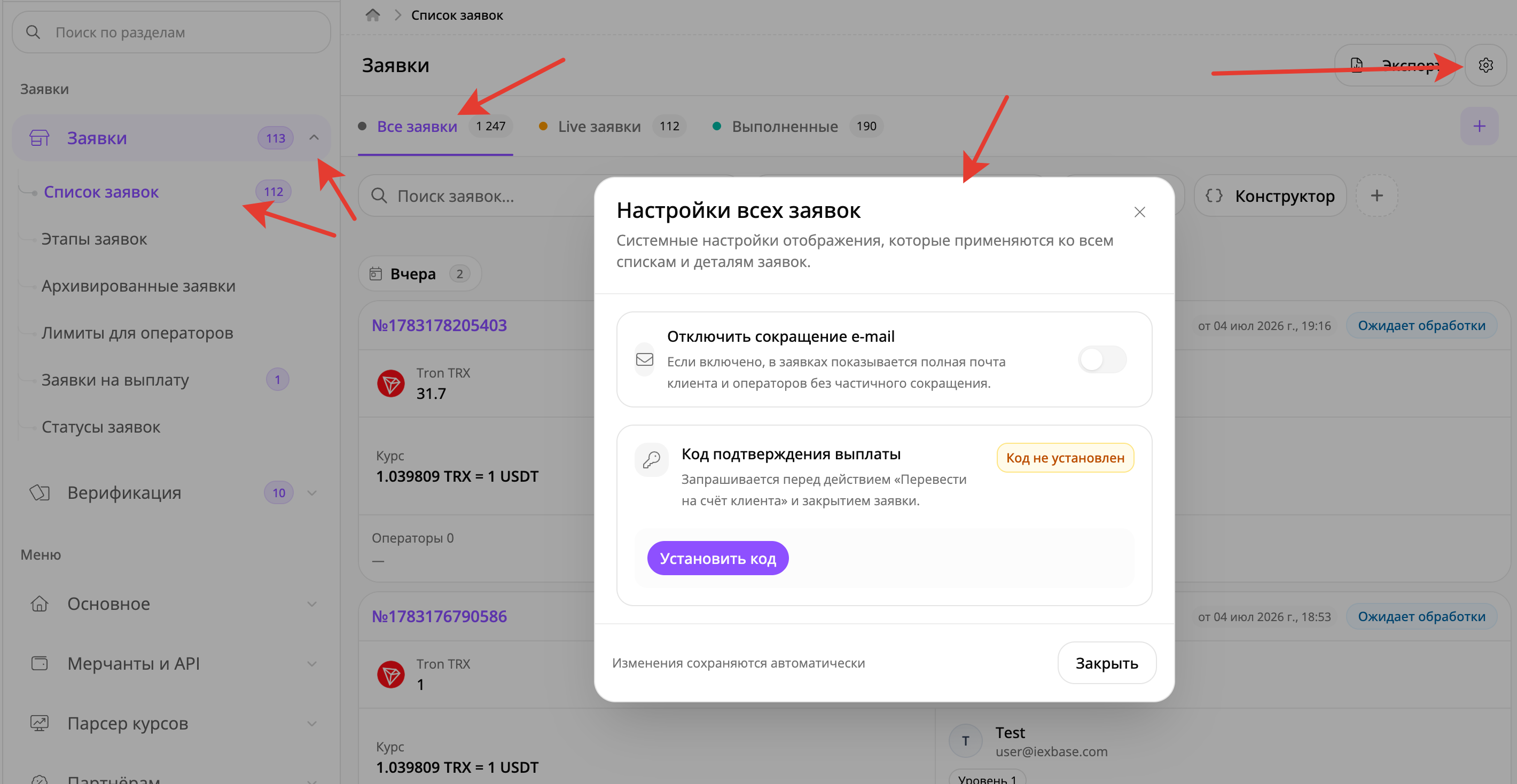
**«Заявки» — «Список заявок» — «Все заявки» — кнопка с иконкой шестерёнки — «Настройки всех заявок»**
В открывшемся окне найдите блок: **«Код подтверждения выплаты»**
## Для чего нужен код
Код используется только при ручном действии выплаты в заявке.
Если код не установлен, оператор с нужными правами может выполнить выплату по обычному сценарию.
Если код установлен, система перед выплатой откроет окно подтверждения и попросит ввести код.
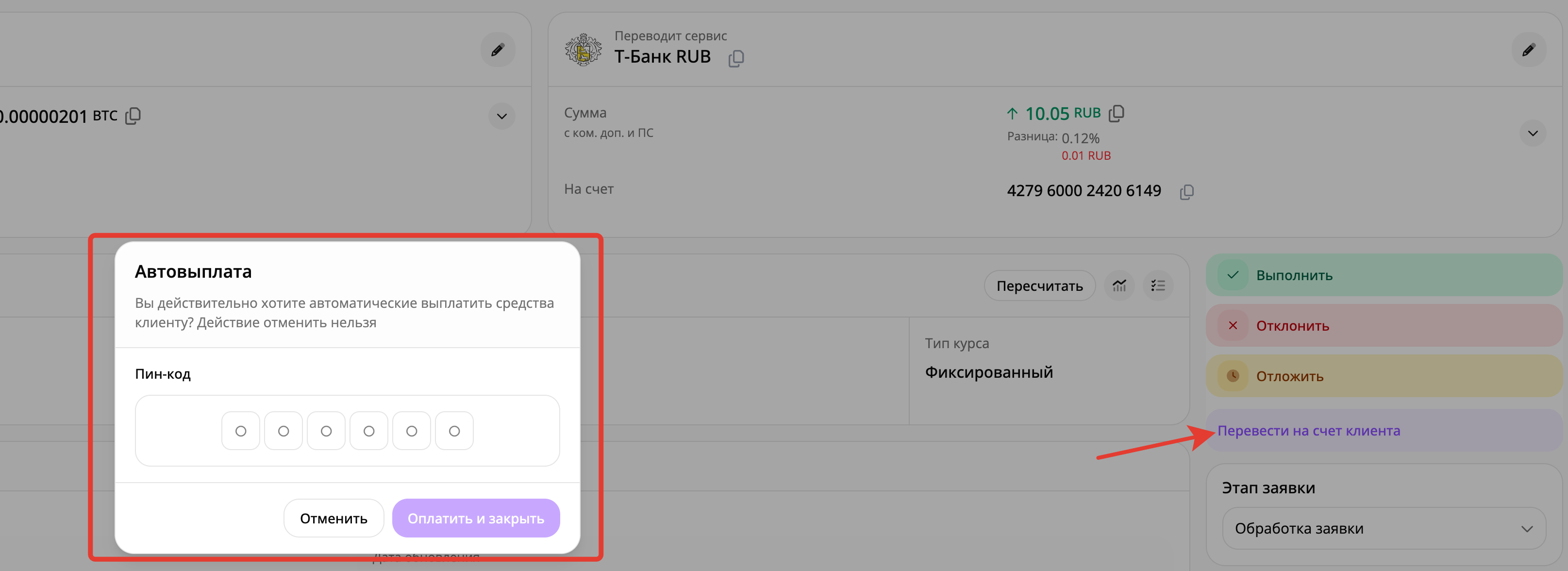
Код запрашивается перед действием: **«Перевести на счет клиента»**
В некоторых местах интерфейса это действие может также называться «Оплатить и закрыть». В окне подтверждения поле может отображаться как ввод пин-кода, но по смыслу это именно код подтверждения выплаты.
## Как установить код
1. Откройте **«Заявки» — «Список заявок».**
2. Перейдите во вкладку **«Все заявки».**
3. Нажмите кнопку с иконкой шестерёнки.
4. Откройте блок «Код подтверждения выплаты».
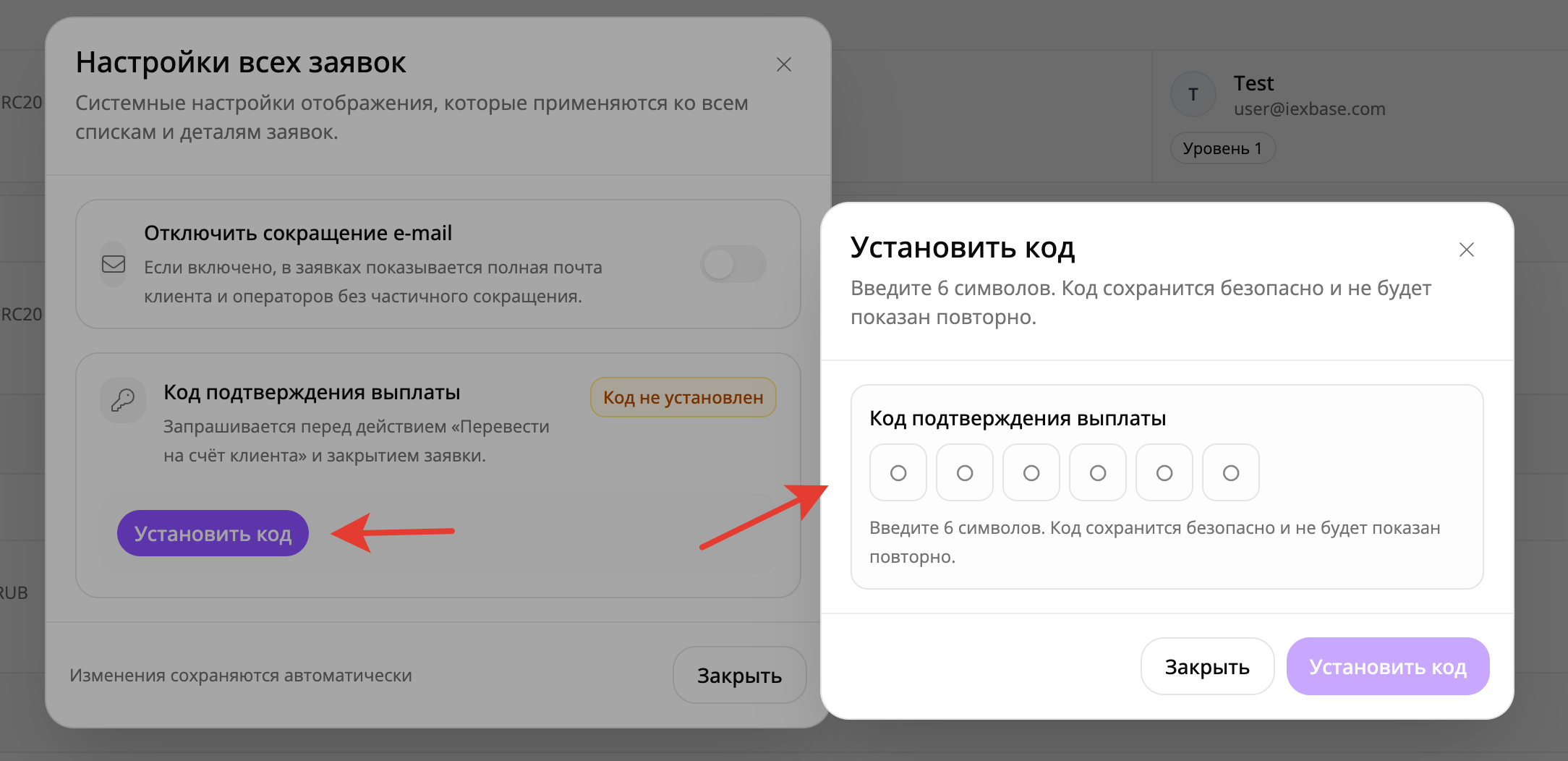
5. Нажмите «Установить код».
6. Введите код из 6 символов.
7. Нажмите «Установить код».
После сохранения в блоке появится статус:
```
Код установлен
```
Код не показывается повторно после сохранения. Если код забыли, его нужно заменить новым или удалить и установить заново.
## Требования к коду
Код должен состоять ровно из 6 символов.
Нельзя использовать пробелы:
```
123 45
123456
123456
```
Такие варианты система не примет.
Не рекомендуется использовать простые комбинации:
```
000000
111111
123456
654321
```
Лучше использовать код, который знают только владельцы проекта или старшие менеджеры, отвечающие за выплаты.
## Как изменить код
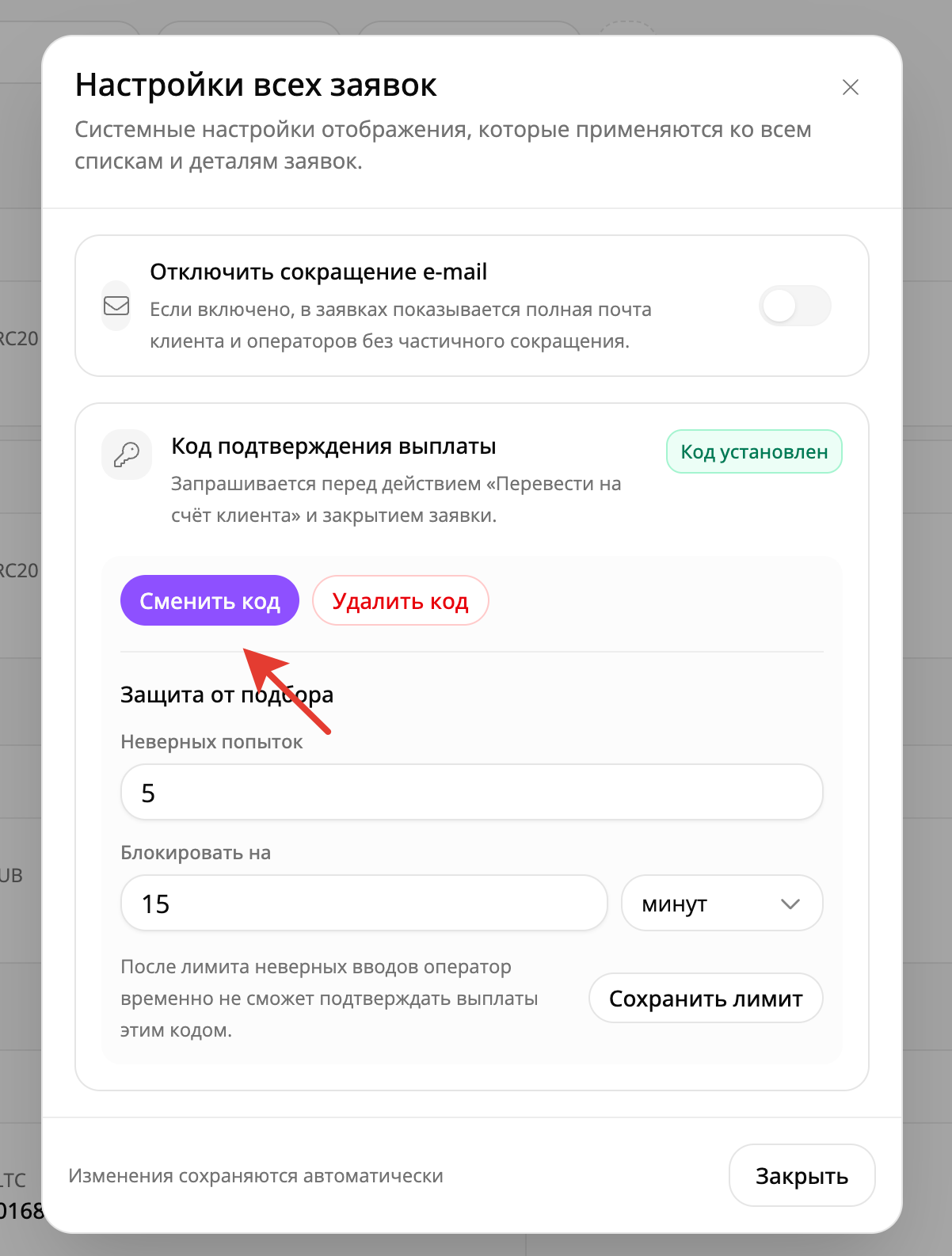
Если код уже установлен, в блоке будет кнопка: **«Сменить код»**
Чтобы заменить код:
1. Откройте «Настройки всех заявок».
2. Найдите блок «Код подтверждения выплаты».
3. Нажмите «Сменить код».
4. Введите новый код из 6 символов.
5. Сохраните изменения.
После смены старый код сразу перестаёт работать.
## Как удалить код
Если код больше не нужен, его можно удалить.
1. Откройте блок «Код подтверждения выплаты».
2. Нажмите «Удалить код».
3. Подтвердите действие.
После удаления система больше не будет запрашивать код при выплате. Оператор с правом выполнения заявки сможет переводить средства и закрывать заявку без дополнительного подтверждения.
Важно: удаление кода отключает эту защиту. Делайте это только осознанно.
## Защита от подбора
Если код установлен, появляется дополнительный блок: **«Защита от подбора»**
В нём настраивается, что делать при неверном вводе кода.
{% stepper %}
{% step %}
### Неверных попыток
Поле определяет, сколько раз оператор может ошибиться при вводе кода.
По умолчанию:
```
5
```
Допустимый диапазон:
```
от 1 до 20
```
Если оператор введёт код неверно больше разрешённого количества раз, система временно заблокирует подтверждение выплаты для этого оператора.
{% endstep %}
{% step %}
### Блокировать на
Поле определяет срок временной блокировки после превышения лимита неверных попыток.
Можно выбрать единицу времени:
* минуты;
* часы;
* дни.
По умолчанию используется:
```
15 минут
```
Допустимый диапазон:
```
от 1 до 365
```
Пример настройки:
```
Неверных попыток: 5
Блокировать на: 15 минут
```
Это значит, что после пятой ошибки оператор временно не сможет подтверждать выплаты этим кодом.
{% endstep %}
{% endstepper %}
## Как работает блокировка
Блокировка применяется к текущему оператору и его IP-адресу.
Если лимит неверных попыток достигнут, оператор не сможет обойти ограничение, просто открыв другую заявку.
После правильного ввода кода счётчик ошибок очищается.
Также счётчик очищается после смены или удаления кода.
## Какие права нужны
Менять, удалять и настраивать код может только менеджер, у которого есть право на выполнение заявок.
Если прав недостаточно, система покажет сообщение:
```
У вас нет прав на смену кода.
```
Такой менеджер сможет видеть состояние настройки, но не сможет изменить код.
## Где код используется в заявке
Откройте нужную заявку: **«Заявки» — «Список заявок»** — выберите заявку
Если для заявки доступно действие выплаты, оператор увидит кнопку: **«Перевести на счет клиента»**
После нажатия откроется окно подтверждения.
Если код установлен, в окне появится поле для ввода кода. Кнопка выполнения будет недоступна, пока не введены все 6 символов.
Если код введён правильно, система выполнит выплату и закроет заявку.
Если код введён неверно, система покажет ошибку:
```
Неверный пин-код.
```
## Важные особенности
Код является общим защитным кодом для действия выплаты.
Это не личный код отдельного оператора.
Код не отправляется клиенту.
Код не отправляется оператору по e-mail.
Код не отображается в панели после сохранения.
Система хранит защищённое значение кода, поэтому посмотреть текущий код нельзя.
Если код потерян, его нужно заменить новым через настройки.
## Рекомендации по безопасности
Используйте код только для доверенных сотрудников, которые отвечают за выплаты.
Меняйте код после увольнения менеджера или смены ответственных сотрудников.
Не отправляйте код в общие чаты.
Не храните код в открытых документах с доступом для всех сотрудников.
Не используйте этот код вместо двухфакторной авторизации. Для защиты админки отдельно используйте Google Authenticator, ограничение входа по IP и правильные группы доступа.
## Частые проблемы
Не появляется окно ввода кода
Проверьте, установлен ли код в «Настройках всех заявок».
Если статус:
```
Код не установлен
```
система не будет запрашивать подтверждение.
Также проверьте, что вы выполняете именно действие выплаты, а не просто меняете статус заявки.
Код не подходит
Проверьте, что введены все 6 символов.
Убедитесь, что используется актуальный код. После смены кода старый код сразу перестаёт работать.
Если код утерян, установите новый код через настройки.
Появилось сообщение о временной блокировке
Это значит, что было слишком много неверных попыток ввода.
Дождитесь окончания блокировки или смените код, если у вас есть права на управление этой настройкой.
Нет кнопки смены или удаления кода
У текущего менеджера нет прав на выполнение заявок.
Выдайте нужное право через группу пользователей или выполните настройку под администратором с подходящим доступом.
## Коротко
Код подтверждения выплаты защищает ручное действие «Перевести на счет клиента» в карточке заявки.
Если код установлен, оператор должен ввести его перед выплатой.
Код состоит из 6 символов и не отображается после сохранения.
При неверных попытках система может временно заблокировать подтверждение выплаты.
Если код потерян, его нужно заменить новым или удалить и установить заново.
---
# Agent Instructions
This documentation is published with GitBook. GitBook is the documentation platform designed so that both humans and AI agents can read, navigate, and reason over technical content effectively. Learn more at gitbook.com.
## Querying This Documentation
If you need additional information that is not directly available in this page, you can query the documentation dynamically by asking a question.
Perform an HTTP GET request on the current page URL with the `ask` query parameter, and the optional `goal` query parameter:
```
GET https://docs.iexexchanger.com/guide/zayavki/kod-podtverzhdeniya-vyplaty.md?ask=&goal=
```
`ask` is the immediate question: it should be specific, self-contained, and written in natural language.
`goal` is optional and describes the broader end goal you are ultimately trying to accomplish on behalf of the user. GitBook uses it to tailor the answer towards what is most useful for that goal.
The response will contain a direct answer to the question and relevant excerpts and sources from the documentation.
Use this mechanism when the answer is not explicitly present in the current page, you need clarification or additional context, or you want to retrieve related documentation sections.