> For the complete documentation index, see [llms.txt](https://docs.iexexchanger.com/llms.txt). Markdown versions of documentation pages are available by appending `.md` to page URLs; this page is available as [Markdown](https://docs.iexexchanger.com/guide/zayavki/gde-prodolzhat-obmen.md).
# Где продолжать обмен
Настройка **«Где продолжать обмен»** определяет, где клиент получит платёжные реквизиты и продолжит работу с заявкой после её создания:
* на странице заявки;
* в подключённом мессенджере.
Система использует не одно общее правило для всех обменов, а сочетание трёх настроек:
* общего режима продолжения обмена;
* правила валюты и сети **«Отдаю»**;
* правила конкретного направления обмена.
Общий режим остался главным переключателем, но выбор мессенджеров больше не разрешает их сразу для всех направлений. Система отдельно определяет правило каждой новой заявки.
В текущей версии для продолжения обмена используется Telegram.
{% hint style="info" %}
Правило валюты и направления вычисляется при создании заявки и сохраняется в ней. Последующее изменение валюты или направления не меняет уже созданные заявки.
Общий режим, доступность Telegram, настройки чата и разрешённые статусы проверяются при открытии и обновлении страницы. Поэтому существующая заявка с сохранённым разрешением может вернуться на сайт, но глобальный переключатель не сможет разрешить Telegram заявке, созданной с запретом.
{% endhint %}
### Как система принимает решение
При создании заявки настройки проверяются в следующем порядке:
1. Система читает правило выбранного направления.
2. Если направление наследует настройку, система читает правило валюты и сети **«Отдаю»**.
3. Полученный результат сохраняется в заявке.
4. При показе заявки дополнительно проверяются общий режим, чат, статус, Telegram-подключение и способ оплаты.
Валюта и сеть **«Получаю»** в этом решении не участвуют.
#### Приоритет правил
| Правило направления | Правило валюты «Отдаю» | Разрешение новой заявки |
| --------------------------------- | ---------------------- | ----------------------- |
| **«По настройке валюты «Отдаю»»** | **«Разрешить»** | Разрешено |
| **«По настройке валюты «Отдаю»»** | **«Запретить»** | Запрещено |
| **«Разрешить для направления»** | Любое | Разрешено |
| **«Запретить для направления»** | Любое | Запрещено |
Разрешение в этой таблице означает, что заявка может использовать мессенджер. Фактический переход в Telegram произойдёт только при выполнении остальных условий.
### Условия работы Telegram
Продолжение обмена в Telegram используется только при одновременном выполнении следующих условий:
* в поле **«Где продолжать обмен»** выбрано **«В мессенджерах по правилам валют и направлений»**;
* сохранённое правило заявки разрешает мессенджер;
* включён **«Чат в заявках»**;
* текущий статус заявки разрешён для чата;
* настроено и включено Telegram-подключение с назначением **«Продолжение обмена»**;
* включена общая система уведомлений;
* включена отправка в Telegram;
* Telegram-подключение не находится в состоянии ошибки;
* заявка не использует внешний checkout платёжного мерчанта.
Если одно из обязательных условий не выполняется, заявка продолжает работу на сайте. Сохранённое значение общего режима при этом не изменяется.
Наличие мерчанта само по себе не запрещает Telegram. Если мерчант возвращает обычные платёжные реквизиты, они могут быть переданы в мессенджер. Внешняя checkout-страница всегда остаётся отдельным сценарием на сайте.
***
## Подготовка чата и Telegram
### Чат в заявках
В панели управления откройте: **«Настройки» — «Общие настройки» — «Дополнительно» — «Онлайн чат» — «Чат в заявках»**
{% content-ref url="/pages/lMIehRnAnYlIjzvcS3x0" %}
[Онлайн чат в заявке](/guide/sait/onlain-chaty/onlain-chat-v-zayavke.md)
{% endcontent-ref %}
1. Включите **«Включить чат»**.
2. В поле **«Для каких заявок отображать чат»** выберите статусы, в которых клиенту разрешено продолжать общение.
3. Для использования Telegram сразу после создания заявки добавьте статус **«Ожидается оплата»**.
4. Добавьте последующие рабочие статусы, если переписка должна продолжаться после подтверждения оплаты.
5. Нажмите **«Сохранить»**.
{% hint style="warning" %}
Если в поле **«Для каких заявок отображать чат»** не выбран ни один статус, продолжение обмена в Telegram не будет доступно ни для одной заявки.
Переключатель **«Включить онлайн чат»** относится к общему виджету поддержки и не заменяет **«Чат в заявках»**.
{% endhint %}
### Telegram-подключение
В панели управления откройте: **«Настройки» — «Общие настройки» — «Уведомления» — «Подключения»**
{% content-ref url="/pages/5ueHtrNh5qkmDPlGOD1m" %}
[Уведомление в Telegram](/guide/uvedomleniya/uvedomlenie-v-telegram.md)
{% endcontent-ref %}
1. Добавьте отдельное Telegram-подключение.
2. Выберите назначение **«Продолжение обмена»**.
3. Настройте и включите подключение.
4. На странице **«Уведомления» — «Общие параметры»** включите общую отправку уведомлений и Telegram.
5. Убедитесь, что подключение имеет состояние **«Настроено и включено»**.
Обычный бот с назначением **«Уведомления»** и Security-бот не заменяют подключение продолжения обмена.
Одновременно активным может быть только один Telegram-бот с назначением **«Продолжение обмена»**. При включении другого подключения этого назначения предыдущее активное подключение отключается.
Для рабочего сайта Telegram должен получать сообщения через корректно настроенный защищённый webhook.
{% hint style="warning" %}
Сводка заявки и сообщения Telegram отправляются через фоновые процессы. Если подключение считается доступным, но обработка очередей остановлена, реквизиты могут быть скрыты на сайте, а сообщение в Telegram будет ожидать отправки.
Перед включением режима для клиентов проверьте обработку очередей и Telegram webhook.
{% endhint %}
## Настройка правил продолжения обмена
### Общий режим
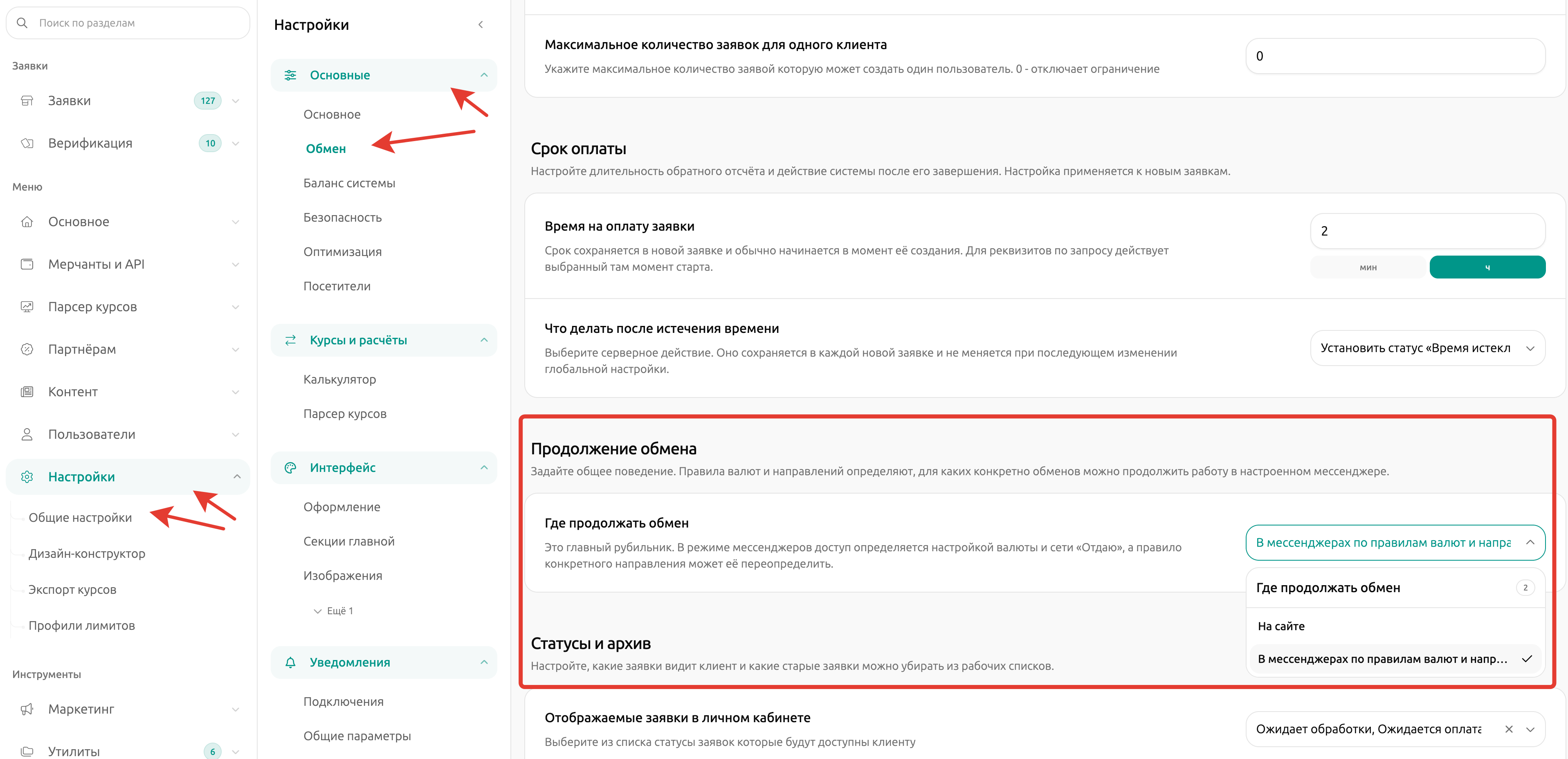
В панели управления откройте: **«Настройки» — «Общие настройки» — «Основные» — «Обмен»**
На странице **«Настройки обмена»** найдите блок **«Продолжение обмена»** и поле **«Где продолжать обмен»**.
| Значение | Результат |
| ---------------------------------------------------- | ------------------------------------------------------------------------------ |
| **«На сайте»** | Все заявки продолжают работу на сайте независимо от правил валют и направлений |
| **«В мессенджерах по правилам валют и направлений»** | Для каждой заявки применяется правило валюты «Отдаю» и направления |
После выбора нажмите **«Сохранить»** в верхней части страницы.
{% hint style="info" %}
Выбор **«В мессенджерах по правилам валют и направлений»** не включает Telegram для всех обменов. После этого необходимо разрешить нужные валюты **«Отдаю»** или отдельно разрешить конкретные направления.
{% endhint %}
### Правило валюты «Отдаю»
Правило валюты применяется только к направлениям, в которых эта валюта и сеть находятся на стороне **«Отдаю»**.
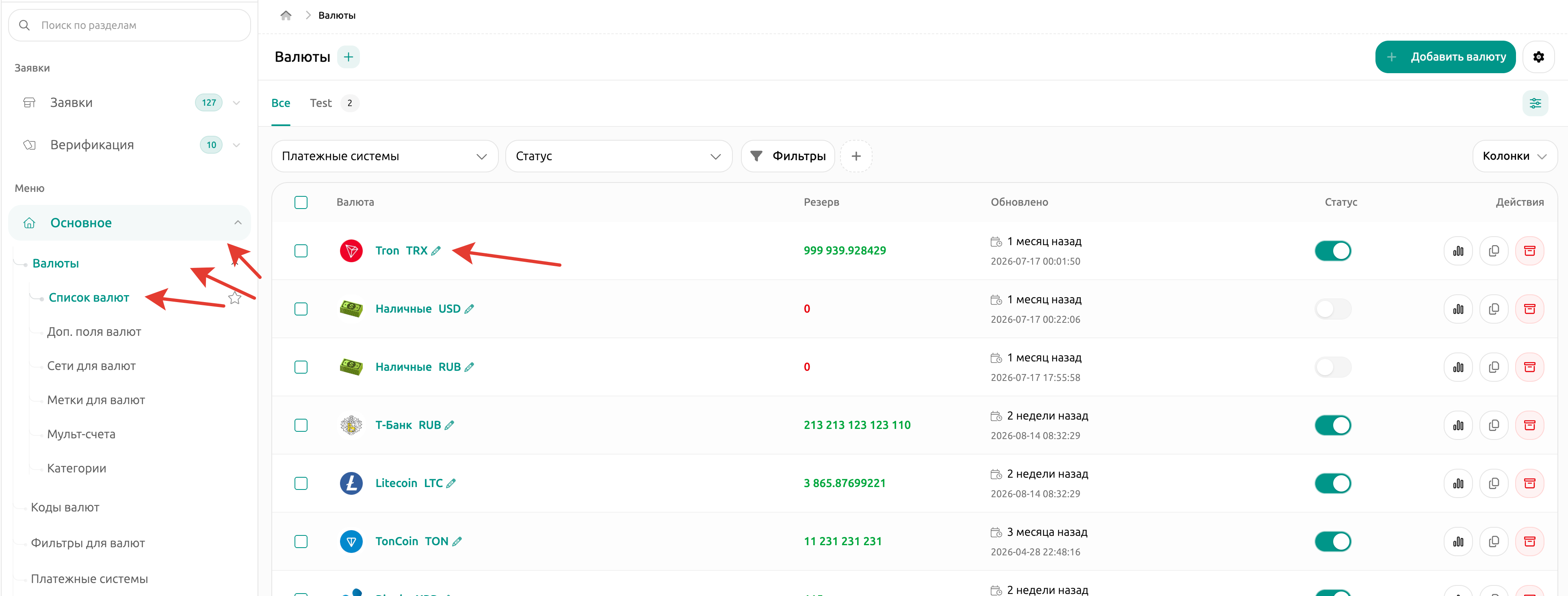
В панели управления откройте: **«Основное» — «Валюты» — «Список валют»**
1. Откройте нужную валюту и сеть.
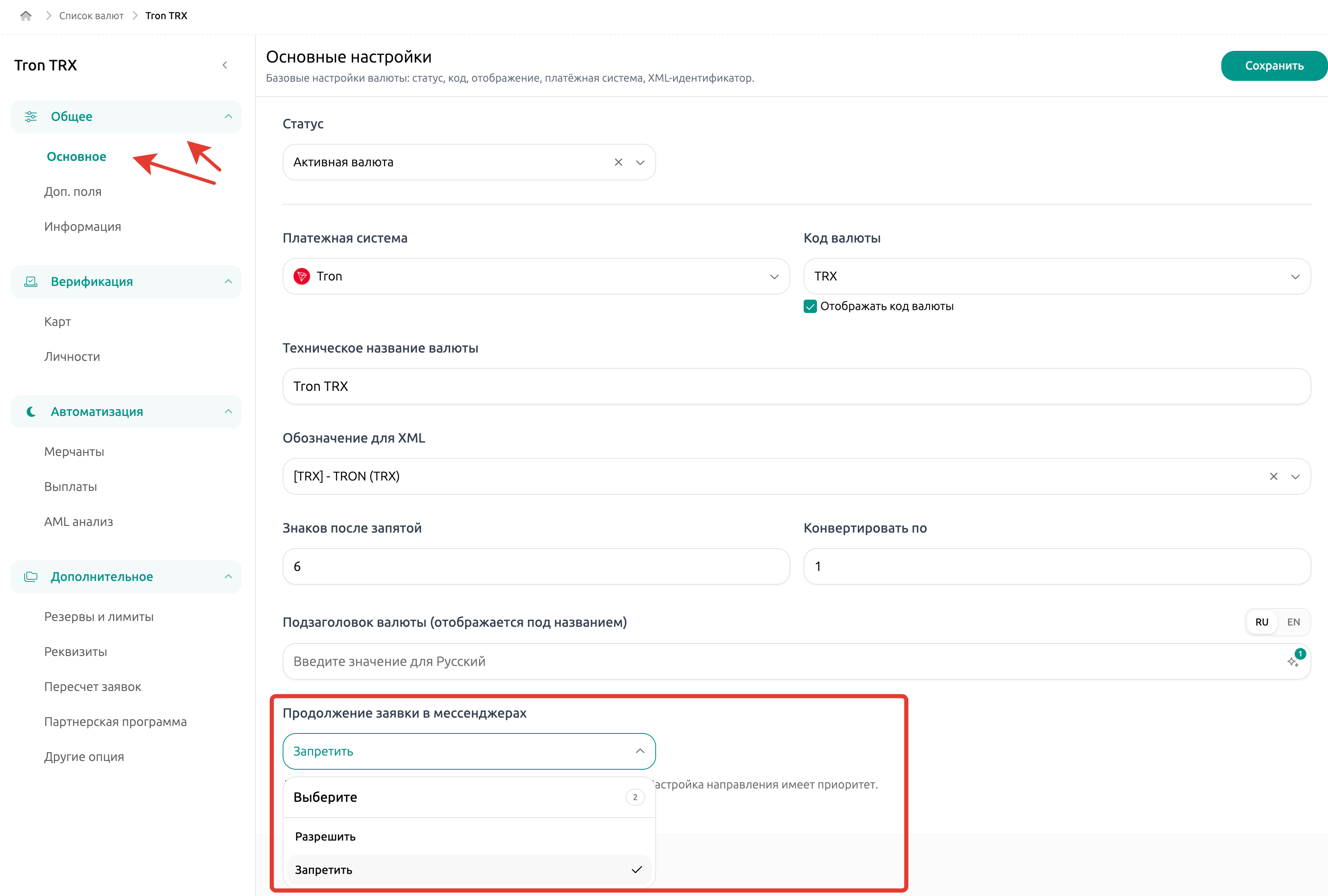
2. В меню валюты откройте **«Общее» — «Основное»**.
3. Найдите поле **«Продолжение заявки в мессенджерах»**.
4. Выберите необходимое значение.
5. Нажмите **«Сохранить»**.
| Значение | Результат |
| --------------- | ---------------------------------------------------------------------- |
| **«Разрешить»** | Новые заявки наследующих направлений могут продолжать обмен в Telegram |
| **«Запретить»** | Новые заявки наследующих направлений остаются на сайте |
Каждая валюта и сеть настраивается отдельно. Разрешение для одной сети не распространяется на другие записи той же валюты.
Настройка валюты **«Получаю»** не влияет на выбор места продолжения обмена.
{% hint style="warning" %}
Если направление использует **«По настройке валюты «Отдаю»»**, а у валюты выбрано **«Запретить»**, новая заявка останется на сайте.
Явное значение направления **«Разрешить для направления»** имеет приоритет и может разрешить Telegram независимо от настройки валюты.
{% endhint %}
#### Массовая настройка валют
Правило можно применить сразу к нескольким валютам.
1. Откройте **«Основное» — «Валюты» — «Список валют»**.
2. Отметьте необходимые неархивные валюты.
3. Откройте **«Другие действия»**.
4. Выберите **«Разрешить мессенджеры»** или **«Запретить мессенджеры»**.
5. Проверьте результат в списке валют.
Для валют с разрешённым правилом отображается метка **«Мессенджеры · Отдаю»**.
{% hint style="info" %}
Массовая команда сохраняет правило сразу для выбранных валют. Дополнительно нажимать кнопку **«Сохранить»** на странице валюты не требуется.
{% endhint %}
### Правило отдельного направления
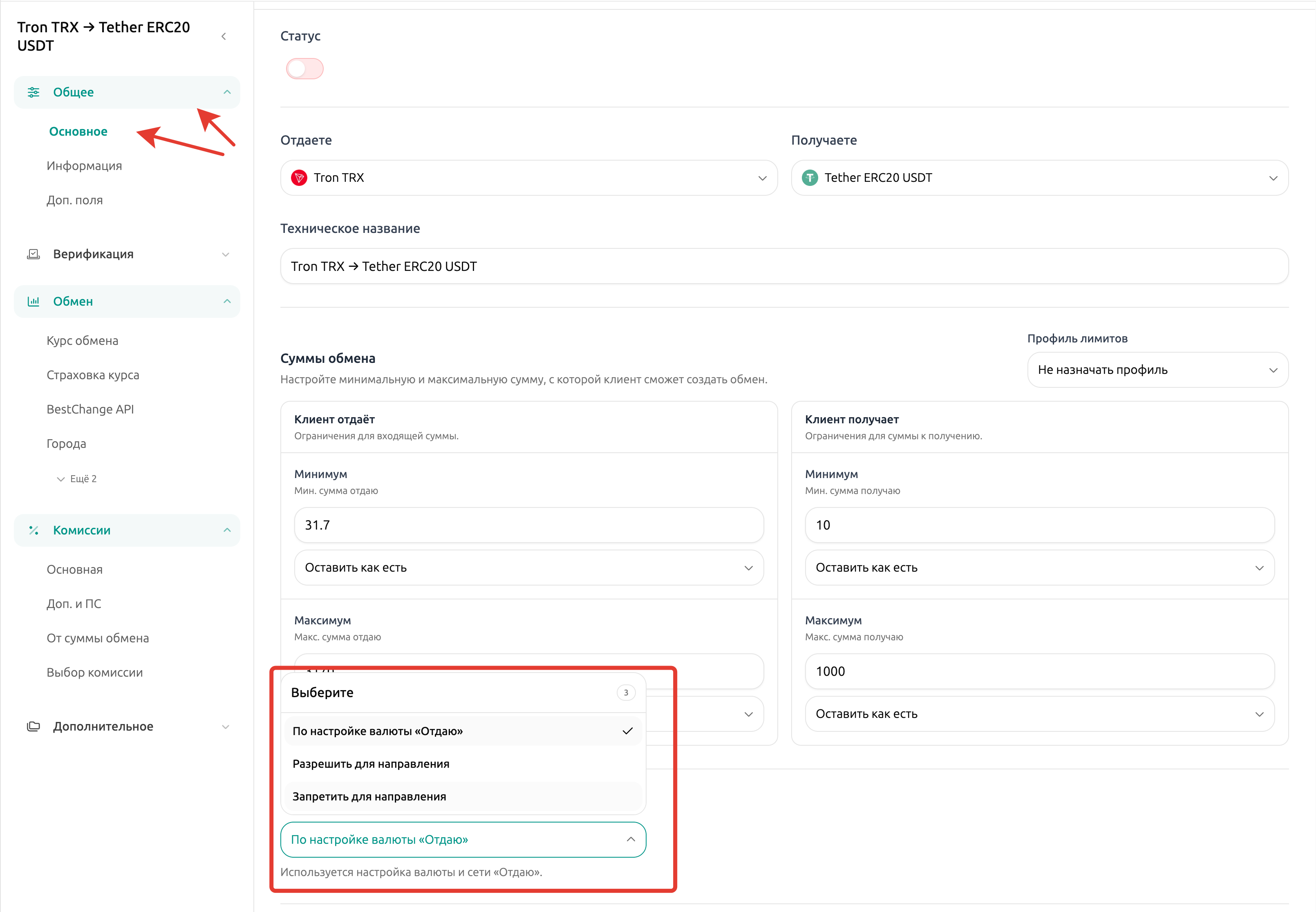
Правило направления позволяет наследовать настройку валюты **«Отдаю»** или переопределить её.
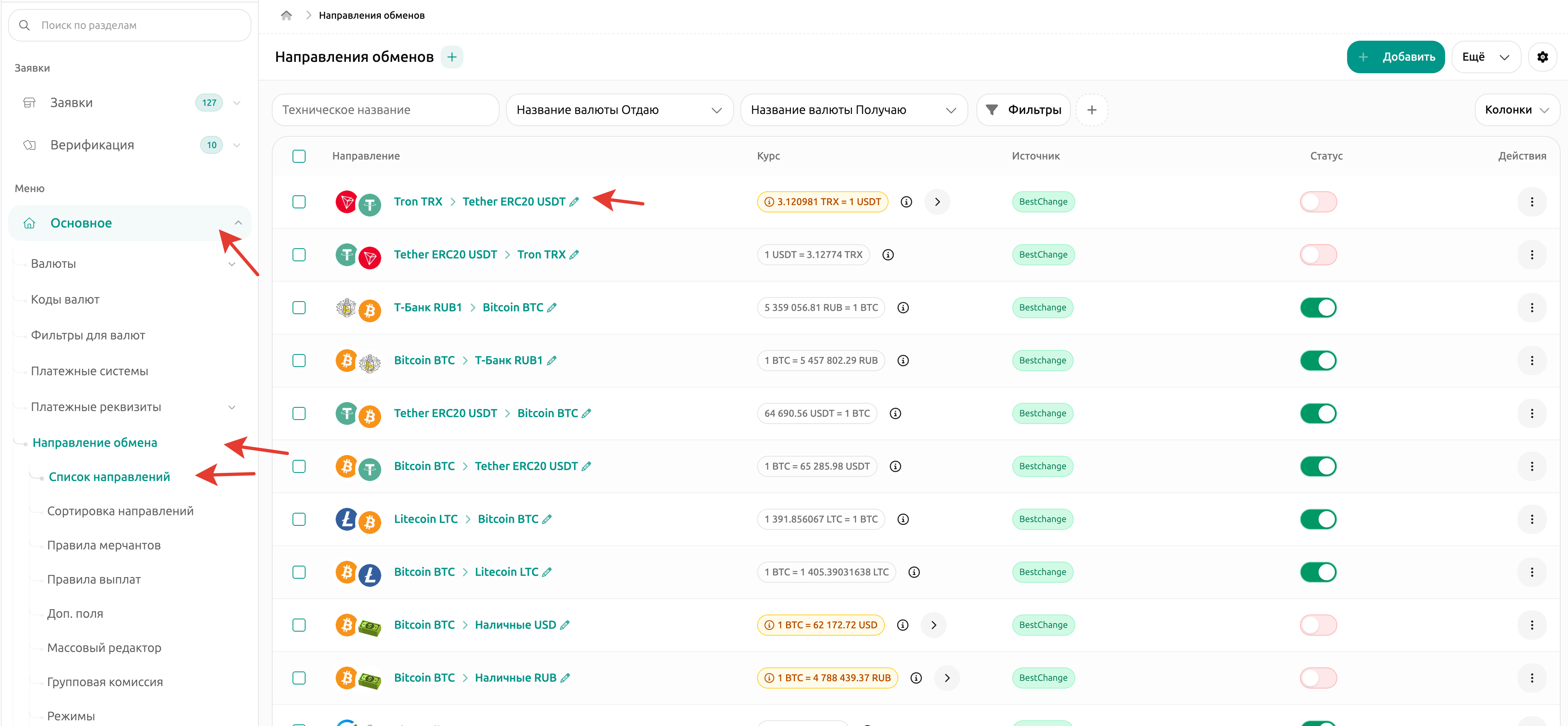
В панели управления откройте: **«Основное» — «Направление обмена» — «Список направлений»**
1. Откройте нужное направление.
2. В меню направления откройте **«Общее» — «Основное»**.
3. Найдите поле **«Продолжение заявки в мессенджерах»**.
4. Выберите необходимое значение.
5. Нажмите **«Сохранить»**.
| Значение | Результат |
| --------------------------------- | ------------------------------------------------------------------------------------ |
| **«По настройке валюты «Отдаю»»** | Используется правило валюты и сети на стороне «Отдаю» |
| **«Разрешить для направления»** | Telegram разрешается для новых заявок этого направления независимо от правила валюты |
| **«Запретить для направления»** | Telegram запрещается для новых заявок этого направления независимо от правила валюты |
Явное разрешение или запрет направления всегда имеет приоритет над настройкой валюты.
### Массовая настройка направлений
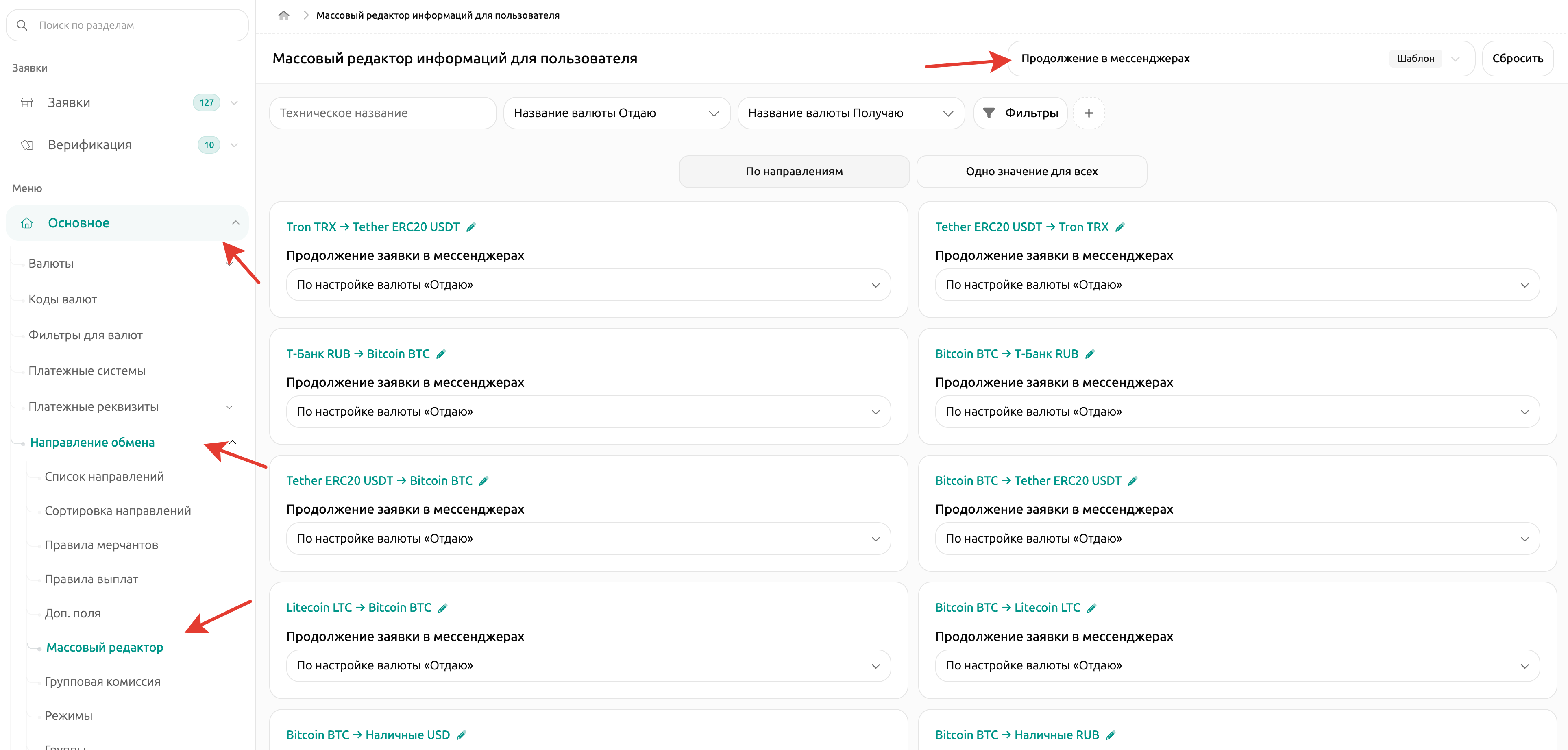
Для одновременного изменения нескольких направлений откройте: **«Основное» — «Направление обмена» — «Массовый редактор»**
Откроется страница **«Массовый редактор информаций для пользователя»**.
1. В поле **«Шаблон»** выберите **«Продолжение в мессенджерах»**.
2. При необходимости задайте **«Техническое название»**, **«Название валюты Отдаю»**, **«Название валюты Получаю»** и другие фильтры.
3. Проверьте количество направлений текущего фильтра.
4. Выберите режим **«По направлениям»** или **«Одно значение для всех»**.
{% stepper %}
{% step %}
#### Режим «По направлениям»
Этот режим позволяет назначить отдельное значение каждой карточке направления на текущей странице.
1. В поле **«Продолжение заявки в мессенджерах»** выберите значение для каждого нужного направления.
2. Проверьте выбранные правила.
3. Нажмите **«Сохранить»**.
4. При наличии других страниц повторите настройку для каждой страницы.
Кнопка **«Сохранить»** применяет значения карточек текущей страницы.
{% endstep %}
{% step %}
#### Режим «Одно значение для всех»
В этом режиме одно правило задаётся сразу для нескольких направлений.
Выберите одно из значений:
* **«По настройке валюты «Отдаю»»**;
* **«Разрешить для направления»**;
* **«Запретить для направления»**.
Кнопка **«Заполнить страницу»** переносит выбранное значение во все карточки текущей страницы и переключает редактор в режим **«По направлениям»**. Изменения ещё не сохраняются: после проверки необходимо нажать **«Сохранить»**.
Кнопка **«Сохранить во всю выборку»** применяет значение ко всем направлениям текущего фильтра, включая направления, которые не отображаются на открытой странице. Перед применением система показывает окно **«Сохранить во всю выборку?»**. Для подтверждения нажмите **«Применить»**.
{% endstep %}
{% endstepper %}
{% hint style="warning" %}
Перед использованием **«Сохранить во всю выборку»** внимательно проверьте фильтры и количество найденных направлений. Операция изменяет всю отфильтрованную выборку, а не только текущую страницу.
{% endhint %}
## Влияние настроек на заявки
### Новые и созданные заявки
| Изменённый параметр | Новые заявки | Уже созданные заявки |
| -------------------------------------- | ------------------------ | ----------------------------------------------- |
| Общий режим **«Где продолжать обмен»** | Проверяется | Проверяется, если в заявке сохранено разрешение |
| Правило валюты «Отдаю» | Сохраняется при создании | Не изменяется |
| Правило направления | Сохраняется при создании | Не изменяется |
| Доступность Telegram, чат и статусы | Проверяются при показе | Проверяются при показе |
Чтобы проверить новое правило валюты или направления, необходимо создать новую заявку.
Переключение общего режима на **«На сайте»** возвращает подходящую заявку к стандартному отображению после обновления данных. Переключение на режим мессенджеров не разрешит Telegram заявке, в которой при создании был сохранён запрет.
### Возврат заявки на сайт
Заявка автоматически продолжает работу на сайте, если:
* общий режим изменён на **«На сайте»**;
* выключен **«Чат в заявках»**;
* текущий статус удалён из разрешённых статусов чата;
* Telegram-подключение выключено;
* общая отправка уведомлений или Telegram отключены;
* Telegram-подключение стало недоступным;
* заявка использует внешний checkout.
При возврате на сайт страница повторно получает платёжные данные и показывает их по стандартным правилам заявки.
{% hint style="warning" %}
Переключение общего режима на **«На сайте»** не выполняет команду `/stop` и не разрывает уже подключённый Telegram-диалог.
Чтобы прекратить активную связь, клиент может использовать `/stop`. Администратор также может отключить соответствующее Telegram-подключение.
{% endhint %}
## Что увидит клиент
### Режим «На сайте»
Клиент получает стандартную страницу заявки. На ней отображаются платёжные реквизиты, доступные дополнительные поля, QR-код, инструкции и разрешённые действия по оплате.
Настройки валют и направлений не влияют на этот сценарий, пока общий режим имеет значение **«На сайте»**.
### Режим Telegram
Если все условия выполнены, сервер не передаёт на публичную страницу структурированные платёжные реквизиты.
На сайте скрываются:
* значение основного платёжного реквизита;
* комментарий к реквизиту;
* статические и дополнительные платёжные поля;
* изображение и QR-код оплаты;
* данные проверки реквизита;
* данные реквизитов по запросу;
* кнопка подтверждения оплаты на сайте;
* форма прикрепления чека на этапе оплаты.
Вместо платёжного блока клиент видит **«Продолжите обмен в мессенджере»** и кнопку **«Продолжить в Telegram»**.
Подключение выполняется последовательно:
1. Клиент проходит обязательное подтверждение E-mail, верификацию карты или личности, если они требуются.
2. Клиент нажимает **«Продолжить в Telegram»**.
3. Система открывает окно **«Открыть заявку в Telegram»**.
4. Клиент нажимает **«Перейти в Telegram»** или сканирует QR-код другим устройством.
5. Telegram-бот принимает одноразовую ссылку и отправляет первую сводку заявки.
6. После подтверждённой доставки сводки на сайте появляется состояние **«Подключено»** и сообщение **«Вы продолжили обмен в Telegram»**.
Открытие ссылки само по себе не устанавливает состояние **«Подключено»**. Оно появляется только после успешной доставки первой сводки.
На странице заявки остаются общие сведения об обмене, суммы, курс, платёжные системы, введённые клиентом данные, срок оплаты, обратный отсчёт, клиентские уведомления и кнопка отмены заявки.
{% hint style="warning" %}
Система скрывает структурированные платёжные реквизиты, но не удаляет номера карт, счетов или кошельков из произвольных текстов.
Не размещайте реальные реквизиты вручную в общих инструкциях, описаниях валют, текстах направлений и клиентских уведомлениях, если они не должны оставаться видимыми на сайте.
{% endhint %}
#### Доступ владельца заявки
Создать ссылку Telegram может только подтверждённый владелец заявки:
* авторизованный клиент, которому принадлежит заявка;
* исходный браузер гостевой заявки с действующим подтверждением;
* клиент, подтвердивший привязку заявки к своему аккаунту;
* подтверждённый владелец внутри Telegram Mini App.
Одного номера заявки, публичной ссылки или совпадающего IP-адреса недостаточно.
Если заявка открыта без права управления, клиент видит сообщение:
**«Продолжение в мессенджере недоступно для текущего сеанса. Откройте заявку из аккаунта или исходного браузера.»**
Платёжные реквизиты в таком сеансе не раскрываются. Информация о Telegram-аккаунте реального владельца также не отображается.
***
## Работа заявки в Telegram
{% content-ref url="/pages/5ueHtrNh5qkmDPlGOD1m" %}
[Уведомление в Telegram](/guide/uvedomleniya/uvedomlenie-v-telegram.md)
{% endcontent-ref %}
### Сводка заявки
Первая сводка может содержать:
* номер и дату заявки;
* суммы и валюты обмена;
* курс;
* счёт клиента для получения средств;
* платёжные реквизиты;
* банк, имя получателя, MEMO и комментарий;
* дополнительные поля;
* инструкции направления, валюты и мерчанта;
* срок оплаты и оставшееся время;
* информацию о работе с чатом.
### Подтверждение оплаты
Если подтверждение оплаты доступно, в первой сводке появляется кнопка **«Я оплатил»**.
После успешного подтверждения статус заявки изменяется по стандартным правилам, а использованная кнопка удаляется из сообщения.
Если подтверждение оплаты сейчас запрещено, статус заявки не изменяется и клиент может повторить действие после устранения причины.
Ссылка **«Открыть заявку на сайте»** остаётся доступной.
### Переписка с оператором
Telegram используется как транспорт существующего чата заявки. Отдельная история сообщений для него не создаётся.
Текст клиента из Telegram:
* сохраняется в чате заявки;
* отображается оператору в карточке заявки;
* появляется в центре чатов;
* не отправляется обратно в тот же Telegram-диалог;
* не создаёт повторную запись при повторном получении одного обновления.
Ответ оператора из панели управления сохраняется в общей истории и отправляется клиенту в связанный Telegram-диалог.
В Telegram поддерживаются текстовые сообщения. Фотографии, документы и другие файлы клиент отправляет через чат на странице заявки.
### Реквизиты по запросу
Клиент может подключить Telegram до выдачи реквизитов. В этом случае бот сообщает, что реквизиты ещё готовятся.
После выдачи или замены реквизитов система формирует обновлённую сводку и отправляет её в активный Telegram-диалог.
Настройка места продолжения обмена не изменяет срок ожидания реквизитов, момент запуска срока оплаты и правила истечения заявки.
### Завершение связи
Изменения статуса могут передаваться в Telegram как системные сообщения.
После финального сообщения о выполнении или отклонении заявки активная связь закрывается. Команда `/stop` также отключает текущую связь вручную.
Для одной заявки используется один активный Telegram-диалог. Повторное подключение заменяет предыдущую активную связь этой заявки.
## Проверка и диагностика
Проверка настройки
Проводите проверку на тестовых валютах и направлениях до включения правил для рабочих обменов.
{% hint style="info" %}
Каждую комбинацию валюты и направления проверяйте на новой заявке. Изменение справочников не пересчитывает сохранённое правило существующей заявки.
{% endhint %}
1. Настройте и включите **«Чат в заявках»**.
2. Добавьте статус **«Ожидается оплата»** в разрешённые статусы чата.
3. Настройте Telegram-подключение с назначением **«Продолжение обмена»**.
4. В общем поле выберите **«В мессенджерах по правилам валют и направлений»**.
5. Для тестовой валюты **«Отдаю»** выберите **«Разрешить»**.
6. Для тестового направления выберите **«По настройке валюты «Отдаю»»**.
7. Создайте новую заявку и откройте её как владелец.
8. Убедитесь, что реквизиты на сайте заменены блоком продолжения в Telegram.
9. Подключите Telegram и дождитесь первой сводки.
10. Убедитесь, что на сайте появилось состояние **«Подключено»**.
11. Проверьте сообщение клиента в Telegram и ответ оператора из панели управления.
12. Выберите для направления **«Запретить для направления»** и создайте новую заявку.
13. Убедитесь, что новая заявка продолжает работу на сайте.
14. Выберите для валюты **«Запретить»**, а для направления **«Разрешить для направления»**.
15. Создайте новую заявку и убедитесь, что явное разрешение направления имеет приоритет.
16. Верните тестовым валютам и направлениям рабочие значения.
Блок Telegram не появился
Проверьте следующие условия:
* в общем поле не осталось значение **«На сайте»**;
* заявка была создана после изменения валюты или направления;
* у валюты **«Отдаю»** выбрано **«Разрешить»**, если направление наследует её правило;
* у направления не выбрано **«Запретить для направления»**;
* включён **«Чат в заявках»**;
* текущий статус добавлен в **«Для каких заявок отображать чат»**;
* Telegram-подключение имеет назначение **«Продолжение обмена»**;
* подключение и общая отправка Telegram включены;
* подключение не находится в состоянии ошибки;
* заявка не использует внешний checkout;
* обязательная верификация клиента завершена.
Продолжение недоступно для текущего сеанса
Если вместо кнопки отображается сообщение о недоступности для текущего сеанса, откройте заявку из аккаунта владельца или исходного браузера.
Публичной ссылки и номера заявки недостаточно для создания Telegram-подключения.
Состояние «Подключено» не появилось
Состояние **«Подключено»** появляется только после успешной доставки первой сводки в Telegram.
Проверьте:
* не истёк ли срок действия одноразовой ссылки;
* включено ли Telegram-подключение;
* не находится ли подключение в состоянии ошибки;
* корректно ли работает webhook;
* обрабатываются ли фоновые очереди;
* получил ли бот команду запуска по выданной ссылке.
При истечении ссылки вернитесь на страницу заявки и создайте новую.
## Связанные инструкции
{% content-ref url="/pages/lMIehRnAnYlIjzvcS3x0" %}
[Онлайн чат в заявке](/guide/sait/onlain-chaty/onlain-chat-v-zayavke.md)
{% endcontent-ref %}
{% content-ref url="/pages/5ueHtrNh5qkmDPlGOD1m" %}
[Уведомление в Telegram](/guide/uvedomleniya/uvedomlenie-v-telegram.md)
{% endcontent-ref %}
{% content-ref url="/pages/DJETI2fstUXgKpYX9f28" %}
[Реквизиты по запросу](/guide/obmen/rekvizity/rekvizity-po-zaprosu.md)
{% endcontent-ref %}