> For the complete documentation index, see [llms.txt](https://docs.iexexchanger.com/llms.txt). Markdown versions of documentation pages are available by appending `.md` to page URLs; this page is available as [Markdown](https://docs.iexexchanger.com/guide/verifikaciya/pamyatka-verifikacii-karty.md).
# Памятка верификации карты
Раздел **«Памятка по верификации карты»** используется для подготовки пошаговой инструкции, которая объясняет клиенту, как подготовить и отправить фотографию карты на проверку.
Памятка состоит из тематических разделов и последовательных шагов. В шаги можно добавлять форматированный текст, предупреждения, изображения и переводы, а публикацией каждого раздела и шага можно управлять отдельно.
Одна и та же памятка используется в двух местах:
* в личном кабинете при отправке карты на верификацию;
* на странице заявки, если для продолжения обмена требуется верификация карты.
Отдельные инструкции для личного кабинета и заявки создавать не требуется.
{% hint style="info" %}
Памятка управляет только информацией для клиента. Она не включает верификацию карты и не определяет, в каких направлениях она обязательна.
{% endhint %}
### Что не изменяет памятка
Настройка памятки не влияет на:
* обязательность верификации карты;
* валюты и направления, для которых требуется проверка;
* решение о подтверждении или отклонении карты;
* количество допустимых неудачных попыток;
* автоматическую верификацию;
* дополнительные фотографии карты;
* сообщения о результате проверки;
* KYC-верификацию личности.
Если в текущем сценарии верификация карты не требуется, памятка клиенту не показывается.
## Где находится памятка
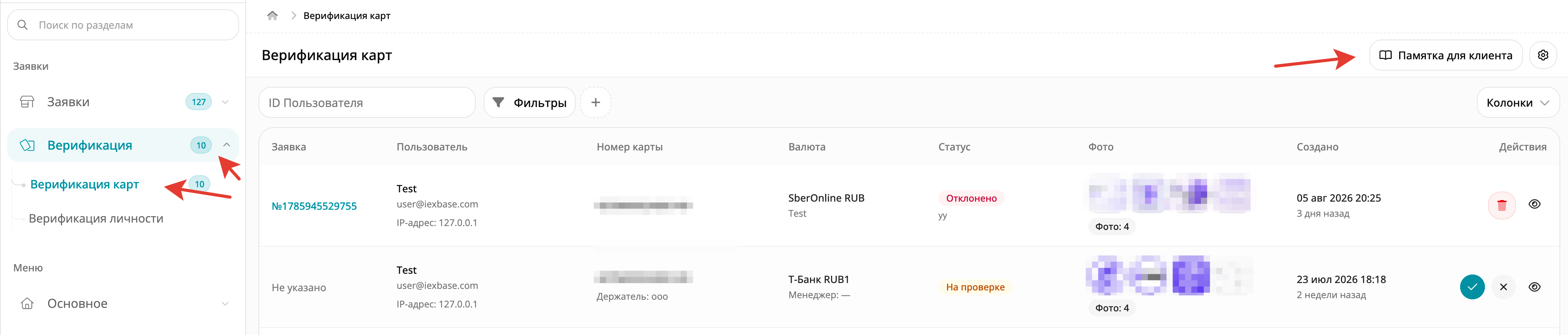
В панели управления откройте: **«Заявки» — «Верификация» — «Верификация карт»**
На странице списка нажмите **«Памятка для клиента»**.
Кнопка **«Назад к верификациям»** возвращает к списку верификаций карт.
## Как устроена памятка
Памятка состоит из двух уровней.
Уровень
Назначение
Раздел
Объединяет несколько шагов одной темы
Шаг
Объясняет одно конкретное действие клиента
Например, можно создать раздел **«Подготовьте карту»** и добавить в него шаги **«Подготовьте лист бумаги»** и **«Проверьте данные карты»**. Следующий раздел **«Сделайте фотографию»** может содержать отдельные шаги по подготовке и загрузке изображения.
Сам раздел используется для группировки. Основной текст, предупреждения и изображения находятся внутри шагов.
{% stepper %}
{% step %}
### Раздел памятки
Для раздела можно настроить:
* название на доступных языках;
* публикацию;
* положение среди других разделов;
* шаги внутри него.
Раздел показывается клиенту только тогда, когда он опубликован и внутри него есть хотя бы один опубликованный шаг.
Если раздел опубликован, но все его шаги скрыты, клиент его не увидит.
{% endstep %}
{% step %}
### Шаг памятки
Шаг содержит непосредственно инструкцию для клиента.
Для него можно настроить:
* **«Короткий заголовок»**;
* **«Что нужно сделать»**;
* **«Важная заметка»**;
* отдельную иллюстрацию;
* публикацию;
* положение внутри раздела.
Шаг принадлежит одному разделу. Переместить его перетаскиванием в другой раздел нельзя.
Если шаг должен находиться в другом разделе, создайте его там заново, проверьте результат и после этого удалите исходную запись.
{% endstep %}
{% endstepper %}
## Работа со списком памятки
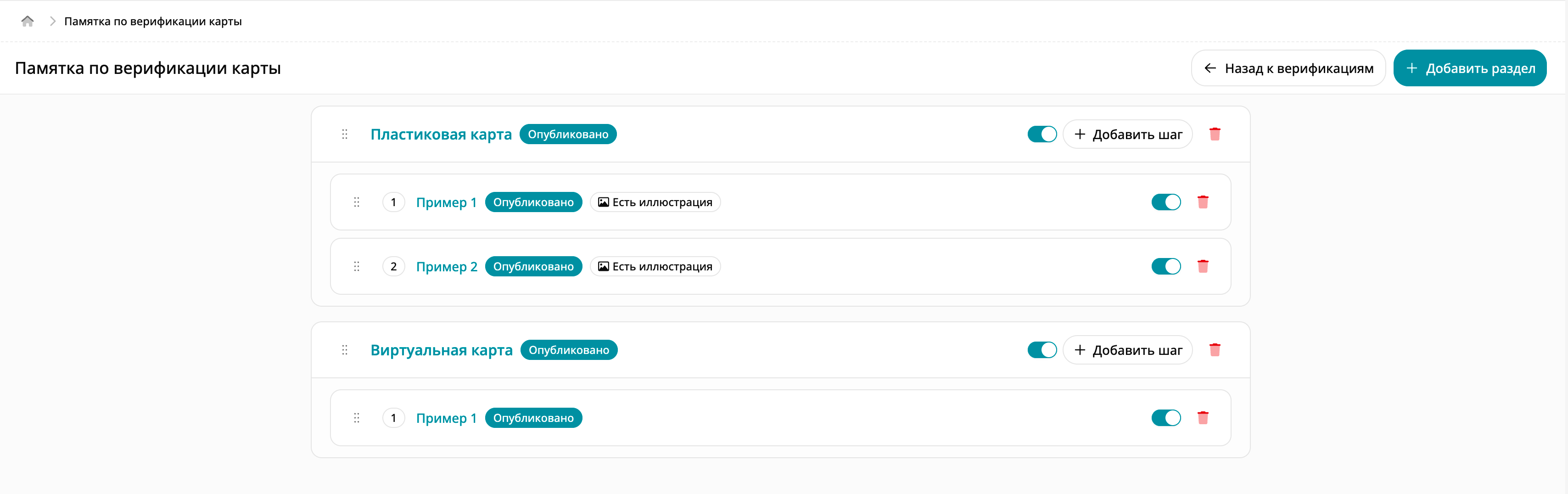
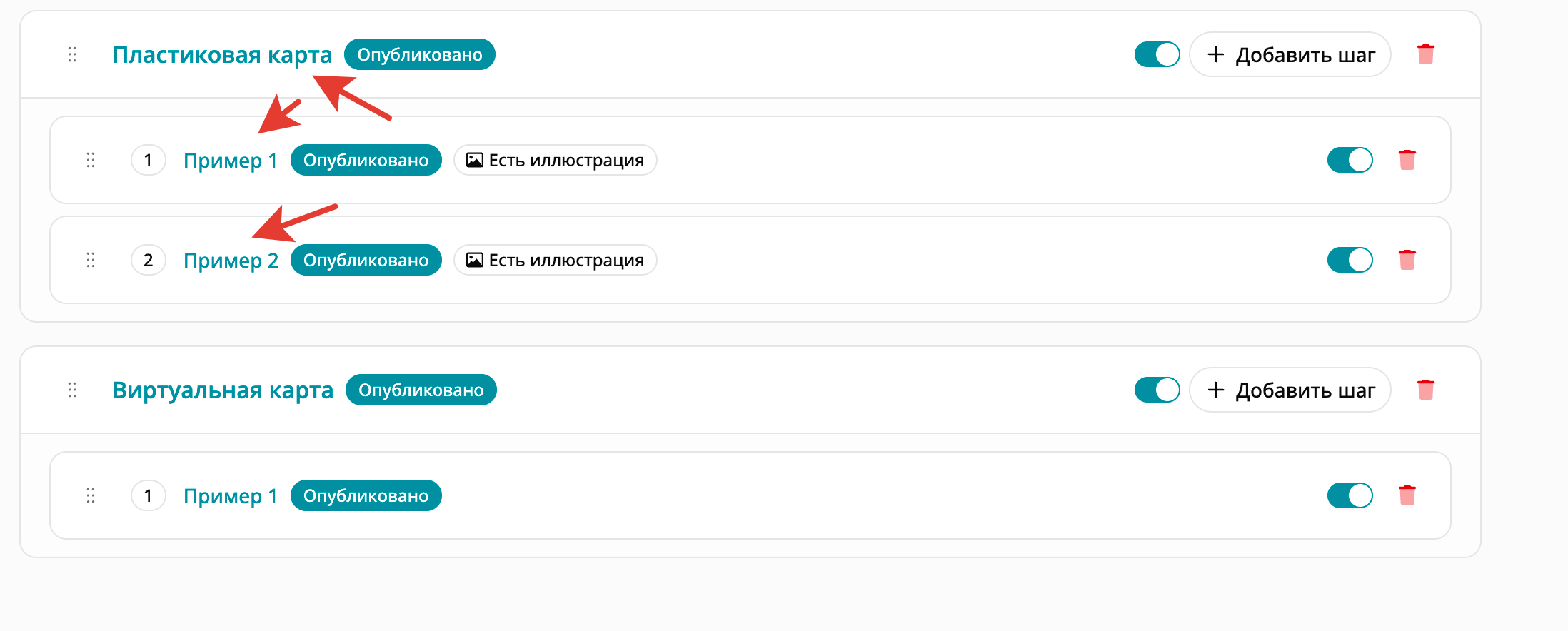
Каждый раздел отображается отдельным блоком.
Для раздела доступны:
* маркер перемещения;
* название;
* статус **«Опубликовано»** или **«Скрыто»**;
* переключатель публикации;
* **«Добавить шаг»**;
* удаление.
Чтобы изменить раздел, нажмите на его название.
Внутри раздела отображаются его шаги. Для каждого шага могут показываться:
* маркер перемещения;
* порядковый номер;
* заголовок;
* статус публикации;
* отметка **«Есть иллюстрация»**;
* переключатель публикации;
* удаление.
Чтобы открыть редактирование шага, нажмите на его заголовок.
Если памятка ещё не создана, отображается сообщение **«Памятка пока не заполнена»**. Сначала создайте раздел, а затем добавьте в него шаги.
Если памятку не удалось загрузить, отображается сообщение **«Не удалось загрузить памятку»** и действие **«Повторить»**.
## Создание раздела
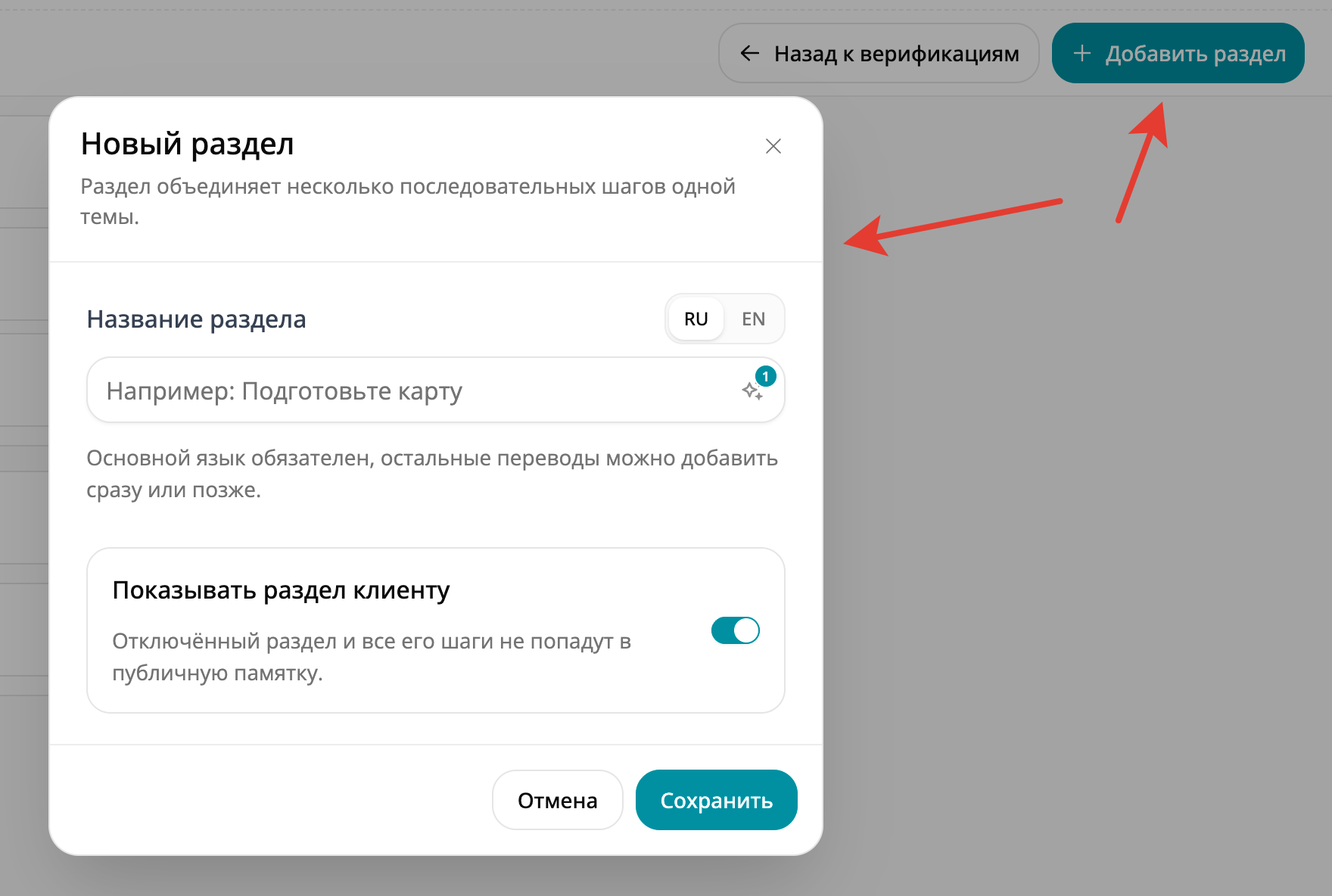
Нажмите **«Добавить раздел»**.
Откроется форма **«Новый раздел»**.
### Название раздела
Укажите короткое название, которое поможет клиенту понять тему следующих шагов.
Например:
* «Подготовьте карту»;
* «Требования к фотографии»;
* «Отправка на проверку».
Название на основном языке обязательно.
Максимальная длина — 255 символов для каждого языка.
Переводы на остальные языки можно добавить сразу или позднее. Пустые дополнительные переводы не сохраняются.
### Показывать раздел клиенту
Параметр **«Показывать раздел клиенту»** управляет публикацией раздела.
Если он включён, раздел может появиться у клиента при наличии опубликованных шагов.
Если он выключен, раздел остаётся в панели управления вместе со всеми шагами, но клиент его не получает.
Отключение раздела не изменяет состояние публикации его шагов. Поэтому после повторного включения ранее опубликованные шаги снова становятся доступными клиенту.
Новый раздел создаётся опубликованным.
{% hint style="warning" %}
Если памятка ещё не подготовлена, выключите «Показывать раздел клиенту» до сохранения. Это позволит заполнить все шаги и переводы до публикации.
{% endhint %}
После заполнения нажмите **«Сохранить»**.
Новый раздел добавляется в конец списка.
## Создание шага
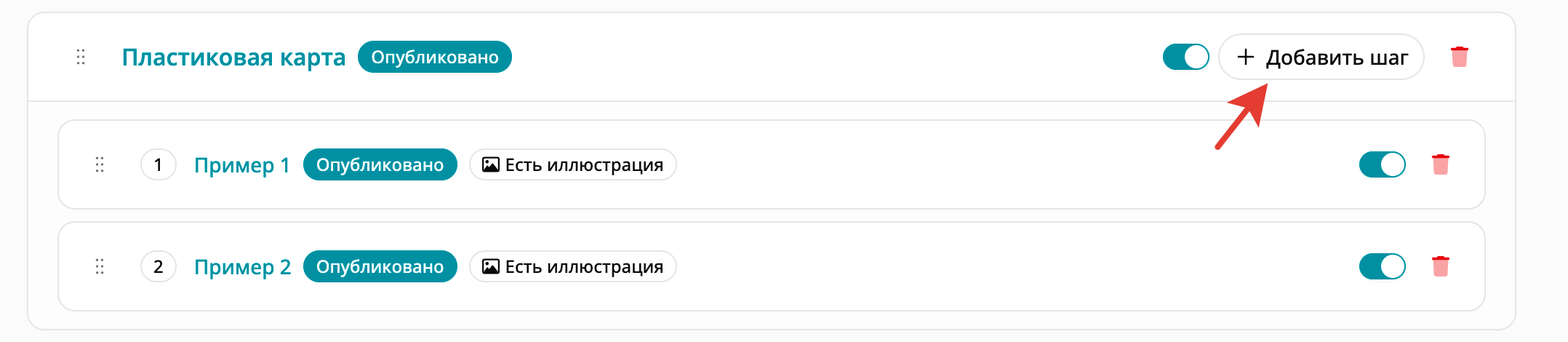
В нужном разделе нажмите **«Добавить шаг»**.
Откроется форма **«Новый шаг»**.
Новый шаг добавляется в конец выбранного раздела и создаётся опубликованным.
Если раздел уже доступен клиентам, а новый шаг ещё не готов, выключите **«Показывать шаг клиенту»** перед сохранением.
### Короткий заголовок
В поле **«Короткий заголовок»** укажите конкретное действие.
Например:
* «Подготовьте лист бумаги»;
* «Сделайте фотографию»;
* «Проверьте качество изображения»;
* «Отправьте фото на проверку».
Заголовок на основном языке обязателен.
Максимальная длина — 255 символов для каждого языка.
На клиентской стороне заголовок используется как название шага. Он также используется рядом с отдельной иллюстрацией и при её увеличении.
### Что нужно сделать
Поле **«Что нужно сделать»** содержит основную инструкцию.
Текст на основном языке обязателен. Максимальный размер — 100 000 символов для каждого языка с учётом разметки редактора.
Редактор поддерживает:
* полужирный текст;
* курсив;
* подчёркивание;
* зачёркивание;
* стили и заголовки;
* маркированные и нумерованные списки;
* выравнивание;
* цитаты;
* блоки кода;
* горизонтальные линии;
* ссылки;
* изображения;
* отмену и повтор действий.
Под редактором отображается количество строк, слов и символов.
Один шаг лучше использовать для одного конкретного действия. Если инструкция состоит из нескольких самостоятельных действий, разделите её на несколько шагов.
### Важная заметка
Поле **«Важная заметка»** используется для короткого предупреждения или обязательного требования.
Максимальная длина — 5 000 символов для каждого языка.
На клиентской стороне заметка отображается отдельным блоком **«Обратите внимание»**.
Здесь можно напомнить клиенту, например:
* не закрывать необходимые данные;
* не отправлять размытое изображение;
* не использовать отредактированную фотографию;
* не использовать скриншот вместо фотографии;
* проверить, что карта полностью помещается в кадр.
Поле не поддерживает форматирование.
Если **«Важная заметка»** не заполнена, блок **«Обратите внимание»** не показывается.
### Показывать шаг клиенту
Параметр **«Показывать шаг клиенту»** управляет публикацией конкретного шага.
Опубликованный шаг показывается только тогда, когда опубликован также его раздел.
Если шаг скрыт, его тексты и иллюстрация сохраняются в административной панели, но клиент его не получает.
## Изображения в памятке
Для шагов предусмотрены два способа добавления изображений:
* изображения внутри поля **«Что нужно сделать»**;
* отдельная иллюстрация шага.
Эти варианты работают по-разному.
{% stepper %}
{% step %}
### Изображение внутри текста
В редакторе **«Что нужно сделать»** используйте **«Изображение»**.
Изображение можно добавить по прямой ссылке или выбрать из медиатеки, если сотруднику доступна соответствующая возможность.
Если сотруднику разрешена загрузка материалов, новый файл также можно добавить через медиатеку.
Изображения внутри текста относятся к конкретной языковой версии. Поэтому для разных языков можно использовать разные изображения.
Для постоянных материалов удобнее использовать медиатеку. Внешняя ссылка зависит от стороннего ресурса: если файл будет удалён или URL изменится, изображение перестанет отображаться.
{% endstep %}
{% step %}
### Отдельная иллюстрация шага
К одному шагу можно прикрепить одну отдельную иллюстрацию.
Поддерживаются:
* JPG;
* JPEG;
* PNG;
* WebP.
Максимальный размер — 4 МБ.
Файл можно выбрать на устройстве, перетащить в область загрузки или вставить из буфера обмена.
После сохранения изображение проверяется, его ориентация корректируется по доступным метаданным, пропорции сохраняются, а файл оптимизируется и преобразуется в WebP.
Отдельная иллюстрация общая для всех языков шага.
Если разным языкам нужны разные изображения, добавляйте их непосредственно в соответствующие языковые версии **«Что нужно сделать»**.
{% hint style="danger" %}
Иллюстрации памятки являются публичными материалами. Не загружайте фотографии карт реальных клиентов, полные номера карт, документы, персональные данные, секретные коды, платёжные реквизиты и внутреннюю служебную информацию.
Для примеров используйте только обезличенные демонстрационные изображения.
{% endhint %}
{% endstep %}
{% endstepper %}
## Редактирование
Чтобы изменить раздел, нажмите на его название.
Чтобы изменить шаг, нажмите на заголовок.
Изменения внутри формы применяются только после **«Сохранить»**.
Закрытие формы или **«Отмена»** не изменяет ранее сохранённые данные.
### Замена иллюстрации
При редактировании шага текущая иллюстрация отображается в форме.
Чтобы заменить её:
1. Выберите новый файл.
2. Проверьте предварительный просмотр.
3. Нажмите **«Сохранить»**.
Старая иллюстрация заменяется только после успешного сохранения.
Если новый файл выбран случайно, используйте **«Отменить выбор файла»**. После этого в форме снова будет использоваться ранее сохранённое изображение.
### Удаление иллюстрации
Нажмите **«Удалить иллюстрацию»**.
Изображение будет помечено для удаления, но окончательно удалится только после **«Сохранить»**.
До сохранения действие можно отменить через **«Оставить иллюстрацию»**.
Если закрыть форму без сохранения, удаление также не выполняется.
## Что видит клиент
Памятка используется как в личном кабинете, так и на странице заявки.
{% stepper %}
{% step %}
### Личный кабинет
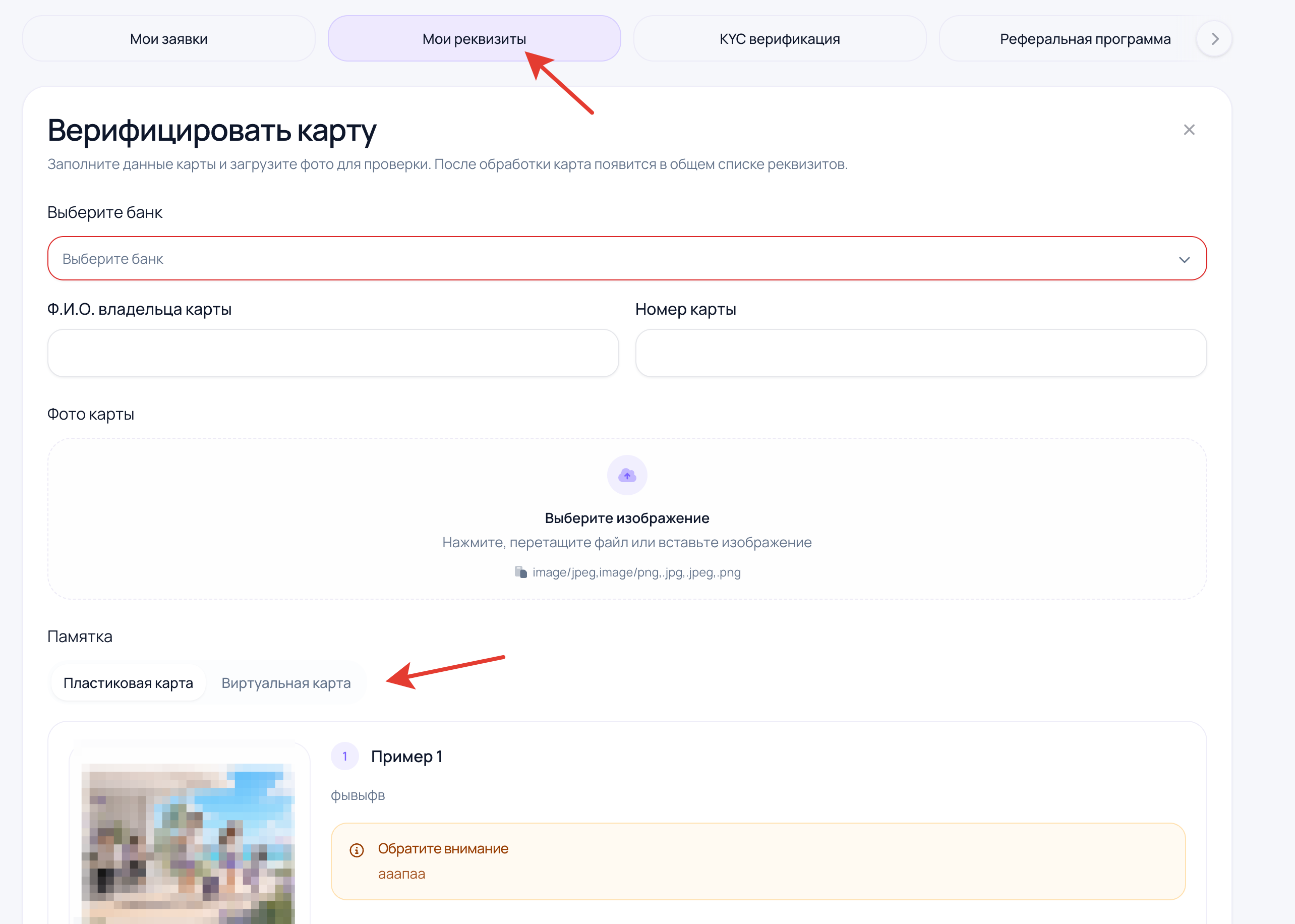
Клиент открывает: **«Личный кабинет» — «Мои реквизиты»**
Затем выбирает **«Верифицировать карту»**.
Памятка отображается внутри формы отправки карты на проверку.
Если опубликованного содержимого нет, блок **«Памятка»** не показывается.
{% endstep %}
{% step %}
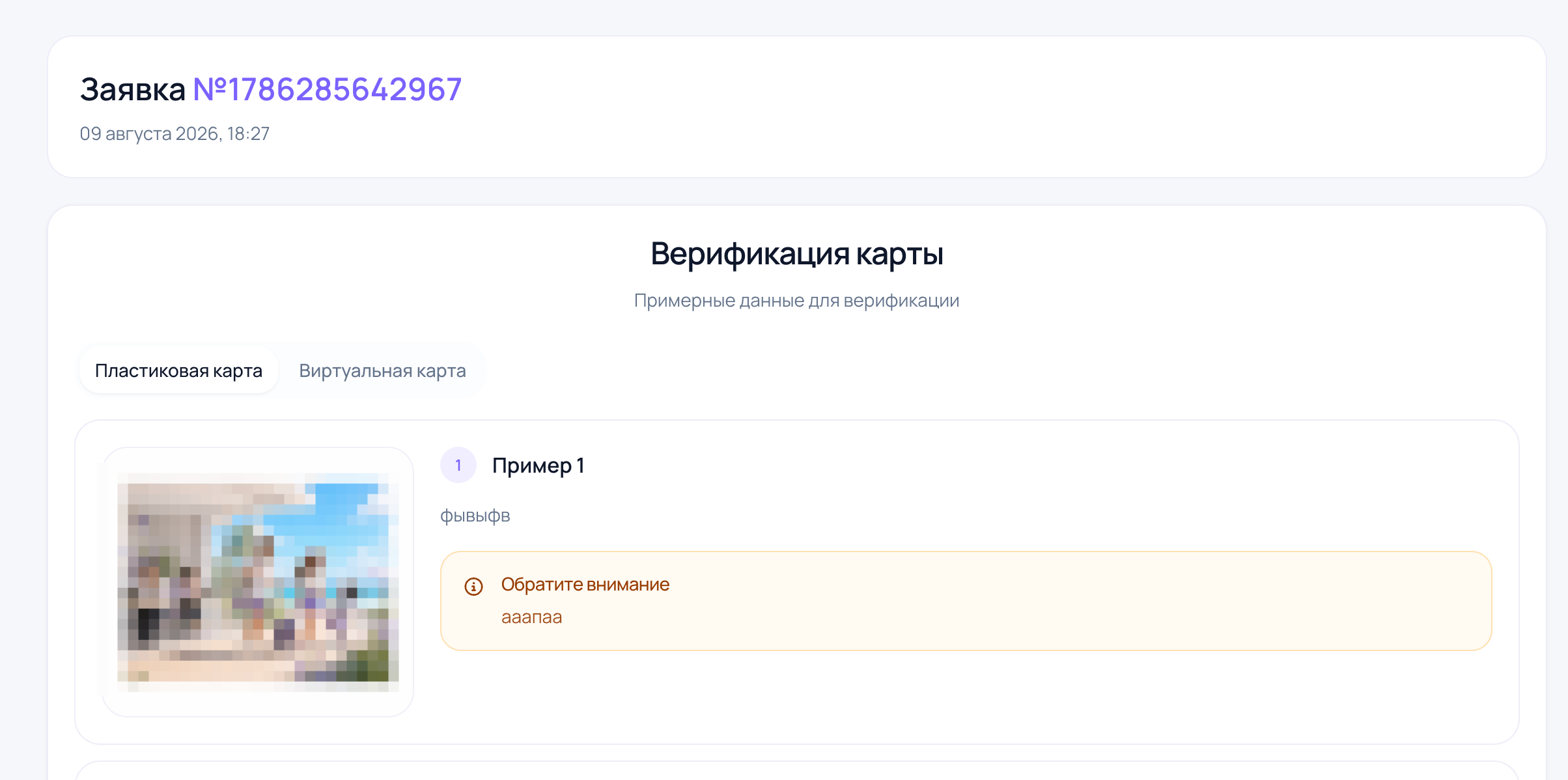
### Страница заявки
Если для продолжения заявки требуется верификация карты, памятка отображается перед формой загрузки фотографии.
Если проверка карты для заявки не требуется, памятка в этом месте не показывается.
{% endstep %}
{% endstepper %}
### Как выглядит памятка
Если опубликован один раздел, клиент видит его название и последовательность шагов.
Если разделов несколько, они отображаются как вкладки. Первым открывается раздел, который стоит первым в сохранённом порядке.
Каждый шаг может содержать:
* номер;
* заголовок;
* форматированный текст;
* иллюстрацию;
* блок **«Обратите внимание»**.
На небольшом экране расположение адаптируется под доступную ширину.
Отдельная иллюстрация сохраняет пропорции, не обрезается и может быть открыта клиентом в увеличенном виде.
## Удаление содержимого
Удаление отличается от скрытия публикации.
Если материал может понадобиться позже, безопаснее скрыть его, а не удалять.
### Удаление шага
При удалении шага удаляются:
* его заголовки;
* все языковые версии основного текста;
* важные заметки;
* отдельная иллюстрация.
Другие шаги этого раздела сохраняются.
Перед удалением запрашивается подтверждение.
### Удаление раздела
При удалении раздела вместе с ним удаляются:
* все шаги;
* все тексты;
* все переводы;
* отдельные иллюстрации этих шагов.
{% hint style="danger" %}
Удаление раздела необратимо. В памятке нет корзины или восстановления удалённого раздела.
Если нужно временно убрать материалы с сайта, отключите публикацию вместо удаления.
{% endhint %}
### Файлы из медиатеки
Отдельная иллюстрация шага удаляется вместе с самим шагом.
Изображения, вставленные в **«Что нужно сделать»** через медиатеку, управляются отдельно. После удаления шага памятка перестаёт их использовать, но сами файлы из медиатеки автоматически не удаляются.
***
Как подготовить памятку без преждевременной публикации
Новый раздел и новый шаг создаются опубликованными. Поэтому при подготовке большой инструкции удобнее сначала скрыть раздел целиком.
1. Нажмите **«Добавить раздел»**.
2. Выключите **«Показывать раздел клиенту»**.
3. Сохраните раздел.
4. Добавьте необходимые шаги.
5. Заполните основной язык.
6. Добавьте переводы.
7. Добавьте иллюстрации и важные заметки.
8. Настройте порядок шагов.
9. Проверьте содержимое.
10. Опубликуйте нужные шаги.
11. Включите **«Показывать раздел клиенту»**.
12. Проверьте памятку со стороны клиента.
Так незавершённые шаги не появятся у клиентов во время подготовки.
Памятка не отображается у клиента
Памятка отображается только в сценариях, где требуется верификация карты.
Если блок отсутствует, проверьте сначала публикацию.
Раздел должен быть опубликован и содержать хотя бы один опубликованный шаг.
Затем откройте реальный клиентский сценарий, в котором требуется проверка карты.
После изменения публикации обновите клиентскую страницу или повторно откройте форму верификации.
Раздел опубликован, но не отображается
Опубликованный пустой раздел клиенту не показывается.
Откройте раздел и проверьте, что внутри него есть хотя бы один шаг с включённой публикацией.
Шаг опубликован, но не отображается
Проверьте родительский раздел.
Если раздел скрыт, находящиеся внутри него опубликованные шаги также скрыты.
После публикации раздела такие шаги снова появятся.
Показывается не тот язык
Проверьте отдельно:
* название раздела;
* **«Короткий заголовок»**;
* **«Что нужно сделать»**;
* **«Важная заметка»**.
Если проект работает на нескольких языках, заполните клиентские языки и проверьте их непосредственно на сайте.
Иллюстрация не загружается
Для отдельной иллюстрации поддерживаются JPG, JPEG, PNG и WebP размером не более 4 МБ.
Если файл соответствует этим требованиям, но не принимается, убедитесь, что он является корректным изображением и не повреждён.
Не удаётся перенести шаг в другой раздел
Шаги сортируются только внутри своего раздела.
Чтобы перенести содержание:
1. Создайте шаг в нужном разделе.
2. Перенесите в него текст и иллюстрацию.
3. Сохраните.
4. Проверьте новый шаг.
5. Удалите исходный.
Изменения не видны на уже открытой странице
Клиентская страница может продолжать показывать уже загруженную версию памятки.
После изменения публикации, текста или порядка обновите страницу либо повторно откройте форму верификации.