> For the complete documentation index, see [llms.txt](https://docs.iexexchanger.com/llms.txt). Markdown versions of documentation pages are available by appending `.md` to page URLs; this page is available as [Markdown](https://docs.iexexchanger.com/guide/uvedomleniya/uvedomlenie-po-e-mail.md).

# Уведомление по E-mail

E-mail-уведомления используются для отправки клиентам и администраторам системных писем iEXExchanger.

Через почту могут отправляться:

* уведомления о создании и изменении состояния заявки;
* платёжные реквизиты;
* сообщения из чата заявки;
* результаты проверок;
* уведомления о выплатах и других событиях;
* ссылки подтверждения E-mail;
* ссылки восстановления пароля;
* коды входа;
* коды подтверждения защищённых действий;
* персональные ссылки административной панели.

Почтовые и Telegram-подключения находятся в едином разделе уведомлений. Для E-mail можно использовать SMTP или Resend.

Настройка почты состоит из нескольких независимых уровней:

1. Необходимо создать и включить почтовое подключение.
2. Для подключения необходимо выбрать события, которые через него отправляются.
3. В общих параметрах должна быть разрешена отправка E-mail.
4. Для события должен существовать подходящий получатель.

Рабочее SMTP-подключение или действующий API-ключ сами по себе не означают, что все письма будут отправляться.

## Где находятся настройки

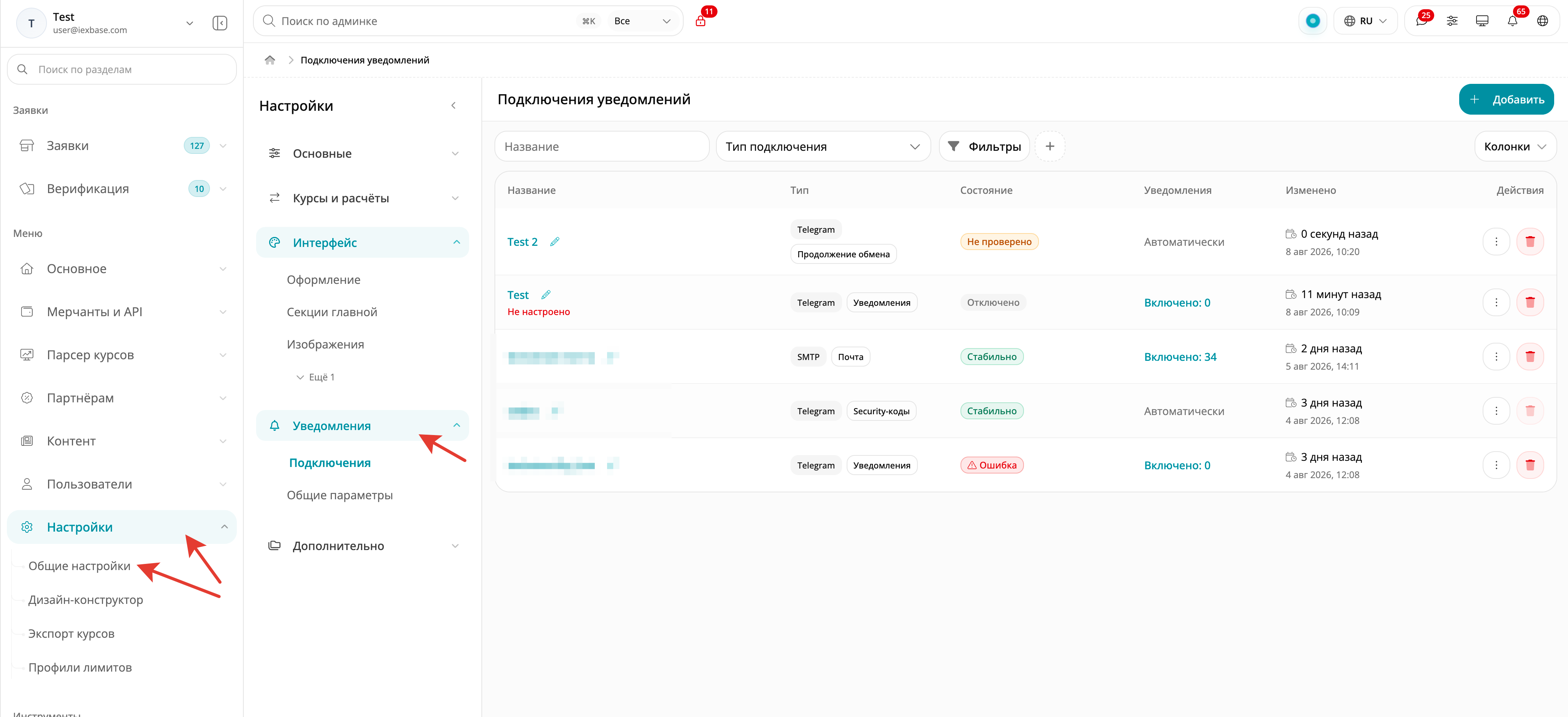
В панели управления откройте: **«Настройки» — «Общие настройки» — «Уведомления»**

<figure><img src="/files/bMz9wpaJkMw5as04CEfG" alt=""><figcaption></figcaption></figure>

В разделе находятся две основные страницы:

* **«Подключения»** — создание и настройка SMTP, Resend и Telegram-подключений;
* **«Общие параметры»** — общие переключатели доставки и общие E-mail-адреса.

Для первоначальной настройки почты откройте **«Подключения»**.

## Права доступа

Доступ к настройкам уведомлений определяется правами группы пользователя.

В панели управления откройте: **«Пользователи» — «Список групп пользователей»**

Откройте нужную группу и найдите право: **«Настройки» — «Настройки уведомлений»**

<figure><img src="/files/wPid2ZFZ39NjJBKI8n4l" alt=""><figcaption></figcaption></figure>

Включите его и нажмите **«Сохранить изменения»**.

Более широкое право: **«Админпанель» — «Общие настройки»**

также предоставляет доступ к этому разделу.

После изменения прав войдите под учётной записью сотрудника и проверьте, что ему доступны необходимые настройки уведомлений.

## Типы почтовых подключений

В iEXExchanger доступны два типа E-mail-подключений.

<table><thead><tr><th width="221.5859375">Тип</th><th>Для чего используется</th></tr></thead><tbody><tr><td><strong>«SMTP»</strong></td><td>Отправка через Gmail, Zoho, Yandex, корпоративную почту или другой SMTP-сервер</td></tr><tr><td><strong>«Resend»</strong></td><td>Отправка через API сервиса Resend</td></tr></tbody></table>

Gmail, Zoho и Yandex не являются отдельными типами подключения в iEXExchanger.

Для них создаётся обычное подключение **«SMTP»**, а параметры конкретного почтового сервиса указываются внутри него.

Поэтому настройку провайдеров рекомендуется разделять на отдельные инструкции:

{% content-ref url="/pages/RMRHMJ3qIrFhFYKp0bLn" %}
[Подключение Яндекс Почты](/guide/uvedomleniya/uvedomlenie-po-e-mail/podklyuchenie-yandeks-pochty.md)
{% endcontent-ref %}

{% content-ref url="/pages/MP8tcvEUPW2sNQhl7ydt" %}
[Подключение Zoho Mail](/guide/uvedomleniya/uvedomlenie-po-e-mail/podklyuchenie-zoho-mail.md)
{% endcontent-ref %}

{% content-ref url="/pages/buYIftZaRzw4WDuBeOnK" %}
[Подключение Gmail](/guide/uvedomleniya/uvedomlenie-po-e-mail/podklyuchenie-gmail.md)
{% endcontent-ref %}

{% content-ref url="/pages/yQlpLY0jyuJDaBNLvlly" %}
[Подключение Resend](/guide/uvedomleniya/uvedomlenie-po-e-mail/podklyuchenie-resend.md)
{% endcontent-ref %}

## Как работает отправка письма

Для обычного E-mail-уведомления должны одновременно выполняться следующие условия:

* включена **«Отправка уведомлений»**;
* включены **«Уведомления по E-mail»**;
* существует подходящее SMTP или Resend-подключение;
* подключение включено;
* нужное событие включено именно в этом подключении;
* у события определён получатель;
* работают фоновые процессы, обрабатывающие уведомления;
* почтовый провайдер принимает письмо.

Если одно из условий не выполняется, письмо не будет отправлено через это подключение.

{% hint style="info" %}
Проверка подключения и настройка событий — разные действия. Состояние «Стабильно» подтверждает работу почтового подключения, но не означает, что все события автоматически включены.
{% endhint %}

## Адреса электронной почты

В настройках используются несколько E-mail-адресов с разным назначением.

Их не следует заменять друг другом.

<table><thead><tr><th width="341.30078125">Поле</th><th>Для чего используется</th></tr></thead><tbody><tr><td><strong>«E-mail отправителя»</strong></td><td>Адрес, от имени которого отправляет конкретное подключение</td></tr><tr><td><strong>«Имя отправителя»</strong></td><td>Имя, которое получатель видит рядом с адресом</td></tr><tr><td><strong>«E-Mail адрес службы поддержки»</strong></td><td>Контактный адрес для клиентов</td></tr><tr><td><strong>«E-Mail адреса администраторов»</strong></td><td>Общие получатели служебных административных уведомлений</td></tr><tr><td><strong>«E-Mail для проверки»</strong></td><td>Получатель одного тестового письма</td></tr></tbody></table>

{% stepper %}
{% step %}

### E-mail отправителя

Поле **«E-mail отправителя»** задаётся отдельно для каждого SMTP или Resend-подключения.

Например:

```
notifications@example.com
```

или:

```
support@example.com
```

Почтовый провайдер должен разрешать отправку от указанного адреса.

Для некоторых провайдеров адрес должен совпадать с используемым почтовым аккаунтом. Для других достаточно, чтобы адрес или его домен предварительно был подтверждён.

Точные требования зависят от выбранного почтового сервиса.
{% endstep %}

{% step %}

### Имя отправителя

Поле **«Имя отправителя»** определяет отображаемое имя письма.

Например:

```
MyExchange
```

или:

```
Служба поддержки
```

Имя отправителя не является почтовым адресом и не определяет получателя сообщения.
{% endstep %}

{% step %}

### E-Mail адрес службы поддержки

**«E-Mail адрес службы поддержки»** — общий контактный адрес, который может показываться клиентам в системных письмах.

Это поле:

* не является автоматически адресом отправителя;
* не является списком административных получателей;
* не используется как адрес тестовой отправки;
* является общей настройкой почтовой системы.

Если письма должны отправляться с этого же адреса, дополнительно укажите его в **«E-mail отправителя»** соответствующего подключения.
{% endstep %}

{% step %}

### E-Mail адреса администраторов

В поле **«E-Mail адреса администраторов»** указываются получатели обычных административных уведомлений.

Несколько адресов указываются через запятую:

```
admin@example.com, owner@example.com
```

На этот список могут отправляться рабочие события, например новые заявки, запросы проверок, заявки на выплаты и отзывы.

Персональные письма безопасности работают отдельно.

Если код или защищённая ссылка предназначены конкретному администратору, используется E-mail этого пользователя, а не общий список **«E-Mail адреса администраторов»**.
{% endstep %}

{% step %}

### E-Mail для проверки

Поле **«E-Mail для проверки»** используется только при тестировании подключения.

Этот адрес:

* не становится адресом отправителя;
* не добавляется к администраторам;
* не изменяет адрес службы поддержки;
* получает только тестовое письмо.
  {% endstep %}
  {% endstepper %}

***

## Общие адреса и отдельные подключения

Поля:

* **«E-Mail адрес службы поддержки»**;
* **«E-Mail адреса администраторов»**

являются общими для системы уведомлений.

<figure><img src="/files/vPaBsK7H8FxB14IKAaFd" alt=""><figcaption></figcaption></figure>

Их можно изменить в **«Общие параметры»**, а также через форму почтового подключения, если эти поля в ней доступны.

Изменение общего адреса внутри одного SMTP или Resend-подключения влияет и на остальные почтовые подключения.

В отличие от них:

* **«E-mail отправителя»**;
* **«Имя отправителя»**

относятся только к конкретному подключению.

## Персональная настройка E-mail пользователя

В карточке пользователя существует отдельный параметр **«Email-уведомления»**.

Он управляет обычными системными уведомлениями конкретного пользователя.

Этот параметр не:

* настраивает SMTP;
* создаёт почтовое подключение;
* включает глобальную отправку E-mail;
* заменяет **«Уведомления по E-mail»**.

Если почтовый канал системы отключён, включённое значение **«Email-уведомления»** у пользователя само по себе не позволит отправлять письма.

Обратное также важно: персональную настройку обычных уведомлений не следует использовать для отключения обязательных писем безопасности. Коды, ссылки восстановления и другие защищённые сообщения управляются отдельной логикой.

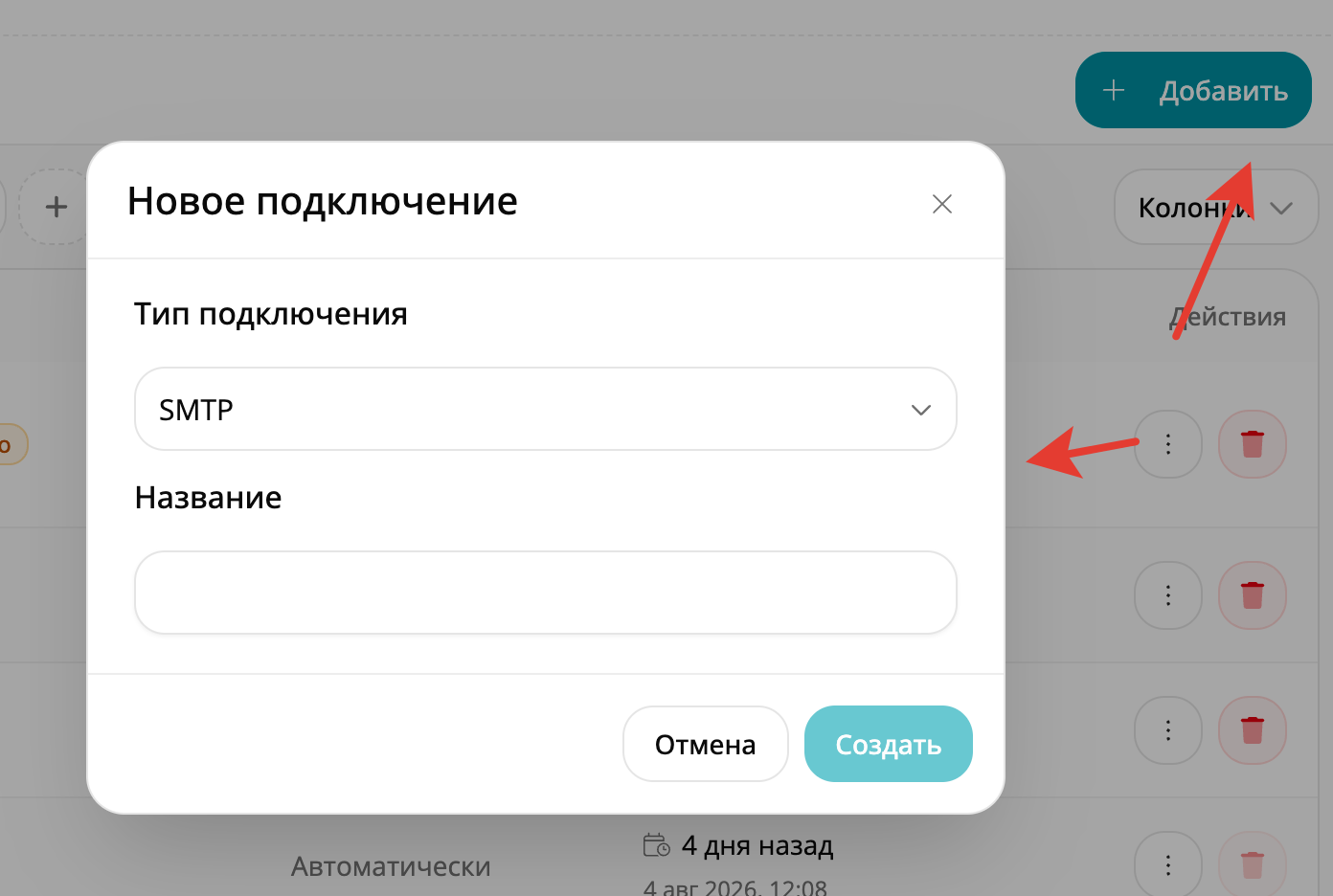
## Создание почтового подключения

В панели управления откройте: **«Настройки» — «Общие настройки» — «Уведомления» — «Подключения»**

<figure><img src="/files/6yHiD0ryYK4W0NU3vDEA" alt=""><figcaption></figcaption></figure>

Затем:

1. Нажмите **«Добавить»**.
2. В поле **«Тип подключения»** выберите **«SMTP»** или **«Resend»**.
3. Укажите понятное название.
4. Нажмите **«Создать»**.
5. Найдите новое подключение в таблице.
6. Нажмите на его название.
7. Заполните параметры отправки.
8. Включите **«Подключение включено»**.
9. Нажмите **«Сохранить»**.
10. Настройте события в колонке **«Уведомления»**.
11. Выполните тестовую отправку.

Новое подключение создаётся как черновик.

<figure><img src="/files/5ovCJmthHRTljDtXr0dq" alt=""><figcaption></figcaption></figure>

События автоматически не включаются.

## Подключение через SMTP

SMTP используется для отправки через обычный почтовый сервер.

<figure><img src="/files/a2kUAPNbZKcG4VzvDS0T" alt="" width="563"><figcaption></figcaption></figure>

Таким способом можно подключить:

* Gmail;
* Zoho Mail;
* Yandex;
* корпоративный почтовый сервер;
* другой совместимый SMTP-сервис.

## Поля SMTP

В форме доступны:

<table><thead><tr><th width="276.98046875">Поле</th><th>Назначение</th></tr></thead><tbody><tr><td><strong>«Название»</strong></td><td>Внутреннее название подключения</td></tr><tr><td><strong>«SMTP-сервер»</strong></td><td>Адрес сервера исходящей почты</td></tr><tr><td><strong>«Порт»</strong></td><td>SMTP-порт</td></tr><tr><td><strong>«Шифрование»</strong></td><td>Способ защищённого соединения</td></tr><tr><td><strong>«Логин»</strong></td><td>Имя пользователя почтового аккаунта</td></tr><tr><td><strong>«Пароль»</strong></td><td>Пароль или пароль приложения</td></tr><tr><td><strong>«E-mail отправителя»</strong></td><td>Адрес отправителя</td></tr><tr><td><strong>«Имя отправителя»</strong></td><td>Отображаемое имя</td></tr><tr><td><strong>«Подключение включено»</strong></td><td>Разрешает использовать подключение</td></tr></tbody></table>

В форме также могут отображаться общие почтовые адреса и **«E-Mail для проверки»**.

{% stepper %}
{% step %}

### SMTP-сервер и порт

Значения должны соответствовать настройкам конкретного провайдера.

Не используйте SMTP-сервер одного провайдера вместе с портом или настройками шифрования другого.

Точные значения рассматриваются в отдельных инструкциях для Gmail, Zoho и Yandex.
{% endstep %}

{% step %}

### Шифрование

Доступны:

* **«TLS»**;
* **«SSL»**;
* **«Без шифрования»**.

Используйте вариант, который требует почтовый провайдер.

{% hint style="warning" %}
Для публичного почтового сервиса используйте защищённое соединение согласно его документации. «Без шифрования» следует применять только для окружения, в котором такой способ действительно предусмотрен.
{% endhint %}
{% endstep %}

{% step %}

### Логин

В большинстве почтовых сервисов логином является полный E-mail, например:

```
notifications@example.com
```

Однако используйте значение, которое предоставляет конкретный почтовый провайдер.
{% endstep %}

{% step %}

### Пароль

Поле может содержать:

* обычный пароль почтового аккаунта;
* пароль приложения;
* отдельный SMTP-пароль.

Не предполагайте, что обычный пароль аккаунта подходит для SMTP.

Например, сервис с включённой многофакторной защитой может требовать отдельный пароль приложения.
{% endstep %}
{% endstepper %}

## Подключение через Resend

Resend работает через API и не требует обычной SMTP-конфигурации.

<figure><img src="/files/wCfqPWw6Ds0JaazBz6zx" alt="" width="563"><figcaption></figcaption></figure>

Для него не используются:

* SMTP-сервер;
* SMTP-порт;
* TLS или SSL;
* SMTP-логин;
* SMTP-пароль.

Основные поля:

<table><thead><tr><th width="295.28125">Поле</th><th>Назначение</th></tr></thead><tbody><tr><td><strong>«Название»</strong></td><td>Внутреннее название подключения</td></tr><tr><td><strong>«API-ключ»</strong></td><td>Ключ доступа Resend</td></tr><tr><td><strong>«E-mail отправителя»</strong></td><td>Разрешённый адрес отправителя</td></tr><tr><td><strong>«Имя отправителя»</strong></td><td>Отображаемое имя</td></tr><tr><td><strong>«Подключение включено»</strong></td><td>Разрешает отправку через подключение</td></tr></tbody></table>

Адрес отправителя должен быть разрешён в используемом аккаунте Resend.

Создание API-ключа и подтверждение домена рассматриваются в отдельной инструкции по Resend.

## Защита паролей и API-ключей

SMTP-пароли и API-ключи являются секретными данными.

Полное значение после сохранения повторно не показывается.

{% stepper %}
{% step %}

### SMTP-пароль

После сохранения поле может оставаться пустым и показывать: **«Параметр заполнен»**

Это означает, что пароль уже сохранён.

Если пароль менять не требуется, оставьте поле пустым.

Сохранение формы не удалит существующий секрет.

Для замены:

1. Введите новый пароль.
2. Нажмите **«Сохранить»**.
3. Выполните новую тестовую отправку.
   {% endstep %}

{% step %}

### API-ключ Resend

Для сохранённого API-ключа показывается только безопасная маска.

Получить полный ранее сохранённый ключ через административную панель нельзя.

Если поле замены оставить пустым, существующий ключ сохраняется.

Если ввести новое значение, после сохранения оно заменит старый ключ.
{% endstep %}
{% endstepper %}

***

## Выбор E-mail-событий

После настройки подключения необходимо определить, какие письма оно будет отправлять.

<figure><img src="/files/p1sNtKdW0ipeiakfXIMo" alt=""><figcaption></figcaption></figure>

В таблице **«Подключения»** найдите колонку **«Уведомления»** и нажмите:

**«Включено: N»**

Откроется окно: **«Уведомления: название подключения»**

В нём доступны:

* вкладка **«Клиентам»**;
* вкладка **«Администраторам»**;
* **«Включить все»**;
* **«Отключить все»**;
* настройка приоритета;
* **«Отмена»**;
* **«Сохранить»**.

Нажатие на событие включает или отключает его.

Изменения применяются только после нажатия **«Сохранить»**.

Если закрыть окно без сохранения, изменения отменяются.

{% hint style="info" %}
«Включить все» и «Отключить все» применяются ко всему списку доступных событий. Ранее выбранные приоритеты при этом сохраняются.
{% endhint %}

## Приоритеты

Для включённого события можно выбрать:

* **«Низкий»**;
* **«Средний»**;
* **«Высокий»**.

При высокой нагрузке сообщения с более высоким приоритетом обрабатываются раньше.

Приоритет:

* не включает событие;
* не изменяет получателя;
* не изменяет SMTP или Resend;
* не гарантирует мгновенную доставку;
* не гарантирует попадание письма во входящие;
* не является резервным маршрутом.

## «Новая заявка» и «Новые заявки»

Это два разных события.

**«Новая заявка»** находится среди клиентских уведомлений и подтверждает клиенту создание заявки.

**«Новые заявки»** относится к административным уведомлениям и сообщает сотрудникам о заявке, которая оплачена или принята в обработку.

Не включайте одно событие вместо другого в расчёте на одинаковое поведение.

## Получатели административных писем

Обычные административные события используют **«E-Mail адреса администраторов»**.

К ним относятся, например:

* новые заявки;
* запросы проверки;
* заявки на выплаты;
* новые отзывы.

Персональные события безопасности отправляются непосредственно тому администратору, к которому относится защищённое действие.

Поэтому корректный E-mail в карточке каждого администратора особенно важен для:

* кодов входа;
* подтверждения защищённых операций;
* персональных ссылок административной панели.

Работа E-mail также участвует в некоторых механизмах защиты административной панели, включая подтверждение входа и персональные ссылки.

## Сохранение и проверка

В форме почтового подключения используются разные действия.

{% stepper %}
{% step %}

### Сохранить

Кнопка сохраняет текущую конфигурацию.

Она:

* не отправляет тестовое письмо;
* не меняет список включённых событий;
* после успешного сохранения закрывает форму.

Список событий сохраняется отдельно через окно **«Уведомления»**.
{% endstep %}

{% step %}

### Отправить тест

Кнопка выполняет реальную тестовую отправку.

Она:

1. Сохраняет текущие параметры SMTP или Resend.
2. Использует **«E-Mail для проверки»**.
3. Отправляет тестовое письмо.
4. Оставляет форму открытой.

Если почтовый провайдер отклонит отправку, введённые параметры остаются сохранёнными. Исправьте их и выполните тест повторно.
{% endstep %}

{% step %}

### Другие действия — «Проверить»

Это действие проверяет уже сохранённое подключение.

Для почтового подключения выполняется реальная тестовая отправка.

Если отдельный тестовый адрес не передан, используется **«E-mail отправителя»**.

Проверка недоступна для подключения в состоянии **«Не настроено»**.
{% endstep %}
{% endstepper %}

***

## Нужно ли включать «Тестовое сообщение»

Нет.

**«Отправить тест»** и **«Проверить»** работают независимо от события **«Тестовое сообщение»**.

Для проверки почтового подключения включать это событие в основном списке уведомлений не требуется.

## Несколько почтовых подключений

В системе можно одновременно использовать несколько SMTP и Resend-подключений.

Например:

```
SMTP — клиенты
Resend — безопасность
SMTP — администрация
```

Для каждого подключения отдельно сохраняются:

* настройки отправки;
* адрес отправителя;
* имя отправителя;
* состояние;
* включённые события;
* приоритеты событий.

Общими остаются **«E-Mail адрес службы поддержки»** и **«E-Mail адреса администраторов»**.

## Дублирование событий

Если одно событие включено одновременно в нескольких почтовых подключениях, система создаёт отдельную отправку через каждое из них.

Например, если **«Заявка выполнена»** включена одновременно в SMTP и Resend, клиент может получить два одинаковых письма.

Несколько подключений не работают как автоматическая резервная цепочка.

Если SMTP завершился ошибкой, его письмо автоматически не переносится в Resend.

Каждое подключение является самостоятельным маршрутом.

## Безопасная замена почтового подключения

Если требуется перейти с одного SMTP-сервера на другой или заменить SMTP на Resend, не удаляйте старую настройку заранее.

Рекомендуемый порядок:

1. Создайте новое подключение.
2. Заполните его параметры.
3. Выполните тестовую отправку.
4. Убедитесь, что состояние стало **«Стабильно»**.
5. Включите необходимые события в новом подключении.
6. Проверьте реальные рабочие и критические письма.
7. Отключите соответствующие события в старом подключении.
8. Выключите старое подключение.
9. Проверьте работу системы.
10. После этого удалите старое подключение, если оно больше не требуется.

Такой порядок снижает риск временно оставить проект без почтовых уведомлений.

***

## Общие параметры

В панели управления откройте: **«Настройки» — «Общие настройки» — «Уведомления» — «Общие параметры»**

<figure><img src="/files/HmeXKU1StphKW6yfE1kT" alt=""><figcaption></figcaption></figure>

Для почты используются два переключателя.

{% stepper %}
{% step %}

### Отправка уведомлений

Главный переключатель системы уведомлений.

Если он выключен, новые уведомления не отправляются по доступным каналам.
{% endstep %}

{% step %}

### Уведомления по E-mail

Управляет E-mail-доставкой через SMTP и Resend.

Если этот переключатель выключен:

* почтовые подключения сохраняются;
* пароли и API-ключи не удаляются;
* выбранные события сохраняются;
* приоритеты сохраняются;
* Telegram и другие способы доставки могут продолжать работать.

После повторного включения сохранённые E-mail-настройки снова используются для новых событий.
{% endstep %}
{% endstepper %}

После изменения общих параметров нажмите **«Сохранить»**.

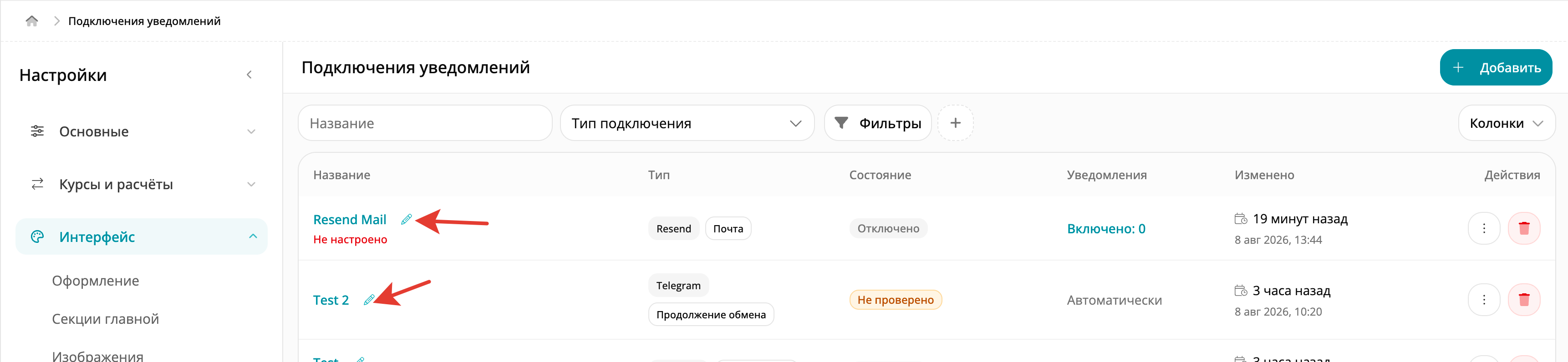
## Изменение подключения

Для редактирования нажмите на название подключения.

<figure><img src="/files/wz1QTWpxQYVqaASfZ5Tq" alt=""><figcaption></figcaption></figure>

В зависимости от типа можно изменить:

* название;
* SMTP-сервер;
* порт;
* шифрование;
* логин;
* SMTP-пароль;
* API-ключ Resend;
* E-mail отправителя;
* имя отправителя;
* общие почтовые адреса;
* состояние подключения.

Тип существующего подключения изменить нельзя.

Нельзя преобразовать **«SMTP»** в **«Resend»** или наоборот.

Для этого создайте новое подключение.

После изменения сервера, порта, шифрования, логина, пароля, API-ключа или отправителя выполните новую тестовую отправку.

## Отключение подключения

Для временной остановки:

1. Откройте подключение.
2. Выключите **«Подключение включено»**.
3. Нажмите **«Сохранить»**.

Настройки и список событий сохраняются.

## Удаление подключения

Для полного удаления используйте кнопку удаления в колонке **«Действия»**.

После удаления:

* подключение перестаёт использоваться;
* его события больше не участвуют в отправке;
* восстановить настройку через этот раздел нельзя;
* общие адреса службы поддержки и администраторов сохраняются.

{% hint style="warning" %}
Если удалить или выключить последнее рабочее почтовое подключение, E-mail перестанет отправляться даже при включённых общих переключателях.
{% endhint %}

## Доставляемость писем

Успешный тест подтверждает, что iEXExchanger смог передать сообщение используемому почтовому сервису.

На дальнейшую доставку влияют уже не только настройки iEXExchanger.

Важны:

* корректный адрес отправителя;
* настройки домена;
* репутация отправителя;
* репутация почтового сервера;
* SPF;
* DKIM;
* DMARC;
* правила почтового сервера получателя;
* наличие домена или адреса в блок-листах;
* содержимое сообщения;
* частота отправки.

Эти параметры настраиваются в DNS и на стороне используемого почтового провайдера.

Поэтому успешное состояние **«Стабильно»** и попадание письма во **«Входящие»** — не одно и то же.

## Решение проблем

<details>

<summary>Раздел уведомлений недоступен</summary>

Проверьте право:

**«Настройки» — «Настройки уведомлений»**

После изменения сохраните группу и проверьте доступ под учётной записью сотрудника.

</details>

<details>

<summary>Подключение показывает «Не настроено»</summary>

Для SMTP проверьте обязательные параметры, включая:

* **«SMTP-сервер»**;
* **«Порт»**;
* **«E-mail отправителя»**;
* **«Имя отправителя»**.

Для Resend проверьте:

* **«API-ключ»**;
* **«E-mail отправителя»**;
* **«Имя отправителя»**.

После заполнения сохраните форму.

</details>

<details>

<summary>Не удаётся включить подключение</summary>

Не заполнен один из обязательных параметров.

Проверьте форму, сохраните её и повторите включение.

</details>

<details>

<summary>Ошибка подключения к SMTP</summary>

Проверьте:

* **«SMTP-сервер»**;
* **«Порт»**;
* **«Шифрование»**;
* доступность почтового сервера;
* ограничения firewall или хостинга.

</details>

<details>

<summary>Ошибка авторизации SMTP</summary>

Проверьте:

* логин;
* пароль;
* необходимость пароля приложения;
* разрешён ли SMTP-доступ в используемом аккаунте.

Не используйте обычный пароль аккаунта, если провайдер требует специальный SMTP-пароль или пароль приложения.

</details>

<details>

<summary>Ошибка Resend</summary>

Проверьте:

* API-ключ;
* состояние API-ключа;
* разрешён ли **«E-mail отправителя»**;
* подтверждён ли используемый домен;
* доступна ли отправка в аккаунте Resend.

</details>

<details>

<summary>Тест работает, а обычные письма не отправляются</summary>

Успешный тест подтверждает только работу подключения.

Дополнительно проверьте:

* включено ли нужное событие;
* сохранён ли список уведомлений;
* включена ли **«Отправка уведомлений»**;
* включены ли **«Уведомления по E-mail»**;
* существует ли E-mail получателя;
* включено ли само подключение.

</details>

<details>

<summary>Клиент не получает письмо</summary>

Проверьте:

* E-mail клиента;
* нужное событие на вкладке **«Клиентам»**;
* состояние подключения;
* общие переключатели;
* персональную настройку **«Email-уведомления»**, если она применяется к этому событию;
* папку «Спам».

Для писем безопасности дополнительно проверьте, что соответствующее защищённое событие включено и корректно настроено.

</details>

<details>

<summary>Администраторы не получают уведомления</summary>

Проверьте:

* **«E-Mail адреса администраторов»**;
* правильность разделения нескольких адресов запятыми;
* нужное событие на вкладке **«Администраторам»**;
* подключение;
* общие переключатели.

Если не приходит персональный код или защищённая ссылка, проверьте E-mail непосредственно в карточке соответствующего администратора.

</details>

<details>

<summary>E-Mail службы поддержки не получает административные уведомления</summary>

Это ожидаемое поведение.

**«E-Mail адрес службы поддержки»** является контактным адресом для клиентов.

Чтобы этот адрес также получал обычные административные уведомления, добавьте его в **«E-Mail адреса администраторов»**.

</details>

<details>

<summary>SMTP-пароль исчез после сохранения</summary>

Это штатная защита секретных данных.

Если отображается **«Параметр заполнен»**, пароль уже сохранён.

Не вводите его повторно, если менять значение не требуется.

</details>

<details>

<summary>API-ключ Resend показывается не полностью</summary>

Это штатное поведение.

Полный сохранённый API-ключ повторно не показывается.

Чтобы заменить его, введите новый ключ.

</details>

<details>

<summary>После исправления остаётся «Ошибка»</summary>

Состояние относится к последней выполненной проверке.

После исправления используйте: **«Отправить тест»** или: **«Другие действия» — «Проверить»**

</details>

<details>

<summary>Письма приходят дважды</summary>

Одно событие включено в нескольких SMTP или Resend-подключениях.

Проверьте каждый маршрут и оставьте событие только в тех подключениях, через которые оно действительно должно отправляться.

</details>

<details>

<summary>Тест успешный, но письмо попадает в спам</summary>

Проверьте:

* SPF;
* DKIM;
* DMARC;
* домен отправителя;
* адрес отправителя;
* репутацию домена;
* репутацию используемого почтового сервиса;
* правила получающей стороны.

Это уже вопрос доставляемости, а не соединения iEXExchanger с SMTP или Resend.

</details>

<details>

<summary>Письма приходят с задержкой</summary>

Если почтовое подключение и получатели настроены правильно, попросите технического администратора проверить:

* Laravel Horizon;
* очереди уведомлений;
* Redis;
* планировщик Laravel;
* журналы ошибок уведомлений.

При обращении в техническую поддержку подготовьте:

* название подключения;
* тип подключения;
* название события;
* время ожидаемой отправки;
* номер заявки, если событие связано с заявкой;
* домен E-mail получателя;
* результат последней проверки.

Не передавайте SMTP-пароль или API-ключ.

</details>

***

## Проверка после настройки

Настройка E-mail выполнена правильно, если:

* создано подходящее SMTP или Resend-подключение;
* заполнены обязательные параметры;
* указан правильный **«E-mail отправителя»**;
* указано **«Имя отправителя»**;
* подключение включено;
* заполнен **«E-Mail адрес службы поддержки»**, если он используется;
* указаны **«E-Mail адреса администраторов»**;
* включены необходимые события;
* настройки событий сохранены;
* критические письма безопасности не отключены без необходимости;
* включена **«Отправка уведомлений»**;
* включены **«Уведомления по E-mail»**;
* тестовое письмо успешно получено;
* состояние подключения показывает **«Стабильно»**;
* реальные клиентские и административные события проверены;
* одинаковые события случайно не включены сразу в нескольких почтовых подключениях.

После этого отдельные инструкции для Gmail, Zoho, Yandex и Resend могут использовать этот документ как общую основу и описывать только получение реквизитов провайдера и заполнение соответствующих полей iEXExchanger.


---

# Agent Instructions
This documentation is published with GitBook. GitBook is the documentation platform designed so that both humans and AI agents can read, navigate, and reason over technical content effectively. Learn more at gitbook.com.

## Querying This Documentation
If you need additional information that is not directly available in this page, you can query the documentation dynamically by asking a question.

Perform an HTTP GET request on the current page URL with the `ask` query parameter, and the optional `goal` query parameter:

```
GET https://docs.iexexchanger.com/guide/uvedomleniya/uvedomlenie-po-e-mail.md?ask=<question>&goal=<endgoal>
```

`ask` is the immediate question: it should be specific, self-contained, and written in natural language.
`goal` is optional and describes the broader end goal you are ultimately trying to accomplish on behalf of the user. GitBook uses it to tailor the answer towards what is most useful for that goal.

The response will contain a direct answer to the question and relevant excerpts and sources from the documentation.

Use this mechanism when the answer is not explicitly present in the current page, you need clarification or additional context, or you want to retrieve related documentation sections.