> For the complete documentation index, see [llms.txt](https://docs.iexexchanger.com/llms.txt). Markdown versions of documentation pages are available by appending `.md` to page URLs; this page is available as [Markdown](https://docs.iexexchanger.com/guide/sait/vneshnii-vid/sekcii-glavnoi-stranicy.md).

# Секции главной страницы

Секции главной страницы — это настройки блоков, которые отображаются на главной странице сайта после формы обмена.

Через этот раздел можно управлять главной страницей без изменения кода сайта: включать и отключать блоки, менять их порядок, настраивать расположение, ширину, фон, заголовки, описания и отдельные параметры для конкретных секций.

## Где находится раздел

<figure><img src="/files/cx34d7OJaNgu9bXSCBvf" alt=""><figcaption></figcaption></figure>

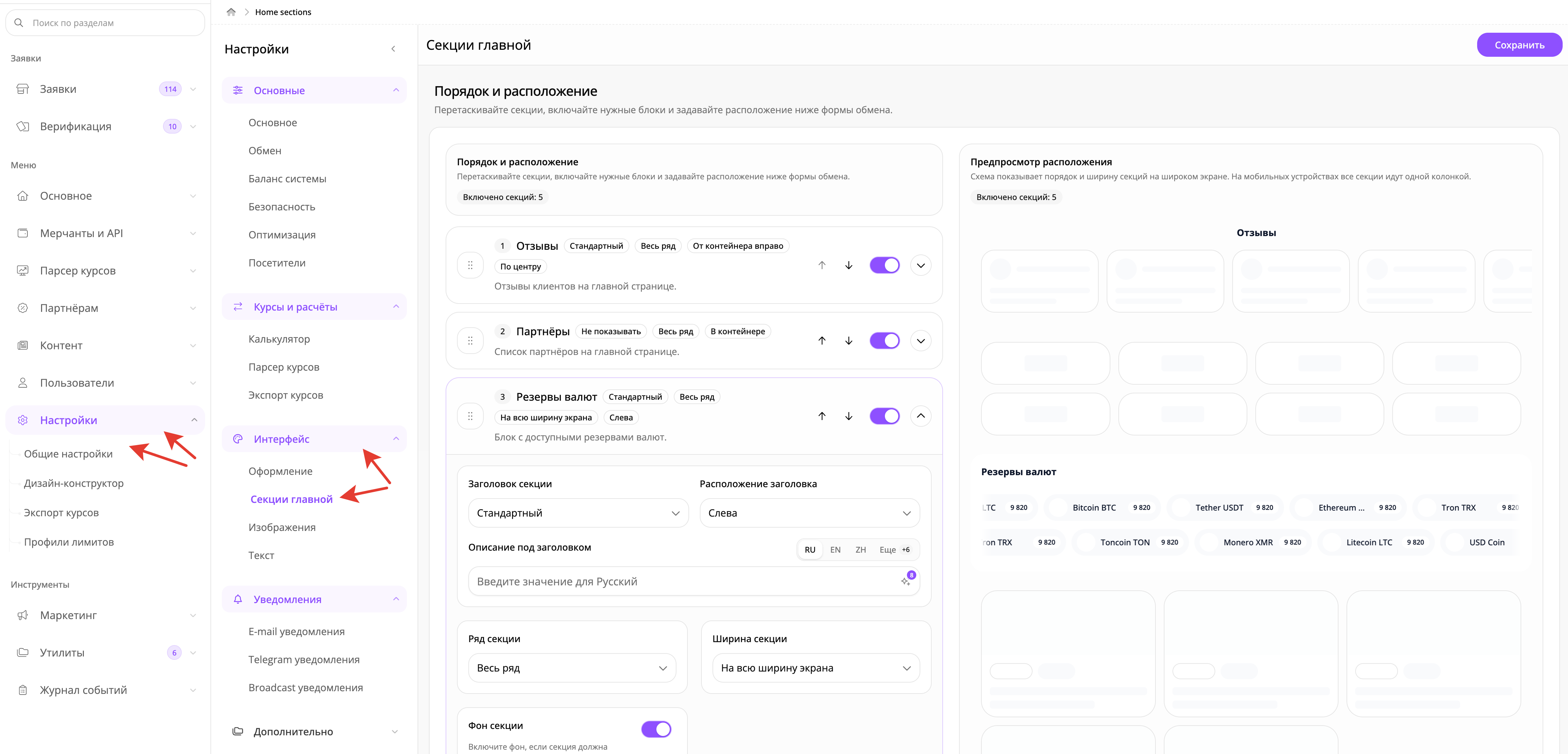
Откройте в панели управления: **«Настройки» — «Общие настройки» — «Интерфейс» — «Секции главной»**

## Для чего нужен раздел

Раздел нужен, чтобы быстро управлять содержимым главной страницы.

Через него можно настроить:

* какие секции показывать на главной;
* какие секции скрыть;
* порядок отображения секций;
* расположение секций на широком экране;
* ширину секций;
* фон секций;
* заголовки и описания;
* мультиязычные тексты;
* количество элементов в отдельных блоках;
* отображение резервов валют;
* показ баннеров на главной странице.

***

## Какие секции доступны

На главной странице можно управлять следующими секциями:

<table><thead><tr><th width="277.34765625">Секция</th><th>Что показывает</th></tr></thead><tbody><tr><td>Резервы валют</td><td>Резервы валют обменника</td></tr><tr><td>Последние обмены</td><td>Список последних выполненных обменов</td></tr><tr><td>Популярные направления</td><td>Направления, которые чаще выбирают пользователи</td></tr><tr><td>Статистика</td><td>Публичные показатели обменника</td></tr><tr><td>Описание</td><td>Приветственный текст и описание обменника</td></tr><tr><td>Отзывы</td><td>Отзывы клиентов</td></tr><tr><td>Преимущества</td><td>Карточки преимуществ сервиса</td></tr><tr><td>Новости</td><td>Последние новости или записи блога</td></tr><tr><td>Партнёры</td><td>Список партнёров на главной странице</td></tr></tbody></table>

## Как работает порядок секций

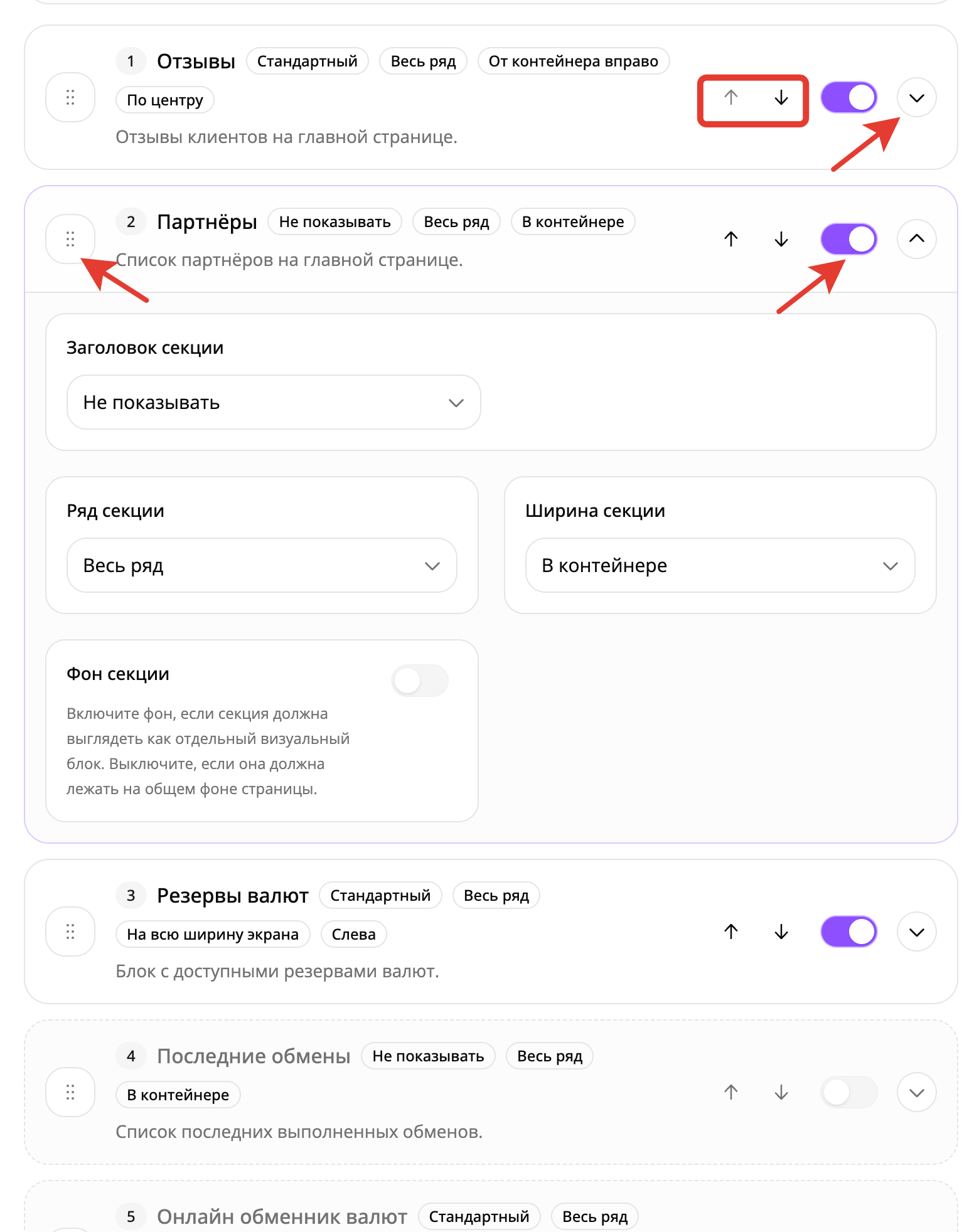
В блоке «Порядок и расположение» секции можно перетаскивать мышкой.

<figure><img src="/files/7AKfdbyxrHCbb2B0cDgq" alt="" width="563"><figcaption></figcaption></figure>

Порядок в админке соответствует порядку вывода на сайте.

Также рядом с секциями есть кнопки перемещения вверх и вниз. Их удобно использовать, если перетаскивание мышкой неудобно.

После изменения порядка нажмите **«Сохранить».**

## Включение и отключение секции

У каждой секции есть переключатель:

```
Включено / Выключено
```

Если секция выключена, она не отображается на главной странице.

Если секция включена, она отображается с учётом порядка, расположения, ширины, фона и дополнительных настроек.

Важно: если секция включена, но для неё нет данных, она всё равно может не появиться на сайте. Например, для секции «Новости» нужны опубликованные новости, а для секции «Отзывы» — доступные отзывы.

## Предпросмотр расположения

Справа отображается блок «Предпросмотр расположения».

Он показывает примерную структуру главной страницы на широком экране:

* какие секции включены;
* в каком порядке они идут;
* какие секции занимают весь ряд;
* какие секции стоят слева или справа;
* какие секции имеют фон;
* какая ширина выбрана у секции.

На мобильных устройствах секции выводятся одной колонкой, даже если в админке выбрано расположение слева или справа.

## Ряд секции

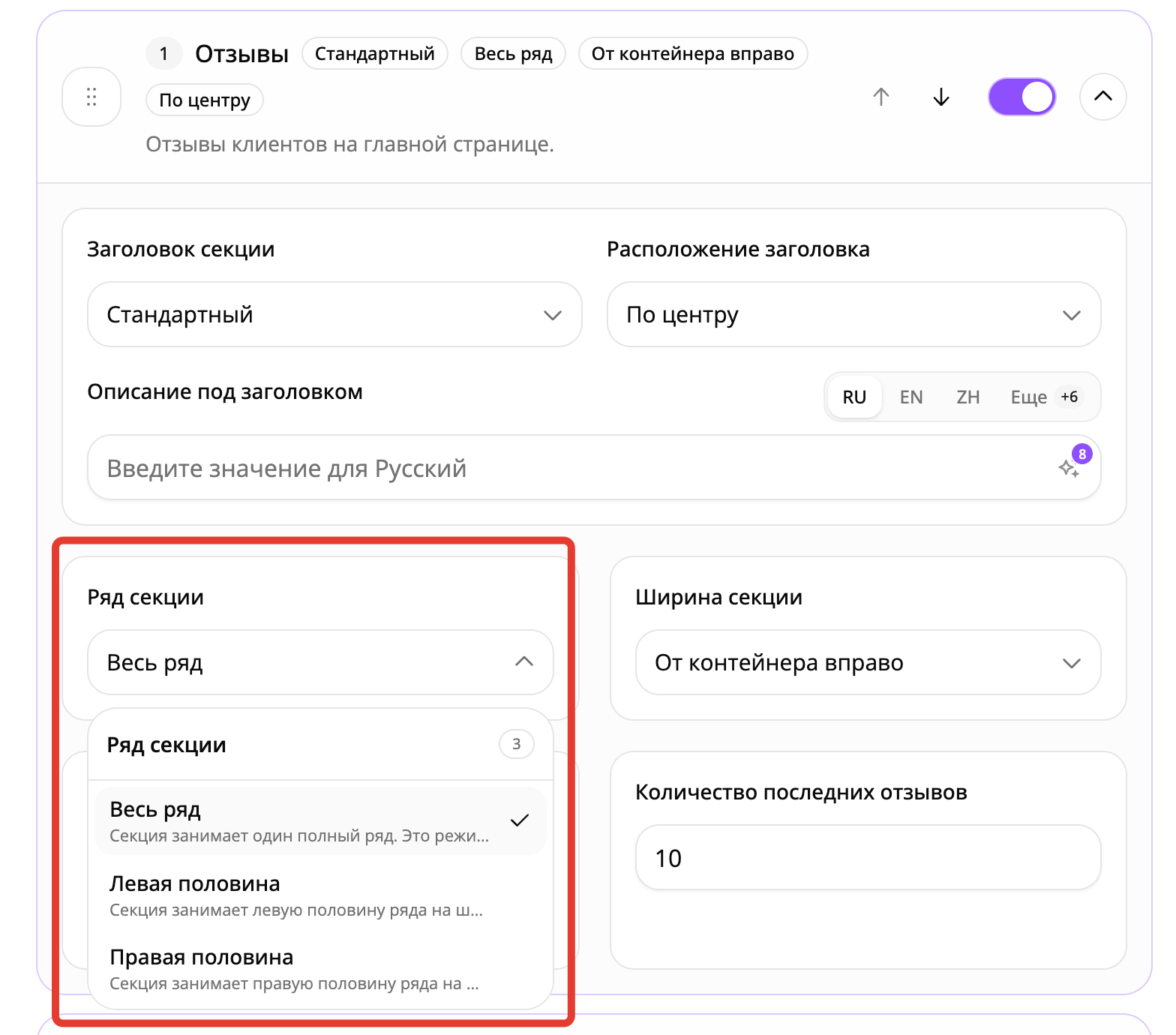
Поле «Ряд секции» отвечает за расположение секции на широком экране.

<figure><img src="/files/BYjexIW5tPVjKUCmFY82" alt="" width="563"><figcaption></figcaption></figure>

Доступные варианты:

<table><thead><tr><th width="278.875">Вариант</th><th>Что означает</th></tr></thead><tbody><tr><td>Весь ряд</td><td>Секция занимает отдельную строку</td></tr><tr><td>Левая половина</td><td>Секция занимает левую часть строки</td></tr><tr><td>Правая половина</td><td>Секция занимает правую часть строки</td></tr></tbody></table>

Например, можно поставить «Последние обмены» слева, а «Популярные направления» справа.

На мобильных устройствах такое разделение не используется: секции будут идти друг под другом.

## Ширина секции

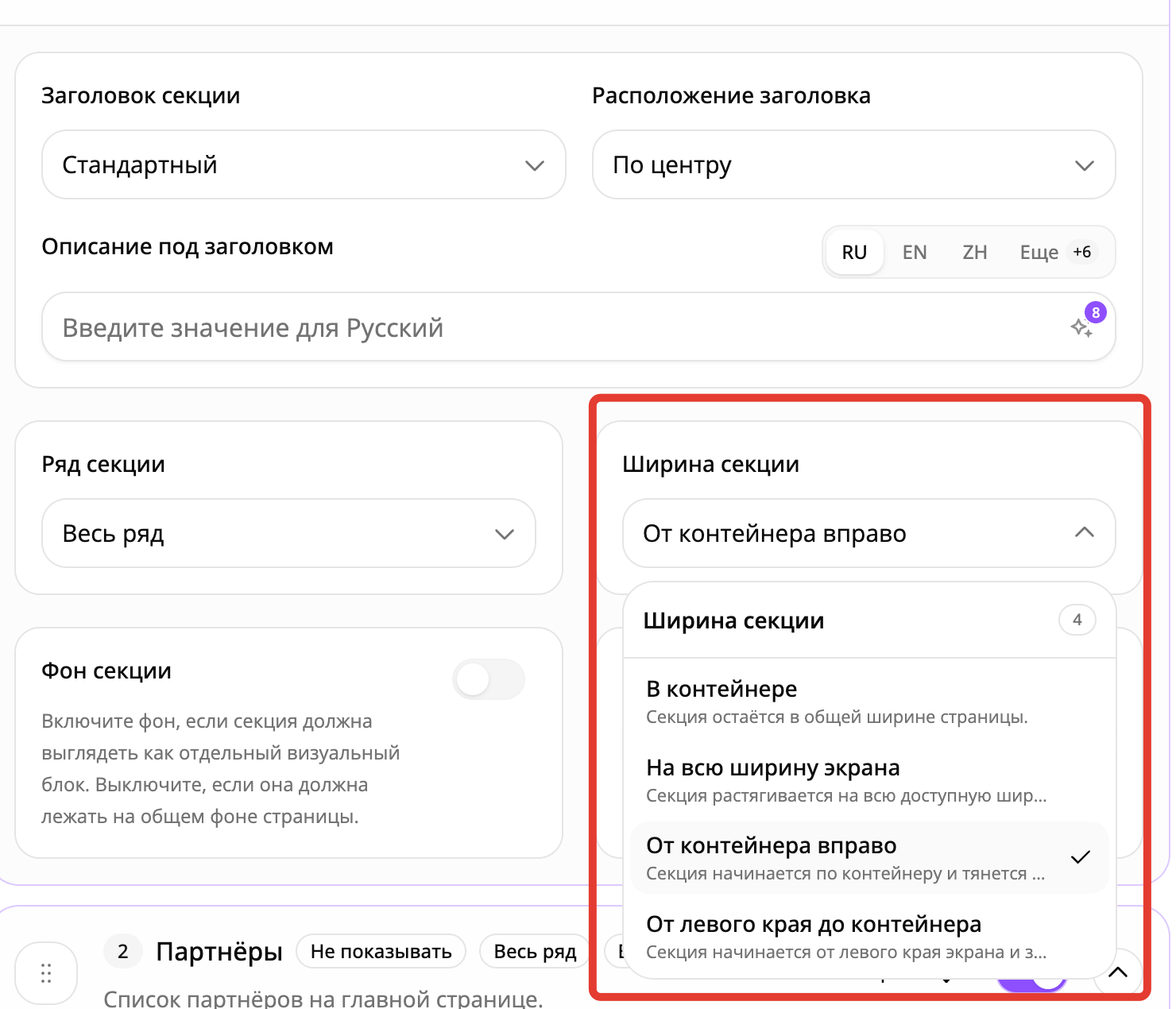
Поле «Ширина секции» управляет тем, как секция растягивается относительно контейнера сайта.

<figure><img src="/files/6IlvrioVuJeYYQaRYAPt" alt="" width="563"><figcaption></figcaption></figure>

<table><thead><tr><th width="268.6171875">Вариант</th><th>Что означает</th></tr></thead><tbody><tr><td>В контейнере</td><td>Секция остаётся в обычной ширине страницы</td></tr><tr><td>На всю ширину экрана</td><td>Секция растягивается на всю ширину экрана</td></tr><tr><td>От контейнера вправо</td><td>Секция начинается от контейнера и тянется до правого края экрана</td></tr><tr><td>От левого края до контейнера</td><td>Секция начинается от левого края экрана и заканчивается по контейнеру</td></tr></tbody></table>

Режимы «От контейнера вправо» и «От левого края до контейнера» удобно использовать для широких горизонтальных блоков, например отзывов, партнёров или каруселей.

## Фон секции

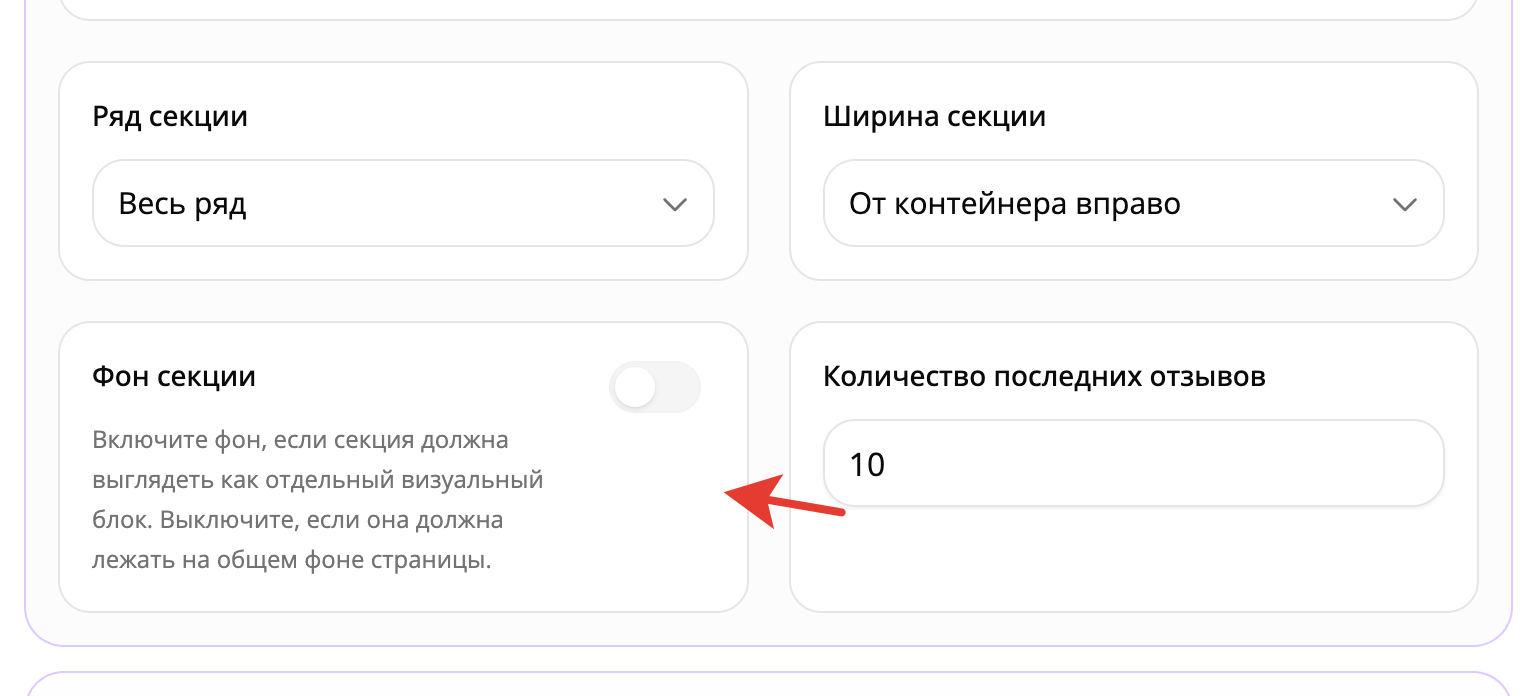
Переключатель «Фон секции» определяет, будет ли у секции отдельное визуальное оформление.

<figure><img src="/files/LEZxNai06fjzJxZ55bIj" alt=""><figcaption></figcaption></figure>

Если фон включён, секция выглядит как отдельный блок.

Если фон выключен, секция отображается на общем фоне страницы.

Для секции «Статистика» включённый фон может использовать более акцентное оформление.

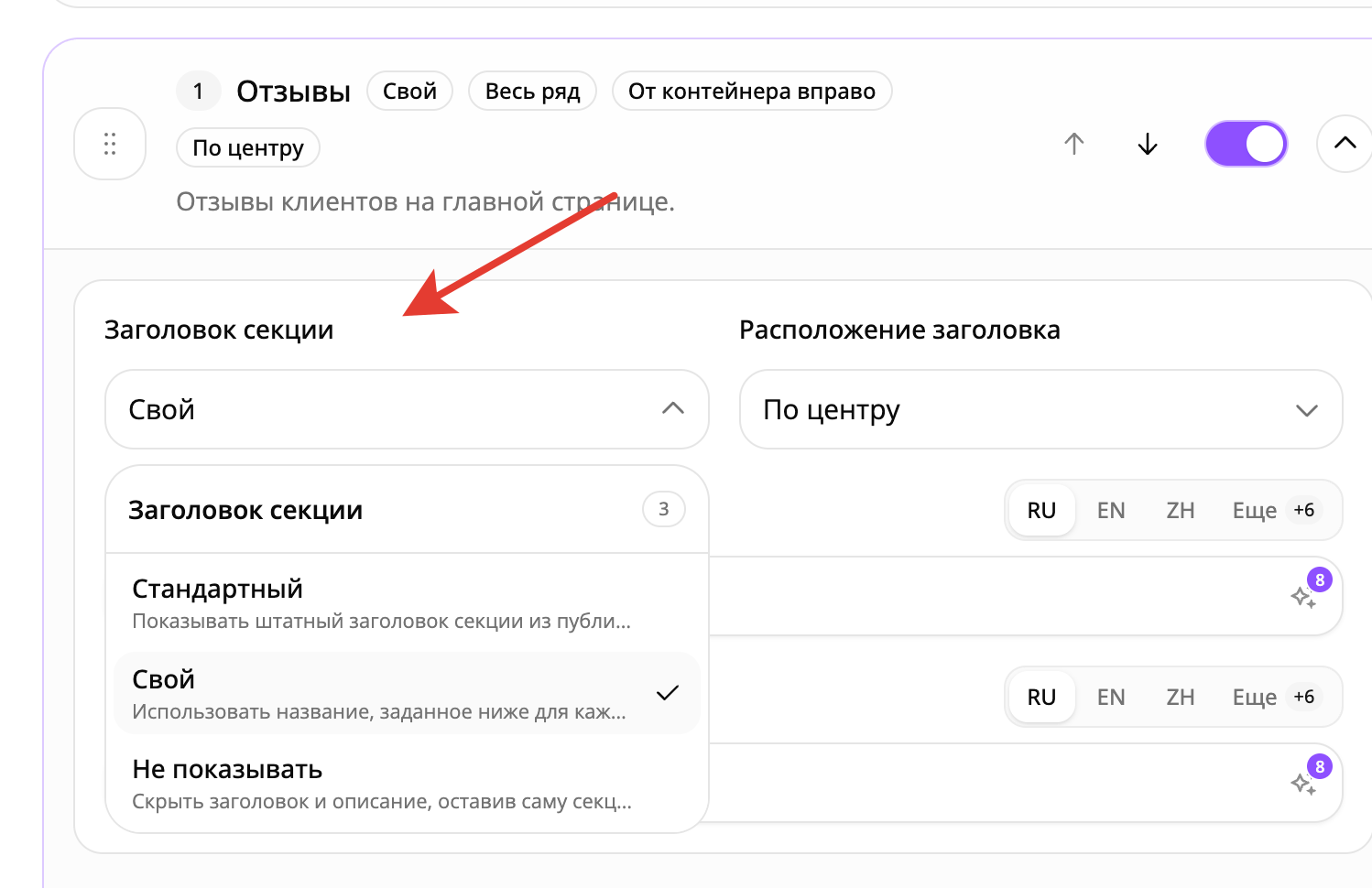
## Заголовок секции

Для большинства секций доступна настройка «Заголовок секции».

Есть три режима:

<figure><img src="/files/ToK78ThhBtoaH61fKJgS" alt=""><figcaption></figcaption></figure>

<table><thead><tr><th width="223.47265625">Режим</th><th>Что означает</th></tr></thead><tbody><tr><td>Стандартный</td><td>Используется штатный заголовок из публичного шаблона</td></tr><tr><td>Свой</td><td>Можно указать собственный заголовок для нужных языков</td></tr><tr><td>Не показывать</td><td>Заголовок и описание скрываются, но секция остаётся видимой</td></tr></tbody></table>

Если выбран режим «Свой», заполните заголовок на нужных языках сайта.

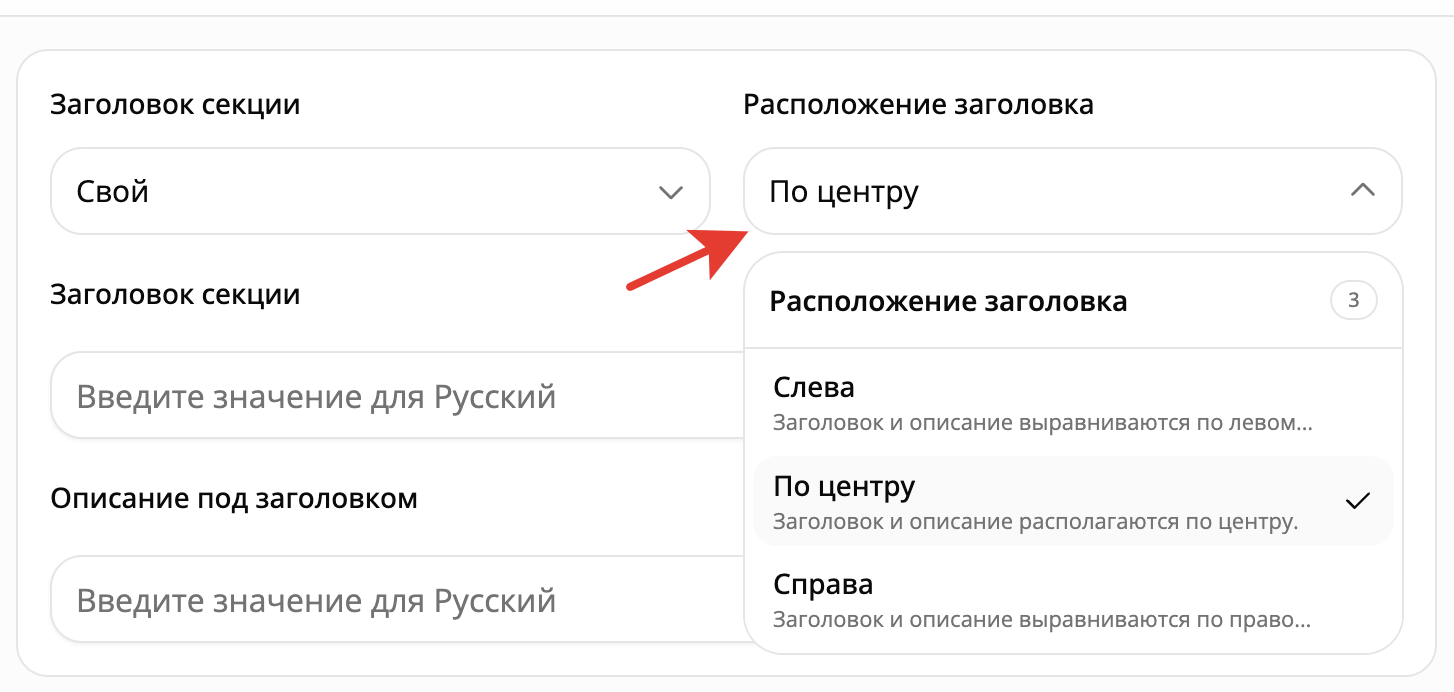
## Расположение заголовка

Поле «Расположение заголовка» задаёт выравнивание заголовка и описания.

<figure><img src="/files/ii77GPNUrlJ6Ku1BXeiB" alt=""><figcaption></figcaption></figure>

Доступные варианты:

* слева;
* по центру;
* справа.

Эта настройка влияет только на заголовок и описание секции. Карточки, списки и элементы внутри секции выравниваются по своему шаблону.

## Описание под заголовком

Для секций можно указать описание под заголовком.

Описание поддерживает мультиязычность. Для каждого языка можно задать отдельный текст.

Если в настройке заголовка выбран режим «Не показывать», описание тоже не выводится.

***

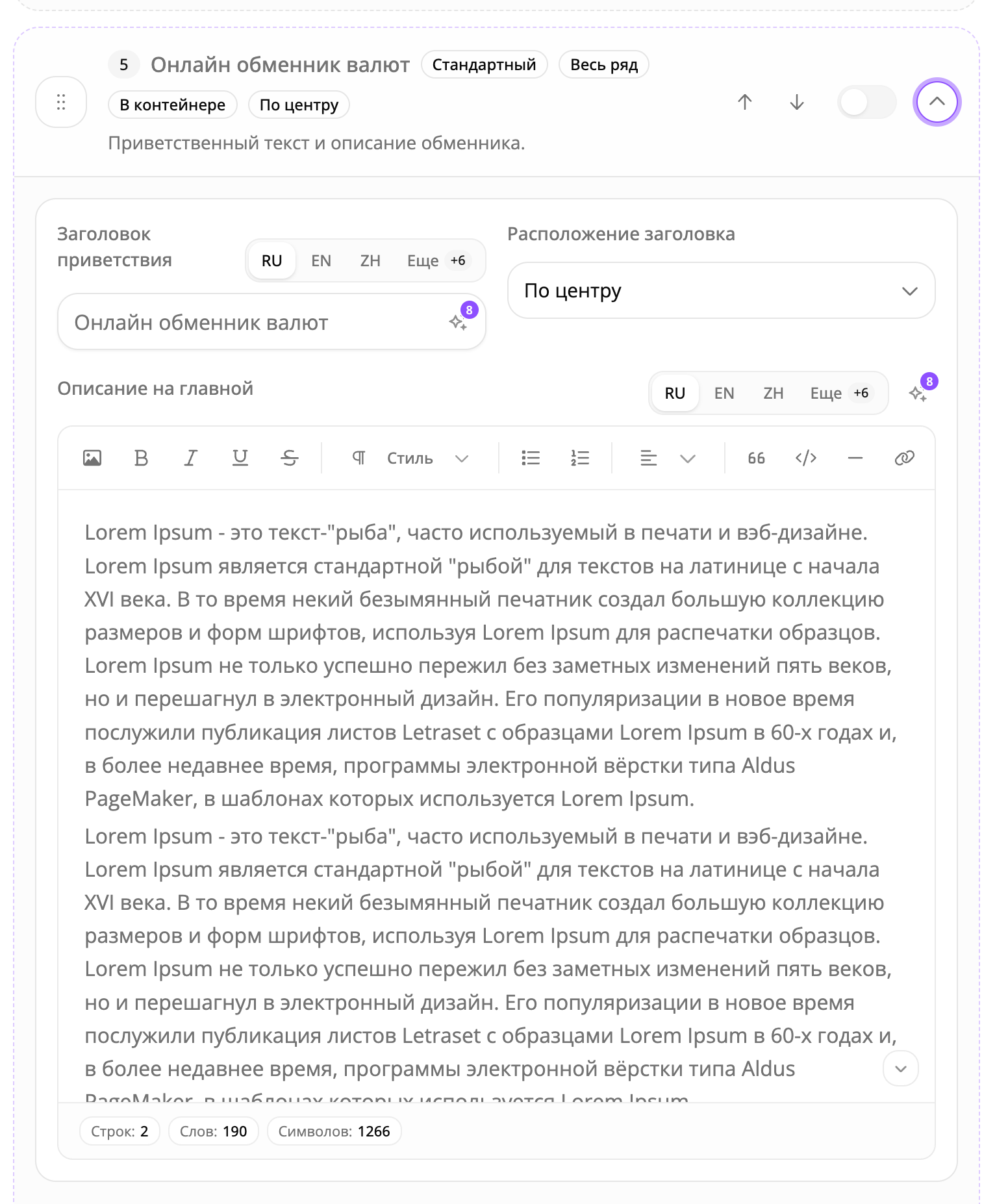
## Секция «Описание»

Секция «Описание» работает немного иначе, чем остальные блоки.

Она использует основные поля приветствия главной страницы:

<figure><img src="/files/uCESFpc0qSS48WvUGA0f" alt="" width="563"><figcaption></figcaption></figure>

* «Заголовок приветствия»;
* «Описание на главной».

Эта секция нужна для текстового блока о вашем обменнике. Здесь удобно размещать приветственный текст, краткое описание сервиса, преимущества, важную информацию для клиентов или SEO-текст для главной страницы.

## Мультиязычность

Пользовательские заголовки и описания поддерживают разные языки.

Если сайт работает на нескольких языках, заполните текст для каждого нужного языка. Тогда пользователи будут видеть заголовки и описания на выбранном языке сайта.

Если текст для текущего языка не заполнен, система может использовать значение основного языка или стандартный текст шаблона.

***

## Индивидуальные настройки секций

Некоторые секции имеют дополнительные параметры.

## Резервы валют

Для секции «Резервы валют» доступны настройки:

* «Вид отображения резервов»;
* «Количество блоков для вида “Усовершенствованный”»;
* «Формат отображения резервов»;
* «Скрыть резервы валют на главной».

{% stepper %}
{% step %}

### Вид отображения резервов

<table><thead><tr><th width="233.7109375">Вид</th><th>Что означает</th></tr></thead><tbody><tr><td>Сетка</td><td>Резервы выводятся карточками в сетке</td></tr><tr><td>С прокруткой</td><td>Резервы выводятся в одну линию с горизонтальной прокруткой</td></tr><tr><td>Усовершенствованный</td><td>Компактный анимированный режим с несколькими вертикальными рядами</td></tr></tbody></table>
{% endstep %}

{% step %}

### Формат отображения резервов

<table><thead><tr><th width="217.30859375">Формат</th><th>Что означает</th></tr></thead><tbody><tr><td>Стандартный</td><td>Сумма показывается полностью</td></tr><tr><td>Округлённый</td><td>Крупные суммы отображаются в сокращённом виде</td></tr></tbody></table>
{% endstep %}

{% step %}

### Скрыть резервы валют на главной

Это поле позволяет выбрать валюты, которые не нужно показывать в публичном блоке резервов.

Например, резерв может использоваться внутри системы, но вы не хотите показывать его на главной странице сайта.
{% endstep %}
{% endstepper %}

## Последние обмены

Для секции «Последние обмены» доступно поле: **«Количество последних обменов»**

Оно определяет, сколько записей будет показано на главной странице.

## Популярные направления

Для секции «Популярные направления» доступно поле: **«Количество популярных направлений»**

Оно определяет, сколько направлений будет показано в секции.

## Отзывы

Для секции «Отзывы» доступно поле: **«Количество последних отзывов»**

Оно определяет, сколько отзывов выводить на главной странице.

## Новости

Для секции «Новости» доступно поле: **«Количество последних новостей»**

Оно определяет, сколько новостей или записей блога будет показано на главной.

***

## Дополнительные блоки главной

Внизу страницы есть блок «Дополнительные блоки главной».

Эти настройки относятся к главной странице, но не участвуют в сортировке секций.

Сейчас там доступны настройки баннеров:

<table><thead><tr><th width="263.3828125">Настройка</th><th>Что делает</th></tr></thead><tbody><tr><td>Включить отображение баннеров</td><td>Включает или отключает баннеры на главной странице</td></tr><tr><td>Включить отображение баннеров на мобильных</td><td>Управляет показом баннеров на мобильных устройствах</td></tr></tbody></table>

Если мобильный показ баннеров выключен, баннеры не будут отображаться на телефонах, даже если общий показ баннеров включён.

***

## Как настроить секции главной

1. Откройте **«Настройки» — «Общие настройки» — «Интерфейс» — «Секции главной».**
2. Включите секции, которые должны отображаться на сайте.
3. Отключите секции, которые не нужны.
4. Перетащите секции в нужном порядке.
5. Для каждой секции выберите **«Ряд секции».**
6. При необходимости настройте **«Ширину секции».**
7. Включите или отключите **«Фон секции».**
8. Настройте режим заголовка.
9. Укажите собственный заголовок и описание, если нужен свой текст.
10. Настройте индивидуальные параметры секций.
11. Нажмите **«Сохранить».**
12. Откройте главную страницу сайта и проверьте результат.

## Пример настройки

Например, нужно сделать главную страницу в таком порядке:

```
Описание
Преимущества
Резервы валют
Последние обмены + Популярные направления
Отзывы
Новости
```

Для этого можно настроить:

```
Описание — весь ряд
Преимущества — весь ряд
Резервы валют — весь ряд
Последние обмены — левая половина
Популярные направления — правая половина
Отзывы — весь ряд
Новости — весь ряд
```

Так главная страница будет выглядеть структурировано: сначала описание сервиса, потом доверительные блоки, затем динамические данные и контент.

***

## Рекомендации

Для основных информационных блоков используйте режим «Весь ряд».

Для коротких блоков можно использовать «Левая половина» и «Правая половина».

Для отзывов часто подходит ширина «От контейнера вправо», потому что такой блок удобно показывать как широкую горизонтальную секцию.

Не включайте слишком много секций без необходимости. Главная страница должна оставаться понятной и быстрой для пользователя.

Если секция временно не нужна, лучше выключить её, а не удалять контент в других разделах.

После изменения порядка обязательно нажимайте «Сохранить».

Для мультиязычного сайта проверяйте заголовки и описания на всех активных языках.

## Частые проблемы

<details>

<summary>Секция не отображается на сайте</summary>

Проверьте:

* включена ли секция в разделе «Секции главной»;
* есть ли данные для этой секции;
* сохранены ли изменения;
* не скрыта ли секция настройками шаблона или кэшем.

Например, для новостей нужны опубликованные новости, для отзывов — доступные отзывы, для партнёров — данные партнёров.

</details>

<details>

<summary>Заголовок не отображается</summary>

Проверьте режим «Заголовок секции».

Если выбран вариант «Не показывать», заголовок и описание будут скрыты.

</details>

<details>

<summary>Секция отображается не там, где ожидалось</summary>

Проверьте порядок секций и поле «Ряд секции».

Также помните, что на мобильных устройствах секции выводятся одной колонкой. Это нормальное поведение.

</details>

<details>

<summary>Резервы не показывают нужные валюты</summary>

Проверьте поле «Скрыть резервы валют на главной».

Возможно, нужная валюта выбрана как скрытая.

Также проверьте, что резерв валюты включён и доступен для отображения.

</details>

<details>

<summary>Баннеры не отображаются на мобильном</summary>

Проверьте настройку «Включить отображение баннеров на мобильных».

Если она выключена, баннеры будут скрыты на мобильных устройствах.

</details>

***

## Коротко

Секции главной страницы управляют блоками на главной странице сайта после формы обмена.

Через этот раздел можно включать и отключать секции, менять порядок, настраивать ширину, фон, заголовки, описания и отдельные параметры блоков.

Для настройки откройте: **«Настройки» — «Общие настройки» — «Интерфейс» — «Секции главной».**

После изменений обязательно нажмите «Сохранить» и проверьте главную страницу сайта.


---

# Agent Instructions
This documentation is published with GitBook. GitBook is the documentation platform designed so that both humans and AI agents can read, navigate, and reason over technical content effectively. Learn more at gitbook.com.

## Querying This Documentation
If you need additional information that is not directly available in this page, you can query the documentation dynamically by asking a question.

Perform an HTTP GET request on the current page URL with the `ask` query parameter, and the optional `goal` query parameter:

```
GET https://docs.iexexchanger.com/guide/sait/vneshnii-vid/sekcii-glavnoi-stranicy.md?ask=<question>&goal=<endgoal>
```

`ask` is the immediate question: it should be specific, self-contained, and written in natural language.
`goal` is optional and describes the broader end goal you are ultimately trying to accomplish on behalf of the user. GitBook uses it to tailor the answer towards what is most useful for that goal.

The response will contain a direct answer to the question and relevant excerpts and sources from the documentation.

Use this mechanism when the answer is not explicitly present in the current page, you need clarification or additional context, or you want to retrieve related documentation sections.