> For the complete documentation index, see [llms.txt](https://docs.iexexchanger.com/llms.txt). Markdown versions of documentation pages are available by appending `.md` to page URLs; this page is available as [Markdown](https://docs.iexexchanger.com/guide/sait/vneshnii-vid/nastroiki-oformleniya.md).

# Настройки оформления

Раздел «Настройки оформления» отвечает за внешний вид основной формы обмена на сайте.

Здесь настраивается то, что клиент видит на главной странице обменника: тема обменного блока, фильтры валют, переключатель светлой и тёмной темы, отображение валют рядом с суммами и дополнительные элементы интерфейса.

## Где находится раздел

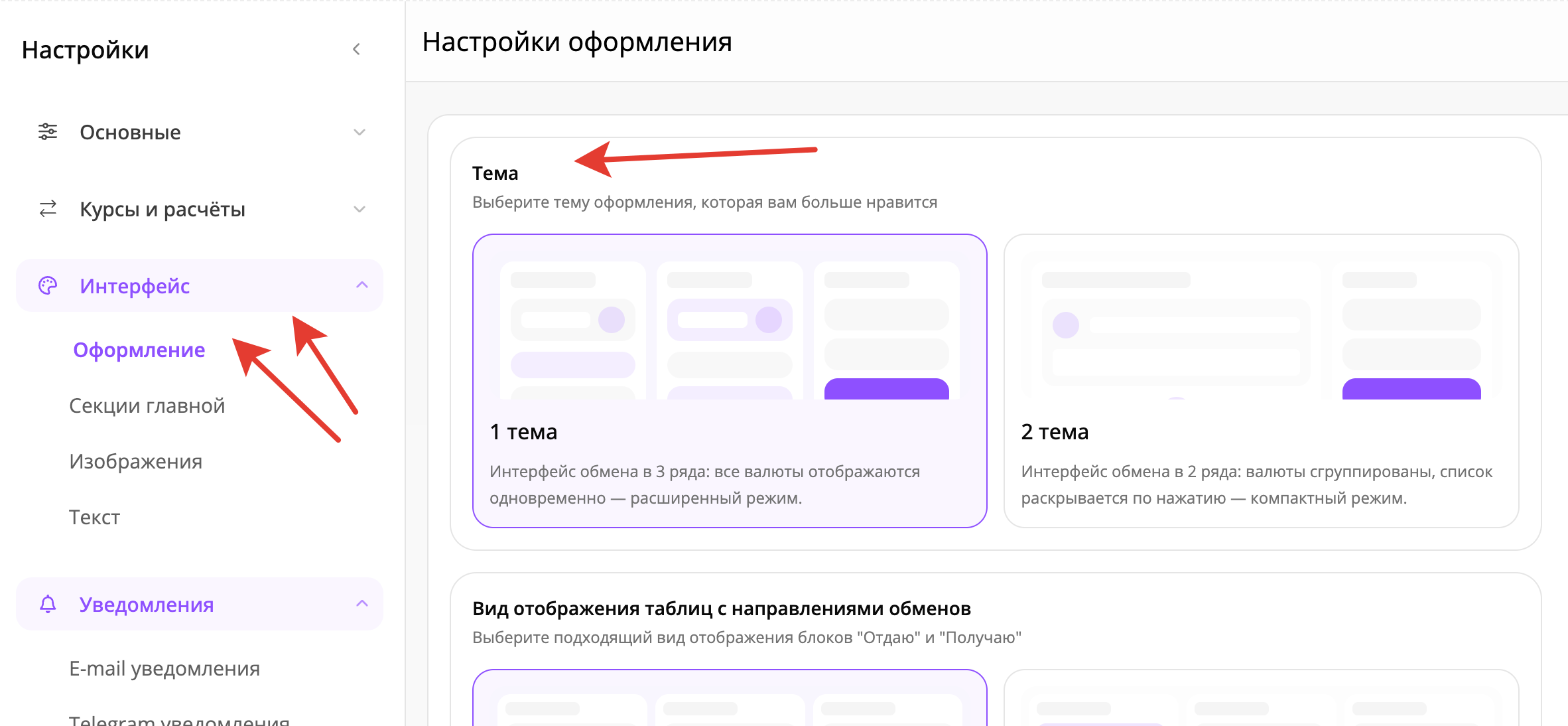
Откройте в панели управления: **«Настройки» — «Общие настройки» — «Интерфейс» — «Оформление»**

<figure><img src="/files/f3nm5Eiej3uL5kcKJiuh" alt=""><figcaption></figcaption></figure>

После изменения параметров нажмите «Сохранить».

## Что можно настроить

В этом разделе можно управлять:

* темой обменного блока;
* переключателем светлой и тёмной темы;
* фильтрами валют;
* фильтрацией по ISO-кодам;
* видом таблиц направлений;
* отображением кода валюты и логотипа рядом с суммой;
* заголовком блока ввода данных;
* нижней частью сайта;
* уведомлением о cookie;
* скрытием валют без резерва;
* предпросмотром обменного блока.

## Тема обменного блока

Параметр «Тема» определяет внешний вид основной формы обмена.

Доступны два варианта.

<table><thead><tr><th width="189.99609375">Тема</th><th>Когда использовать</th></tr></thead><tbody><tr><td>1 тема</td><td>Если валют немного и нужно показать больше вариантов сразу</td></tr><tr><td>2 тема</td><td>Если валют и направлений много, и нужен более компактный интерфейс</td></tr></tbody></table>

{% stepper %}
{% step %}

### 1 тема

1 тема — расширенный вариант отображения.

В этой теме блок обмена отображается в 3 ряда. Валюты показываются более открыто, и клиенту проще сразу увидеть доступные варианты.

Подходит, если:

* на сайте не слишком много валют;
* нужно показать больше вариантов сразу;
* нужен более классический вид обменного блока.
  {% endstep %}

{% step %}

### 2 тема

2 тема — компактный вариант отображения.

В этой теме блок обмена отображается в 2 ряда. Валюты сгруппированы, а список раскрывается по нажатию.

Подходит, если:

* на сайте много валют и направлений;
* нужно сделать главную страницу компактнее;
* важна удобная работа на мобильных устройствах;
* форма обмена должна выглядеть аккуратнее.
  {% endstep %}
  {% endstepper %}

## Как выбрать тему

<figure><img src="/files/4SorxuVUDoppZc0pn3pU" alt=""><figcaption></figcaption></figure>

1. Откройте **«Настройки» — «Общие настройки» — «Интерфейс» — «Оформление».**
2. В блоке **«Тема»** выберите нужный вариант.
3. У выбранной темы появится отметка «Выбрано».
4. Нажмите «Сохранить».
5. Откройте сайт и проверьте внешний вид формы обмена.

## Предпросмотр обменного блока

На странице есть блок **«Предпросмотр обменного блока».**

<figure><img src="/files/KBMNXGuPJ4EBNe0hXabj" alt=""><figcaption></figcaption></figure>

Он показывает примерный вид формы обмена с учётом выбранных настроек.

Через предпросмотр удобно проверить:

* выбранную тему;
* отображение фильтров;
* вид полей суммы;
* отображение логотипов и кодов валют;
* заголовок блока обмена.

Важно: предпросмотр показывает примерный интерфейс. Реальные валюты, направления, резервы и тексты на сайте могут отличаться.

## Светлая и тёмная тема

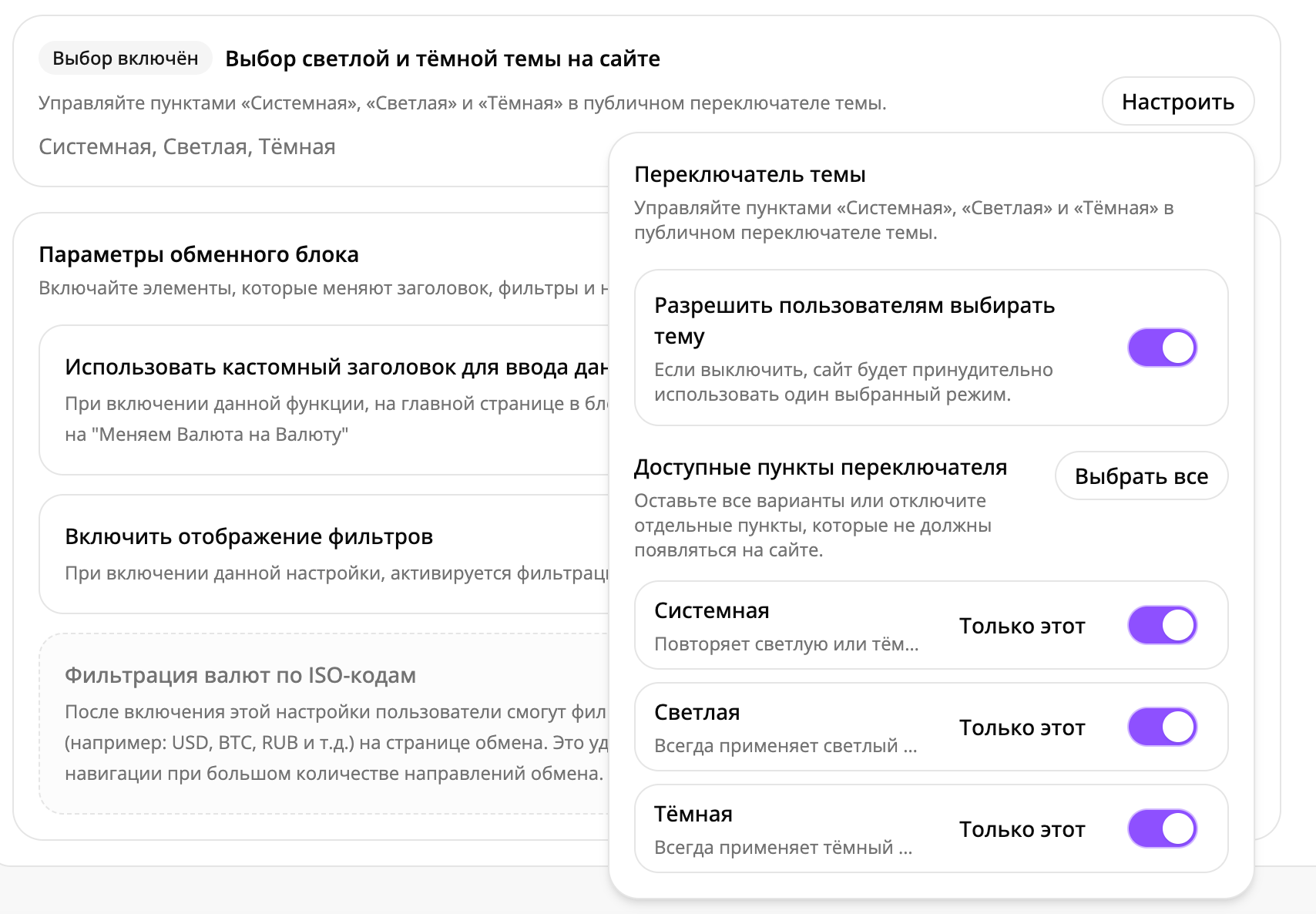
Блок «Выбор светлой и тёмной темы на сайте» управляет тем, сможет ли клиент самостоятельно менять внешний режим сайта.

<figure><img src="/files/rWPRgvJFfW7rC3sdmRxZ" alt=""><figcaption></figcaption></figure>

{% stepper %}
{% step %}

### Разрешить пользователям выбирать тему

Если параметр включён, на сайте появляется переключатель темы.

Клиент сможет выбрать:

* Системная — сайт подстраивается под настройки устройства;
* Светлая — сайт всегда открывается в светлой теме;
* Тёмная — сайт всегда открывается в тёмной теме.
  {% endstep %}

{% step %}

### Доступные пункты переключателя

Можно выбрать, какие варианты будут доступны клиенту.

Например:

* системная, светлая и тёмная;
* только светлая и тёмная;
* только один режим.

Система не позволяет убрать все варианты сразу. Минимум один режим должен быть доступен.
{% endstep %}

{% step %}

### Если переключатель темы выключен

Если параметр «Разрешить пользователям выбирать тему» выключен, клиент не сможет менять тему самостоятельно.

Сайт будет работать в фиксированном режиме, который выбран в настройках.
{% endstep %}
{% endstepper %}

## Параметры обменного блока

{% content-ref url="/pages/3u7IwxDxkioxjJFsx5pq" %}
[Настройка фильтрация валют](/guide/sait/vneshnii-vid/nastroika-filtraciya-valyut.md)
{% endcontent-ref %}

### Включить отображение фильтров

Параметр включает фильтры валют на главной странице.

Фильтры помогают клиенту быстрее найти нужную валюту или группу валют.

Например:

* банки;
* криптовалюты;
* электронные кошельки;
* наличные;
* популярные направления.

Важно: чтобы фильтры появились на сайте, их нужно не только включить в этом разделе, но и создать сами фильтры и привязать их к валютам.

### Фильтрация валют по ISO-кодам

Параметр включает поиск и фильтрацию валют по кодам.

Примеры кодов:

```
USD
EUR
RUB
BTC
USDT
```

Эта настройка полезна, если на сайте много валют или есть похожие названия.

### Вид отображения таблиц с направлениями обменов

Параметр определяет, как будут отображаться списки валют в блоках «Отдаю» и «Получаю».

<table><thead><tr><th width="273.9921875">Вид</th><th>Что означает</th></tr></thead><tbody><tr><td>Обычный вид</td><td>Списки валют отображаются открыто, без внутренней прокрутки</td></tr><tr><td>Компактный / динамический вид</td><td>Списки валют фиксируются внутри блока и могут прокручиваться</td></tr></tbody></table>

Компактный вид удобен, если валют много и нужно сохранить аккуратный размер формы обмена.

### Что показывать рядом с полями суммы

Параметр «Рядом с полями ввода сумм обменов отображать» управляет тем, что будет показано рядом с суммой.

Доступные варианты:

<table><thead><tr><th width="243.84375">Вариант</th><th>Когда использовать</th></tr></thead><tbody><tr><td>Код валюты и логотип</td><td>Самый понятный вариант для большинства клиентов</td></tr><tr><td>Только логотип</td><td>Для минималистичного дизайна</td></tr><tr><td>Только код валюты</td><td>Для строгого интерфейса без лишней графики</td></tr></tbody></table>

Рекомендуемый вариант — «Код валюты и логотип».

### Кастомный заголовок для ввода данных

Параметр «Использовать кастомный заголовок для ввода данных» меняет заголовок блока, где клиент вводит данные для обмена.

Если настройка включена, система может показывать более конкретный заголовок по выбранному направлению.

Например:

```
Меняем Валюта на Валюта
```

Это помогает клиенту лучше понимать, какое направление он оформляет.

***

## Дополнительные настройки

{% stepper %}
{% step %}

### Показывать нижнюю часть сайта

Параметр включает или отключает нижнюю часть сайта.

Обычно в нижней части сайта размещаются:

* ссылки на страницы;
* контакты;
* служебные разделы;
* документы;
* полезные ссылки для клиентов.

Если отключить параметр, нижняя часть сайта не будет отображаться.
{% endstep %}

{% step %}

### Разрешить отображения «Политики Cookie»

Параметр включает уведомление о cookie на сайте.

Это уведомление сообщает клиенту, что сайт может использовать cookie-файлы.

Рекомендуется включать этот параметр, если по требованиям вашего проекта или юрисдикции клиент должен видеть уведомление о cookie.
{% endstep %}

{% step %}

### Разрешить скрывать валюты в которых нет резерва

Параметр влияет на отображение валют и направлений, по которым недостаточно резерва.

Если настройка включена, система может скрывать валюты, где обмен сейчас невозможен из-за отсутствия резерва.

Это помогает избежать ситуации, когда клиент выбирает направление, но не может создать заявку из-за нехватки доступной суммы.
{% endstep %}
{% endstepper %}

***

## Что не настраивается в этом разделе

Раздел «Оформление» не управляет всеми блоками главной страницы.

Если нужно настроить секции главной страницы: отзывы, новости, баннеры, резервы, преимущества или другие блоки, используйте отдельный раздел:

**«Настройки» — «Общие настройки» — «Интерфейс» — «Секции главной»**

{% content-ref url="/pages/AegdrfPA1491G4PpmkFQ" %}
[Секции главной страницы](/guide/sait/vneshnii-vid/sekcii-glavnoi-stranicy.md)
{% endcontent-ref %}

В «Оформлении» настраивается внешний вид обменного интерфейса.

В «Секциях главной» настраивается состав и порядок блоков главной страницы.

## Рекомендации

Если валют немного, можно использовать 1 тему. Она показывает больше информации сразу.

Если валют, сетей и направлений много, лучше использовать 2 тему. Она компактнее и удобнее для клиентов.

Если на сайте много валют, включите:

* «Включить отображение фильтров»;
* «Фильтрация валют по ISO-кодам».

Для понятного интерфейса рядом с суммами выберите:

«Код валюты и логотип»

Для строгого минималистичного дизайна можно выбрать:

«Только код валюты» или «Только логотип».

## Если изменения не отображаются на сайте

Проверьте:

1. Нажали ли вы «Сохранить».
2. Обновили ли страницу сайта в браузере.
3. Не показывает ли браузер старую версию из кэша.
4. Открываете ли вы основной домен сайта, а не административную панель.
5. Если не отображаются фильтры — созданы ли фильтры и привязаны ли они к валютам.
6. Если не отображается переключатель темы — включён ли параметр «Разрешить пользователям выбирать тему».
7. Если не отображается нижняя часть сайта — включён ли параметр «Показывать нижнюю часть сайта».

## Коротко

Настройки оформления управляют внешним видом обменного блока на сайте.

Здесь выбирается тема формы обмена, включаются фильтры, настраивается переключатель светлой и тёмной темы, отображение валют рядом с суммами и дополнительные элементы публичного интерфейса.

После настройки клиентам становится проще искать валюты, выбирать направления и оформлять заявки на обмен.


---

# Agent Instructions
This documentation is published with GitBook. GitBook is the documentation platform designed so that both humans and AI agents can read, navigate, and reason over technical content effectively. Learn more at gitbook.com.

## Querying This Documentation
If you need additional information that is not directly available in this page, you can query the documentation dynamically by asking a question.

Perform an HTTP GET request on the current page URL with the `ask` query parameter, and the optional `goal` query parameter:

```
GET https://docs.iexexchanger.com/guide/sait/vneshnii-vid/nastroiki-oformleniya.md?ask=<question>&goal=<endgoal>
```

`ask` is the immediate question: it should be specific, self-contained, and written in natural language.
`goal` is optional and describes the broader end goal you are ultimately trying to accomplish on behalf of the user. GitBook uses it to tailor the answer towards what is most useful for that goal.

The response will contain a direct answer to the question and relevant excerpts and sources from the documentation.

Use this mechanism when the answer is not explicitly present in the current page, you need clarification or additional context, or you want to retrieve related documentation sections.