> For the complete documentation index, see [llms.txt](https://docs.iexexchanger.com/llms.txt). Markdown versions of documentation pages are available by appending `.md` to page URLs; this page is available as [Markdown](https://docs.iexexchanger.com/guide/sait/vneshnii-vid/nastroiki-izobrazhenii.md).

# Настройки изображений

Раздел «Настройки изображений» используется для загрузки и настройки визуальных файлов сайта: фона, favicon, иконки бренда, основного логотипа, тёмной версии логотипа и логотипа для e-mail уведомлений.

Эти настройки относятся к публичной части обменника и влияют на то, как сайт выглядит для клиентов.

## Где находится раздел

Откройте в панели управления: **«Настройки» — «Общие настройки»  — «Интерфейс» — «Изображения»**

<figure><img src="/files/1bfO7eo0rXnNHTNiasP9" alt=""><figcaption></figcaption></figure>

После внесения изменений нажмите «Сохранить».

## Что можно настроить

В разделе доступны настройки:

* фона сайта;
* отдельного фона для светлой и тёмной темы;
* favicon сайта;
* иконки логотипа сайта;
* отдельной иконки для светлой и тёмной темы;
* типа логотипа: изображение или текст;
* основного логотипа сайта;
* логотипа для тёмной темы;
* текстового логотипа;
* логотипа для e-mail писем.

***

## Изображения и логотипы

Основной блок страницы называется «Изображения и логотипы».

Здесь настраиваются все брендовые изображения, которые используются на сайте и в e-mail уведомлениях.

## Тип отображения фона

Параметр «Тип отображения фона» определяет, будет ли на сайте использоваться фоновое изображение.

Доступны варианты:

<table><thead><tr><th width="216.2890625">Вариант</th><th>Что означает</th></tr></thead><tbody><tr><td>Без фона</td><td>Фоновое изображение не используется</td></tr><tr><td>С фоном</td><td>Можно загрузить фоновое изображение для сайта</td></tr></tbody></table>

Если выбран вариант «Без фона», фоновое изображение на сайте не используется.

Если выбран вариант «С фоном», появляются дополнительные поля для загрузки фона.

## Загрузка фона

Поле «Выберите фон» появляется только при выбранном типе «С фоном».

Фон можно загрузить отдельно для:

* светлой темы;
* тёмной темы.

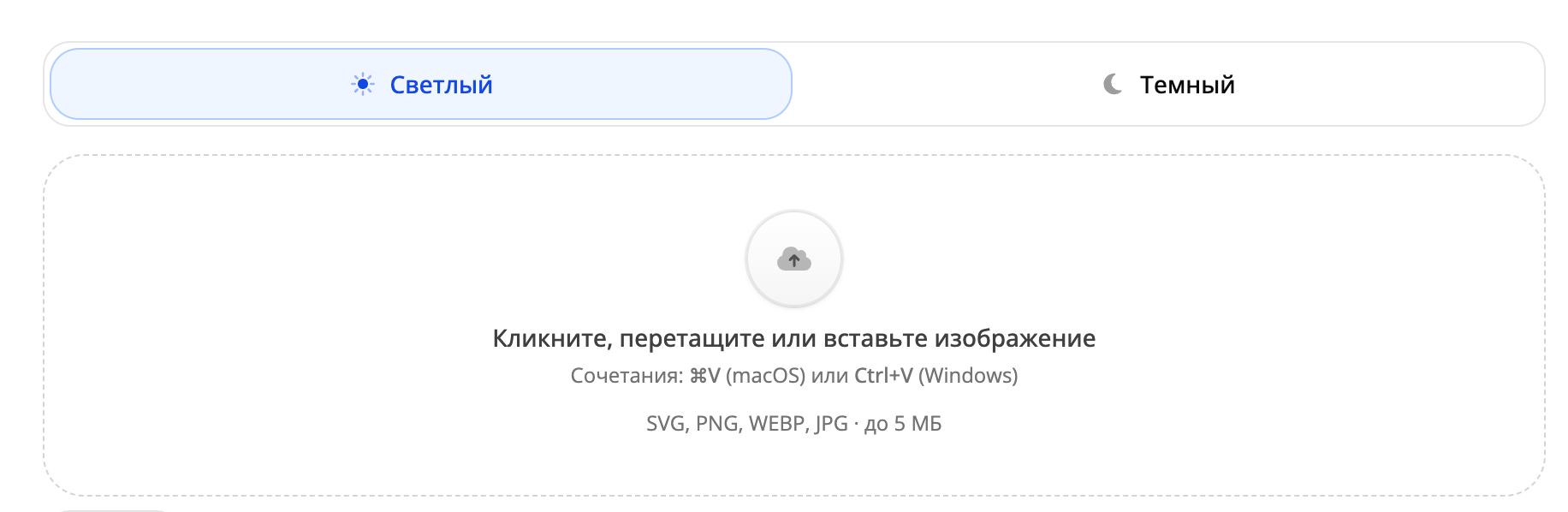
Для переключения между версиями используются кнопки:

```
Светлая
Тёмная
```

## Поддерживаемые форматы фона

Для фонового изображения доступны форматы:

```
SVG
PNG
WEBP
JPG
JPEG
```

Максимальный размер файла — 5 МБ.

Для обычных изображений система автоматически подготавливает фон под ширину до 1920 px. SVG-файлы сохраняются без изменения.

## Рекомендации по фону

Для фона лучше использовать широкое изображение, которое хорошо смотрится на разных экранах.

Рекомендуется:

* использовать изображение без мелкого текста;
* не делать фон слишком ярким;
* проверять фон на мобильном устройстве;
* загружать отдельный фон для тёмной темы;
* избегать важных деталей по краям изображения.

Если тёмная тема включена, но отдельный тёмный фон не загружен, отображение может отличаться от ожидаемого. Для аккуратного результата лучше загрузить оба варианта: светлый и тёмный.

## Адаптирование фона

Поле «Адаптирование фона» предназначено для дополнительной настройки поведения фонового изображения.

Обычно это поле можно оставить пустым.

Используйте его только в том случае, если нужно вручную задать правила отображения фона: позицию, повторение или масштабирование.

Если вы не уверены, что нужно указать, лучше не заполнять это поле.

***

## Иконка сайта Favicon

Параметр «Иконка сайта (Favicon)» отвечает за маленькую иконку сайта.

Она отображается:

* во вкладке браузера;
* в списке закладок;
* при добавлении сайта на главный экран телефона;
* в истории посещений;
* в некоторых браузерных подсказках.

### Требования к favicon

Favicon загружается только в формате:

```
PNG
```

Рекомендуемый размер исходного изображения — не менее 200x200 px.

После загрузки система автоматически создаёт набор иконок разных размеров.

Например:

```
favicon.ico
favicon-32x32.png
favicon-96x96.png
apple-icon-57x57.png
apple-icon-60x60.png
apple-icon-114x114.png
apple-icon-180x180.png
```

Это нужно для корректного отображения иконки в разных браузерах и на разных устройствах.

***

## Иконка логотипа сайта

Параметр «Иконка логотипа сайта» используется для загрузки компактной брендовой иконки.

Она может использоваться в меню, шапке, кнопках и других элементах интерфейса, где полный логотип может быть слишком большим.

Иконку можно загрузить отдельно для:

* светлой темы;
* тёмной темы.

### Поддерживаемые форматы иконки бренда

Доступные форматы:

```
SVG
PNG
WEBP
```

Рекомендуемый формат — SVG, потому что он хорошо масштабируется и остаётся чётким на любых экранах.

Если SVG нет, используйте PNG или WEBP с размером не меньше 80x80 px.

### Тип отображения логотипа

Параметр «Тип отображения логотипа» определяет, что будет показываться на сайте в качестве логотипа.

Доступны два варианта:

<table><thead><tr><th width="256.1875">Вариант</th><th>Что означает</th></tr></thead><tbody><tr><td>Изображения (логотип)</td><td>На сайте используется загруженный графический логотип</td></tr><tr><td>Текстовый логотип</td><td>Вместо изображения отображается текстовое название</td></tr></tbody></table>

## Изображения логотипа

Если выбран вариант «Изображения (логотип)», сайт будет использовать загруженный графический логотип.

Логотип можно загрузить отдельно для:

* светлой темы;
* тёмной темы.

Для переключения между версиями используются кнопки:

```
Светлая
Тёмная
```

### Поддерживаемые форматы логотипа

Доступные форматы:

```
SVG
PNG
WEBP
JPG
JPEG
GIF
```

Максимальный размер файла — 5 МБ.

Рекомендуется использовать SVG или PNG. Минимальная рекомендуемая ширина — от 120 px, но лучше подготовить логотип в хорошем качестве, чтобы он корректно выглядел на больших экранах.

***

## Как работает светлый и тёмный логотип

Если сайт открыт в светлой теме, используется обычный логотип.

<figure><img src="/files/Mm06dnOQk8esTVZIi2nM" alt=""><figcaption></figcaption></figure>

Если сайт открыт в тёмной теме, используется логотип для тёмной темы.

Если отдельный логотип для тёмной темы не загружен, система может использовать основной логотип. Но для аккуратного дизайна лучше загрузить оба варианта.

## Текстовый логотип

Если выбран вариант «Текстовый логотип», вместо изображения на сайте будет отображаться текст.

<figure><img src="/files/64x3SeGCqah9UY4NMgTG" alt=""><figcaption></figcaption></figure>

В поле «Текстовый логотип» укажите название, которое должно отображаться в шапке сайта.

Этот вариант удобно использовать, если:

* у проекта ещё нет готового логотипа;
* нужно быстро запустить сайт;
* логотип должен быть простым текстовым названием;
* графический логотип временно не подготовлен.

Если выбран графический логотип, но изображение не загружено или недоступно, frontend может показать текстовое название сайта как запасной вариант, чтобы в шапке не было пустого изображения.

## Логотип для E-mail

Параметр «Логотип для E-mail» отвечает за изображение, которое используется в e-mail письмах системы.

Этот логотип может отображаться в письмах:

* о создании заявки;
* о смене статуса заявки;
* о подтверждениях;
* в системных уведомлениях;
* в других письмах, где используется общий шаблон бренда.

### Поддерживаемые форматы логотипа для E-mail

Доступные форматы:

```
SVG
PNG
WEBP
JPG
JPEG
GIF
```

Максимальный размер файла — 5 МБ.

Если отдельный логотип для e-mail не загружен, система может использовать основной логотип сайта. Но лучше загрузить отдельный вариант, который хорошо смотрится именно в письмах.

## Как загрузить или заменить изображение

1. Откройте **«Настройки» — «Общие настройки» — «Интерфейс» — «Изображения».**
2. Найдите нужный блок: фон, favicon, иконка бренда, логотип или логотип для e-mail.
3. Если у изображения есть светлая и тёмная версия, выберите нужный режим.
4. Загрузите файл через область загрузки.
5. Проверьте предпросмотр изображения.
6. Нажмите «Сохранить».

Если нужно заменить уже загруженное изображение, загрузите новый файл в это же поле и сохраните настройки. Старый файл будет заменён новым.

## Где хранятся изображения

После загрузки файлы сохраняются в публичные папки сайта.

<table><thead><tr><th width="244.421875">Тип файла</th><th>Папка</th></tr></thead><tbody><tr><td>Логотипы</td><td><code>/images/logotype/</code></td></tr><tr><td>Favicon</td><td><code>/images/favicons/</code></td></tr><tr><td>Иконки бренда</td><td><code>/images/icons/</code></td></tr><tr><td>Фоны</td><td><code>/images/backgrounds/</code></td></tr></tbody></table>

Эти папки должны быть доступны с основного домена сайта.

Если после настройки изображения не отображаются, нужно проверить, что веб-сервер отдаёт файлы из `/images/...`.

## Важное для Frontend и Nginx

Если сайт работает через отдельный Frontend, Nginx должен корректно отдавать публичные изображения из backend-папки `public/images`.

Особенно это важно для путей:

```
/images/logotype/...
/images/icons/...
/images/backgrounds/...
/images/favicons/...
```

Если эти пути недоступны, логотипы, favicon или фон могут не отображаться на сайте, даже если в админке они успешно загружены.

## Рекомендации по подготовке изображений

Для логотипа лучше использовать:

* SVG — если логотип векторный;
* PNG — если нужен прозрачный фон;
* WEBP — если важен небольшой размер файла.

Для favicon используйте:

* квадратное PNG-изображение;
* размер не меньше 200x200 px;
* простой знак без мелких деталей.

Для фона используйте:

* широкое изображение;
* спокойные цвета;
* отсутствие важного текста по краям;
* отдельный вариант для тёмной темы.

Для e-mail логотипа используйте:

* не слишком широкий логотип;
* хорошую читаемость на светлом фоне;
* PNG или SVG;
* без тяжёлых декоративных элементов.

## Если изображение не отображается

Проверьте:

1. Нажата ли кнопка «Сохранить» после загрузки.
2. Подходит ли формат файла для выбранного поля.
3. Не превышает ли файл допустимый размер.
4. Открывается ли изображение по прямому адресу в браузере.
5. Доступна ли папка `/images/...` на основном домене.
6. Не кэширует ли браузер старую версию изображения.
7. Если не отображается favicon, откройте сайт в режиме инкогнито или очистите кэш браузера.
8. Если не отображается тёмный логотип или тёмный фон, проверьте, что файл загружен именно во вкладке «Тёмная».
9. Если выбран текстовый логотип, графический логотип на сайте отображаться не будет.

***

## Коротко

Настройки изображений нужны для управления брендовыми файлами сайта: фоном, favicon, иконками, логотипами и логотипом для писем.

Правильно настроенные изображения делают сайт узнаваемым, аккуратным и понятным для клиентов.

Лучше заранее подготовить отдельные версии для светлой и тёмной темы, а затем проверить результат на компьютере и мобильном устройстве.


---

# Agent Instructions
This documentation is published with GitBook. GitBook is the documentation platform designed so that both humans and AI agents can read, navigate, and reason over technical content effectively. Learn more at gitbook.com.

## Querying This Documentation
If you need additional information that is not directly available in this page, you can query the documentation dynamically by asking a question.

Perform an HTTP GET request on the current page URL with the `ask` query parameter, and the optional `goal` query parameter:

```
GET https://docs.iexexchanger.com/guide/sait/vneshnii-vid/nastroiki-izobrazhenii.md?ask=<question>&goal=<endgoal>
```

`ask` is the immediate question: it should be specific, self-contained, and written in natural language.
`goal` is optional and describes the broader end goal you are ultimately trying to accomplish on behalf of the user. GitBook uses it to tailor the answer towards what is most useful for that goal.

The response will contain a direct answer to the question and relevant excerpts and sources from the documentation.

Use this mechanism when the answer is not explicitly present in the current page, you need clarification or additional context, or you want to retrieve related documentation sections.