> For the complete documentation index, see [llms.txt](https://docs.iexexchanger.com/llms.txt). Markdown versions of documentation pages are available by appending `.md` to page URLs; this page is available as [Markdown](https://docs.iexexchanger.com/guide/sait/vneshnii-vid/nastroika-filtraciya-valyut.md).

# Настройка фильтрация валют

Фильтрация валют помогает клиентам быстрее находить нужные направления обмена на сайте. Особенно это полезно для обменников с большим количеством банков, криптовалют, электронных платёжных систем и наличных направлений.

Система поддерживает несколько способов фильтрации валют, которые позволяют сделать интерфейс более удобным и понятным для пользователей.

### Для чего нужна фильтрация валют

Без фильтрации клиенту приходится просматривать весь список валют вручную.

Фильтры позволяют быстро сгруппировать валюты по категориям и сократить время поиска нужного направления.

Например:

* Криптовалюты
* Банки
* Наличные
* Электронные кошельки
* Стейблкоины
* Популярные направления

После настройки клиент сможет выбрать нужную группу и увидеть только связанные с ней валюты.

***

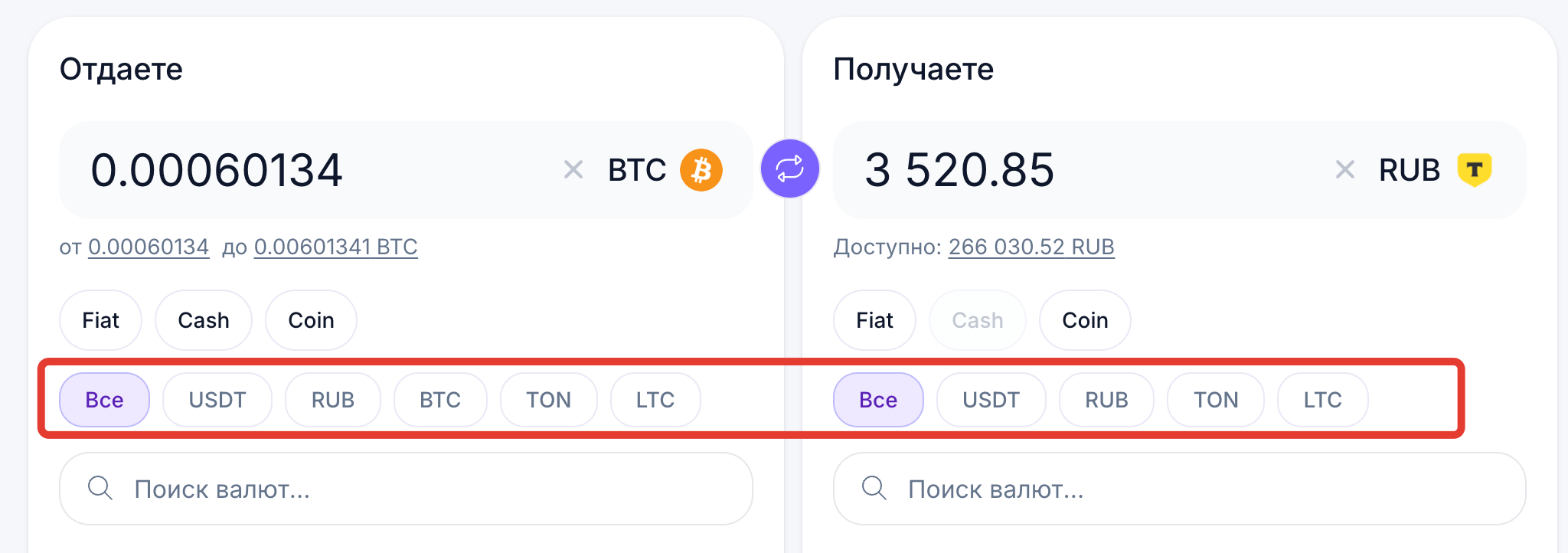
## Стандартные фильтры валют

Стандартные фильтры создаются администратором вручную и используются для группировки валют.

<figure><img src="/files/lXmoW9D4g7ePFuLEiAv5" alt=""><figcaption></figcaption></figure>

{% content-ref url="/pages/WsiMMs62YS4eqQn8WAS9" %}
[Фильтры для валют](/guide/obmen/valyuty/filtry-dlya-valyut.md)
{% endcontent-ref %}

Примеры фильтров:

<table><thead><tr><th width="237.015625">Фильтр</th><th>Пример валют</th></tr></thead><tbody><tr><td>Криптовалюты</td><td>BTC, ETH, USDT, LTC</td></tr><tr><td>Банки</td><td>Сбербанк, Т-Банк, Альфа-Банк</td></tr><tr><td>Наличные</td><td>Cash USD, Cash EUR, Cash RUB</td></tr><tr><td>Электронные кошельки</td><td>Payeer, Volet, YooMoney</td></tr><tr><td>Стейблкоины</td><td>USDT, USDC, DAI</td></tr></tbody></table>

### Где включить отображение фильтров

Откройте: **«Настройки» — «Общие настройки» — «Оформление»**

Найдите параметр: **«Включить отображение фильтров»**

<figure><img src="/files/5lrRpAET5GUib9pcc9I1" alt=""><figcaption></figcaption></figure>

После включения на сайте появится блок фильтрации валют.

Если настройка выключена, фильтры останутся в системе, но отображаться пользователям не будут.

Название на основном языке сайта обязательно.

***

## Фильтрация по ISO-кодам

Дополнительно можно включить поиск валют по их международным кодам.

<figure><img src="/files/hoBTZEeaP2ST1AUmYc3R" alt=""><figcaption></figcaption></figure>

Например:

* BTC
* ETH
* USDT
* USD
* EUR
* RUB

Это позволяет пользователям быстрее находить нужную валюту через поиск.

### Как включить фильтрацию по ISO-кодам

Откройте: **«Настройки» — «Интерфейс» — «Оформление»**

Включите параметр: **«Фильтрация валют по ISO-кодам»**

<figure><img src="/files/v2Bvma6bbn7eMzkRxLiC" alt=""><figcaption></figcaption></figure>

После сохранения система начнёт использовать код валюты при поиске.

***

### Откуда берётся ISO-код

Код берётся из настройки валюты.

Путь: **«Основное» — «Валюты» — «Список валют»**

Откройте нужную валюту и заполните поле: **«Код валюты»**

Примеры:

<table><thead><tr><th width="226.12109375">Валюта</th><th>Код</th></tr></thead><tbody><tr><td>Bitcoin</td><td>BTC</td></tr><tr><td>Ethereum</td><td>ETH</td></tr><tr><td>Tether</td><td>USDT</td></tr><tr><td>Dollar</td><td>USD</td></tr><tr><td>Euro</td><td>EUR</td></tr></tbody></table>

Важно использовать корректные коды валют, иначе поиск будет работать неправильно.

***

## Cash-first режим для наличных направлений

Cash-first — специальный режим фильтрации для наличных направлений обмена.

Он используется только для фильтров, связанных с наличными валютами.

{% stepper %}
{% step %}

### Когда использовать Cash-first

Режим рекомендуется использовать для фильтров:

* Наличные
* Cash
* Cash USD
* Cash EUR
* Cash RUB

и любых других наличных направлений, где используются города и страны.
{% endstep %}

{% step %}

### Как включить Cash-first

Откройте: **«Основное» — «Фильтры для валют»**

Создайте новый фильтр или откройте существующий.

В блоке: **«Дополнительные настройки»**

включите параметр: **«Cash-first режим»**

После сохранения фильтр начнёт использовать специальную логику отображения наличных направлений.
{% endstep %}

{% step %}

### Как работает Cash-first

При выборе такого фильтра клиент сначала увидит:

* доступные страны;
* доступные города;
* доступные наличные валюты.

Система покажет только реально доступные варианты обмена.

Для корректной работы должны быть выполнены условия:

* фильтр имеет включённый Cash-first режим;
* к фильтру привязаны наличные валюты;
* существуют активные направления обмена;
* в направлениях настроены города;
* клиент выбрал валюту на противоположной стороне обмена.

Если подходящих направлений нет, список будет пустым.
{% endstep %}
{% endstepper %}

***

## Рекомендуемая схема настройки

Для большинства обменников подходит следующая структура:

<table><thead><tr><th width="284.51953125">Фильтр</th><th>Валюты</th></tr></thead><tbody><tr><td>Криптовалюты</td><td>BTC, ETH, USDT, LTC</td></tr><tr><td>Банки</td><td>Сбербанк, Т-Банк, Альфа-Банк</td></tr><tr><td>Наличные</td><td>Cash USD, Cash EUR, Cash RUB</td></tr><tr><td>Электронные кошельки</td><td>Payeer, Volet, YooMoney</td></tr></tbody></table>

Для фильтра Наличные рекомендуется включить Cash-first режим.

Для остальных фильтров он обычно не требуется.

## Рекомендуемый порядок настройки

1. Создайте необходимые фильтры валют.
2. Привяжите к каждому фильтру нужные валюты.
3. Для наличных фильтров включите Cash-first режим.
4. Отсортируйте фильтры в нужном порядке.
5. Включите отображение фильтров в настройках оформления.
6. При необходимости включите фильтрацию по ISO-кодам.
7. Сохраните настройки.
8. Проверьте работу фильтров на сайте.

## Частые проблемы

{% stepper %}
{% step %}

### Фильтры не отображаются на сайте

Проверьте настройку: **«Включить отображение фильтров»**

в разделе оформления сайта.
{% endstep %}

{% step %}

### Фильтр отображается, но валют нет

Проверьте, привязаны ли валюты к фильтру.
{% endstep %}

{% step %}

### Валюта не добавляется в фильтр

Вероятнее всего валюта уже используется в другом фильтре.

Откройте список фильтров и проверьте текущую привязку.
{% endstep %}

{% step %}

### Не работает поиск по коду валюты

Проверьте поле: **«Код валюты»** в настройках валюты.
{% endstep %}

{% step %}

### Cash-first не показывает города

Проверьте:

* активность направлений;
* наличие городов в направлениях;
* привязку наличных валют к фильтру.
  {% endstep %}
  {% endstepper %}

***

## Коротко

Фильтрация валют позволяет удобно группировать валюты на сайте, ускоряет поиск нужных направлений и делает интерфейс обменника значительно удобнее для клиентов.

Для обычных валют используются стандартные фильтры и поиск по ISO-кодам, а для наличных направлений рекомендуется использовать Cash-first режим.


---

# Agent Instructions
This documentation is published with GitBook. GitBook is the documentation platform designed so that both humans and AI agents can read, navigate, and reason over technical content effectively. Learn more at gitbook.com.

## Querying This Documentation
If you need additional information that is not directly available in this page, you can query the documentation dynamically by asking a question.

Perform an HTTP GET request on the current page URL with the `ask` query parameter, and the optional `goal` query parameter:

```
GET https://docs.iexexchanger.com/guide/sait/vneshnii-vid/nastroika-filtraciya-valyut.md?ask=<question>&goal=<endgoal>
```

`ask` is the immediate question: it should be specific, self-contained, and written in natural language.
`goal` is optional and describes the broader end goal you are ultimately trying to accomplish on behalf of the user. GitBook uses it to tailor the answer towards what is most useful for that goal.

The response will contain a direct answer to the question and relevant excerpts and sources from the documentation.

Use this mechanism when the answer is not explicitly present in the current page, you need clarification or additional context, or you want to retrieve related documentation sections.