> For the complete documentation index, see [llms.txt](https://docs.iexexchanger.com/llms.txt). Markdown versions of documentation pages are available by appending `.md` to page URLs; this page is available as [Markdown](https://docs.iexexchanger.com/guide/sait/rabochie-gruppy.md).

# Рабочие группы

Рабочие группы позволяют вручную объединять нужные записи и открывать их в отдельных вкладках административного списка.

Например, можно создать группы:

* «Основные валюты»;
* «Приоритетные направления»;
* «Резервные реквизиты»;
* «VIP-клиенты».

Рабочие группы используются только для организации работы администраторов. Они не изменяют сами записи, не влияют на клиентский сайт и не заменяют существующие категории, роли и другие системные группировки.

Одна запись может одновременно входить в несколько рабочих групп.

## Где доступны рабочие группы

Рабочие группы поддерживаются в пяти административных списках.

<table><thead><tr><th width="257.1484375">Раздел</th><th>Где находится</th></tr></thead><tbody><tr><td><strong>Валюты</strong></td><td>«Основное» — «Валюты» — «Список валют»</td></tr><tr><td><strong>Направления обмена</strong></td><td>«Основное» — «Направление обмена» — «Список направлений»</td></tr><tr><td><strong>Платёжные реквизиты</strong></td><td>«Основное» — «Платежные реквизиты» — «Список реквизитов»</td></tr><tr><td><strong>Курсы BestChange</strong></td><td>«Парсер курсов» — «BestChange API парсер»</td></tr><tr><td><strong>Пользователи</strong></td><td>«Пользователи» — «Список пользователей»</td></tr></tbody></table>

Рабочие группы не используются в других списках парсеров, категориях валют, группах направлений, группах пользователей и вкладках заявок.

## Чем рабочая группа отличается от других групп

Рабочая группа — это вручную созданный список выбранных записей внутри конкретного административного раздела.

Не путайте её с другими функциями iEXExchanger:

* **«Основное» — «Валюты» — «Категории»** — категории валют;
* **«Основное» — «Направление обмена» — «Группы»** — группы направлений;
* **«Пользователи» — «Список групп пользователей»** — группы и права доступа;
* вкладки заявок — отдельная система рабочих очередей заявок.

Рабочая группа не участвует в логике этих функций и не заменяет их.

## Как отображаются рабочие группы

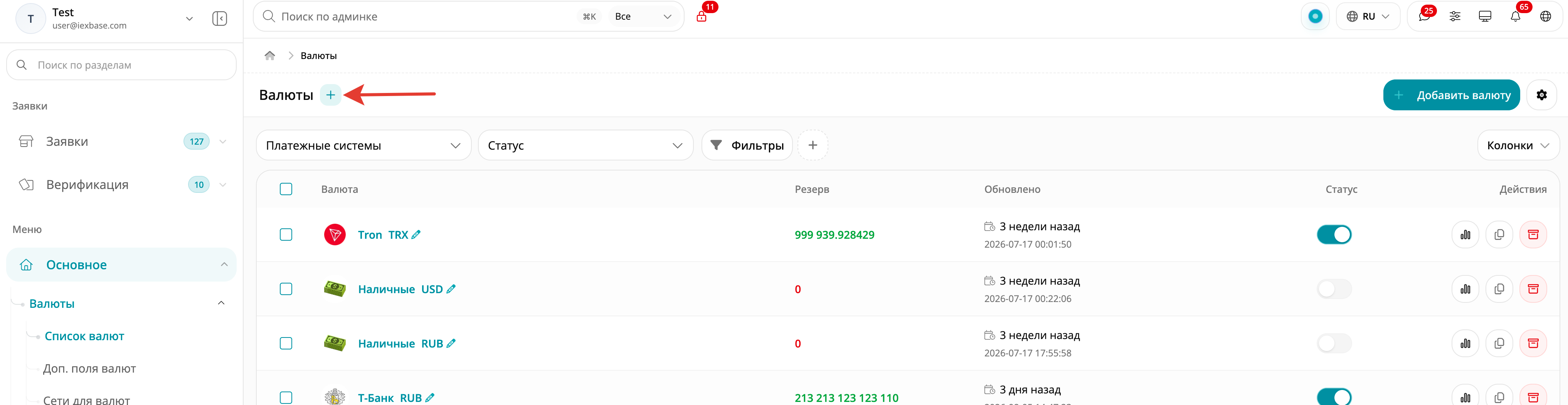
В поддерживаемом разделе рядом с заголовком списка находится кнопка **«+»** с подсказкой **«Добавить рабочую группу»**.

<figure><img src="/files/iJcc6WhfVkNpcgTohfTU" alt=""><figcaption></figcaption></figure>

Пока ни одной рабочей группы не создано, список работает в обычном режиме и дополнительные вкладки не отображаются.

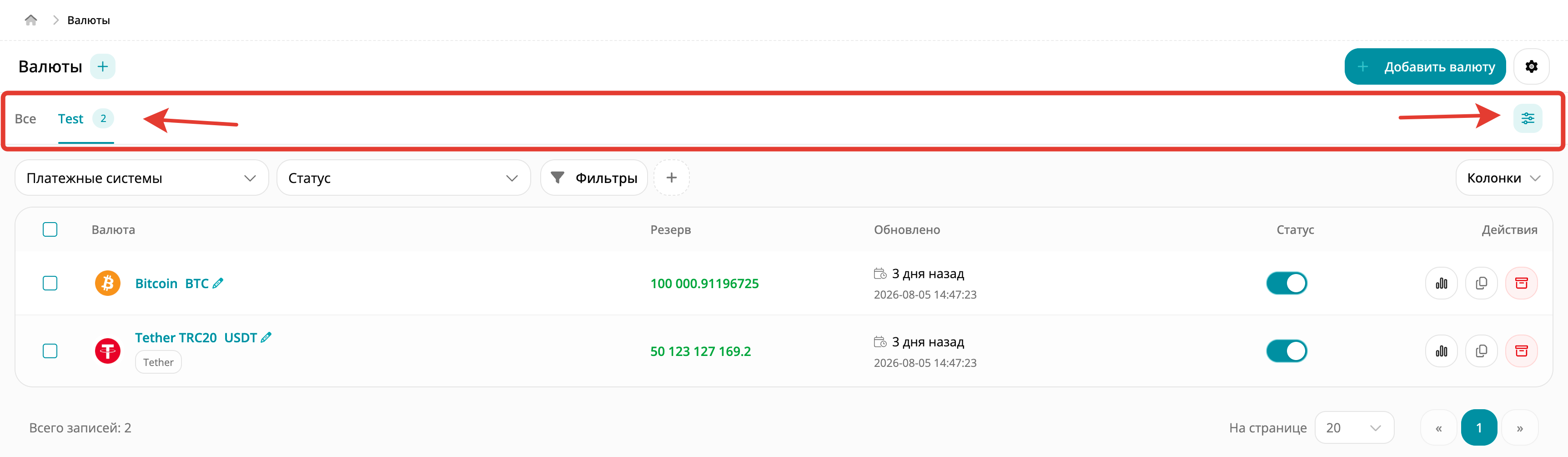
После создания первой группы над таблицей появляются:

* **«Все»**;
* вкладки включённых рабочих групп;
* счётчик возле каждой группы;
* **«Управление группами»**.

Вкладка **«Все»** открывает обычный список раздела без ограничения по рабочей группе.

Если группы существуют, но все они отключены, **«Все»** и **«Управление группами»** продолжают отображаться.

<figure><img src="/files/fPVycsQoQbcCOgJLxFKe" alt=""><figcaption></figcaption></figure>

Панель рабочих групп полностью исчезает только после удаления последней группы.

***

## Создание рабочей группы

Откройте один из разделов, в котором поддерживаются рабочие группы.

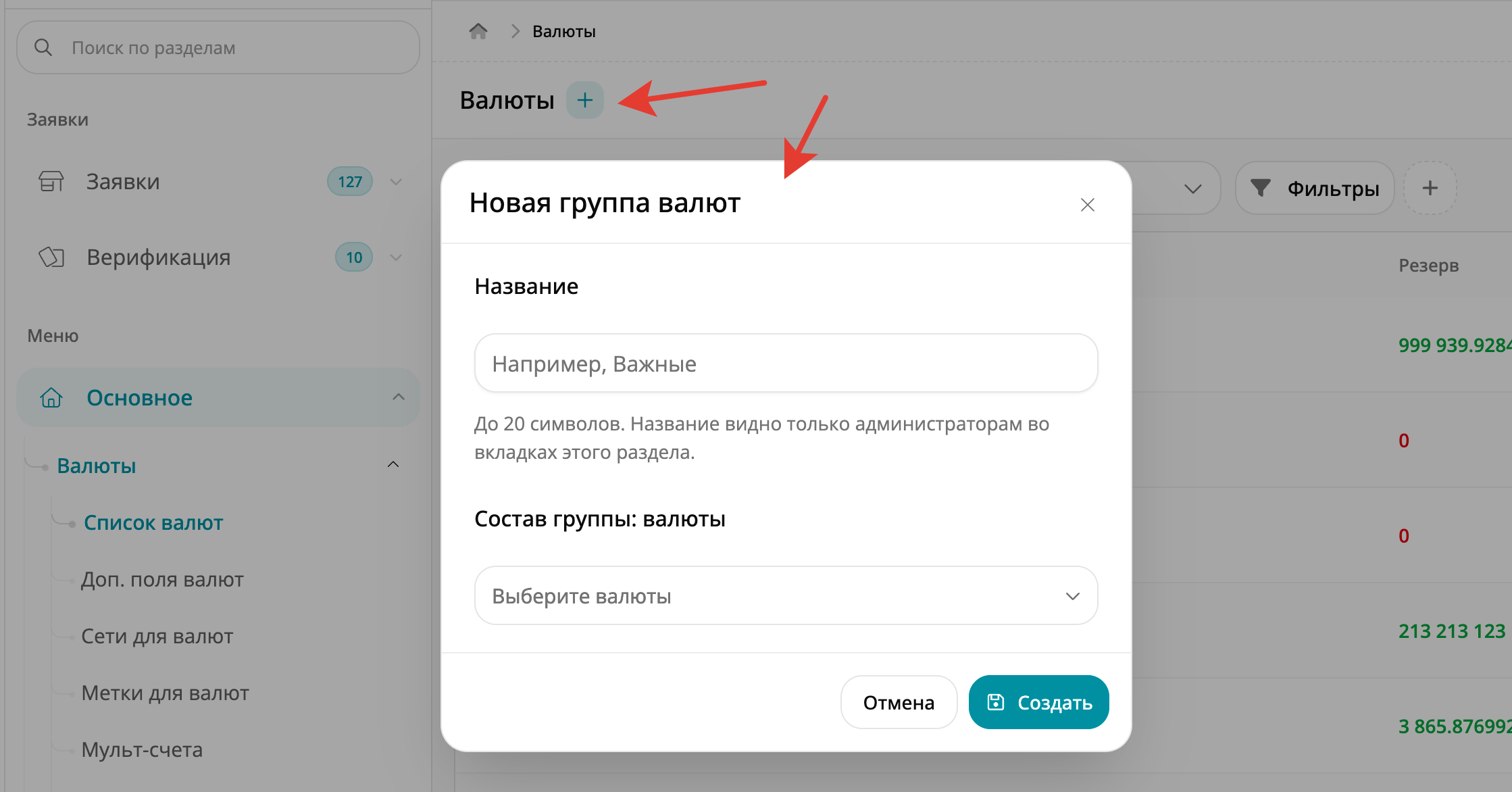
Нажмите кнопку **«+»** рядом с заголовком списка.

<figure><img src="/files/epobpwAHDlvRIoeySNO2" alt=""><figcaption></figcaption></figure>

{% stepper %}
{% step %}

### Название

В поле **«Название»** укажите понятное рабочее название группы.

Действуют следующие ограничения:

* название обязательно;
* максимальная длина — 20 символов;
* пробелы в начале и конце удаляются;
* несколько пробелов подряд преобразуются в один;
* в одном разделе нельзя создать две группы с одинаковым названием без учёта регистра.

Например, нельзя одновременно создать в списке валют:

```
Важные
важные
```

При этом одинаковое название разрешено в разных разделах. Например, группа **«Важные»** может существовать одновременно в валютах и пользователях.

Название рабочей группы видно только администраторам.
{% endstep %}

{% step %}

### Состав группы

Откройте поле **«Состав группы»** и выберите записи, которые должны входить в группу.

Можно выбрать несколько элементов.

Надпись:

**«Выбрано: N»**

показывает текущее количество выбранных записей.

Рабочую группу можно создать и без записей. В этом случае её счётчик будет равен `0`, а при открытии вкладки список будет пустым.

Одна запись может состоять сразу в нескольких рабочих группах.
{% endstep %}

{% step %}

### Создание

После заполнения нажмите **«Создать»**.

<figure><img src="/files/SXKpKAogsenvNZ5jPeB3" alt=""><figcaption></figcaption></figure>

Новая группа:

* сохраняется в текущем разделе;
* автоматически включается;
* добавляется в конец списка рабочих групп;
* становится активной;
* открывает первую страницу списка со своими записями.
  {% endstep %}
  {% endstepper %}

## Особенности выбора записей

Содержимое поля **«Состав группы»** зависит от раздела.

### Валюты

Для валют отображаются технические названия и, если доступны, логотипы платёжных систем.

Поиск работает по:

* названию валюты;
* ID.

### Направления обмена

Для направлений отображаются их технические названия.

Поиск выполняется по:

* названию направления;
* ID.

### Платёжные реквизиты

Реквизит может отображаться в две строки:

* валюта;
* название или номер счёта.

Если доступен логотип платёжной системы, он также отображается.

Поиск выполняется по отображаемым данным реквизита и ID.

### Курсы BestChange

Для курса отображаются:

* связанное направление обмена;
* внешняя пара BestChange.

Например:

```
BTC → USDT
```

Поиск выполняется по:

* направлению;
* внешней паре;
* ID курса.

### Пользователи

Пользователи загружаются частями, поэтому при большом количестве аккаунтов весь список не загружается сразу.

Пользователя можно найти по:

* имени;
* E-mail;
* логину;
* ID.

Для текстового поиска введите минимум три символа.

Числовой ID можно вводить сразу.

При прокрутке дополнительные результаты загружаются автоматически.

Гостевые записи в пользовательские рабочие группы не добавляются.

## Работа с вкладками

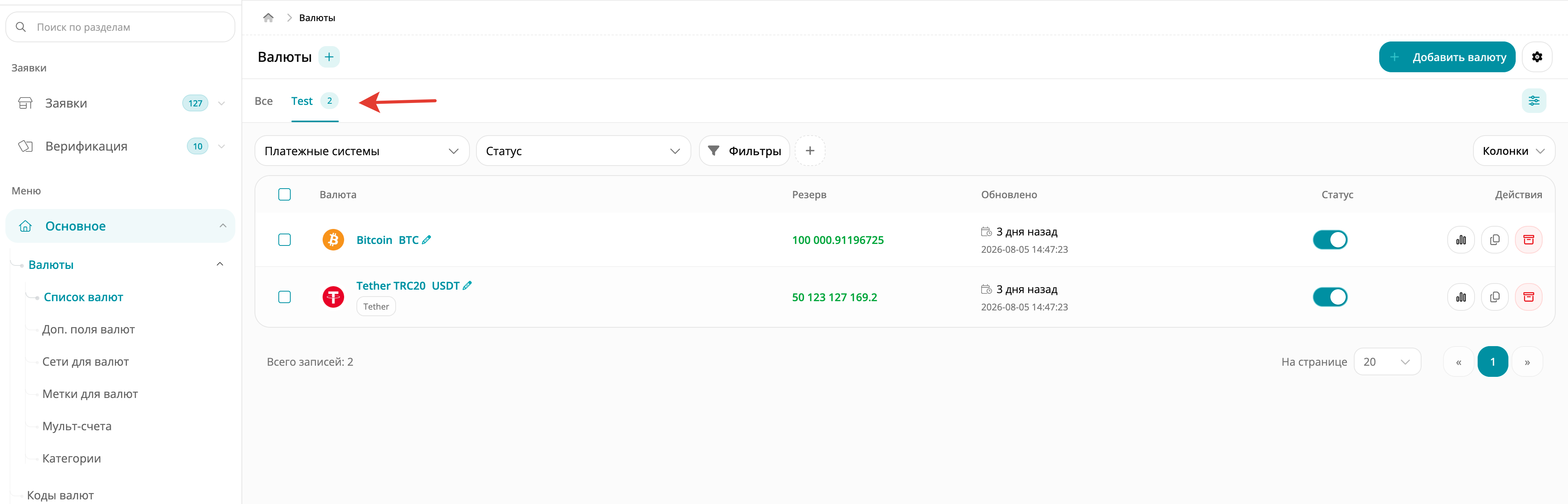
Чтобы открыть рабочую группу, нажмите её вкладку.

<figure><img src="/files/LtfKQb2gO1zJnpodouCB" alt=""><figcaption></figcaption></figure>

После этого в таблице останутся записи, входящие в выбранную группу и соответствующие остальным условиям текущего списка.

При переключении рабочей группы список возвращается на первую страницу.

Название выбранной группы сохраняется в адресе страницы. Поэтому ссылку можно скопировать и передать другому администратору.

Ссылка откроет группу, если:

* группа существует;
* группа включена;
* у пользователя есть доступ к соответствующему административному разделу.

Если группа удалена, отключена или недоступна текущему пользователю, откроется вкладка **«Все»**.

## Рабочие группы и фильтры

Рабочая группа и стандартные фильтры раздела работают одновременно.

Например, внутри группы валют можно дополнительно отфильтровать записи по платёжной системе или статусу.

Фильтр сужает отображаемый список, но не изменяет сохранённый состав рабочей группы.

При применении и сбросе фильтров выбранная рабочая группа сохраняется.

### Почему счётчик отличается от количества строк

Счётчик возле названия группы показывает количество записей в её сохранённом составе.

Он не учитывает:

* активные фильтры;
* поисковый запрос;
* текущую страницу;
* количество строк на странице;
* стандартное скрытие архивных или неактивных записей.

Поэтому счётчик группы может быть больше количества строк, которые в данный момент отображаются в таблице.

## Порядок записей

Рабочая группа сохраняет собственный порядок записей.

Если в таблице не выбрана дополнительная сортировка, записи отображаются в порядке состава группы.

Если администратор применит сортировку по колонке таблицы, выбранная сортировка будет иметь приоритет.

Перетаскивание внутри **«Управление группами»** изменяет порядок самих рабочих групп, но не переставляет записи внутри их состава.

<figure><img src="/files/GgyYqhDHe1GLTVlZwbsW" alt=""><figcaption></figcaption></figure>

Отдельного перетаскивания записей группы в текущем интерфейсе нет.

## Массовые действия

Рабочая группа используется как дополнительное условие списка.

После её открытия остаются доступны стандартные возможности раздела:

* выбор записей через чекбоксы;
* фильтры;
* поиск;
* массовые действия.

Само открытие рабочей группы ничего не изменяет в записях.

Если массовое действие поддерживает применение ко всем найденным результатам, активная рабочая группа также входит в условия отбора.

{% hint style="warning" %}
Перед массовой операцией проверяйте активную рабочую группу, фильтры и количество затрагиваемых записей.
{% endhint %}

## Управление группами

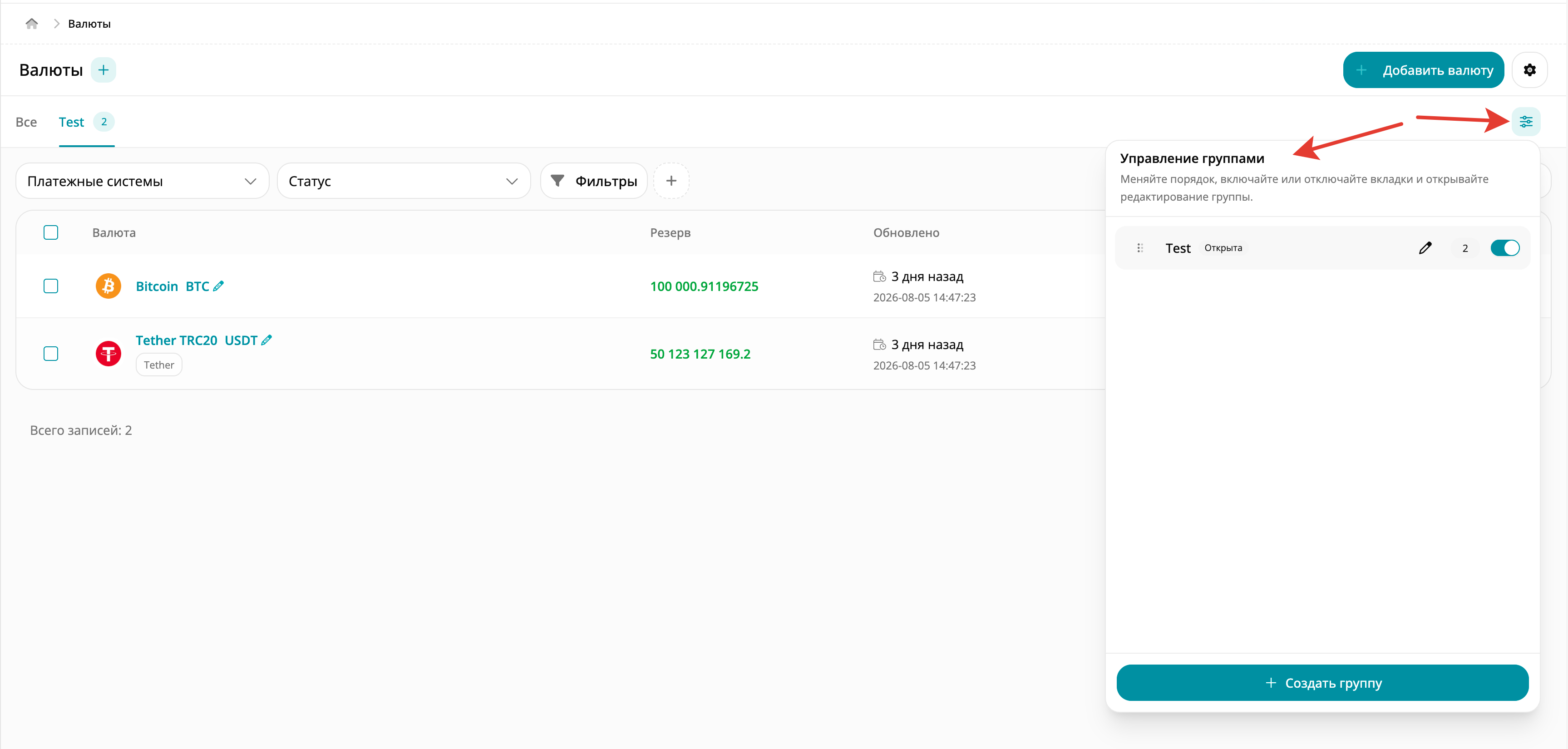
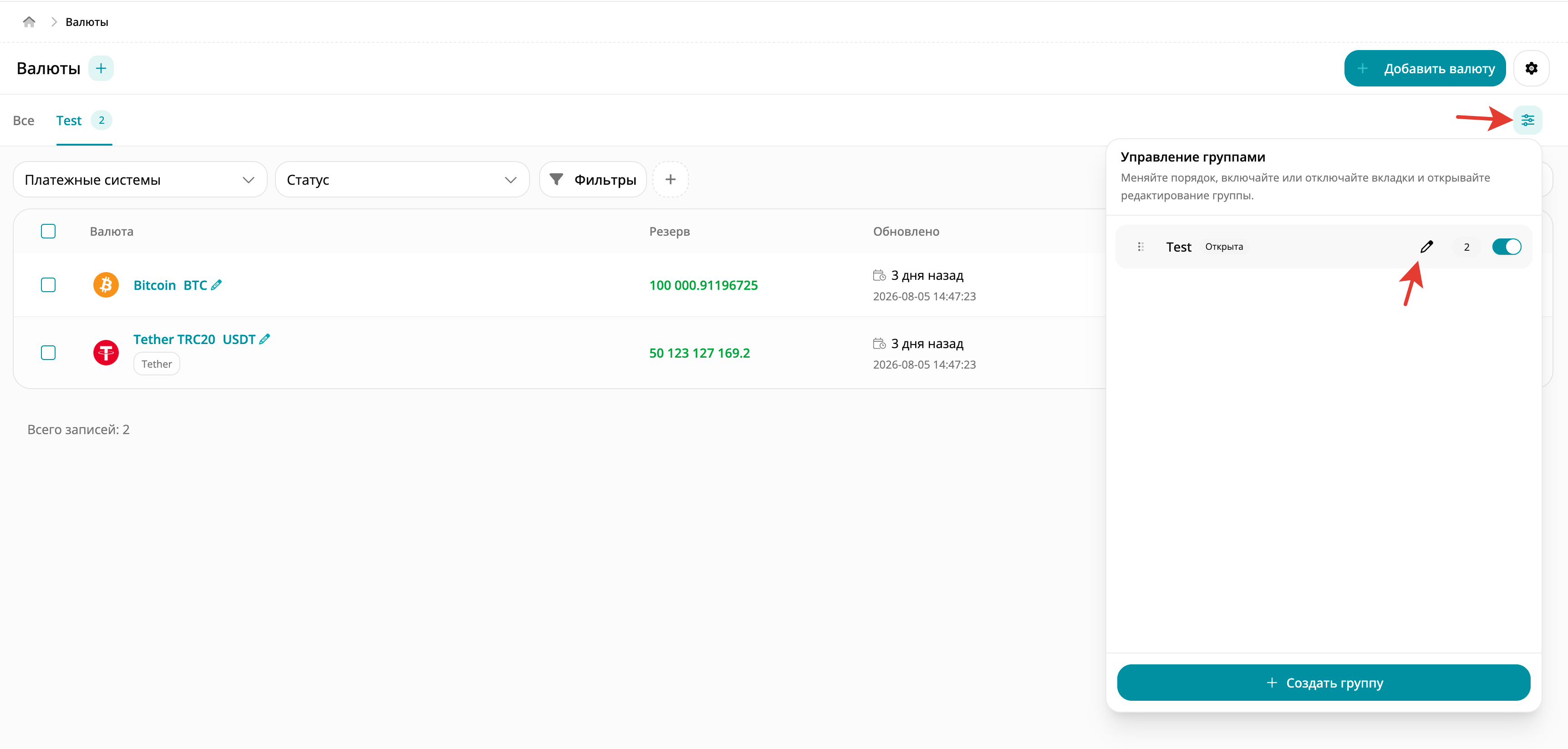
После создания первой рабочей группы появляется кнопка: **«Управление группами»**

В окне отображаются все группы текущего раздела, включая отключённые.

Для каждой группы могут отображаться:

* маркер перемещения;
* название;
* отметка **«Открыта»**;
* отметка **«Отключена»**;
* кнопка редактирования;
* количество записей;
* переключатель отображения во вкладках.

В нижней части окна находится кнопка **«Создать группу»**.

## Открытие группы из управления

Нажмите название группы.

Если она включена, откроется соответствующая вкладка.

Если группа была отключена, система сначала включит её, а затем откроет.

## Изменение порядка групп

Откройте **«Управление группами»**.

Перетащите группу за маркер слева и установите её на нужную позицию.

Новый порядок применяется к вкладкам текущего раздела.

{% hint style="info" %}
Порядок рабочих групп общий для администраторов. В отличие от вкладок заявок это не персональная раскладка браузера.
{% endhint %}

## Отключение группы

Чтобы временно скрыть рабочую группу из верхней панели, выключите переключатель справа.

После отключения:

* вкладка скрывается;
* состав группы сохраняется;
* группа остаётся в **«Управление группами»**;
* её можно редактировать;
* её можно снова включить.

Если в момент отключения группа была открыта, система переключит список на **«Все»**.

Отключение рабочей группы не является ограничением прав и не скрывает сами записи из системы.

## Редактирование группы

Откройте **«Управление группами»**.

<figure><img src="/files/Gj3juB5MZcjLKIZAWJxb" alt=""><figcaption></figcaption></figure>

Нажмите кнопку редактирования возле нужной группы.

Можно изменить:

* название;
* состав.

Для изменения состава откройте **«Состав группы»**, добавьте новые записи или снимите выбор с ненужных.

После изменений нажмите **«Сохранить»**.

Изменения применяются только после сохранения.

Удаление записи из рабочей группы не удаляет сам объект из системы.

Например, удаление валюты из группы **«Основные валюты»** не удаляет эту валюту из iEXExchanger.

## Одновременное редактирование

Если два администратора одновременно изменяют одну рабочую группу, более старая версия не должна незаметно перезаписать новые данные.

Если группа уже была изменена другим пользователем, система покажет сообщение:

**«Группа уже была изменена. Данные обновлены — повторите действие»**

После этого снова откройте редактор, проверьте актуальные данные и повторите нужное изменение.

Если выбранная запись была удалена из системы другим администратором во время редактирования, система также предложит обновить данные перед повторным сохранением.

## Удаление группы

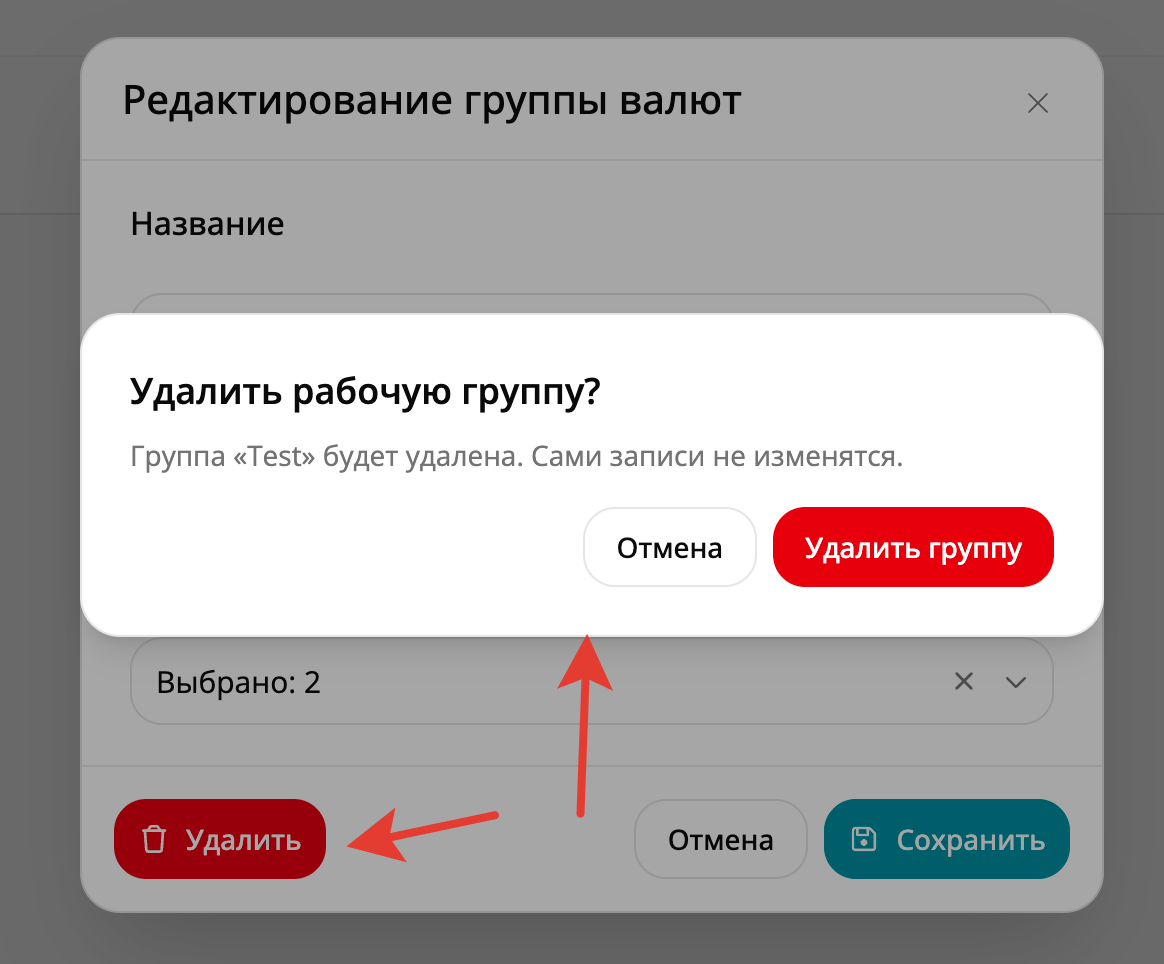
Откройте группу на редактирование.

Нажмите: **«Удалить»**

<figure><img src="/files/hrcdLkK5KWLu14mhmQWC" alt="" width="563"><figcaption></figcaption></figure>

Затем подтвердите действие кнопкой: **«Удалить группу»**

После удаления:

* удаляется только рабочая группа;
* её состав больше не используется;
* сами записи остаются;
* если группа была активна, открывается **«Все»**;
* после удаления последней группы панель рабочих групп исчезает.

{% hint style="warning" %}
Удаление рабочей группы не удаляет валюты, направления, реквизиты, курсы BestChange или пользователей, входивших в неё.
{% endhint %}

Если отдельная запись удаляется из самого административного раздела, она автоматически исключается из связанных рабочих групп, а их счётчики обновляются.

***

## Группы являются общими

Рабочие группы не являются персональными.

Для всех администраторов, имеющих доступ к соответствующему разделу, общими являются:

* существование группы;
* название;
* состав;
* порядок;
* включённое или отключённое состояние.

Если один администратор изменит рабочую группу, результат увидят остальные пользователи этого раздела.

Отдельного права именно для рабочих групп нет.

Доступ определяется правами на сам административный раздел.

Например:

* доступ к валютам позволяет использовать рабочие группы валют;
* доступ к направлениям — рабочие группы направлений;
* доступ к платёжным реквизитам — группы реквизитов;
* доступ к BestChange API парсеру — группы курсов;
* доступ к списку пользователей — группы пользователей.

## Что рабочие группы не изменяют

Рабочая группа используется только как административная организация списка.

Создание, изменение, отключение или удаление группы не влияет на:

* отображение валют на клиентском сайте;
* отображение направлений на клиентском сайте;
* статусы записей;
* курсы;
* резервы;
* реквизиты;
* номера счетов;
* данные пользователей;
* группы и права пользователей;
* категории валют;
* группы направлений;
* порядок направлений на сайте;
* настройки парсеров.

Рабочие группы также не обновляют свой состав автоматически по каким-либо условиям.

Например, новая валюта не попадёт в существующую группу **«Основные валюты»**, пока администратор не добавит её вручную.

***

## Возле заголовка нет кнопки «+»

Проверьте:

* открыт ли поддерживаемый раздел;
* открыта ли именно страница списка;
* есть ли у пользователя доступ к этому разделу.

Кнопка рабочих групп не должна отображаться в неподдерживаемых списках, редакторах, категориях или других страницах.

## Вкладки групп не отображаются

Если ни одной группы ещё нет, это нормально.

Создайте первую рабочую группу через **«+»**.

Если группы существуют, но отключены, должны оставаться:

* **«Все»**;
* **«Управление группами»**.

## Счётчик больше количества строк

Проверьте:

* активные фильтры;
* поисковый запрос;
* текущую страницу;
* количество строк на странице;
* стандартное скрытие архивных или неактивных записей.

Счётчик отражает сохранённый состав группы, а таблица может дополнительно ограничивать результат.

## Группа открывается пустой

Возможные причины:

* рабочая группа создана без записей;
* текущие фильтры исключают весь состав;
* записи скрыты стандартными условиями раздела;
* записи находятся в архиве;
* записи были удалены из системы.

Сначала сбросьте дополнительные фильтры и повторно откройте вкладку.

## Не находится пользователь

Для поиска пользователя по имени, E-mail или логину введите минимум три символа.

Для точного поиска можно сразу использовать числовой ID.

Дополнительные результаты загружаются при прокрутке списка.

## Отключённая группа не открывается по прямой ссылке

Отключённая рабочая группа не применяется к списку напрямую.

Откройте: **«Управление группами»**

и включите её.

После этого вкладка снова станет доступна.

## Группу изменил другой администратор

Если отображается сообщение:

**«Группа уже была изменена. Данные обновлены — повторите действие»**

снова откройте редактор.

Проверьте:

* актуальное название;
* актуальный состав;
* нужные изменения.

После этого повторно нажмите **«Сохранить»**.

## Проверка рабочей группы

После создания или изменения группы:

1. Откройте её вкладку.
2. Проверьте название.
3. Проверьте счётчик.
4. Убедитесь, что отображаются нужные записи.
5. Сбросьте дополнительные фильтры.
6. Проверьте список ещё раз.
7. Откройте **«Управление группами»**.
8. Проверьте положение и состояние группы.
9. Обновите страницу.
10. Убедитесь, что группа сохранилась.
11. При необходимости проверьте её под другой учётной записью с доступом к этому разделу.

Рабочая группа настроена правильно, если она отображает выбранный вручную состав записей, совместно работает с фильтрами и не изменяет сами объекты административного раздела.


---

# Agent Instructions
This documentation is published with GitBook. GitBook is the documentation platform designed so that both humans and AI agents can read, navigate, and reason over technical content effectively. Learn more at gitbook.com.

## Querying This Documentation
If you need additional information that is not directly available in this page, you can query the documentation dynamically by asking a question.

Perform an HTTP GET request on the current page URL with the `ask` query parameter, and the optional `goal` query parameter:

```
GET https://docs.iexexchanger.com/guide/sait/rabochie-gruppy.md?ask=<question>&goal=<endgoal>
```

`ask` is the immediate question: it should be specific, self-contained, and written in natural language.
`goal` is optional and describes the broader end goal you are ultimately trying to accomplish on behalf of the user. GitBook uses it to tailor the answer towards what is most useful for that goal.

The response will contain a direct answer to the question and relevant excerpts and sources from the documentation.

Use this mechanism when the answer is not explicitly present in the current page, you need clarification or additional context, or you want to retrieve related documentation sections.