> For the complete documentation index, see [llms.txt](https://docs.iexexchanger.com/llms.txt). Markdown versions of documentation pages are available by appending `.md` to page URLs; this page is available as [Markdown](https://docs.iexexchanger.com/guide/sait/kontent/voprosy-i-otvety.md).
# Вопросы и Ответы
В системе iEXExchanger предусмотрен удобный механизм управления разделом «Вопросы и ответы» (FAQ).
Он используется для размещения ответов на часто задаваемые вопросы клиентов и помогает снизить нагрузку на поддержку.
Раздел построен по принципу категорий и пунктов, что позволяет удобно структурировать информацию и управлять большим количеством вопросов.
{% hint style="info" %}
## Важные рекомендации
* Добавляйте категории только при необходимости — для удобства навигации.
* Используйте короткие и понятные формулировки вопросов.
* Делайте ответы развернутыми, но понятными для пользователя.
* Для временного скрытия используйте статус, а не удаление.
* Поддерживайте актуальность информации в разделе.
{% endhint %}
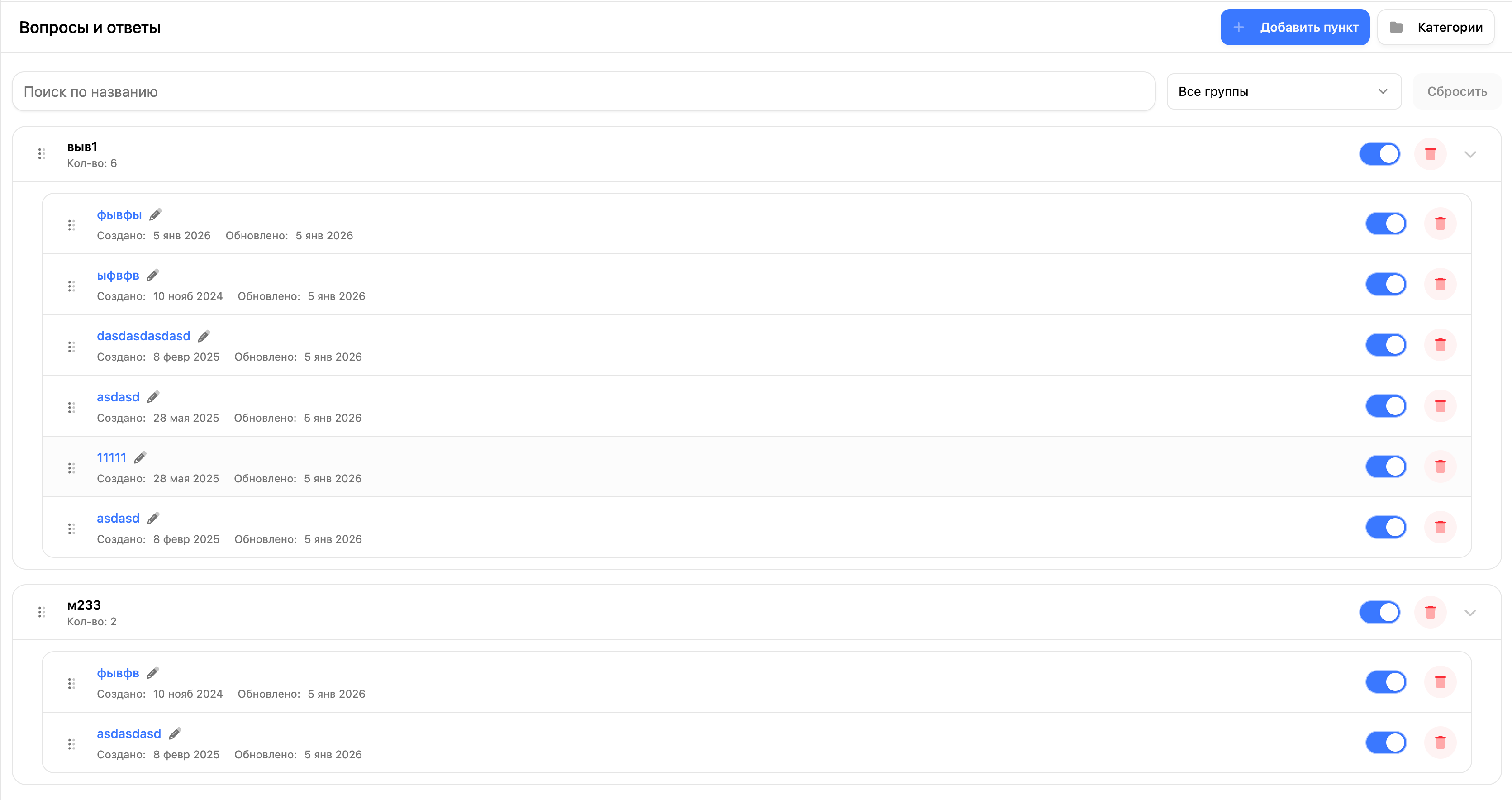
Для работы с разделом перейдите в панели управления: **«Контент — Вопросы и ответы»**
***
### Структура раздела «Вопросы и ответы»
Раздел состоит из двух основных элементов:
* Категории — используются для группировки вопросов по темам
(например: «Общие вопросы», «Оплата», «Верификация», «Технические вопросы»).
* Вопросы — отдельные пункты с вопросом и текстом ответа, которые отображаются внутри выбранной категории.
***
Для добавления нового вопроса нажмите кнопку **«Добавить пункт».**
Откроется форма добавления вопроса и ответа.
{% stepper %}
{% step %}
### Категория
Выберите категорию, в которой будет размещён вопрос.
Если подходящей категории ещё нет, её можно создать сразу в этом же окне, не переходя в другие разделы.
Это позволяет быстро добавлять вопросы без предварительной настройки категорий.
{% endstep %}
{% step %}
### Название
Введите текст вопроса.
* отображается на сайте как заголовок вопроса;
* поддерживает мультиязычность;
* является обязательным полем.
Примеры:
* Как долго обрабатывается заявка?
* Какие комиссии взимаются?
* Нужно ли проходить верификацию?
{% endstep %}
{% step %}
### Описание
Укажите текст ответа на вопрос.
* отображается при раскрытии вопроса на сайте;
* поддерживает форматирование;
* поддерживает мультиязычность.
В этом поле можно подробно описать правила, условия или порядок действий.
{% endstep %}
{% step %}
### Статус
Определяет, отображается ли вопрос на сайте.
* Включен — вопрос и ответ видны посетителям;
* Отключен — вопрос скрыт, но сохранён в системе.
Используется для временного отключения неактуальных вопросов.
{% endstep %}
{% endstepper %}
После заполнения всех полей нажмите кнопку **«Добавить».**
Вопрос будет добавлен в выбранную категорию и сразу появится в списке (если включён).
***
### Редактирование вопроса
Для редактирования вопроса нажмите кнопку редактирования рядом с нужным пунктом.
В режиме редактирования можно:
* изменить категорию;
* изменить текст вопроса;
* обновить ответ;
* включить или отключить отображение вопроса.
Все изменения применяются сразу после сохранения.
***
## Сортировка вопросов
Порядок вопросов внутри категории настраивается перетаскиванием:
* зажмите иконку перемещения рядом с вопросом;
* переместите его в нужное место;
* порядок сохранится автоматически.
Ручной ввод числовых значений для сортировки не используется.
***
### Отображение на сайте
На сайте:
* вопросы отображаются в выбранных категориях;
* порядок вопросов соответствует настройкам в панели управления;
* вопросы могут отображаться в виде раскрывающихся блоков или списков (в зависимости от шаблона сайта).
***
### Управление категориями (дополнительно)
Помимо создания категорий прямо в форме добавления вопроса, доступен отдельный режим управления категориями.
### Где управлять категориями
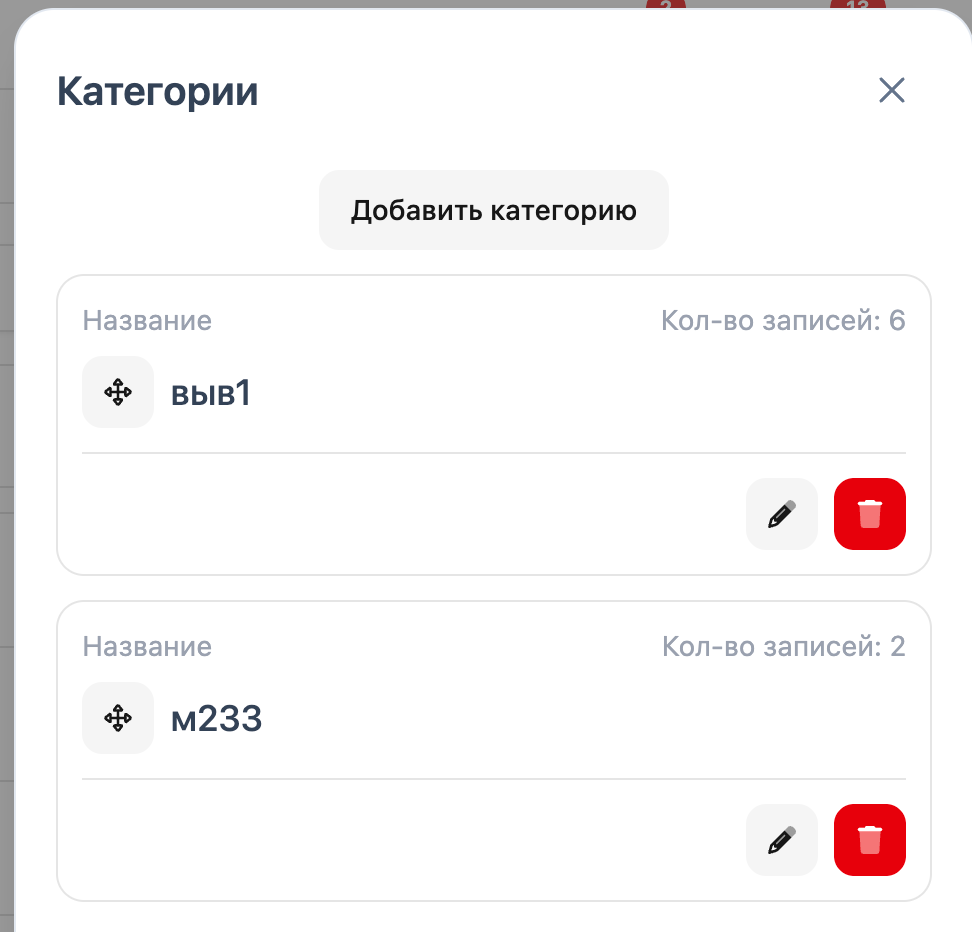
В верхней части раздела нажмите кнопку **«Категории».**
Откроется окно управления категориями.
#### Возможности управления категориями
В этом окне можно:
* просматривать список всех категорий;
* редактировать названия категорий;
* включать и отключать категории;
* удалять категории;
* изменять порядок категорий перетаскиванием.
Категории, отключённые в этом разделе, не отображаются на сайте вместе с вопросами внутри них.
***
## Рекомендуемые ссылки
{% content-ref url="/pages/Pbe94mVFUjpx2eygMsGF" %}
[Навигационное меню](/guide/sait/kontent/navigacionnoe-menyu.md)
{% endcontent-ref %}