> For the complete documentation index, see [llms.txt](https://docs.iexexchanger.com/llms.txt). Markdown versions of documentation pages are available by appending `.md` to page URLs; this page is available as [Markdown](https://docs.iexexchanger.com/guide/sait/kontent/kontakty.md).
# Контакты
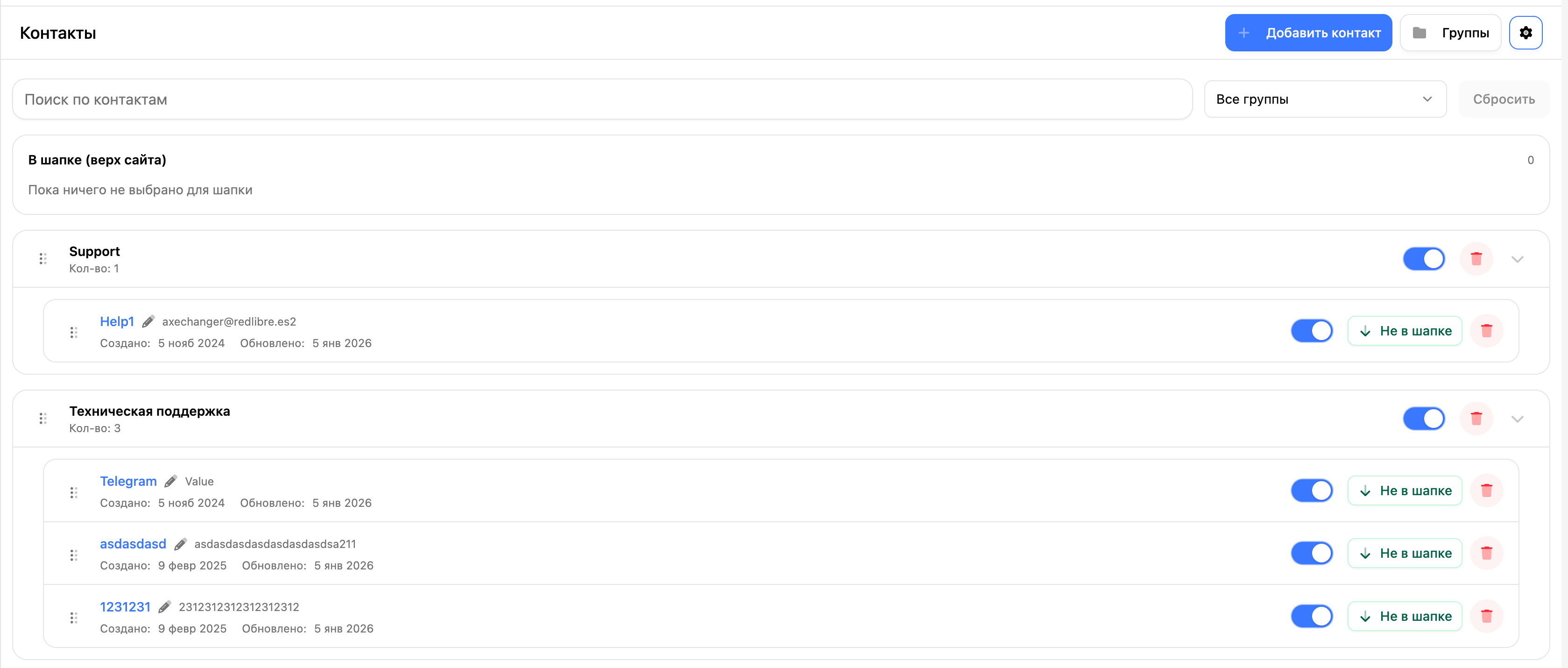
В системе iEXExchanger предусмотрен удобный и гибкий механизм управления разделом «Контакты».
Он используется для отображения на сайте контактной информации обменного пункта: поддержки, графика работы, мессенджеров, e-mail, ссылок и других способов связи с клиентами.
Контакты структурируются по группам, что позволяет удобно управлять большим количеством записей и поддерживать порядок в интерфейсе.
Для работы с контактами перейдите в панели управления: **«Контент — Контакты»**
***
### Структура раздела «Контакты»
Раздел состоит из двух основных элементов:
{% stepper %}
{% step %}
### Группы контактов
Используются для логической группировки контактов.
Примеры групп:
* Support
* Техническая поддержка
* Контактная информация
* Социальные сети
{% endstep %}
{% step %}
### Контакты
Отдельные записи с конкретной информацией, которые отображаются внутри выбранной группы.
Каждый контакт может содержать:
* иконку;
* заголовок;
* контактные данные;
* ссылку (необязательно);
* настройки отображения и статуса.
{% endstep %}
{% endstepper %}
***
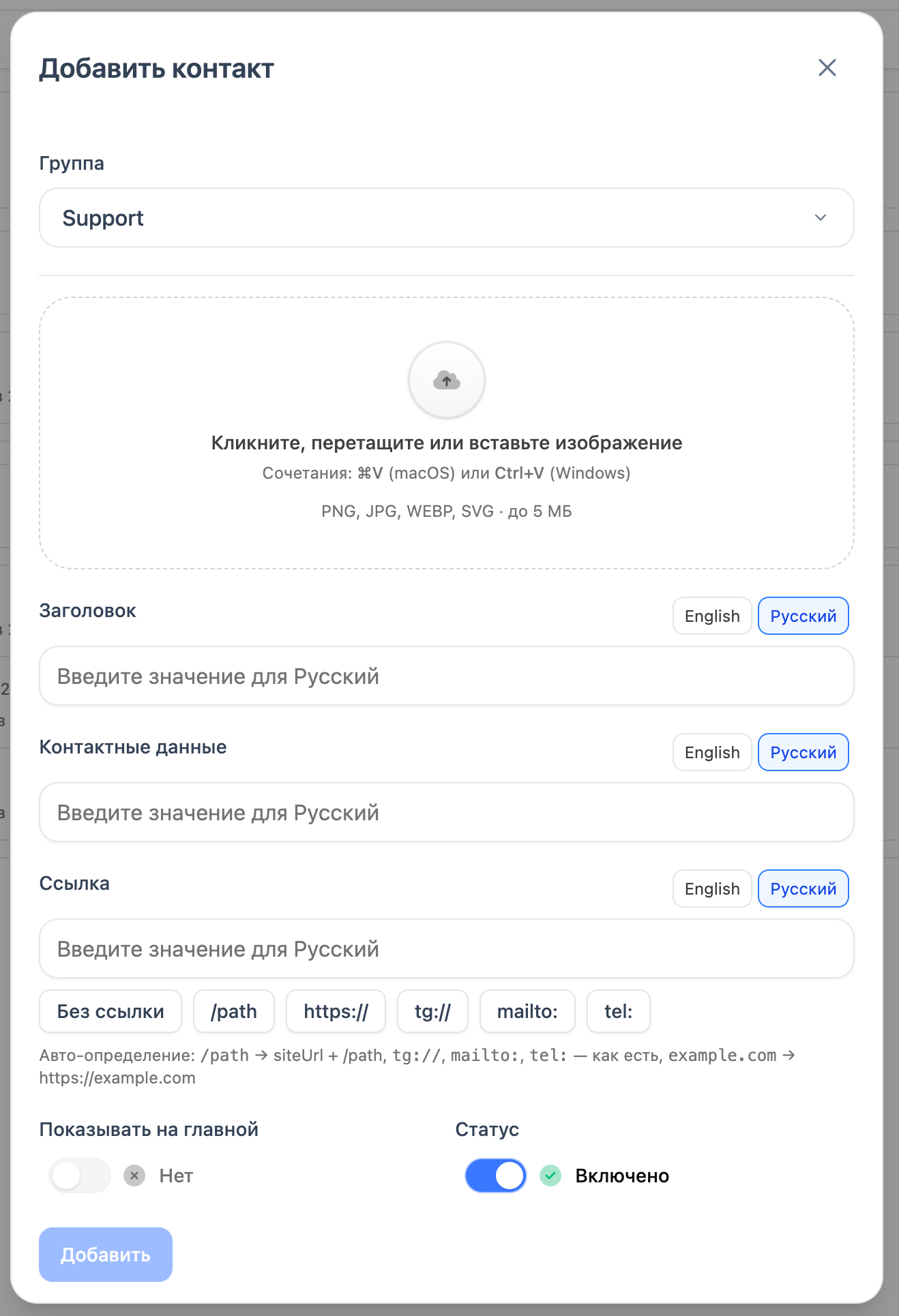
### Добавление нового контакта
Для добавления контакта нажмите кнопку **«Добавить контакт»** в правом верхнем углу страницы.
Откроется форма добавления контакта.
{% stepper %}
{% step %}
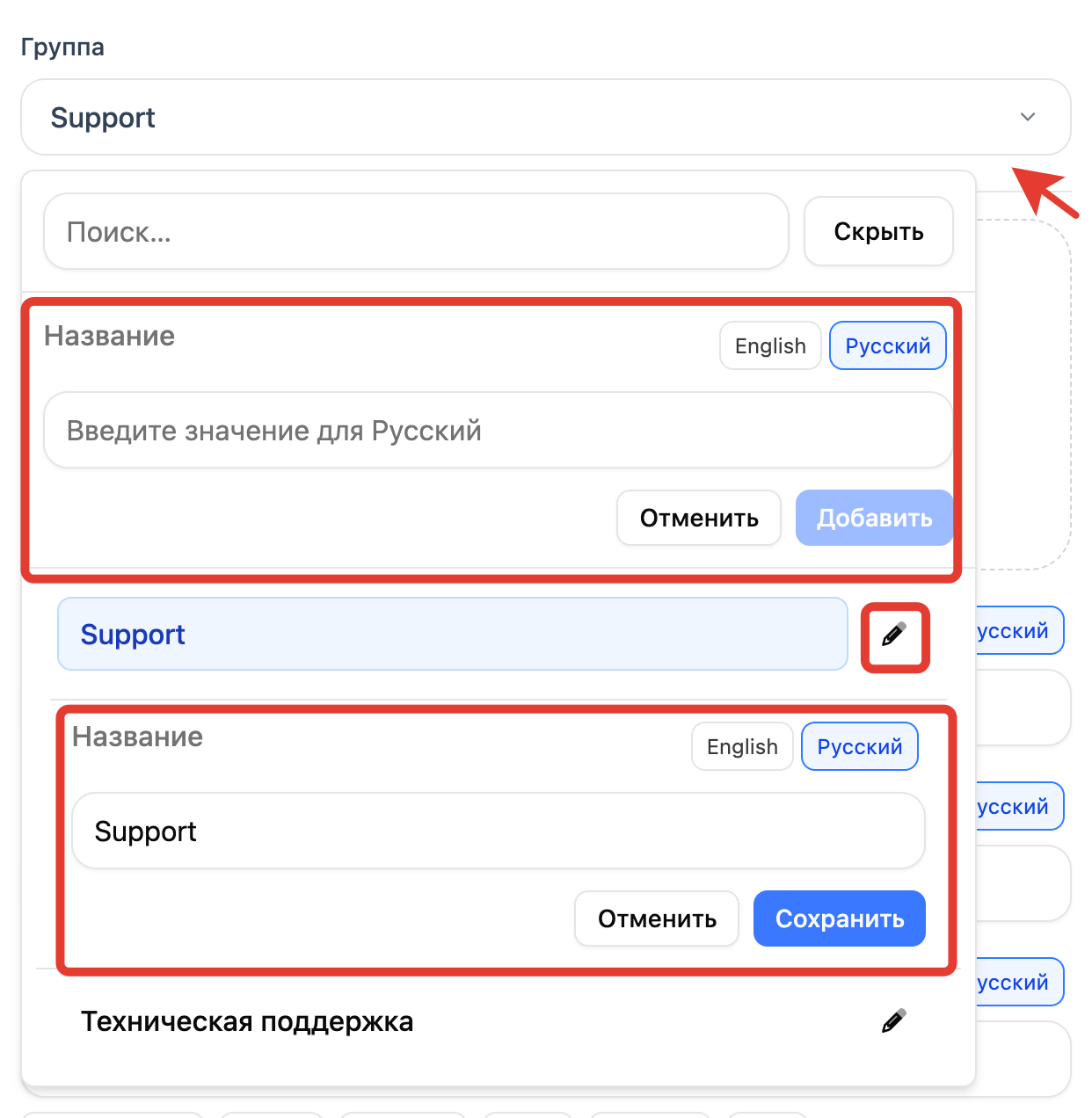
### Группа
Выберите группу, в которой будет размещён контакт.
Если подходящей группы ещё нет, её можно:
* создать прямо в этом же окне;
* отредактировать название существующей группы;
* не переходить в другие разделы панели управления.
Это позволяет быстро добавлять контакты без предварительной настройки структуры.
{% endstep %}
{% step %}
### Иконка
Загрузите иконку, которая будет ассоциироваться с контактом.
Поддерживаются форматы:
* PNG
* JPG
* WEBP
* SVG
Иконку можно:
* выбрать с компьютера;
* перетащить в область загрузки;
* заменить в любой момент при редактировании.
{% endstep %}
{% step %}
### Заголовок
Укажите название контакта.
Примеры:
* Режим работы
* Поддержка
* Telegram
* E-mail
Особенности:
* поддерживает мультиязычность;
* отображается на сайте как заголовок контакта;
* является обязательным полем.
{% endstep %}
{% step %}
### Контактные данные
Укажите основное значение контакта.
Примеры:
* 08:00–22:00
*
* @username
* +7 (900) 000-00-00
Поле:
* поддерживает мультиязычность;
* используется как основной текст контакта на сайте.
{% endstep %}
{% step %}
### Ссылка (необязательно)
Если вы хотите сделать контакт кликабельным, укажите ссылку.
Система автоматически распознаёт и корректно обрабатывает разные форматы ссылок:
* относительные пути
/path → автоматически преобразуется в siteUrl/path
* обычные сайты
example.com →
* полные ссылки
* Telegram
tg://resolve?domain=username
@username (система подскажет корректный формат)
* служебные ссылки
mailto:
tel:
Под полем ссылки:
* отображается предпросмотр итоговой ссылки;
* показывается предупреждение, если формат введён некорректно;
* предлагается вариант исправления, который можно применить одним нажатием.
Также доступна кнопка «Без ссылки», если контакт не должен быть кликабельным.
{% endstep %}
{% step %}
### Показывать на главной
Определяет, будет ли контакт отображаться в шапке сайта (верхняя часть всех страниц).
* Да — контакт появится в шапке сайта;
* Нет — контакт будет отображаться только в основном разделе.
Список контактов, выведенных в шапку, отображается отдельным блоком для наглядного контроля.
{% endstep %}
{% step %}
### Статус
Определяет, активен ли контакт.
* Включено — контакт отображается на сайте;
* Отключено — контакт скрыт, но сохранён в системе.
Рекомендуется использовать отключение вместо удаления для временно неактуальных контактов.
{% endstep %}
{% endstepper %}
После заполнения всех полей нажмите кнопку «Добавить».
Контакт будет сохранён и сразу появится в списке (если включён).
***
## Редактирование контакта
Для редактирования контакта нажмите на его название или кнопку редактирования рядом с нужной записью.
В режиме редактирования можно:
* изменить группу;
* заменить иконку;
* обновить заголовок и контактные данные;
* изменить ссылку;
* включить или отключить отображение;
* добавить или убрать контакт из шапки сайта.
Все изменения применяются сразу после сохранения.
***
## Сортировка контактов
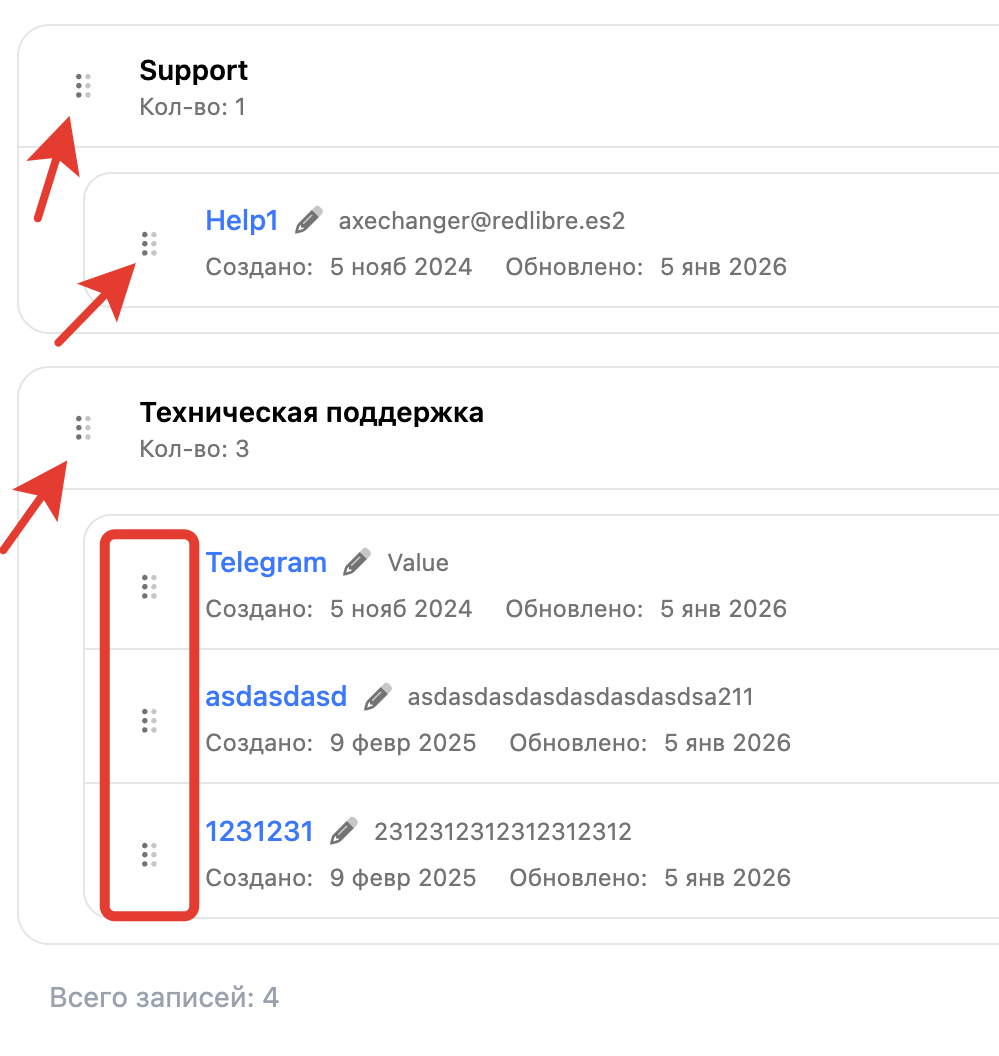
Порядок контактов внутри группы настраивается перетаскиванием:
* зажмите иконку перемещения рядом с контактом;
* переместите его в нужное место;
* порядок сохраняется автоматически.
Ручной ввод числовых значений сортировки не используется.
***
## Сортировка групп
Группы контактов также можно упорядочивать перетаскиванием:
* зажмите иконку перемещения рядом с названием группы;
* переместите группу в нужное место;
* изменения сохраняются автоматически.
***
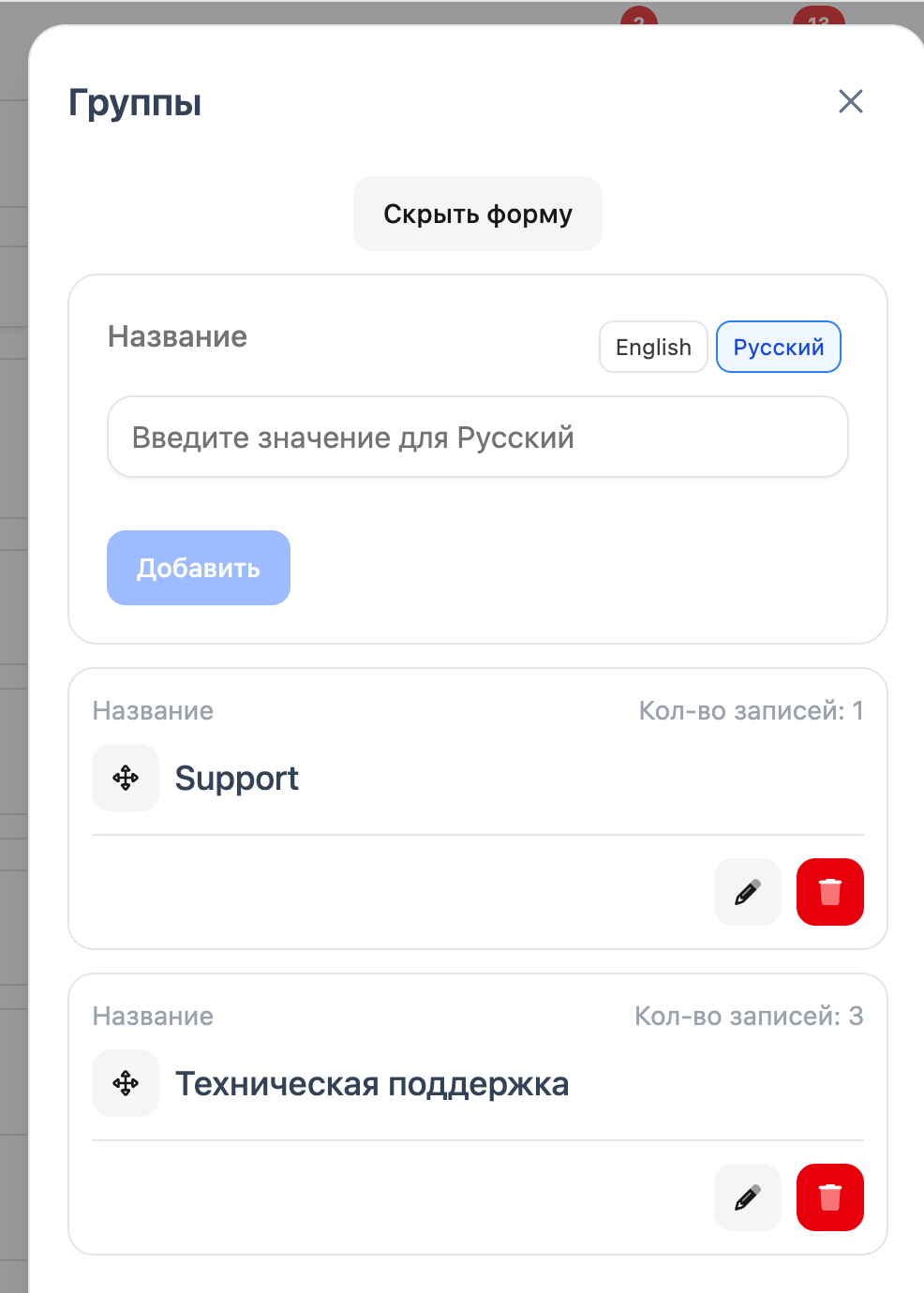
## Управление группами контактов
Для расширенного управления группами нажмите кнопку **«Группы»** в верхней части раздела.
В окне управления группами можно:
* просматривать список всех групп;
* добавлять новые группы;
* редактировать названия;
* включать и отключать группы;
* удалять группы;
* изменять порядок групп перетаскиванием.
Отключённые группы не отображаются на сайте вместе с контактами внутри них.
***
### Отображение контактов на сайте
На сайте:
* контакты отображаются внутри соответствующих групп;
* порядок контактов соответствует настройкам в панели управления;
* в шапке сайта отображаются только контакты, отмеченные для вывода;
* отключённые контакты и группы не показываются пользователям.