> For the complete documentation index, see [llms.txt](https://docs.iexexchanger.com/llms.txt). Markdown versions of documentation pages are available by appending `.md` to page URLs; this page is available as [Markdown](https://docs.iexexchanger.com/guide/sait/faily-podtverzhdenii.md).

# Файлы подтверждений

Раздел «Файлы подтверждений» позволяет загружать специальные файлы, которые внешние сервисы требуют разместить в корне сайта для подтверждения владения доменом.

Такие файлы часто используются для:

* Google Search Console;
* Яндекс Вебмастер;
* Bing Webmaster Tools;
* рекламных кабинетов;
* аналитических сервисов;
* мониторингов;
* партнёрских платформ;
* других внешних сервисов.

После загрузки файл становится доступен по прямой ссылке из корня сайта.

Пример:

```
https://ваш-домен/google123.html
https://ваш-домен/trst.txt
https://ваш-домен/verification.xml
```

## Где находится раздел

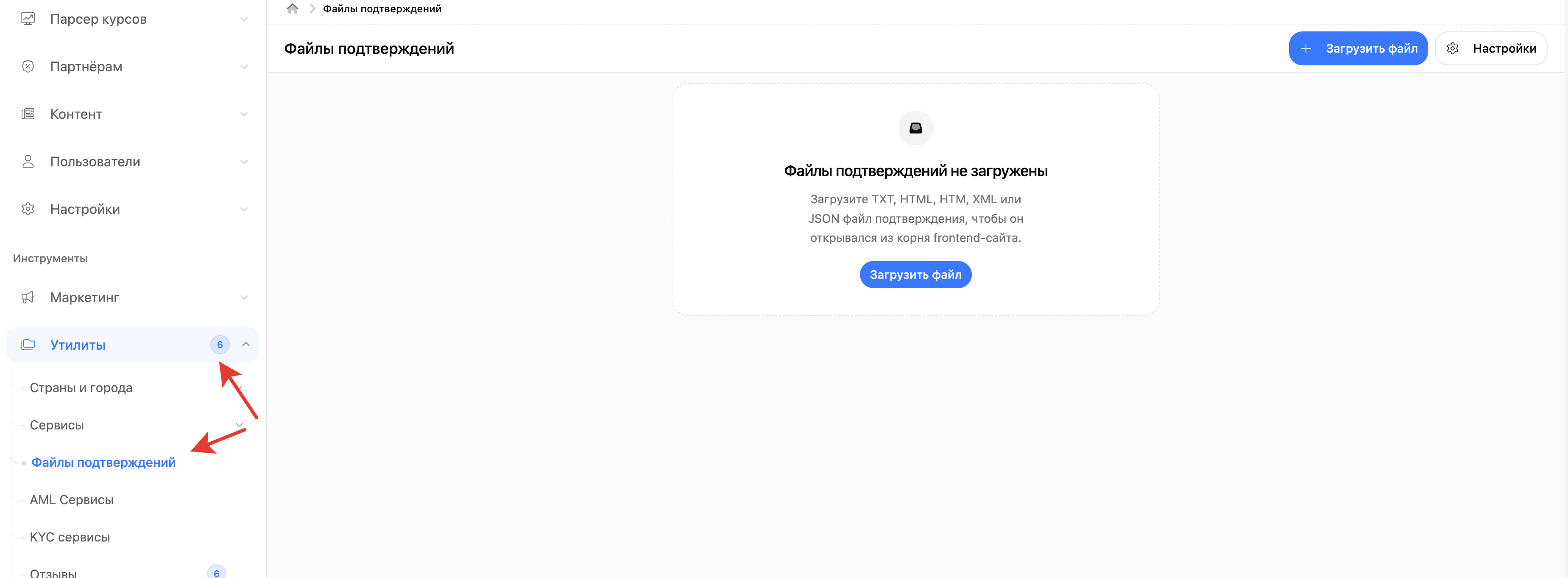
<figure><img src="/files/yOxOUvJzJ1YU38zHY9Px" alt=""><figcaption></figcaption></figure>

Откройте: **«Утилиты» — «Файлы подтверждений»**

## Как работает система

После загрузки файла:

1. Файл сохраняется в системе.
2. Формируется публичная ссылка.
3. Внешний сервис может открыть файл по указанному адресу.
4. Вы можете скопировать ссылку прямо из списка файлов.

Файл открывается из корня сайта, как того требуют большинство сервисов подтверждения домена.

***

## Поддерживаемые форматы

Разрешена загрузка только следующих типов файлов:

* TXT
* HTML
* XML
* JSON

Максимальный размер файла: **5 МБ**

Другие типы файлов система не принимает.

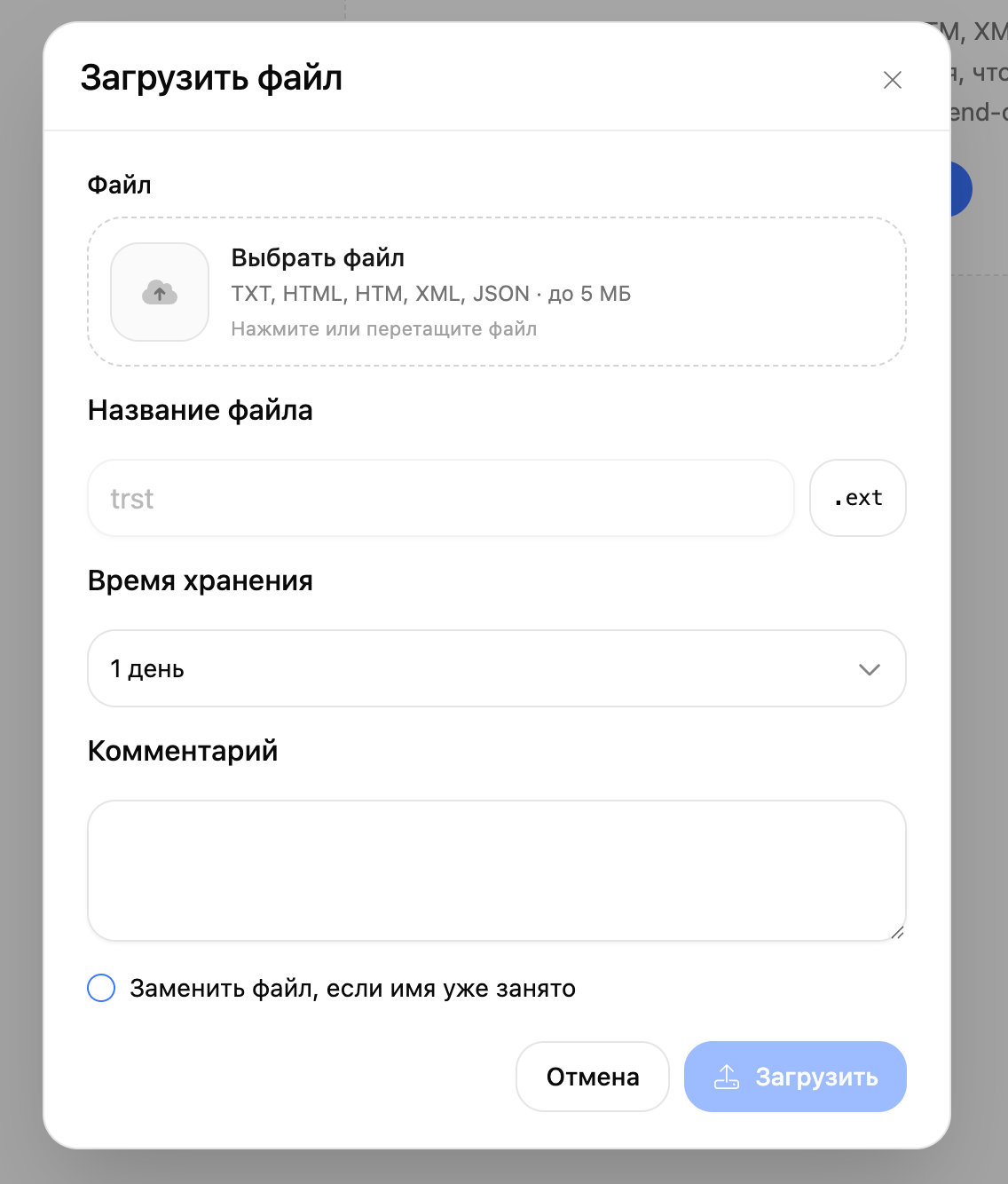
## Как загрузить файл

1. Откройте раздел **«Файлы подтверждений».**
2. Нажмите **«Загрузить файл».**
3. Выберите файл на компьютере.
4. Укажите название файла.
5. Выберите срок хранения.
6. При необходимости добавьте комментарий.
7. Нажмите «Загрузить».

После загрузки файл сразу станет доступен по публичной ссылке.

<figure><img src="/files/QjCNgC7SIqEJKEDMG1G4" alt="" width="375"><figcaption></figcaption></figure>

***

{% stepper %}
{% step %}

### Название файла

Название задаётся без расширения.

Например, если нужен файл: **google123.html**

в поле названия укажите: **google123**

Расширение система определит автоматически по загружаемому файлу.

Рекомендуется использовать:

* латинские буквы;
* цифры;
* дефис `-`;
* нижнее подчёркивание `_`.
  {% endstep %}

{% step %}

### Время хранения

Для каждого файла можно выбрать срок хранения.

Доступные варианты:

<table><thead><tr><th width="182.4765625">Вариант</th><th>Срок</th></tr></thead><tbody><tr><td>1 час</td><td>Временные проверки</td></tr><tr><td>5 часов</td><td>Краткосрочные задачи</td></tr><tr><td>1 день</td><td>Стандартный вариант</td></tr><tr><td>1 неделя</td><td>Долгосрочная проверка</td></tr></tbody></table>

После окончания срока файл может быть автоматически удалён системой.

Для большинства сервисов рекомендуется выбирать 1 день или 1 неделю.
{% endstep %}

{% step %}

### Комментарий

Комментарий используется только внутри админки.

Пример: `Подтверждение Google Search Console`

или `Файл для Яндекс Вебмастера`

Комментарий помогает понять назначение файла и не отображается на сайте.
{% endstep %}

{% step %}

### Замена существующего файла

Если файл с таким именем уже существует, система не позволит загрузить новый файл с тем же названием.

Чтобы заменить существующий файл, включите параметр:&#x20;

**«Заменить файл, если имя уже занято»**

После этого старый файл будет заменён новым.
{% endstep %}
{% endstepper %}

***

## Список файлов

В таблице отображается информация о загруженных файлах:

<table><thead><tr><th width="309.92578125">Поле</th><th>Описание</th></tr></thead><tbody><tr><td>Файл</td><td>Имя и публичная ссылка</td></tr><tr><td>Размер</td><td>Размер файла</td></tr><tr><td>Тип</td><td>TXT, HTML, XML, JSON и т.д.</td></tr><tr><td>Хранится до</td><td>Срок действия файла</td></tr><tr><td>Загрузил</td><td>Пользователь, который загрузил файл</td></tr><tr><td>Создан</td><td>Дата загрузки</td></tr></tbody></table>

## Действия с файлом

Для каждого файла доступны действия:

<table><thead><tr><th width="246.6796875">Действие</th><th>Назначение</th></tr></thead><tbody><tr><td>Скопировать URL</td><td>Скопировать публичную ссылку</td></tr><tr><td>Открыть</td><td>Открыть файл в новой вкладке</td></tr><tr><td>Удалить</td><td>Удалить файл</td></tr></tbody></table>

## Автоматическая очистка

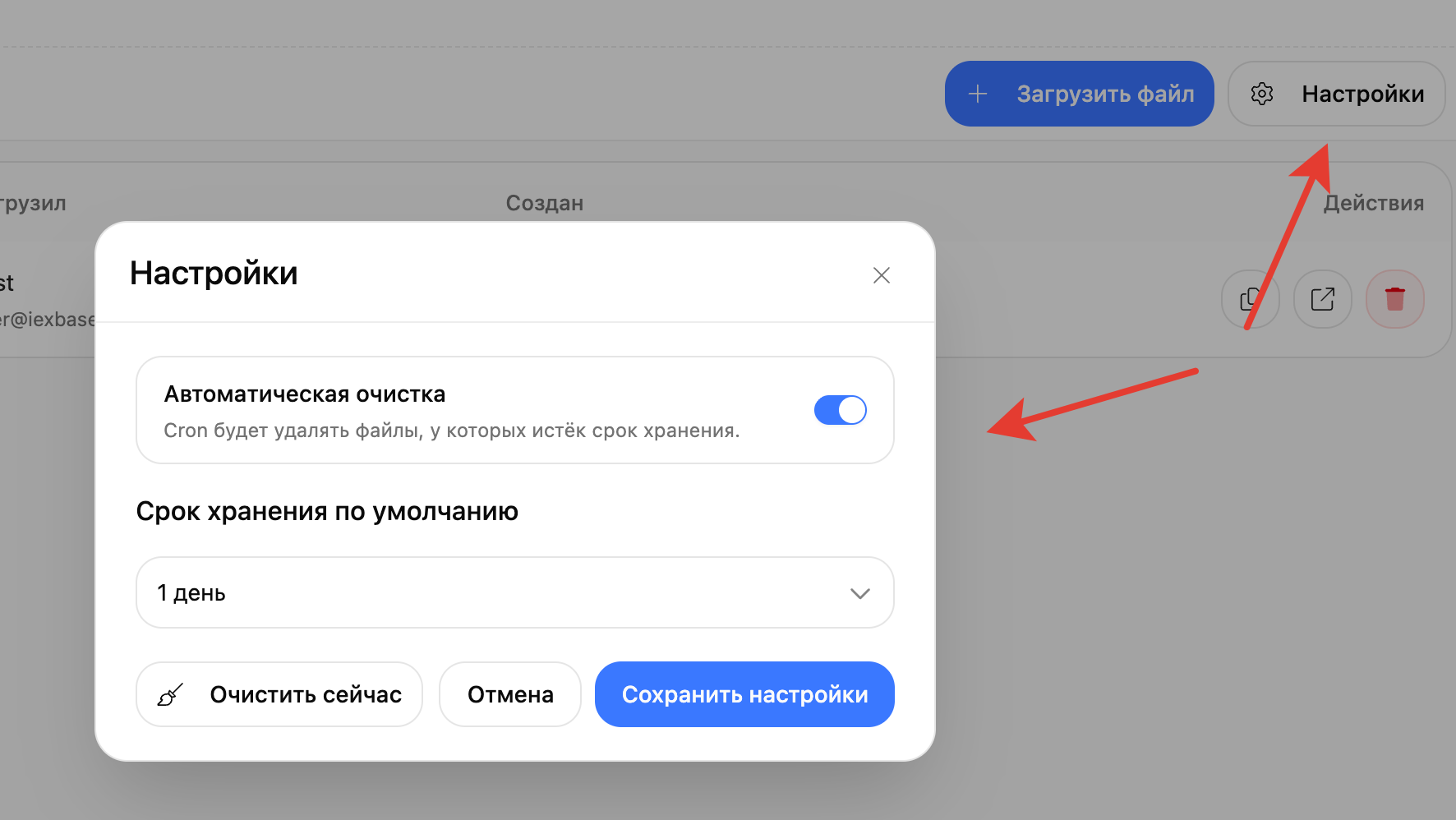
<figure><img src="/files/SOVVCFfiJWnX9mgCJ0Kn" alt="" width="563"><figcaption></figcaption></figure>

В настройках раздела можно включить автоматическую очистку просроченных файлов.

Если функция включена:

* система автоматически удаляет файлы с истёкшим сроком хранения;
* очистка выполняется через планировщик задач;
* вручную удалять такие файлы не требуется.

Также доступна кнопка: **«Очистить сейчас»**

Она позволяет сразу удалить все просроченные файлы.

## Безопасность

Для защиты сайта система ограничивает загрузку файлов.

Нельзя загрузить:

* PHP-файлы;
* JavaScript-файлы;
* архивы;
* исполняемые файлы;
* другие потенциально опасные форматы.

Также система защищает служебные файлы сайта и не позволяет перезаписывать критически важные файлы вроде:

```
robots.txt
sitemap.xml
index.php
ngsw.json
```

***

## Как проверить работу

После загрузки:

1. Скопируйте публичную ссылку.
2. Откройте её в браузере.
3. Убедитесь, что файл открывается.
4. Передайте эту ссылку сервису, который требует подтверждение домена.

Если файл открывается в браузере без ошибок, значит настройка выполнена корректно.

## Коротко

Раздел «Файлы подтверждений» позволяет загрузить файл через админку и сделать его доступным по прямой ссылке из корня сайта. Это удобно для подтверждения домена в Google, Яндексе, рекламных кабинетах, мониторингах и других внешних сервисах без ручной работы с сервером.


---

# Agent Instructions
This documentation is published with GitBook. GitBook is the documentation platform designed so that both humans and AI agents can read, navigate, and reason over technical content effectively. Learn more at gitbook.com.

## Querying This Documentation
If you need additional information that is not directly available in this page, you can query the documentation dynamically by asking a question.

Perform an HTTP GET request on the current page URL with the `ask` query parameter, and the optional `goal` query parameter:

```
GET https://docs.iexexchanger.com/guide/sait/faily-podtverzhdenii.md?ask=<question>&goal=<endgoal>
```

`ask` is the immediate question: it should be specific, self-contained, and written in natural language.
`goal` is optional and describes the broader end goal you are ultimately trying to accomplish on behalf of the user. GitBook uses it to tailor the answer towards what is most useful for that goal.

The response will contain a direct answer to the question and relevant excerpts and sources from the documentation.

Use this mechanism when the answer is not explicitly present in the current page, you need clarification or additional context, or you want to retrieve related documentation sections.