> For the complete documentation index, see [llms.txt](https://docs.iexexchanger.com/llms.txt). Markdown versions of documentation pages are available by appending `.md` to page URLs; this page is available as [Markdown](https://docs.iexexchanger.com/guide/polzovateli/multi-avtorizaciya.md).

# Мульти-авторизация

Мульти-авторизация позволяет держать несколько подтверждённых админ-аккаунтов в одной browser-сессии и быстро переключаться между ними без полного выхода из панели управления.

Функция работает только внутри административной панели. Она не относится к клиентскому кабинету, публичному сайту, API клиента или доступу к серверу.

## Для чего нужна мульти-авторизация

Мульти-авторизация полезна, когда нужно:

* быстро переключаться между несколькими административными аккаунтами;
* проверить, как панель выглядит под другой ролью;
* помочь оператору или менеджеру без полного выхода из своей сессии;
* временно открыть аккаунт в режиме просмотра;
* контролировать активные multi-auth сессии;
* при необходимости экстренно отзывать доступ.

Важно: мульти-авторизация не объединяет права аккаунтов.

После переключения система работает от имени выбранного аккаунта и применяет именно его роли, права доступа, ограничения и IP-настройки.

***

## Где находится переключатель аккаунтов

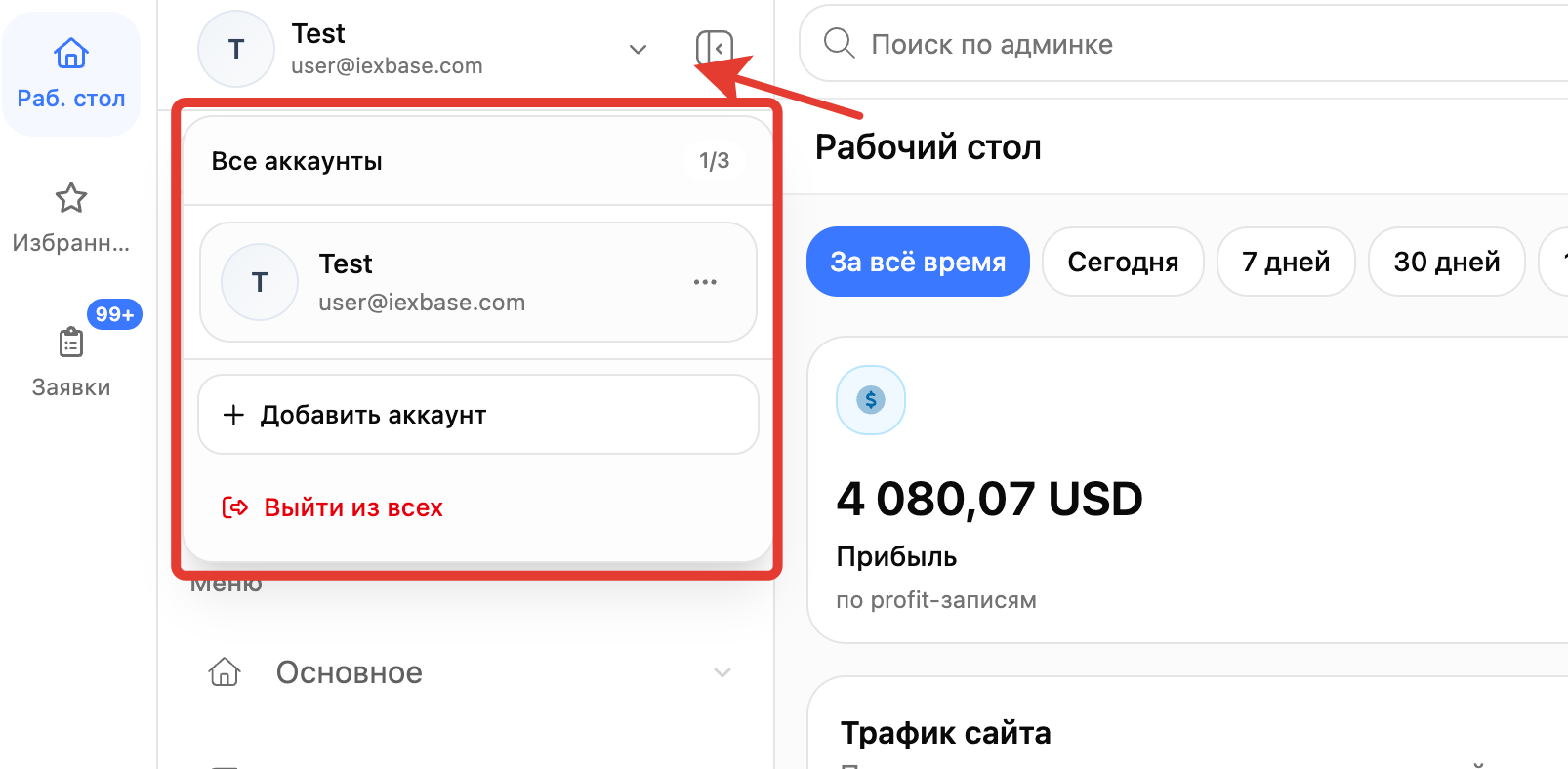
Переключатель аккаунтов находится в боковом меню панели управления, в блоке текущего администратора.

<figure><img src="/files/xD5W9IJS3SDfGO5pHDFO" alt=""><figcaption></figcaption></figure>

В переключателе отображаются:

* имя активного администратора;
* email активного администратора;
* список добавленных аккаунтов;
* роли каждого аккаунта;
* режим доступа;
* дата авторизации;
* дата последнего выбора аккаунта;
* заметка или причина добавления, если она была указана.

Если у текущего администратора нет права на мульти-авторизацию, переключатель будет недоступен.

## Основные понятия

<table><thead><tr><th width="235.10546875">Понятие</th><th>Что означает</th></tr></thead><tbody><tr><td>Активный аккаунт</td><td>Аккаунт, от имени которого вы сейчас работаете</td></tr><tr><td>Multi-auth группа</td><td>Набор админ-аккаунтов в одной текущей browser-сессии</td></tr><tr><td>Первый аккаунт</td><td>Аккаунт, под которым менеджер изначально вошёл в админку</td></tr><tr><td>Добавленный аккаунт</td><td>Второй или третий аккаунт, добавленный через подтверждение</td></tr><tr><td>Полный доступ</td><td>Аккаунт работает в рамках своих обычных прав</td></tr><tr><td>Только просмотр</td><td>Аккаунт может смотреть данные, но не может менять их</td></tr></tbody></table>

## Лимит аккаунтов

В одну multi-auth группу можно добавить до **3 админ-аккаунтов.**

Если лимит достигнут, система не позволит добавить новый аккаунт и покажет сообщение о превышении лимита.

## Какие права нужны

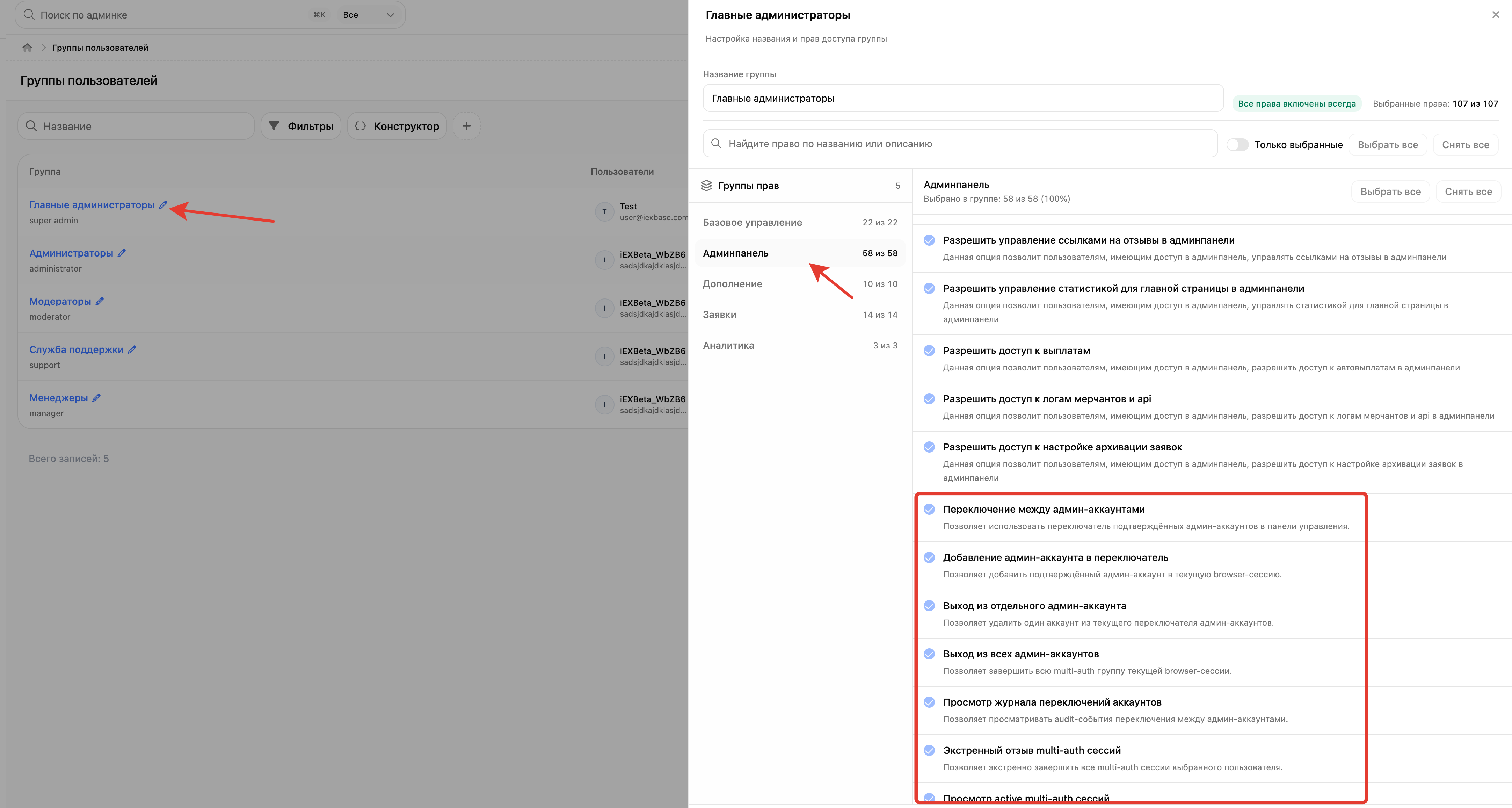
Права на мульти-авторизацию выдаются через группы пользователей.

Путь: **«Пользователи» — «Список групп пользователей»**

<figure><img src="/files/d1xRqfZ4daJfOUwNjhiu" alt=""><figcaption></figcaption></figure>

Для работы функции могут использоваться следующие права:

| Право                                     | Что разрешает                                       |
| ----------------------------------------- | --------------------------------------------------- |
| Переключение между админ-аккаунтами       | Показывает переключатель аккаунтов                  |
| Добавление админ-аккаунта в переключатель | Позволяет добавить второй или третий аккаунт        |
| Выход из отдельного админ-аккаунта        | Позволяет удалить один аккаунт из переключателя     |
| Выход из всех админ-аккаунтов             | Позволяет завершить всю multi-auth группу           |
| Просмотр журнала переключений аккаунтов   | Даёт доступ к истории событий                       |
| Просмотр active multi-auth сессий         | Позволяет видеть активные группы                    |
| Экстренный отзыв multi-auth сессий        | Позволяет принудительно закрывать multi-auth сессии |

Права на просмотр активных сессий и экстренный отзыв рекомендуется выдавать только владельцам, старшим администраторам или ответственным за безопасность.

## Кто может быть добавлен в переключатель

Добавить можно только аккаунт, который проходит проверки доступа к панели управления.

Аккаунт должен:

* существовать в системе;
* иметь корректный email и пароль;
* иметь роль администратора или менеджера;
* иметь доступ к панели управления;
* иметь право на мульти-авторизацию;
* не быть заблокированным;
* не быть отключённым;
* проходить персональные ограничения по IP, если они настроены;
* подтвердить Google Authenticator, если он включён.

Если хотя бы одно условие не выполнено, система не добавит аккаунт и покажет причину отказа.

***

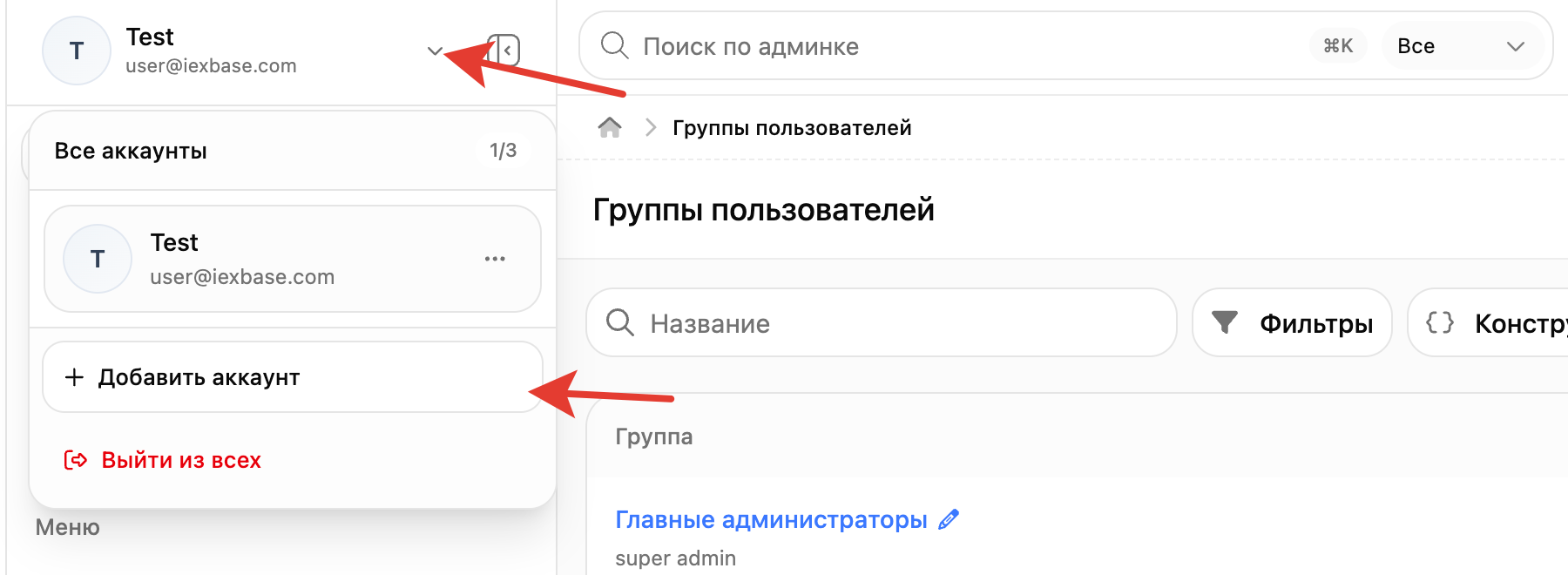
## Как добавить админ-аккаунт

<figure><img src="/files/WO4BihYKNFeIUY6fos9K" alt=""><figcaption></figcaption></figure>

1. Войдите в панель управления под своим админ-аккаунтом.
2. В боковом меню нажмите на блок текущего администратора.
3. Нажмите **«Добавить аккаунт».**
4. Введите email добавляемого аккаунта.
5. Введите пароль добавляемого аккаунта.
6. Выберите режим доступа.
7. При необходимости укажите причину.
8. Нажмите «Добавить».
9. Если у добавляемого аккаунта включён Google Authenticator, введите код подтверждения.

После успешного добавления аккаунт появится в переключателе. Система автоматически переключит активную сессию на добавленный аккаунт.

***

## Режимы доступа

{% stepper %}
{% step %}

### Полный доступ

Режим «Полный доступ» означает, что после переключения выбранный аккаунт работает как обычный администратор.

Он сможет:

* открывать разрешённые ему разделы;
* создавать данные;
* редактировать данные;
* удалять данные;
* выполнять действия в заявках, пользователях, настройках и других разделах.

Доступ всё равно ограничивается правами выбранного аккаунта.

Если у аккаунта нет права на раздел, после переключения он не сможет с ним работать.
{% endstep %}

{% step %}

### Только просмотр

Режим «Только просмотр» нужен, когда аккаунт нужно открыть без возможности менять данные.

В этом режиме можно:

* просматривать доступные разделы;
* открывать списки, карточки и журналы;
* проверять информацию;
* переключаться между аккаунтами;
* выйти из текущего аккаунта;
* выйти из всех аккаунтов.

В этом режиме нельзя:

* сохранять настройки;
* создавать записи;
* редактировать записи;
* удалять записи;
* выполнять действия, которые меняют состояние системы.

Если менеджер попытается выполнить запрещённое действие, система покажет сообщение:

```
Аккаунт открыт в режиме только просмотра. Изменения недоступны.
```

{% endstep %}
{% endstepper %}

***

## Google Authenticator при добавлении

Если у добавляемого аккаунта включена двухфакторная авторизация, одного пароля недостаточно.

Система попросит ввести код Google Authenticator именно для добавляемого аккаунта.

Особенности:

* код нужно ввести сразу после проверки пароля;
* код действует ограниченное время;
* если код устарел, добавление нужно начать заново;
* при неверном коде система попросит повторить ввод;
* после нескольких неверных попыток проверка может быть временно ограничена.

Это защищает аккаунт от добавления в переключатель только по паролю.

## Как переключиться между аккаунтами

1. Откройте переключатель аккаунтов в боковом меню.
2. Нажмите на нужный аккаунт.
3. Система выберет этот аккаунт активным.
4. Страница админки перезагрузится.

Перезагрузка нужна, чтобы панель заново получила права, меню и доступные разделы для выбранного аккаунта.

Если выбранный аккаунт не имеет доступа к текущей странице, система покажет ограничение доступа.

## Как выйти из одного аккаунта

1. Откройте переключатель аккаунтов.
2. Найдите нужный аккаунт.
3. Откройте меню действий.
4. Выберите **«Выйти».**
5. Подтвердите действие.

Если удаляется неактивный аккаунт, он просто исчезнет из переключателя.

Если удаляется активный аккаунт, система попробует переключиться на другой доступный аккаунт из этой же группы. Если других аккаунтов нет, сессия будет завершена и откроется страница входа.

## Как выйти из всех аккаунтов

1. Откройте переключатель аккаунтов.
2. Нажмите **«Выйти из всех».**
3. Подтвердите действие.

После этого система завершит всю multi-auth группу, удалит текущую админскую сессию и перенаправит пользователя на страницу входа.

***

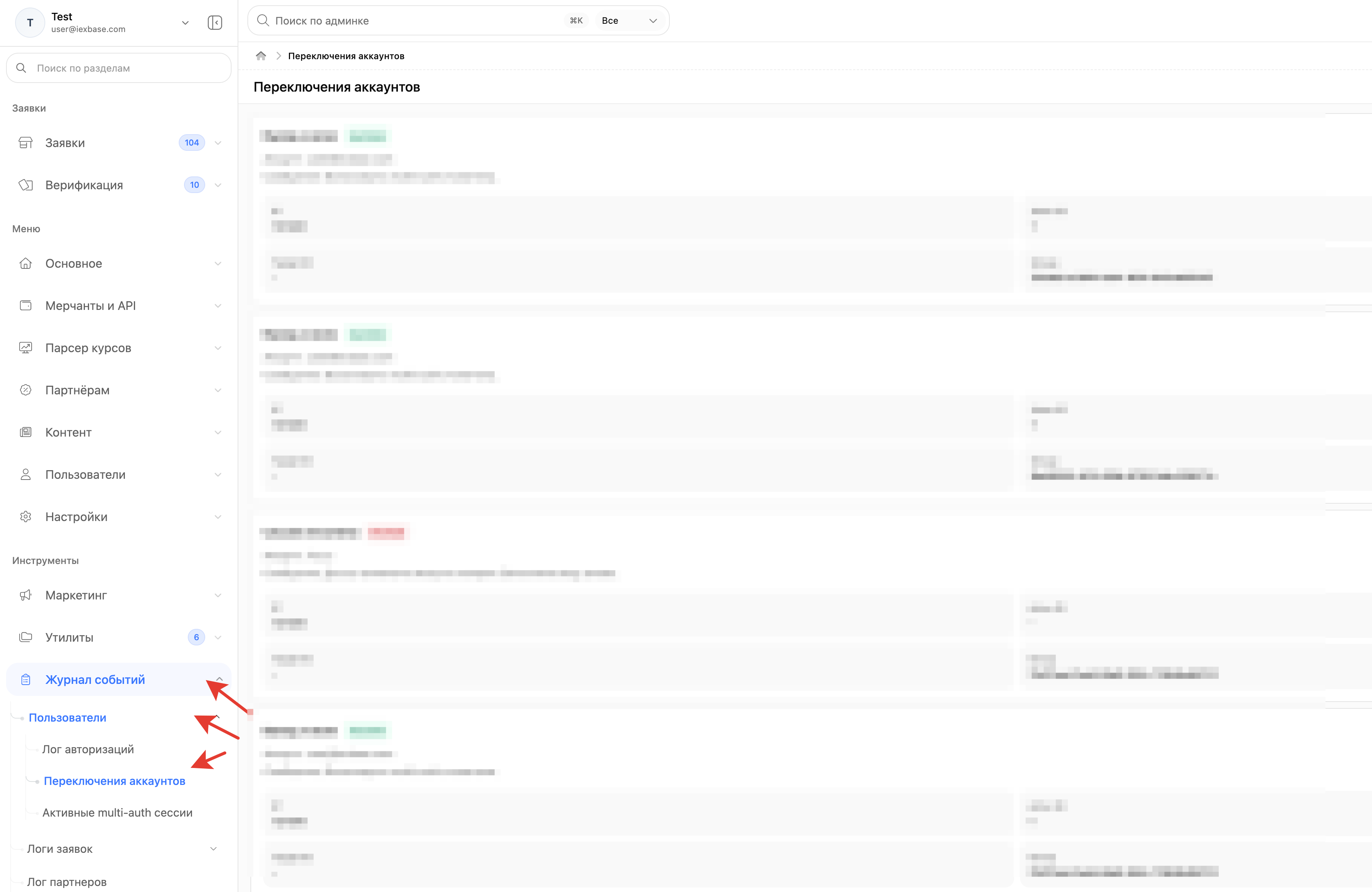
## Журнал переключений аккаунтов

Путь: **«Журнал событий» — «Пользователи» — «Переключения аккаунтов»**

<figure><img src="/files/9X4zF0RJhgKECjOETpQ6" alt=""><figcaption></figcaption></figure>

В журнале отображаются события мульти-авторизации:

* аккаунт добавлен;
* аккаунт выбран;
* аккаунт отключён;
* выполнен выход из всех аккаунтов;
* запрошена 2FA;
* 2FA подтверждена;
* доступ отклонён;
* сессия восстановлена;
* сессии отозваны;
* выполнена повторная проверка.

В карточке события можно увидеть:

<table><thead><tr><th width="245.4453125">Поле</th><th>Что показывает</th></tr></thead><tbody><tr><td>Тип события</td><td>Что произошло</td></tr><tr><td>Результат</td><td>Успешно или ошибка</td></tr><tr><td>Аккаунт</td><td>К какому аккаунту относится событие</td></tr><tr><td>Сообщение</td><td>Пояснение системы</td></tr><tr><td>IP-адрес</td><td>Откуда выполнено действие</td></tr><tr><td>Actor ID</td><td>Кто инициировал действие</td></tr><tr><td>Target ID</td><td>К кому относится действие</td></tr><tr><td>Multi-auth группа</td><td>Идентификатор группы</td></tr><tr><td>Дата</td><td>Когда произошло событие</td></tr></tbody></table>

Журнал нужен для контроля безопасности и расследования спорных ситуаций.

## Активные multi-auth сессии

Путь: **«Журнал событий» — «Пользователи» — «Активные multi-auth сессии»**

Этот раздел показывает текущие активные группы мульти-авторизации.

В списке отображается:

* активный пользователь;
* количество аккаунтов в группе;
* количество переключений;
* маскированный ID сессии;
* IP-адрес;
* последняя активность;
* дата последней проверки безопасности;
* кто создал группу;
* последнее действие;
* риски;
* аккаунты внутри группы;
* режим каждого аккаунта;
* статус доступа каждого аккаунта.

Статус аккаунта может быть:

<table><thead><tr><th width="265.40625">Статус</th><th>Что означает</th></tr></thead><tbody><tr><td>Доступ есть</td><td>Аккаунт проходит проверки</td></tr><tr><td>Нужно отозвать</td><td>Аккаунт больше не проходит проверку доступа</td></tr></tbody></table>

## Проверка активной сессии

Кнопка «Проверить» запускает повторную проверку multi-auth группы.

Система проверяет:

* есть ли у аккаунтов доступ к панели управления;
* не удалены ли нужные права;
* не отключён ли аккаунт;
* не заблокирован ли аккаунт;
* проходят ли IP-ограничения;
* есть ли право на мульти-авторизацию.

Если аккаунт больше не соответствует требованиям, система может удалить его из группы или отозвать всю группу.

## Отзыв active multi-auth сессии

Кнопка «Отозвать» используется для экстренного завершения multi-auth сессии.

Используйте отзыв, если:

* доступ менеджера был выдан ошибочно;
* аккаунт мог быть скомпрометирован;
* пользователь больше не должен работать в админке;
* нужно срочно закрыть связанные multi-auth сессии;
* после изменения прав нужно завершить старые сессии.

После отзыва пользователь потеряет связанные multi-auth сессии и должен будет войти заново.

***

## Автоматические проверки безопасности

Система периодически проверяет активные multi-auth группы.

Проверяется:

* актуальность ролей;
* доступ к панели управления;
* право на мульти-авторизацию;
* статус блокировки;
* статус отключения аккаунта;
* персональный IP allow-list;
* соответствие активного аккаунта текущей сессии.

Если активный аккаунт потерял доступ, система попробует переключиться на другой доступный аккаунт. Если безопасного запасного аккаунта нет, сессия будет завершена.

***

## Что происходит при изменении прав пользователя

Если у администратора изменили группу, права или доступ к админке, старая multi-auth сессия не должна продолжать работать на прежних условиях.

Система может:

* оставить сессию активной, если всё в порядке;
* удалить аккаунт из группы, если он больше не проходит проверку;
* закрыть всю группу, если активный аккаунт потерял доступ;
* записать событие в журнал.

## Уведомление о добавлении аккаунта

Когда аккаунт добавляют в multi-auth переключатель, система может отправить владельцу аккаунта уведомление.

В уведомлении может быть указано:

* кто добавил аккаунт;
* email инициатора;
* IP-адрес;
* браузер или устройство;
* время добавления.

Это помогает владельцу аккаунта заметить подозрительную активность.

***

<details>

<summary>Почему аккаунт не добавляется</summary>

Возможные причины:

* неверный email;
* неверный пароль;
* аккаунт уже добавлен;
* достигнут лимит 3 аккаунта;
* у аккаунта нет доступа к панели управления;
* у аккаунта нет права на мульти-авторизацию;
* аккаунт отключён;
* аккаунт заблокирован;
* текущий IP не разрешён;
* неверно введён код Google Authenticator;
* код Google Authenticator устарел;
* было слишком много попыток входа.

</details>

<details>

<summary>Почему после переключения нет доступа к разделу</summary>

После переключения система работает от имени выбранного аккаунта.

Если у выбранного аккаунта нет прав на текущий раздел, админка покажет ограничение доступа.

Что сделать:

1. Переключитесь обратно на аккаунт с нужными правами.
2. Проверьте группу пользователя.
3. При необходимости измените права в разделе «Пользователи» — «Список групп пользователей».

</details>

<details>

<summary>Почему система просит код Google Authenticator</summary>

Код требуется, если у добавляемого аккаунта включён Google Authenticator.

Это код не текущего администратора, а именно того аккаунта, который добавляется в переключатель.

</details>

<details>

<summary>Почему сессия была отозвана</summary>

Сессия может быть отозвана, если система обнаружила риск или потерю доступа.

Возможные причины:

* у аккаунта убрали доступ к админке;
* у аккаунта убрали право на мульти-авторизацию;
* аккаунт отключён;
* аккаунт заблокирован;
* IP-адрес больше не разрешён;
* сессию вручную отозвал администратор;
* состояние переключателя устарело.

</details>

***

## Рекомендации по безопасности

* Выдавайте мульти-авторизацию только тем, кому она действительно нужна.
* Не добавляйте аккаунты других менеджеров без необходимости.
* Используйте Google Authenticator для администраторов.
* Для временной проверки используйте режим «Только просмотр».
* Указывайте понятную причину добавления аккаунта.
* Регулярно проверяйте активные multi-auth сессии.
* При подозрении на компрометацию сразу отзывайте сессии.
* Не выдавайте право экстренного отзыва обычным операторам.
* После изменения прав администратора проверяйте активные multi-auth сессии.

***

## Пример использования

Старшему менеджеру нужно проверить, как оператор видит заявку.

1. Старший менеджер входит в админку под своим аккаунтом.
2. Открывает переключатель аккаунтов.
3. Нажимает **«Добавить аккаунт».**
4. Вводит email и пароль аккаунта оператора.
5. Выбирает режим **«Только просмотр».**
6. Указывает причину: **Проверка доступа к заявке**
7. Подтверждает Google Authenticator, если он включён у оператора.
8. Система добавляет аккаунт и переключает панель на оператора.
9. Менеджер проверяет нужную страницу.
10. После проверки выходит из аккаунта оператора или переключается обратно на свой аккаунт.

***

## Коротко

Мульти-авторизация позволяет быстро переключаться между несколькими подтверждёнными админ-аккаунтами в одной browser-сессии.

Она не объединяет права пользователей: каждый аккаунт работает только в рамках своих разрешений. Для безопасной работы используйте режим «Только просмотр», журнал переключений, активные сессии и экстренный отзыв доступа.


---

# Agent Instructions
This documentation is published with GitBook. GitBook is the documentation platform designed so that both humans and AI agents can read, navigate, and reason over technical content effectively. Learn more at gitbook.com.

## Querying This Documentation
If you need additional information that is not directly available in this page, you can query the documentation dynamically by asking a question.

Perform an HTTP GET request on the current page URL with the `ask` query parameter, and the optional `goal` query parameter:

```
GET https://docs.iexexchanger.com/guide/polzovateli/multi-avtorizaciya.md?ask=<question>&goal=<endgoal>
```

`ask` is the immediate question: it should be specific, self-contained, and written in natural language.
`goal` is optional and describes the broader end goal you are ultimately trying to accomplish on behalf of the user. GitBook uses it to tailor the answer towards what is most useful for that goal.

The response will contain a direct answer to the question and relevant excerpts and sources from the documentation.

Use this mechanism when the answer is not explicitly present in the current page, you need clarification or additional context, or you want to retrieve related documentation sections.