> For the complete documentation index, see [llms.txt](https://docs.iexexchanger.com/llms.txt). Markdown versions of documentation pages are available by appending `.md` to page URLs; this page is available as [Markdown](https://docs.iexexchanger.com/guide/polzovateli/loyalnost/urovni-klientov.md).

# Уровни клиентов

Раздел «Уровни клиентов» позволяет настроить систему лояльности для клиентов обменника.

Система анализирует успешные обмены клиента за выбранный период и автоматически присваивает ему подходящий уровень. Чем больше клиент обменял, тем выше может быть его уровень.

Путь в панели управления: **«Пользователи» — «Лояльность» — «Уровни клиентов»**

<figure><img src="/files/dbfizedjZBeMXjMntgog" alt=""><figcaption></figcaption></figure>

## Зачем нужны уровни клиентов

Уровни помогают разделять клиентов по активности и обороту.

Например:

* новый клиент;
* постоянный клиент;
* проверенный клиент;
* VIP-клиент;
* клиент с большим объёмом обменов.

Уровень может использоваться для:

* отображения статуса клиента;
* применения процента уровня;
* индивидуальных условий;
* мотивации клиентов чаще пользоваться обменником;
* внутренней сегментации клиентов в админке.

Простыми словами: клиент делает больше успешных обменов — система может автоматически повысить его уровень.

***

## Как система выбирает уровень

Система считает сумму успешных обменов клиента в USD за указанный период.

После этого она сравнивает сумму с порогами уровней и выбирает самый подходящий уровень.

Пример:

<table><thead><tr><th width="237.75390625">Уровень</th><th>Условие</th></tr></thead><tbody><tr><td>Bronze</td><td>от 0 USD</td></tr><tr><td>Silver</td><td>от 1 000 USD</td></tr><tr><td>Gold</td><td>от 5 000 USD</td></tr><tr><td>VIP</td><td>от 20 000 USD</td></tr></tbody></table>

Если клиент за расчётный период обменял на 3 200 USD, он получит уровень Silver.

Если клиент обменял на 7 000 USD, он получит уровень Gold.

Если подходит несколько уровней, система выбирает самый высокий подходящий уровень.

## Что считается успешным обменом

В расчёт попадают только успешные заявки.

Обычно это заявки со статусом **«Исполнена»**.

Для каждой такой заявки система берёт сумму обмена в USD и добавляет её к обороту клиента за выбранный период.

Пример:

<table><thead><tr><th width="182.6796875">Заявка</th><th>Сумма в USD</th><th>Статус</th></tr></thead><tbody><tr><td>Заявка 1</td><td>300 USD</td><td>Исполнена</td></tr><tr><td>Заявка 2</td><td>700 USD</td><td>Исполнена</td></tr><tr><td>Заявка 3</td><td>500 USD</td><td>Ожидает оплату</td></tr></tbody></table>

В расчёт попадут только первые две заявки.

Итоговый оборот клиента: `300 + 700 = 1 000 USD`

## Настройки расчёта уровней

Кнопка «Настройки» открывает общие параметры расчёта.

<figure><img src="/files/cVu4RVR3iYLYmsqVsNpt" alt="" width="563"><figcaption></figcaption></figure>

Здесь задаётся период, режим применения и учёт KYC.

{% stepper %}
{% step %}

### Период

Поле «Период (дней)» определяет, за сколько дней система считает оборот клиента.

Примеры:

<table><thead><tr><th width="217.28125">Период</th><th>Как работает</th></tr></thead><tbody><tr><td>30 дней</td><td>Считаются обмены за последние 30 дней</td></tr><tr><td>90 дней</td><td>Считаются обмены за последние 90 дней</td></tr><tr><td>365 дней</td><td>Считаются обмены за последний год</td></tr></tbody></table>

Если указать 30, система будет смотреть только успешные обмены клиента за последние 30 дней.
{% endstep %}

{% step %}

### Режим применения

В настройках есть два режима:

<table><thead><tr><th width="254.640625">Режим</th><th>Что означает</th></tr></thead><tbody><tr><td>Суммировать</td><td>Процент уровня добавляется к расчёту как дополнительное значение</td></tr><tr><td>Переопределять</td><td>Процент уровня может заменить другое значение в логике расчёта</td></tr></tbody></table>

Для обычной настройки лучше использовать режим «Суммировать».

Режим «Переопределять» стоит использовать только если вы точно понимаете, как процент уровня должен влиять на расчёт в вашей конфигурации.
{% endstep %}

{% step %}

### Учитывать KYC

Настройка «Учитывать KYC» определяет, будет ли система проверять верификацию клиента при применении уровня.

Если настройка включена, уровень с требованием KYC будет применяться только к тем клиентам, которые прошли верификацию.

Пример:

| Уровень | Порог        | KYC |
| ------- | ------------ | --- |
| Gold    | от 5 000 USD | Да  |

Если клиент обменял на 6 000 USD, но KYC не прошёл, система может не применить выгоду уровня Gold.

Если настройка выключена, требование KYC у уровней не будет ограничивать применение уровня.
{% endstep %}
{% endstepper %}

***

## Создание уровня

Чтобы создать новый уровень:

1. Откройте **«Пользователи» — «Лояльность» — «Уровни клиентов».**
2. Нажмите **«Добавить уровень».**
3. Укажите название уровня.
4. Укажите минимальный объём в USD.
5. Укажите процент уровня.
6. Выберите, требуется ли KYC.
7. Включите статус уровня.
8. Нажмите **«Добавить».**

## Поля уровня

<figure><img src="/files/V02RSnzJWWe3RZnjz4Ut" alt="" width="563"><figcaption></figcaption></figure>

{% stepper %}
{% step %}

### Название уровня

Название уровня — это имя, которое будет отображаться в админке и, при необходимости, на клиентской части сайта.

Примеры:

* Bronze
* Silver
* Gold
* VIP
* Проверенный клиент

Название поддерживает несколько языков. Заполните название хотя бы на основном языке системы.
{% endstep %}

{% step %}

### Минимальный объём (USD)

Поле «Минимальный объём (USD)» задаёт сумму успешных обменов, с которой начинает применяться уровень.

Пример:&#x20;

* Минимальный объём: 1 000 USD

Это значит, что клиент получит этот уровень, когда его успешный оборот за расчётный период достигнет 1 000 USD.
{% endstep %}

{% step %}

### Процент уровня

Поле «Процент уровня» задаёт процент, который может участвовать в расчёте условий клиента.

Примеры:

<table><thead><tr><th width="175.80859375">Значение</th><th>Что означает</th></tr></thead><tbody><tr><td>0</td><td>Уровень не влияет на расчёт</td></tr><tr><td>0.1</td><td>Процент уровня 0.1%</td></tr><tr><td>0.2</td><td>Процент уровня 0.2%</td></tr><tr><td>0.5</td><td>Процент уровня 0.5%</td></tr></tbody></table>

Перед запуском уровней на рабочем сайте рекомендуется проверить расчёт на тестовой заявке.
{% endstep %}

{% step %}

### Требовать KYC для применения

Если включить эту настройку, уровень будет применяться только к клиентам с пройденной верификацией.

Это удобно для высоких уровней, например Gold или VIP, если вы хотите давать лучшие условия только проверенным клиентам.
{% endstep %}

{% step %}

### Статус

Статус определяет, участвует ли уровень в работе системы.

<table><thead><tr><th width="213.13671875">Статус</th><th>Что означает</th></tr></thead><tbody><tr><td>Включено</td><td>Уровень активен и может применяться</td></tr><tr><td>Отключено</td><td>Уровень сохранён, но не используется</td></tr></tbody></table>

Если уровень временно не нужен, лучше отключить его, а не удалять.
{% endstep %}
{% endstepper %}

***

### Цвет уровня

При редактировании уровня можно добавить цвет.

Цвет используется для красивого отображения уровня в интерфейсе.

Примеры:

```
#FFD700
#00A86B
#6a49f2
```

Если цвет не нужен, поле можно оставить пустым.

## Базовый уровень

Рекомендуется создать базовый уровень с порогом 0 USD.

Пример:

| Поле              | Значение |
| ----------------- | -------- |
| Название          | Bronze   |
| Минимальный объём | 0 USD    |
| Процент уровня    | 0        |
| Требовать KYC     | Нет      |
| Статус            | Включено |

Так каждый новый клиент сразу будет относиться к базовому уровню.

## Пример готовой сетки уровней

Ниже пример простой и понятной настройки:

<table><thead><tr><th width="209.79296875">Уровень</th><th width="246.71875">Мин. объём</th><th>%</th><th>KYC</th></tr></thead><tbody><tr><td>Bronze</td><td>0 USD</td><td>0%</td><td>Нет</td></tr><tr><td>Silver</td><td>1 000 USD</td><td>0.1%</td><td>Нет</td></tr><tr><td>Gold</td><td>5 000 USD</td><td>0.2%</td><td>Да</td></tr><tr><td>VIP</td><td>20 000 USD</td><td>0.5%</td><td>Да</td></tr></tbody></table>

Если период расчёта установлен 30 дней, система будет учитывать только успешные обмены за последние 30 дней.

## Пересчёт уровней

Кнопка «Пересчитать уровни» запускает обновление уровней для пользователей.

Используйте пересчёт после:

* создания новых уровней;
* изменения порогов;
* изменения процентов;
* изменения периода расчёта;
* изменения KYC-настроек;
* восстановления или массового изменения заявок.

Пересчёт может выполняться в фоне, поэтому результат может появиться не сразу.

## Автоматический пересчёт

Система может автоматически пересчитывать уровень клиента после успешного завершения заявки.

Также может выполняться плановый массовый пересчёт всех клиентов.

Это нужно, чтобы уровни оставались актуальными без ручной проверки каждого пользователя.

## Ручное назначение уровня клиенту

Для отдельного клиента уровень можно назначить вручную.

Путь: **«Пользователи» — «Список пользователей»** — карточка пользователя

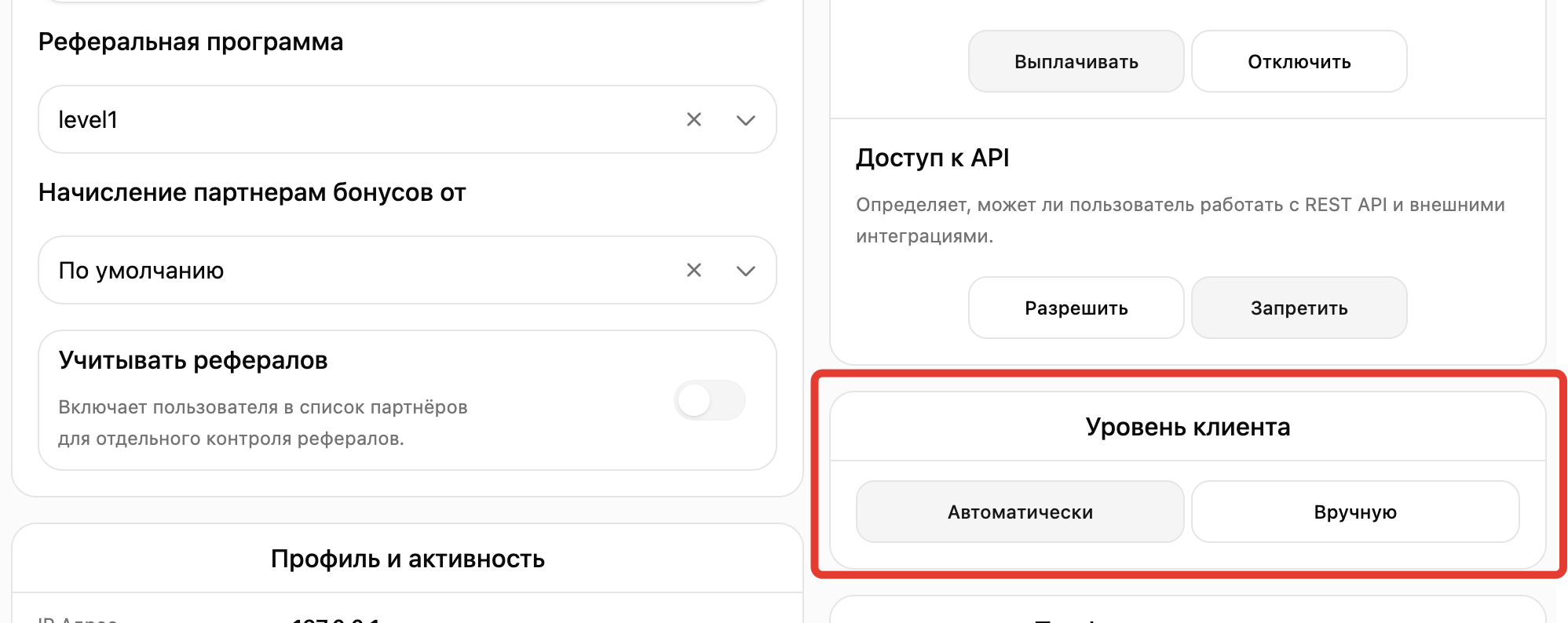
В карточке пользователя есть блок **«Уровень клиента»**.

<figure><img src="/files/AfdlUOYxVcLhaoUBmd2V" alt="" width="563"><figcaption></figcaption></figure>

Доступны два режима:

<table><thead><tr><th width="213.54296875">Режим</th><th>Как работает</th></tr></thead><tbody><tr><td>Автоматически</td><td>Система сама выбирает уровень по обороту</td></tr><tr><td>Вручную</td><td>Администратор сам выбирает уровень клиента</td></tr></tbody></table>

### Когда использовать ручной уровень

Ручное назначение удобно, если нужно выдать клиенту особые условия.

Например:

* VIP-клиенту;
* партнёру;
* крупному постоянному клиенту;
* клиенту с индивидуальной договорённостью;
* клиенту, которому нужно временно закрепить уровень.

Если выбран ручной режим, система не должна автоматически менять уровень клиента, пока администратор не вернёт режим «Автоматически».

## Где отображается уровень клиента

Уровень может отображаться:

* в списке пользователей;
* в карточке пользователя;
* в карточке заявки;
* в списке заявок;
* на клиентской части сайта, если используется публичный блок уровней.

Клиент может видеть:

* текущий уровень;
* процент уровня;
* оборот в USD;
* период расчёта;
* прогресс до следующего уровня.

## Рекомендуемый порядок настройки

Для первой настройки лучше делать так:

1. Откройте **«Пользователи» — «Лояльность» — «Уровни клиентов».**
2. Нажмите **«Настройки».**
3. Укажите период расчёта, например 30 или 90 дней.
4. Включите или отключите учёт KYC.
5. Создайте базовый уровень от 0 USD.
6. Создайте следующие уровни по обороту.
7. Проверьте проценты уровней.
8. Нажмите «Пересчитать уровни».
9. Откройте карточку тестового пользователя и проверьте результат.

## Частые ошибки

| Проблема                                        | Что проверить                         |
| ----------------------------------------------- | ------------------------------------- |
| Уровень не назначается                          | Есть ли у клиента успешные заявки     |
| Клиент набрал оборот, но уровень не изменился   | Попадают ли заявки в выбранный период |
| Уровень требует KYC, но клиент его не получил   | Прошёл ли клиент верификацию          |
| Процент уровня не влияет на расчёт              | Не равен ли процент уровня 0          |
| После изменения настроек остался старый уровень | Запущен ли пересчёт уровней           |
| Клиент не меняет уровень автоматически          | Не выбран ли ручной режим             |
| Уровень не отображается                         | Включён ли статус уровня              |

## Важные замечания

Если уровень отключён, он не применяется.

Если уровень требует KYC, а клиент не прошёл верификацию, уровень может не дать выгоду.

Если у клиента выбран ручной уровень, автоматический расчёт не должен его менять.

После изменения порогов и процентов лучше запускать пересчёт.

Перед запуском на рабочем сайте проверьте работу уровней на тестовом пользователе.

***

## Коротко

Уровни клиентов — это система лояльности, которая присваивает клиентам уровни по сумме успешных обменов.

Администратор задаёт уровни, пороги в USD, проценты и требования KYC. Система сама рассчитывает уровень клиента за выбранный период, а при необходимости уровень можно назначить вручную в карточке пользователя.


---

# Agent Instructions
This documentation is published with GitBook. GitBook is the documentation platform designed so that both humans and AI agents can read, navigate, and reason over technical content effectively. Learn more at gitbook.com.

## Querying This Documentation
If you need additional information that is not directly available in this page, you can query the documentation dynamically by asking a question.

Perform an HTTP GET request on the current page URL with the `ask` query parameter, and the optional `goal` query parameter:

```
GET https://docs.iexexchanger.com/guide/polzovateli/loyalnost/urovni-klientov.md?ask=<question>&goal=<endgoal>
```

`ask` is the immediate question: it should be specific, self-contained, and written in natural language.
`goal` is optional and describes the broader end goal you are ultimately trying to accomplish on behalf of the user. GitBook uses it to tailor the answer towards what is most useful for that goal.

The response will contain a direct answer to the question and relevant excerpts and sources from the documentation.

Use this mechanism when the answer is not explicitly present in the current page, you need clarification or additional context, or you want to retrieve related documentation sections.