> For the complete documentation index, see [llms.txt](https://docs.iexexchanger.com/llms.txt). Markdown versions of documentation pages are available by appending `.md` to page URLs; this page is available as [Markdown](https://docs.iexexchanger.com/guide/polzovateli/gruppy-prav-polzovatelei.md).

# Группы прав пользователей

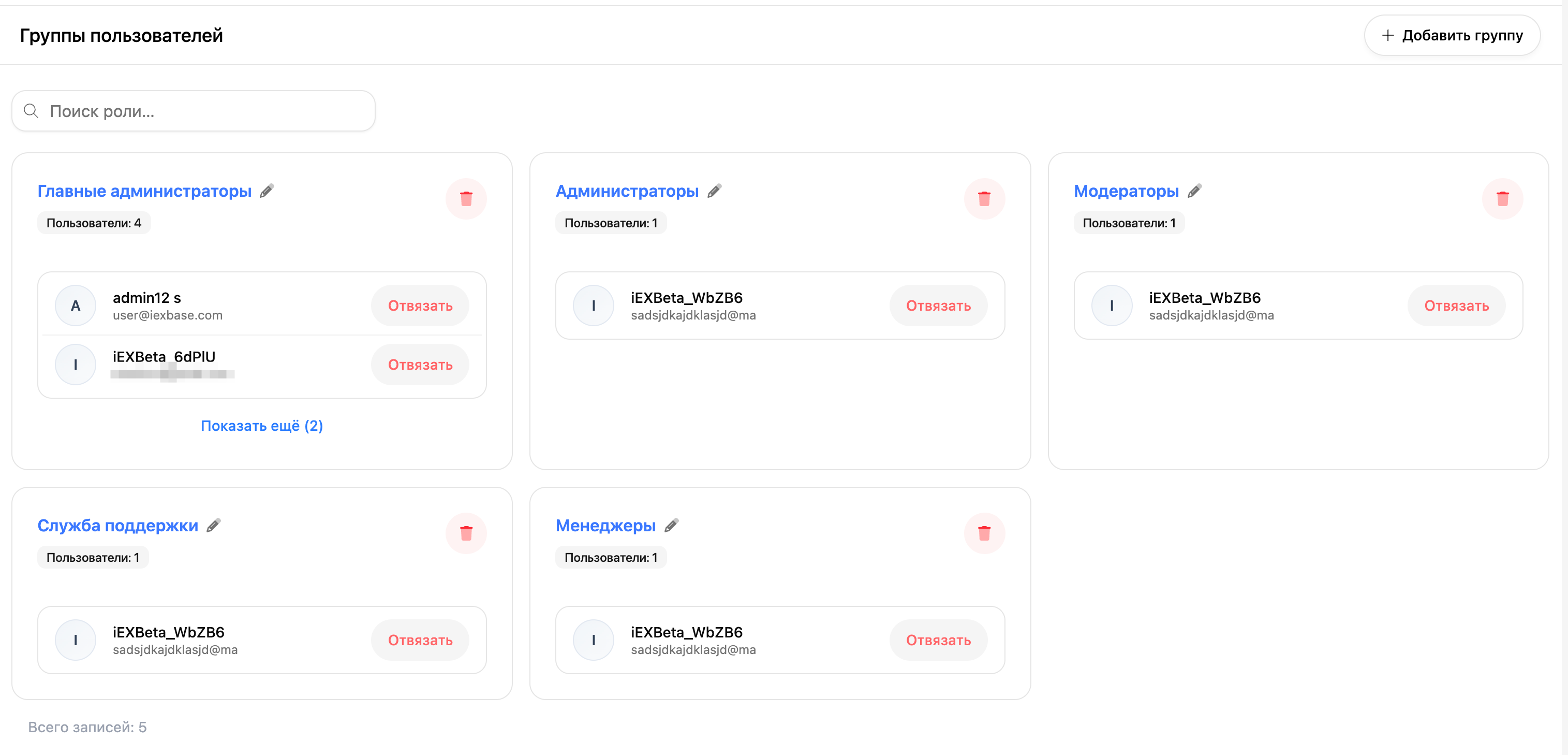
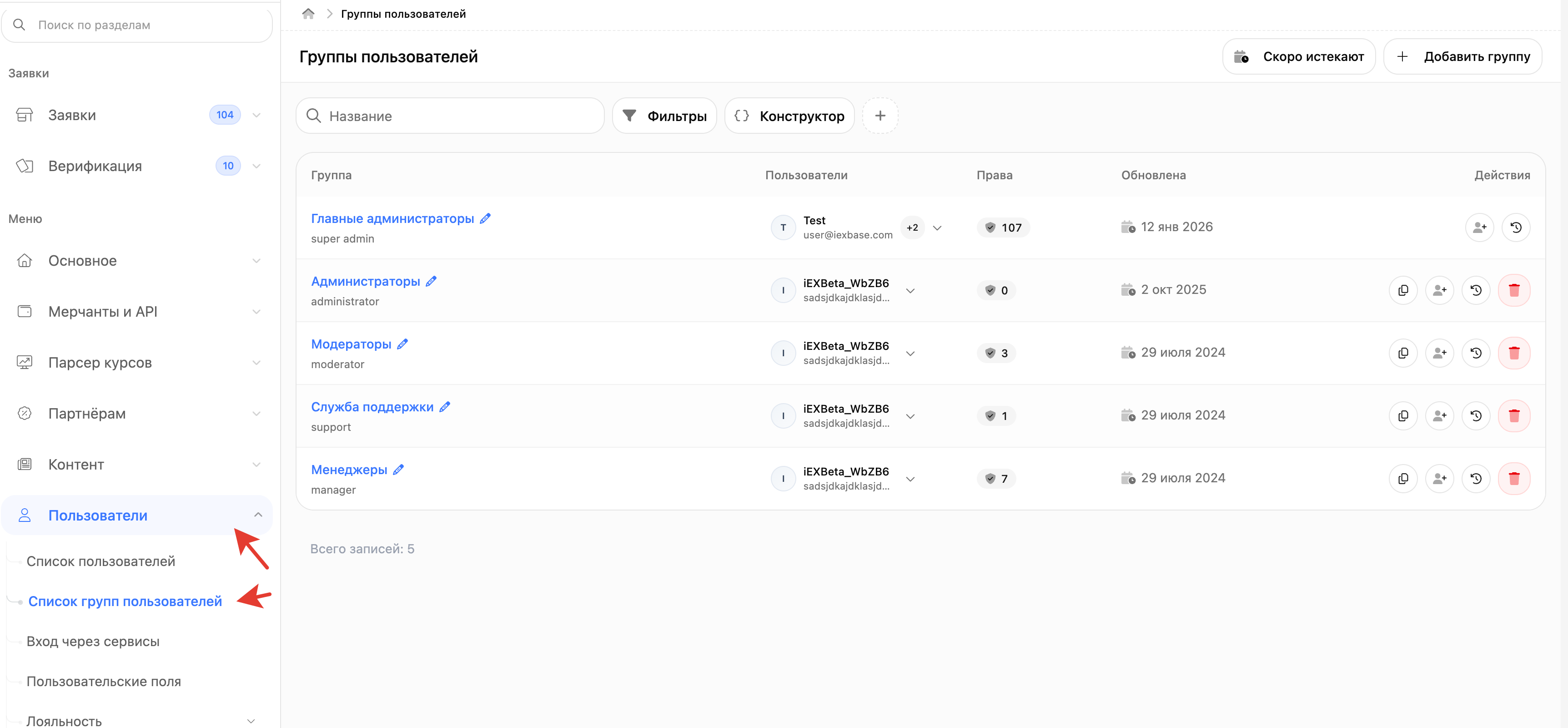
Раздел «Список групп пользователей» используется для управления правами доступа в административной панели.

Через группы пользователей определяется, какие разделы и функции будут доступны сотрудникам, менеджерам и администраторам.

Путь в панели управления: **«Пользователи» — «Список групп пользователей»**

<figure><img src="/files/ROgAFOoYfnmEaYp8h3VE" alt=""><figcaption></figcaption></figure>

## Что такое группа пользователей

Группа пользователей — это набор прав доступа.

Вместо того чтобы настраивать права отдельно для каждого сотрудника, администратор создаёт группу и назначает её пользователям.

Например:

<table><thead><tr><th width="272.84765625">Группа</th><th>Доступ</th></tr></thead><tbody><tr><td>Оператор</td><td>Работа с заявками</td></tr><tr><td>Поддержка</td><td>Пользователи и обращения</td></tr><tr><td>Финансовый менеджер</td><td>Выплаты и резервы</td></tr><tr><td>Администратор</td><td>Настройки и управление системой</td></tr><tr><td>Главный администратор</td><td>Полный доступ</td></tr></tbody></table>

Один пользователь может состоять сразу в нескольких группах.

В этом случае система объединяет права всех назначенных групп.

## Что отображается в списке групп

В разделе отображаются все созданные группы пользователей.

Для каждой группы отображается:

<table><thead><tr><th width="233.40625">Поле</th><th>Описание</th></tr></thead><tbody><tr><td>Название</td><td>Название группы</td></tr><tr><td>Пользователи</td><td>Количество назначенных пользователей</td></tr><tr><td>Права</td><td>Количество включённых разрешений</td></tr><tr><td>Обновлена</td><td>Дата последнего изменения</td></tr><tr><td>Действия</td><td>Управление группой</td></tr></tbody></table>

Также доступны:

* поиск;
* сортировка;
* история изменений;
* выдача групп пользователям;
* копирование групп.

***

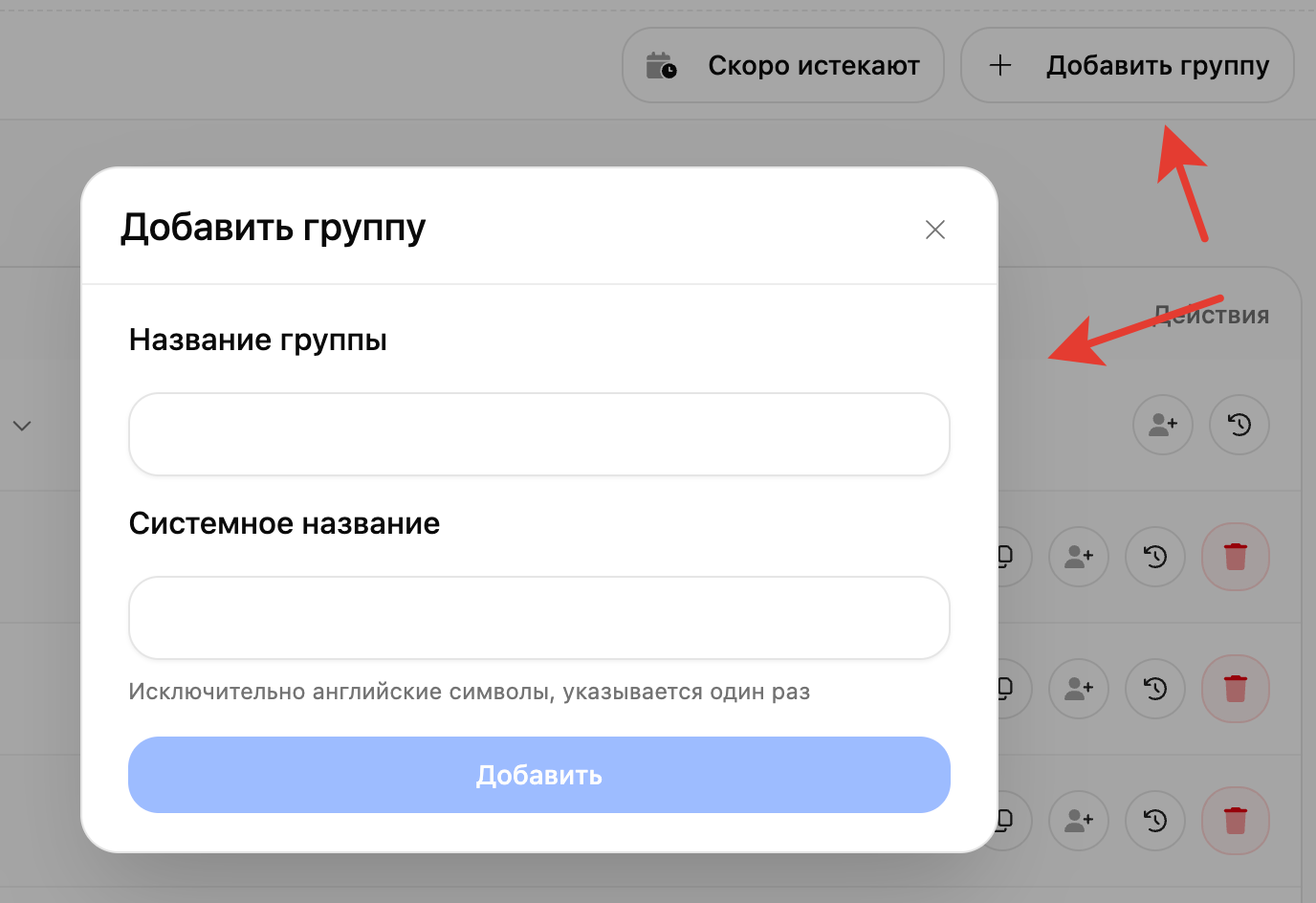
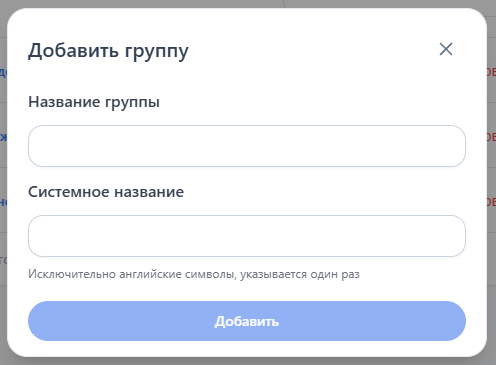
## Создание новой группы

Чтобы создать новую группу:

<figure><img src="/files/jJk2IVEra76dWE5isYrb" alt="" width="563"><figcaption></figcaption></figure>

1. Откройте раздел **«Пользователи» — «Список групп пользователей».**
2. Нажмите **«Добавить группу».**
3. Укажите название группы.
4. Укажите системное название.
5. Нажмите «Создать».

{% stepper %}
{% step %}

### Название группы

Название используется только для удобства администратора.

Примеры:

```
Операторы заявок
Поддержка
Финансовый отдел
Менеджеры
```

{% endstep %}

{% step %}

### Системное название

Системное название используется внутри системы.

Рекомендуется использовать короткие английские названия:

```
operator
support
manager
finance
admin
```

Используйте:

* латинские буквы;
* цифры;
* нижнее подчёркивание.
  {% endstep %}
  {% endstepper %}

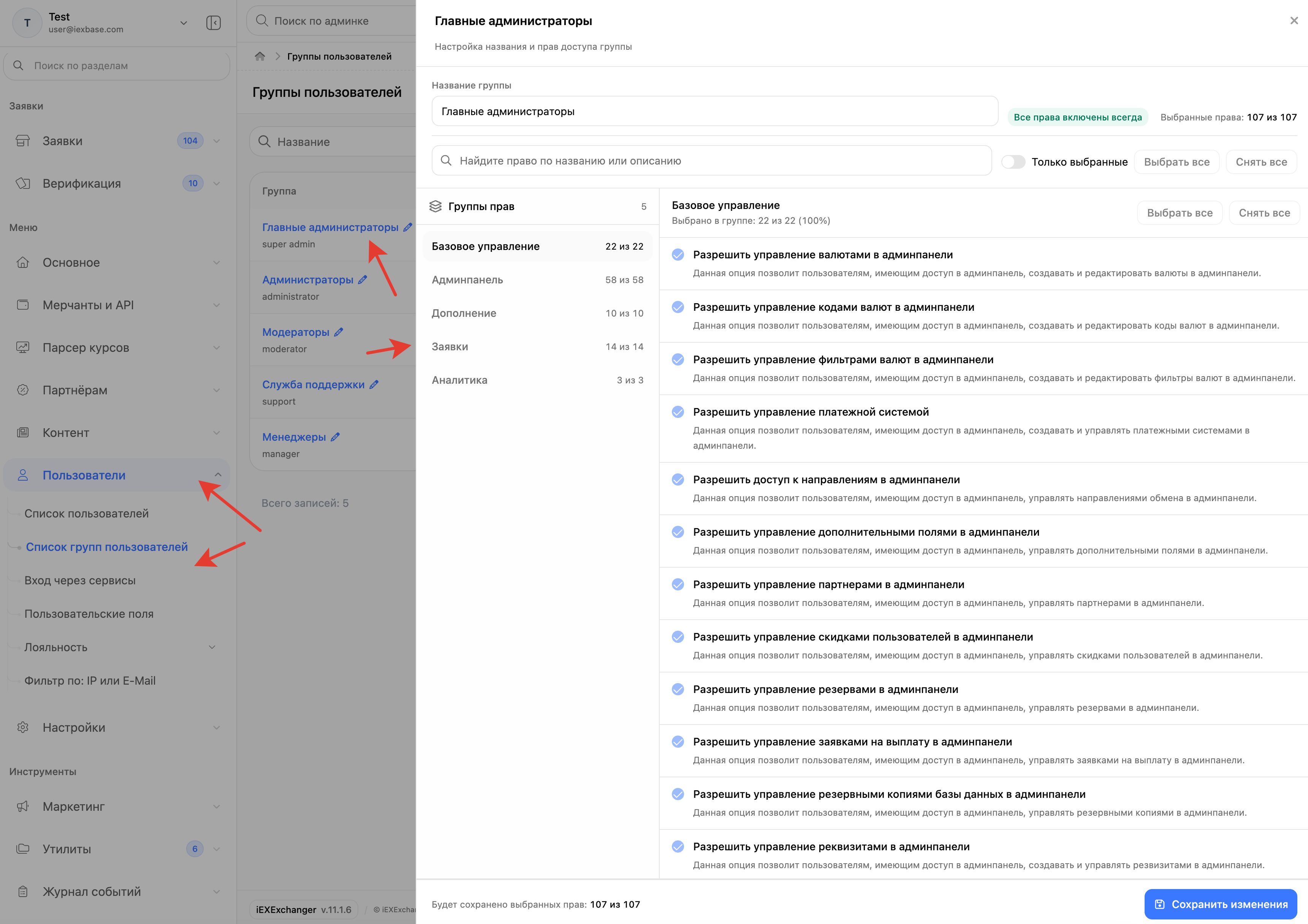
## Настройка прав доступа

После создания откройте группу.

<figure><img src="/files/GephOZv2bRGSANIM2eyu" alt=""><figcaption></figcaption></figure>

Внутри отображается список всех доступных разрешений.

Для выдачи доступа просто включите нужные права.

После изменения нажмите: **Сохранить**

## Как правильно выдавать права

Рекомендуется выдавать сотрудникам только те права, которые действительно необходимы для работы.

Примеры:

{% stepper %}
{% step %}

### Оператор

Обычно достаточно:

* просмотр заявок;
* изменение статусов;
* комментарии к заявкам.
  {% endstep %}

{% step %}

### Поддержка

Обычно нужны:

* пользователи;
* заявки;
* история действий;
* онлайн-чат.
  {% endstep %}

{% step %}

### Финансовый менеджер

Обычно нужны:

* выплаты;
* резервы;
* мерчанты;
* заявки.
  {% endstep %}

{% step %}

### Администратор

Может получать доступ к настройкам системы и управлению разделами.
{% endstep %}
{% endstepper %}

***

## Главные администраторы

Группа **«Главные администраторы»** является системной.

Особенности:

* полный доступ ко всем разделам;
* все права включены автоматически;
* группу нельзя удалить;
* группу нельзя отключить;
* нельзя удалить последнего пользователя из этой группы.

Используйте её только для владельцев проекта и доверенных технических администраторов.

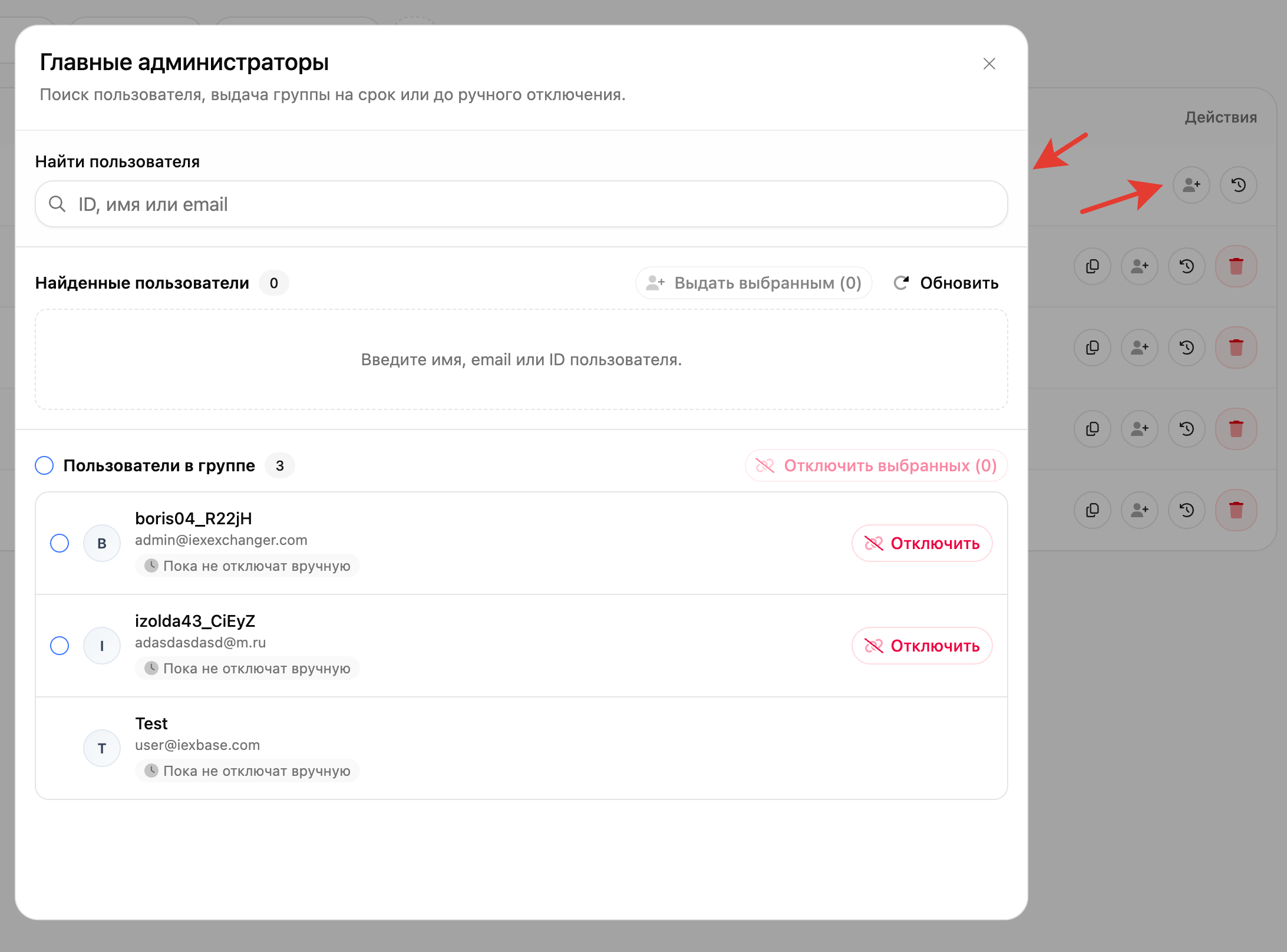
## Выдача группы пользователю

Чтобы назначить группу:

1. Откройте нужную группу.
2. Нажмите **«Выдача пользователям».**
3. Найдите пользователя по ID, имени или email.
4. Нажмите «Выдать».

После этого пользователь получит все права данной группы.

<figure><img src="/files/EX8CLgfX33rtzeLHYpga" alt=""><figcaption></figcaption></figure>

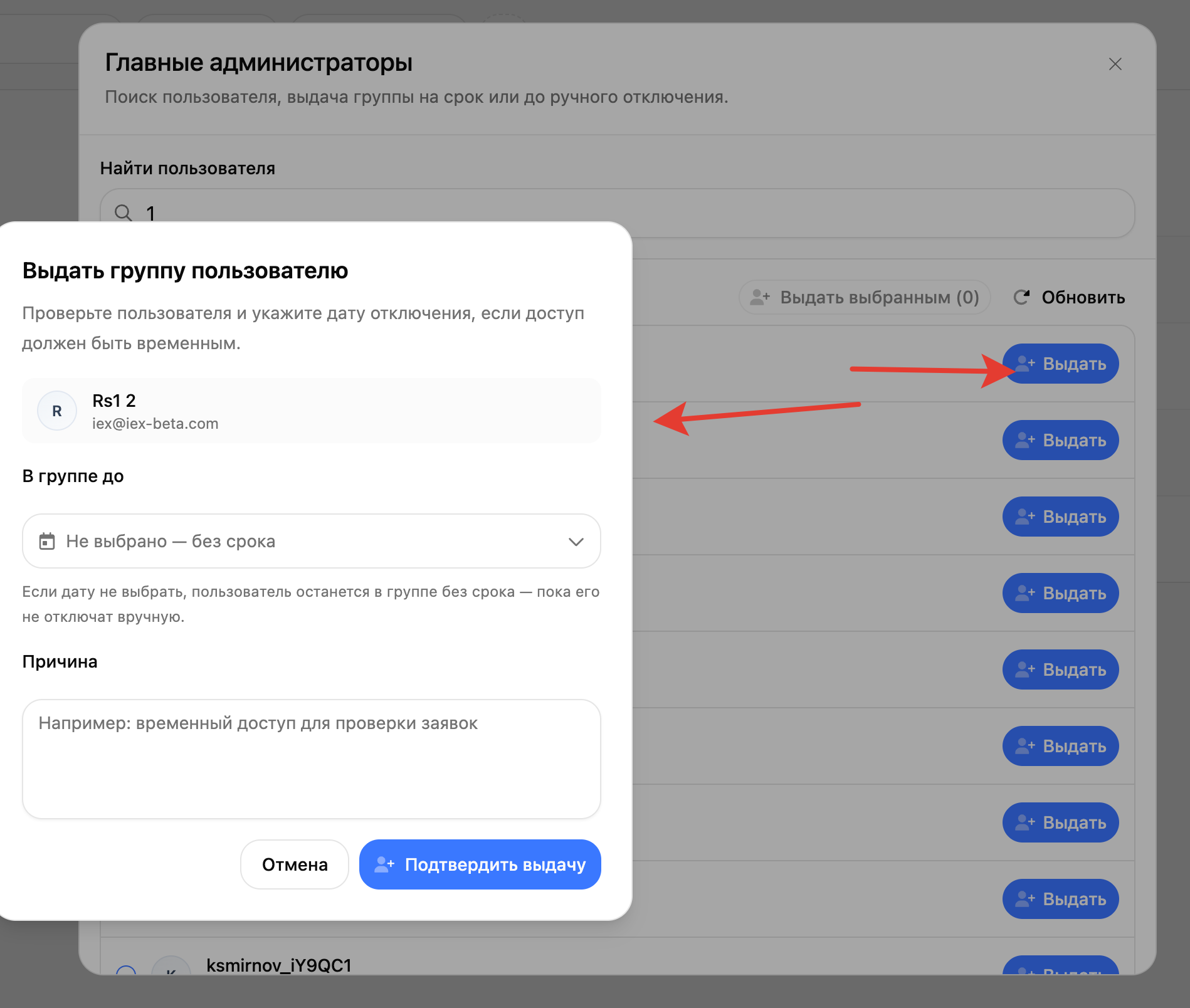
## Временная выдача группы

При выдаче можно указать срок действия.

<figure><img src="/files/3kmZoF8K1BYkSkMZLsiP" alt=""><figcaption></figcaption></figure>

Например:

* на 1 день;
* на неделю;
* до определённой даты.

После окончания срока группа будет автоматически отключена.

Это удобно для:

* временных сотрудников;
* обучения;
* замены основного менеджера;
* тестирования доступа.

## Отключение группы

Чтобы убрать доступ:

1. Откройте группу.
2. Перейдите в «Выдача пользователям».
3. Найдите пользователя.
4. Нажмите «Отключить».

После отключения пользователь потеряет права этой группы.

Если у него есть другие группы, их права сохранятся.

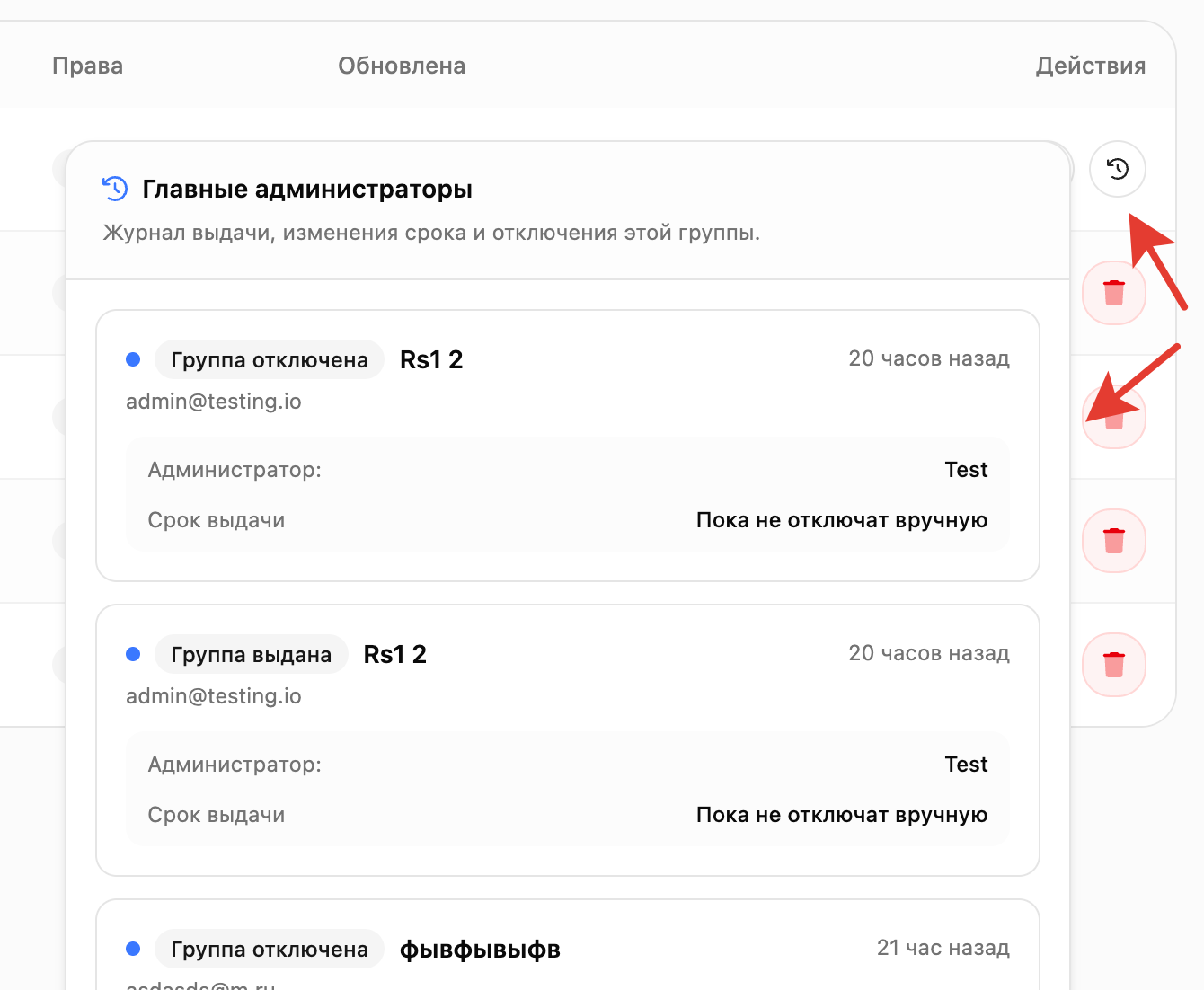
## История изменений

Для каждой группы доступна история действий.

<figure><img src="/files/npBIyd0yubYfYHe1d0v5" alt="" width="563"><figcaption></figcaption></figure>

В истории отображается:

* кто выдал группу;
* кто отключил группу;
* кто изменил срок доступа;
* когда произошло действие;
* причина изменения.

Это помогает контролировать доступ сотрудников и разбирать спорные ситуации.

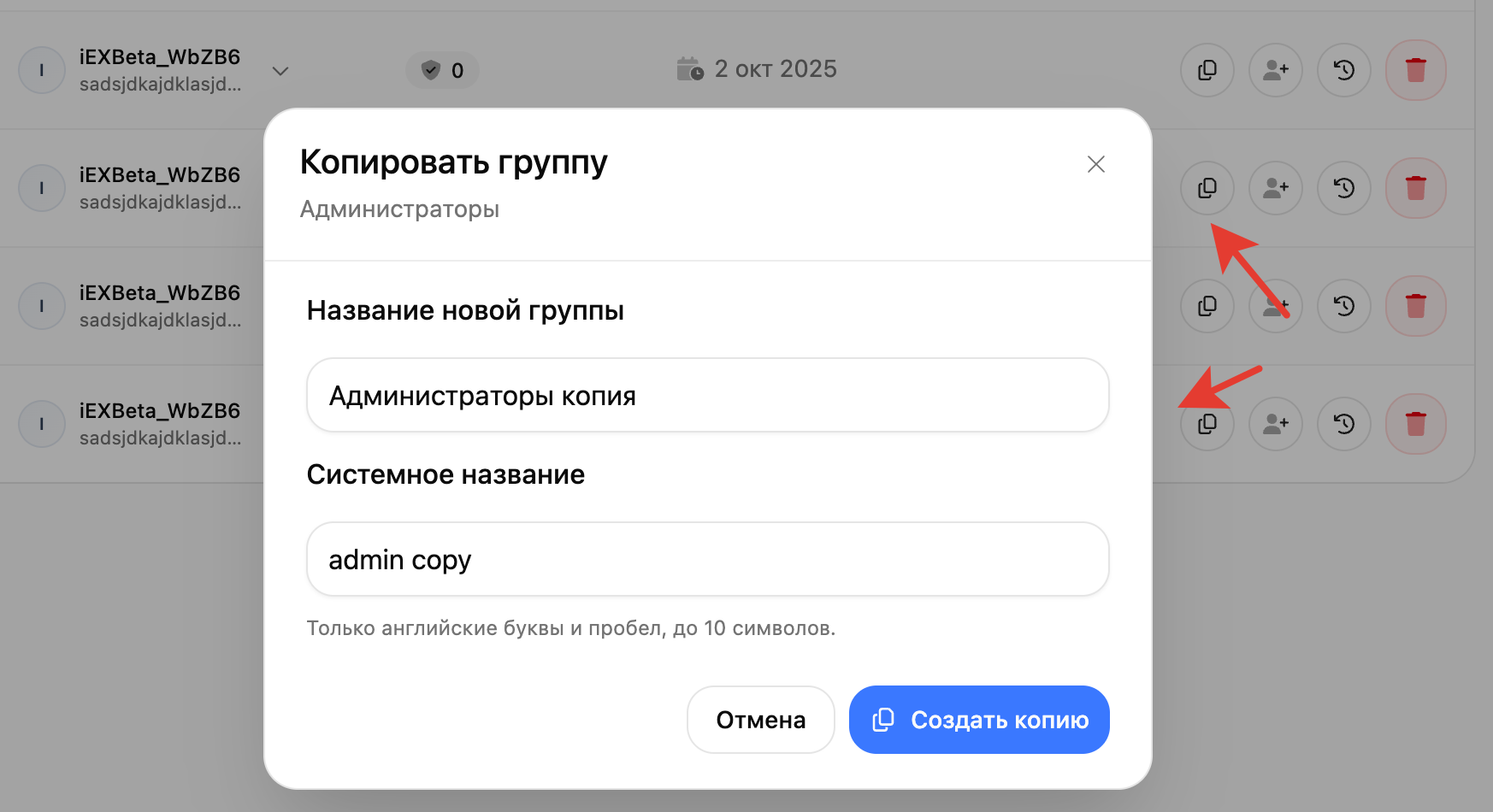
## Копирование группы

Если нужно создать похожую группу:

<figure><img src="/files/kH3lsN0d9t516eJ8WFW6" alt=""><figcaption></figcaption></figure>

1. Нажмите «Копировать группу».
2. Укажите новое название.
3. Укажите новое системное название.

Система создаст новую группу с таким же набором прав.

Пользователи при этом не копируются.

## Удаление группы

Удалить можно только обычную группу.

Перед удалением необходимо:

* отключить группу у всех пользователей;
* убедиться, что она больше не используется.

Нельзя удалить:

* группу «Главные администраторы»;
* группу, которая всё ещё назначена пользователям.

***

## Рекомендуемый порядок настройки

Для нового сотрудника:

1. Пользователь регистрируется на сайте.
2. Администратор открывает **«Пользователи» — «Список групп пользователей».**
3. Создаёт нужную группу или использует существующую.
4. Настраивает права доступа.
5. Открывает **«Выдача пользователям».**
6. Находит пользователя по email.
7. Назначает группу.
8. Пользователь повторно входит в систему.

После этого сотрудник получит доступ только к тем разделам, которые разрешены его группой.

***

## Коротко

Раздел «Список групп пользователей» используется для управления правами доступа сотрудников в административной панели. Через группы можно создавать роли, настраивать разрешения, выдавать временный или постоянный доступ пользователям и контролировать историю изменений.

Модуль **«Группы прав пользователей»** предназначен для гибкого управления доступом к функциям административной панели.

С его помощью можно создавать отдельные группы (роли) с чётко определёнными правами и полномочиями, что позволяет:

* разграничивать зоны ответственности между сотрудниками,
* повышать безопасность системы,
* исключать доступ к лишним или критическим настройкам.

Каждая группа может включать любое количество пользователей и иметь собственный набор разрешений — от просмотра определённых разделов до полного управления системой.

Благодаря этому можно настроить работу команды так, чтобы каждый участник имел только необходимые для него инструменты, а ключевые функции оставались под контролем главных администраторов.

Примеры использования:

* Создание группы **«Модераторы»** с правом обработки заявок, но без доступа к настройкам платёжных систем.
* Настройка группы **«Служба поддержки»**, которая видит данные пользователей, но не может изменять их финансовые параметры.
* Разделение группы **«Менеджеры»** для работы с партнёрами и маркетинговыми функциями.

***

## Открытие и редактирование группы

В панели управления перейдите в **«Пользователи — Список групп пользователей»**.

<figure><img src="/files/ZK11dKtJvtofdXYFxiOg" alt=""><figcaption></figcaption></figure>

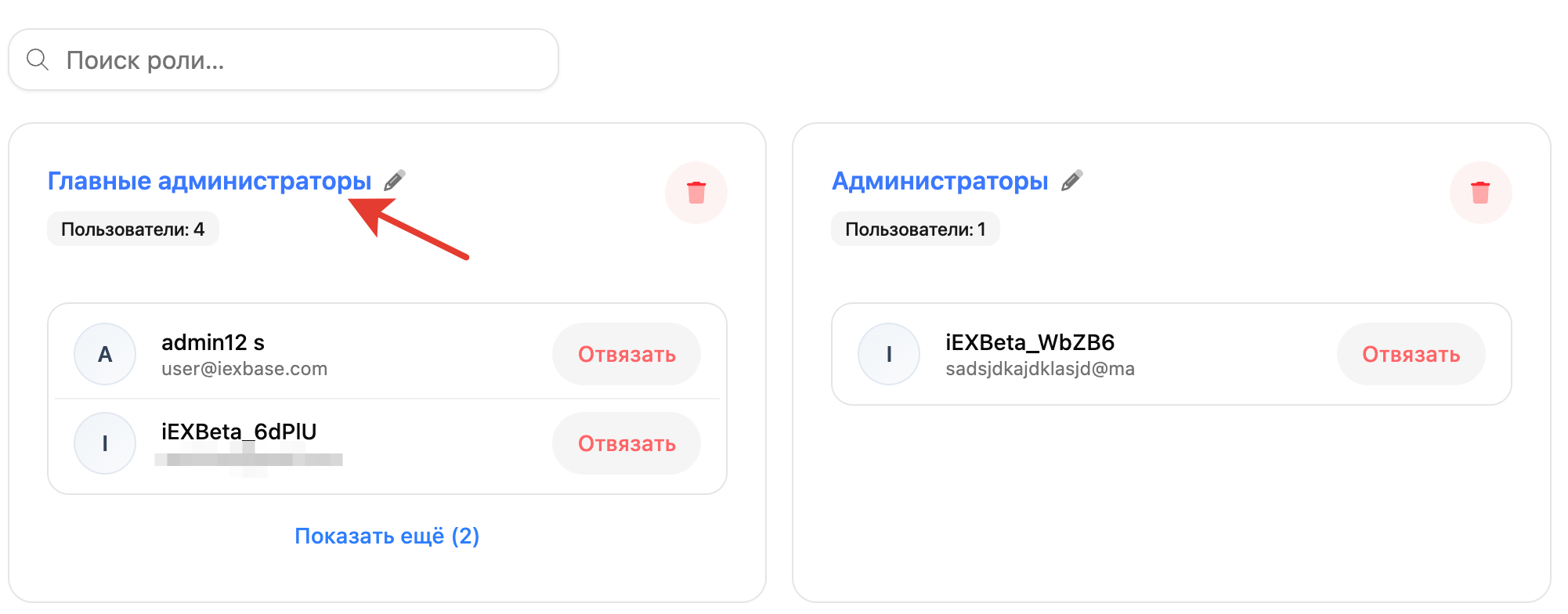
Найдите нужную группу и нажмите на её название.

<figure><img src="/files/FZTjmpddhpS9RngOn7GK" alt=""><figcaption></figcaption></figure>

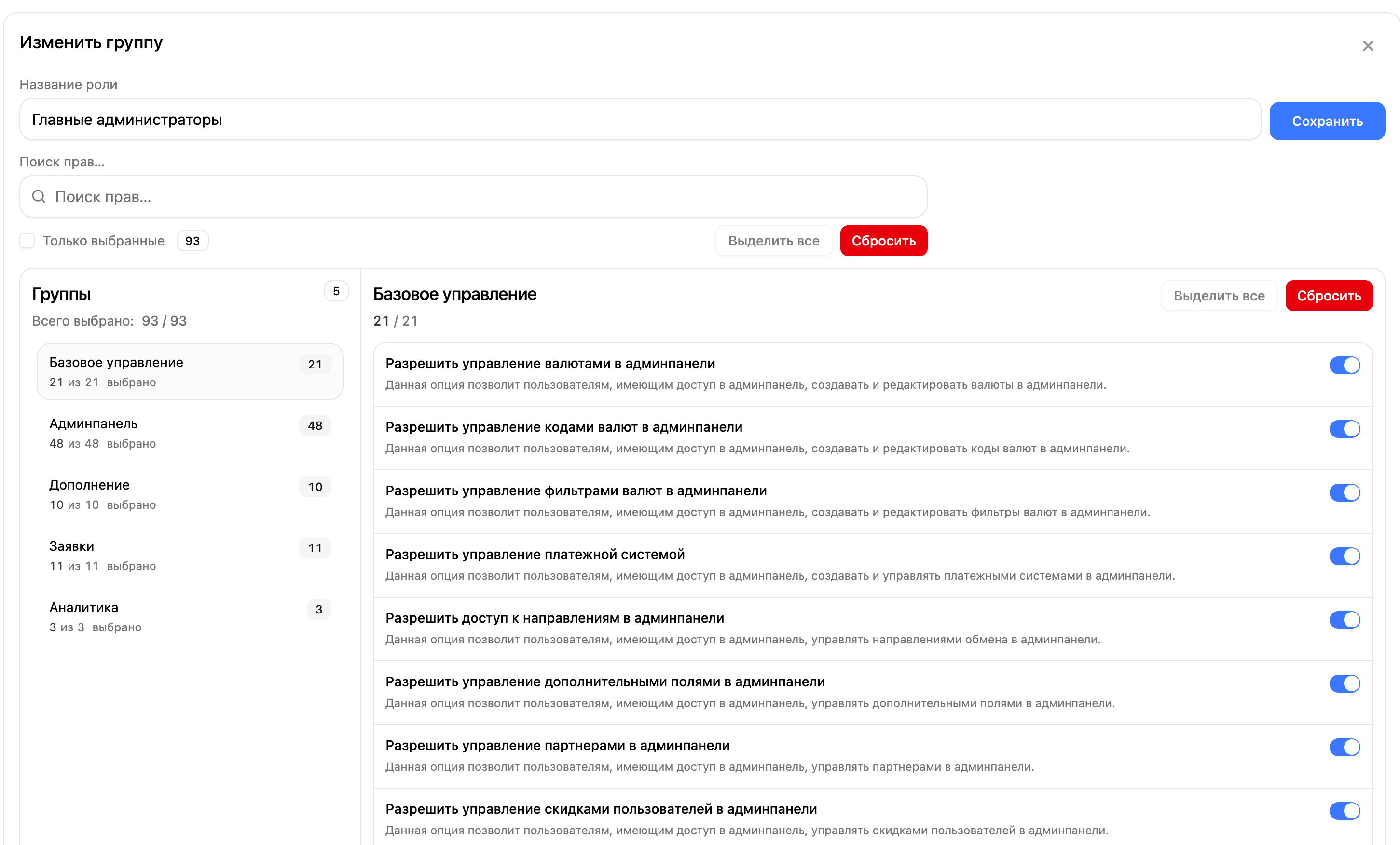
Откроется окно редактирования с несколькими вкладками прав (например: *Базовое управление*, *Админпанель*, *Дополнения*, *Заявки*).

<figure><img src="/files/Vgv5pN001e4lGh12KRDJ" alt=""><figcaption></figcaption></figure>

Включите или выключите необходимые разрешения с помощью переключателей.

После внесения изменений нажмите **«Сохранить»** .

***

## Привязка группы к пользователю

Перейдите в **«Пользователи — Список пользователей».**

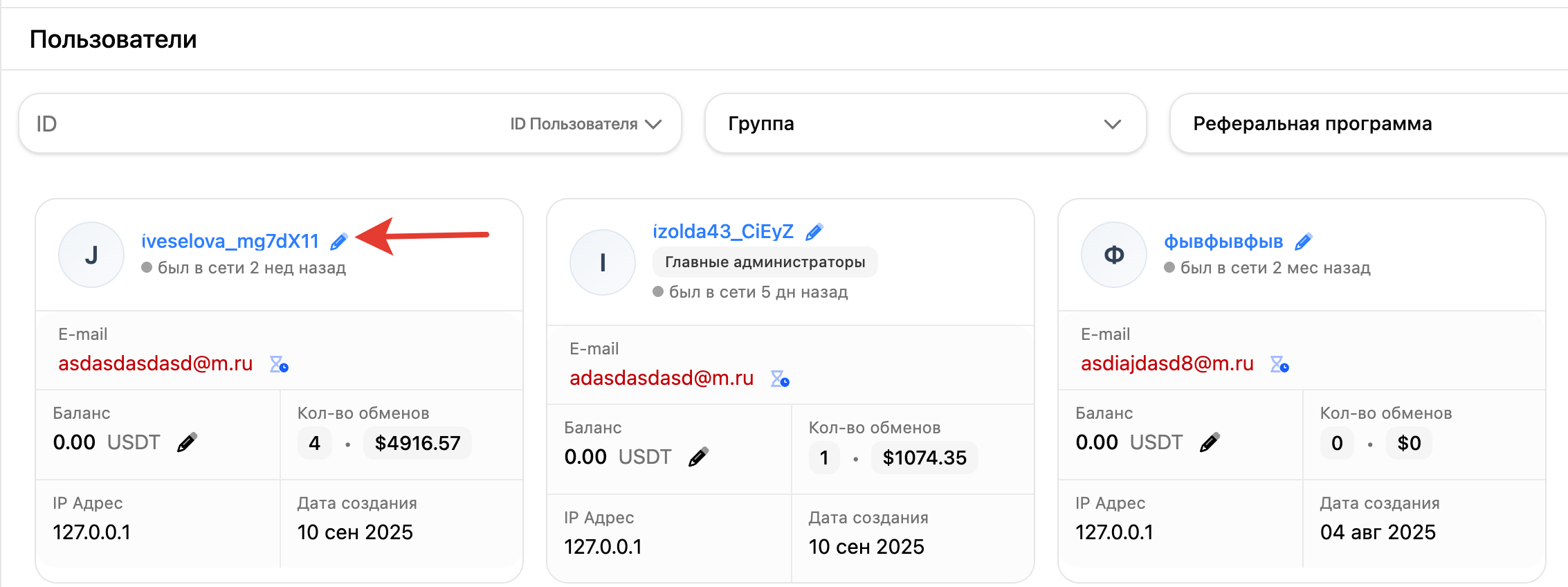
Найдите пользователя, которому хотите назначить группу, и нажмите на его имя, чтобы открыть редактирование.

<figure><img src="/files/L8ZcXistZ5GvxSgOmYf6" alt=""><figcaption></figcaption></figure>

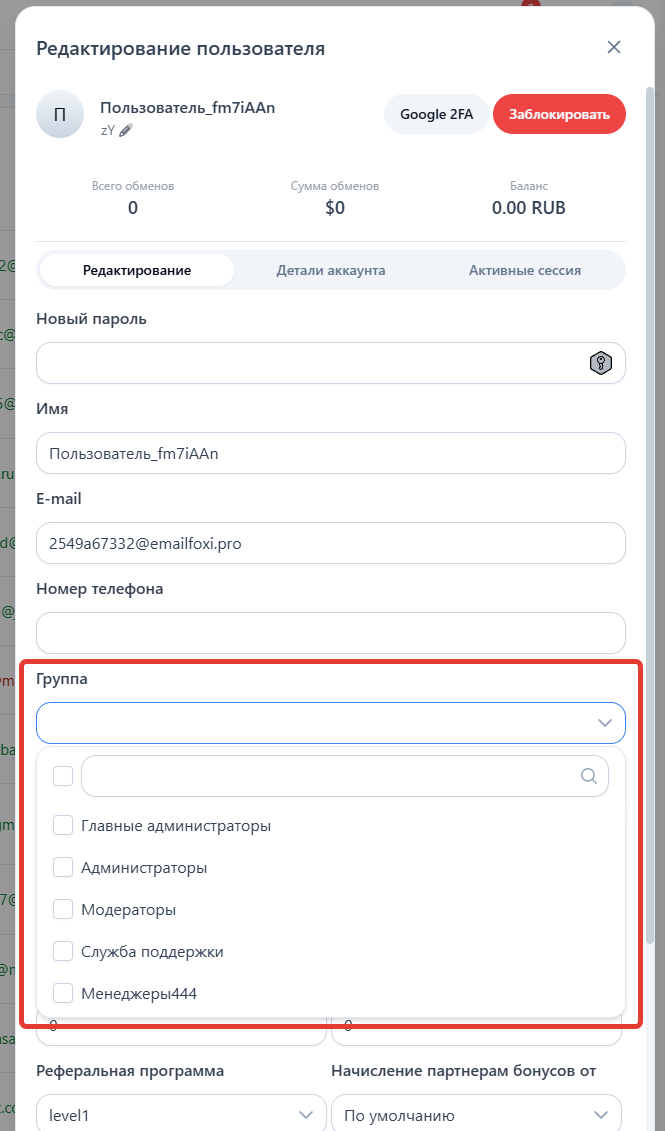
В поле **«Группа»** выберите одну или несколько ролей *(ограничений по количеству нет).*

<figure><img src="/files/etC4TrkV7C0b3bEygsHS" alt="" width="375"><figcaption></figcaption></figure>

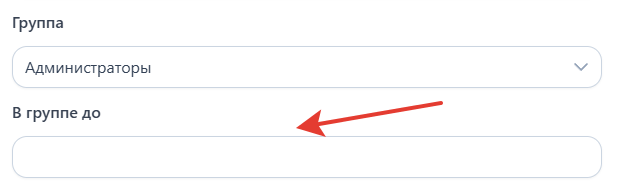
*<mark style="color:red;">**(Опционально)**</mark>* Для временного назначения роли заполните поле «В группе до», указав дату окончания действия прав.

<figure><img src="/files/zp3Y34nINieftOyTiEqa" alt="" width="375"><figcaption></figcaption></figure>

Нажмите **«Сохранить»** для применения изменений.

***

## Создание новой группы

В разделе **«Пользователи — Список групп пользователей»** нажмите кнопку **«Добавить группу».**

<figure><img src="/files/GWT20U2tvtfYmZpV05n0" alt="" width="563"><figcaption></figcaption></figure>

В открывшемся окне заполните поля:

<figure><img src="/files/YCcc5PMlq9xxLwgl5z3K" alt="" width="375"><figcaption></figcaption></figure>

* **Название группы —** отображаемое имя роли.
* **Системное название —** *alias* для роли *(только латиница, без пробелов, в формате `adminRole`).*

Сохраните изменения.

После создания группы настройте для неё права по шагам из **раздела 1.**

***

## Рекомендации по работе с группами

* Создавайте отдельные группы для разных должностей и функционала (например: «Модераторы», «Служба поддержки», «Менеджеры по партнёрам»).
* Ограничивайте доступ только теми правами, которые реально нужны для работы.
* Регулярно проверяйте и актуализируйте список прав у групп, особенно после обновления системы.
* Для временных задач используйте функцию **«В группе до»**, чтобы права снимались автоматически.

***

## Частые вопросы

<details>

<summary>К каким ролям стоит быть особенно внимательными?</summary>

**Админпанель → Разрешить снятие лимитов для заявок** — <mark style="color:red;">ОПАСНАЯ РОЛЬ.</mark>

После включения этого права пользователь в группе сможет создавать заявки на любую сумму, полностью игнорируя установленные лимиты.

Рекомендуется выдавать только главному администратору или доверенным лицам.

</details>

<details>

<summary>Можно ли одной группе дать все права сразу?</summary>

Да, для этого в окне редактирования группы есть кнопка **«Выделить все».**

Однако в целях безопасности не рекомендуется выдавать полный доступ группам, кроме ключевых административных ролей.

</details>

<details>

<summary>Можно ли пользователю назначить несколько групп одновременно?</summary>

Да, система поддерживает назначение **неограниченного количества ролей** одному пользователю.

Если права в разных группах пересекаются, пользователь получит суммарный набор разрешений.

</details>

<details>

<summary>Что делать, если права не применились сразу?</summary>

В некоторых случаях изменения прав могут требовать повторной авторизации пользователя.

Рекомендуется после изменения ролей попросить пользователя выйти из системы и войти снова.

</details>


---

# Agent Instructions
This documentation is published with GitBook. GitBook is the documentation platform designed so that both humans and AI agents can read, navigate, and reason over technical content effectively. Learn more at gitbook.com.

## Querying This Documentation
If you need additional information that is not directly available in this page, you can query the documentation dynamically by asking a question.

Perform an HTTP GET request on the current page URL with the `ask` query parameter, and the optional `goal` query parameter:

```
GET https://docs.iexexchanger.com/guide/polzovateli/gruppy-prav-polzovatelei.md?ask=<question>&goal=<endgoal>
```

`ask` is the immediate question: it should be specific, self-contained, and written in natural language.
`goal` is optional and describes the broader end goal you are ultimately trying to accomplish on behalf of the user. GitBook uses it to tailor the answer towards what is most useful for that goal.

The response will contain a direct answer to the question and relevant excerpts and sources from the documentation.

Use this mechanism when the answer is not explicitly present in the current page, you need clarification or additional context, or you want to retrieve related documentation sections.