> For the complete documentation index, see [llms.txt](https://docs.iexexchanger.com/llms.txt). Markdown versions of documentation pages are available by appending `.md` to page URLs; this page is available as [Markdown](https://docs.iexexchanger.com/guide/obmen/valyuty/upravlenie-valyutami/dopolnitelnoe.md).
# Дополнительное
Группа **«Дополнительное»** содержит настройки валюты, которые влияют на резервы, оборотные лимиты, выдачу платёжных реквизитов, пересчёт открытых заявок, партнёрские выплаты и отдельные функции клиентской страницы.
{% hint style="info" %}
Каждая страница сохраняется независимо. После изменения параметров обязательно нажмите **«Сохранить»** перед переходом в другой раздел.
{% endhint %}
## Где находятся настройки
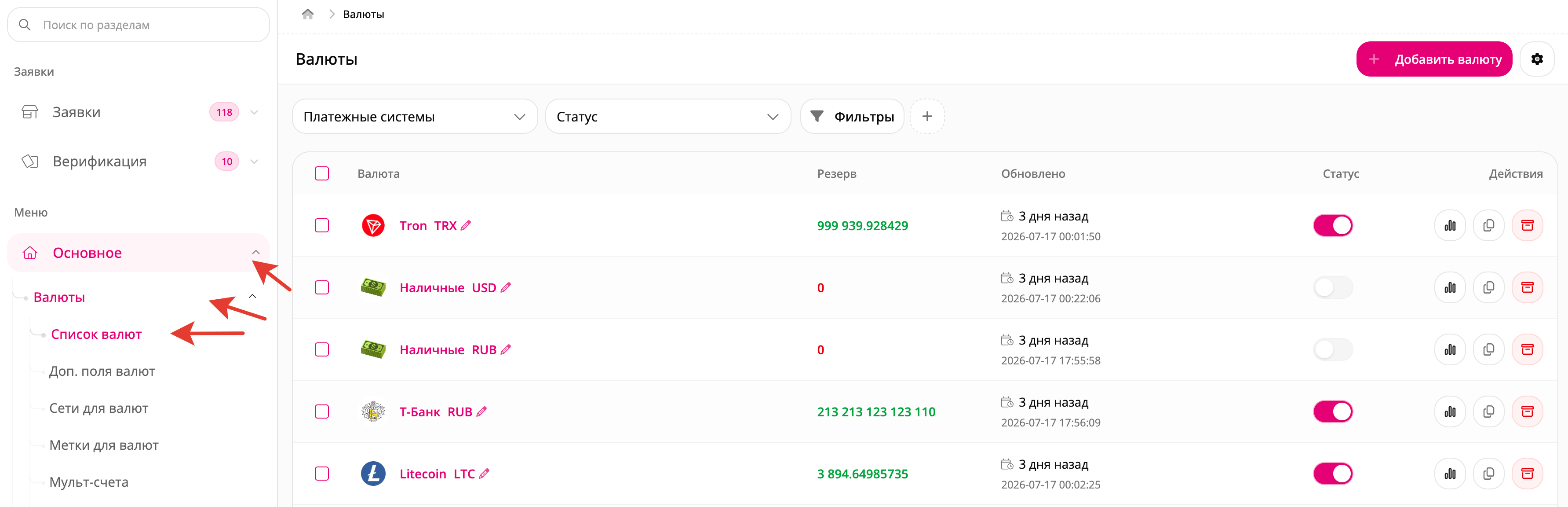
В панели управления откройте: **«Основное» — «Валюты» — «Список валют»**
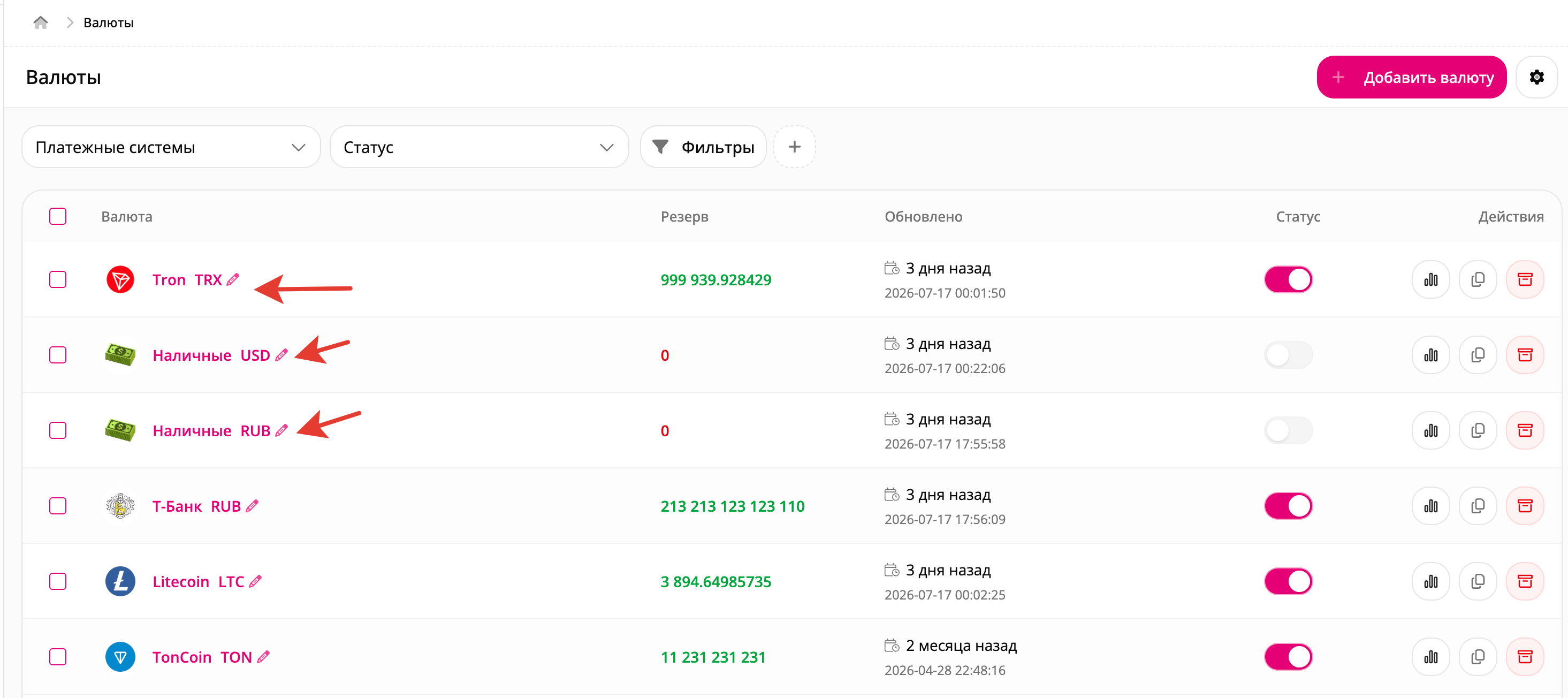
Выберите нужную валюту и перейдите к её редактированию.
Затем раскройте группу **«Дополнительное»** и откройте необходимый раздел.
Для просмотра и изменения настроек группе менеджера должно быть разрешено управление валютами.
***
## Резервы и лимиты
Откройте: **«Дополнительное» — «Резервы и лимиты»**
В этом разделе настраиваются:
* ограничения по текущему резерву;
* дневные и месячные оборотные лимиты;
* ограничения количества незавершённых заявок;
* корректировка входящего резерва после завершения обмена;
* комиссия перевода на стороне **«Получаю»**.
Эти настройки не заменяют минимальные и максимальные суммы направления. Лимиты валюты и направления проверяются независимо и могут применяться одновременно.
### Максимальная сумма резерва «Отдаю»
Поле устанавливает верхний порог текущего резерва входящей валюты.
Во время создания заявки система проверяет резерв валюты **«Отдаю»**.
Если для направления используется общий резерв, проверяется эффективный резерв валюты с учётом связанных источников.
Если у направления настроен индивидуальный резерв, проверяется значение этого направления.
Новая заявка блокируется только тогда, когда текущий резерв уже **больше** установленного значения.
Пример:
```
Максимальная сумма резерва «Отдаю»: 1 000 000 RUB
Текущий резерв: 1 100 000 RUB
```
Система запретит создание новой заявки, в которой клиент отдаёт RUB.
Параметр:
* не ограничивает сумму одной заявки;
* не уменьшает резерв;
* не задаёт доступную сумму выплаты;
* не заменяет резерв валюты **«Получаю»**.
Его назначение — прекратить дальнейший приём валюты, если её накопленный остаток стал слишком большим.
Значение `0` отключает проверку.
{% hint style="warning" %}
Не используйте это поле как ограничение суммы, которую клиент может получить. Достаточность резерва валюты **«Получаю»** проверяется отдельно.
{% endhint %}
### Максимальное отображаемое значение резерва валюты
Поле ограничивает резерв, который передаётся на публичный сайт.
Сначала система рассчитывает доступный резерв:
```
Доступный резерв = фактический резерв − скрытая сумма резерва
```
Если результат превышает установленный максимум, клиенту показывается значение из этого поля.
Пример:
```
Фактический резерв: 5 000 000 RUB
Скрытая сумма: 500 000 RUB
Доступный резерв: 4 500 000 RUB
Максимальное отображаемое значение: 1 000 000 RUB
```
На сайте будет показано:
```
1 000 000 RUB
```
Настройка:
* не изменяет фактический резерв;
* не создаёт финансовое ограничение;
* не отменяет проверку реальной доступной суммы;
* влияет только на публичные данные о резерве.
Значение `0` отключает специальное ограничение отображения.
{% hint style="info" %}
Максимальный отображаемый резерв используется для представления данных клиенту. Он не должен применяться как основная финансовая защита.
{% endhint %}
### Дополнительный процент, снимаемый с резерва
После успешного завершения заявки система может дополнительно уменьшить сумму, которая зачисляется во входящий резерв валюты **«Отдаю»**.
Расчёт:
```
Корректировка = сумма «Отдаю» × процент / 100
```
Пример:
```
Сумма «Отдаю»: 100 000 RUB
Дополнительный процент: 1%
Корректировка: 1 000 RUB
```
В общий резерв будет добавлено:
```
100 000 − 1 000 = 99 000 RUB
```
Настройка подходит, если часть принятой суммы:
* удерживается провайдером;
* относится к расходам;
* не должна увеличивать доступный резерв;
* используется для отдельного финансового учёта.
Значение `0` отключает корректировку.
{% hint style="info" %}
Не учитывайте один расход одновременно в комиссиях направления и в этом поле. Иначе он будет применён дважды.
{% endhint %}
### Количество заявок «Ожидается оплата» за час
Ограничивает количество заявок одного авторизованного пользователя:
* с этой валютой на стороне **«Отдаю»**;
* в статусе **«Ожидается оплата»**;
* созданных за последний час.
Если пользователь превысил установленное количество, новая заявка блокируется.
Настройка помогает уменьшить:
* массовое создание заявок;
* резервирование средств без оплаты;
* нагрузку на операторов;
* злоупотребление платёжными реквизитами.
Для гостевой заявки без связанного аккаунта ограничение не применяется.
Значение `0` отключает лимит.
### Количество заявок «В процессе оплаты» за час
Работает так же, но учитывает заявки в статусе **«В процессе оплаты»**.
Оба часовых ограничения относятся к количеству заявок, а не к их общей сумме.
Значение `0` отключает лимит.
### Дневные лимиты
{% stepper %}
{% step %}
#### Дневной лимит для «Отдаю»
Ограничивает общий дневной оборот валюты на стороне **«Отдаю»**.
Перед созданием новой заявки система складывает:
* суммы **«Отдаю»** по выполненным заявкам за текущий день;
* сумму **«Отдаю»** новой заявки.
Пример:
```
Дневной лимит: 1 000 000 RUB
Выполнено сегодня: 900 000 RUB
Новая заявка: 150 000 RUB
```
Общий объём:
```
1 050 000 RUB
```
Новая заявка будет заблокирована.
Лимит действует сразу во всех направлениях, где редактируемая валюта находится на стороне **«Отдаю»**.
{% endstep %}
{% step %}
#### Дневной лимит для «Получаю»
Ограничивает общий дневной объём выполненных заявок, в которых клиент получает редактируемую валюту.
Система учитывает:
* суммы **«Получаю»** выполненных заявок;
* сумму **«Получаю»** новой заявки.
Лимит действует во всех направлениях с этой валютой на стороне **«Получаю»**.
{% endstep %}
{% endstepper %}
### Месячные лимиты
{% stepper %}
{% step %}
#### Месячный лимит для «Отдаю»
Работает как дневной лимит, но учитывает выполненные заявки за текущий календарный месяц.
{% endstep %}
{% step %}
#### Месячный лимит для «Получаю»
Ограничивает общий месячный объём заявок на стороне **«Получаю»**.
Для дневных и месячных лимитов:
* учитываются только выполненные заявки;
* период определяется по времени последнего обновления заявки;
* к накопленному объёму добавляется новая заявка;
* значение `0` отключает ограничение.
{% endstep %}
{% endstepper %}
### Чем отличаются резервные настройки
| Настройка | Что контролирует | Изменяет фактический резерв |
| ---------------------------------- | --------------------------------------------------------------- | --------------------------- |
| Максимальная сумма резерва «Отдаю» | Возможность принимать новые заявки при большом входящем остатке | Нет |
| Максимальный отображаемый резерв | Число, показанное клиенту | Нет |
| Дополнительный процент | Сумму, которая добавляется во входящий резерв после выполнения | Да |
| Дневные и месячные лимиты | Общий оборот за период | Нет |
| Часовые лимиты | Количество незавершённых заявок пользователя | Нет |
***
## Реквизиты
Откройте: **«Дополнительное» — «Реквизиты»**
{% content-ref url="/pages/JMjl3lO9g7QNMtdGmv6J" %}
[Платёжные реквизиты](/guide/obmen/rekvizity/platyozhnye-rekvizity.md)
{% endcontent-ref %}
Раздел определяет:
* порядок выбора ручных реквизитов валюты;
* способ их выдачи клиенту;
* кто устанавливает сроки;
* когда запускается таймер оплаты;
* какой текст отображается во время ожидания.
Настройки применяются, когда валюта находится на стороне **«Отдаю»**.
### Приоритет источников реквизитов
При открытии страницы оплаты система проверяет источники в следующем порядке:
1. активный мерчант направления;
2. активный мерчант валюты **«Отдаю»**;
3. реквизиты, выданные оператором по запросу;
4. ручные реквизиты направления;
5. ручные реквизиты валюты **«Отдаю»**.
{% hint style="warning" %}
Если активный мерчант не вернул подходящие реквизиты, система не обязана заменять его ручным счётом. Сначала проверьте журнал мерчанта и причину ошибки.
{% endhint %}
### Тип вывода реквизитов
Параметр управляет только ручными реквизитами, привязанными к валюте.
Если в направлении выбраны собственные реквизиты, они используются раньше и имеют собственную стратегию выбора.
{% stepper %}
{% step %}
#### По умолчанию
Используется обычный порядок записей. Система выбирает первый доступный реквизит.
Режим не выполняет случайное распределение или круговую ротацию.
{% endstep %}
{% step %}
#### Рандомно
Перед каждой новой выдачей порядок доступных реквизитов перемешивается.
Режим помогает распределять заявки, но не гарантирует одинаковое количество операций на каждом счёте.
{% endstep %}
{% step %}
#### По порядку
Реквизиты сортируются по внутреннему ID, после чего выбирается первый доступный.
Это не круговая очередь.
Пока первый реквизит:
* активен;
* не исчерпал лимит;
* не занят как одноразовый;
он может выдаваться многократно.
Следующий используется только после того, как предыдущий перестал подходить.
{% endstep %}
{% endstepper %}
### Когда реквизит считается доступным
Система проверяет, что запись:
* активна;
* относится к нужной области использования;
* содержит карту, счёт или кошелёк;
* не использована ранее, если она одноразовая;
* не достигла лимита просмотров;
* не достигла дневного лимита суммы;
* не достигла месячного лимита суммы.
Если реквизит становится недоступным во время одновременного создания заявок, система переходит к следующему кандидату.
### Способ выдачи реквизитов
#### Стандартный
После создания заявки клиент сразу получает:
* реквизит мерчанта;
* либо доступный ручной реквизит.
Оператору не нужно выдавать данные вручную.
#### По запросу клиента
Заявка создаётся без платёжных данных.
Оператор открывает её и выдаёт реквизиты через блок **«Реквизиты по запросу»**.
{% content-ref url="/pages/DJETI2fstUXgKpYX9f28" %}
[Реквизиты по запросу](/guide/obmen/rekvizity/rekvizity-po-zaprosu.md)
{% endcontent-ref %}
До выдачи клиент видит состояние ожидания и настроенный текст.
{% hint style="info" %}
Клиент не должен выполнять оплату до появления платёжных реквизитов непосредственно на странице его заявки.
{% endhint %}
### Приоритет направления и валюты
Режим по запросу выбирается так:
1. если он включён в направлении, используются настройки направления;
2. если в направлении он не включён, проверяется валюта **«Отдаю»**;
3. если режим не включён ни на одном уровне, используется стандартная выдача.
Способ выдачи фиксируется при создании заявки.
Последующее изменение валюты или направления не изменяет уже созданную заявку.
***
## Пересчёт заявок
Откройте: **«Дополнительное» — «Пересчёт заявок»**
Раздел определяет, когда сумма открытой заявки может быть повторно рассчитана по актуальному курсу.
Правило валюты применяется только к заявкам, где редактируемая валюта находится на стороне **«Отдаю»**.
{% hint style="warning" %}
Пересчёт изменяет финансовые параметры уже созданной заявки. Не разрешайте его в статусах, где клиент уже выполнил окончательную оплату или сумма была зафиксирована оператором.
{% endhint %}
### Приоритет правил пересчёта
При запуске система проверяет правила в следующем порядке:
1. фиксированный курс направления;
2. плавающий курс направления;
3. индивидуальная политика валюты **«Отдаю»**;
4. общая политика валют.
Если правило направления успешно выполнило пересчёт, правила валюты не применяются.
Если индивидуальная политика валюты не подошла по условиям, система может перейти к общей политике.
### Где находятся общие правила
Общая политика валют настраивается через список валют:
1. Откройте **«Основное» — «Валюты» — «Список валют»**.
2. Нажмите кнопку настроек в верхней части страницы.
3. Настройте общие статусы и условия.
4. Нажмите **«Сохранить»**.
Способ запуска пересчёта настраивается отдельно: **«Настройки» — «Общие настройки» — «Основные» — «Обмен»**
Найдите поле: **«Способ пересчёта заявок»**
Доступны варианты:
* **«При изменении статуса»**;
* **«По cron»**;
* **«В обоих случаях»**.
### Откуда брать настройки
{% stepper %}
{% step %}
#### Общие настройки
Для валюты используется общая политика.
Индивидуальные условия текущей валюты не применяются.
Текст под курсом остаётся отдельным и может быть сохранён независимо.
{% endstep %}
{% step %}
#### Индивидуальные настройки
Для валюты задаются собственные:
* статусы;
* условия;
* пороги;
* интервалы;
* ограничения.
{% endstep %}
{% endstepper %}
### В каких статусах можно пересчитывать заявку
Выберите статусы, в которых разрешено изменение суммы.
Выполненная заявка в список не включается.
Если пересчёт включён, но не выбран ни один статус, правило не будет работать.
Пересчёт также блокируется, если у заявки установлен признак заморозки средств.
### Когда пересчитывать сумму
{% stepper %}
{% step %}
#### Не пересчитывать
Индивидуальная политика выключена.
Общая политика при этом может продолжать работать.
{% endstep %}
{% step %}
#### Пересчитывать всегда
При каждом подходящем запуске система выполняет пересчёт, если пройдены:
* статус;
* направление изменения курса;
* пороги;
* задержка;
* минимальная пауза;
* количество пересчётов;
* максимальное время в статусе;
* другие ограничения.
Слово **«всегда»** не отменяет дополнительные проверки.
{% endstep %}
{% step %}
#### Пересчитывать только при выполнении условий
Необходимо указать минимум одно основное условие:
* процент изменения курса;
* интервал проверки.
Между этими двумя условиями действует логика **«ИЛИ»**: достаточно выполнения одного.
Остальные ограничения применяются одновременно по логике **«И»**.
{% endstep %}
{% endstepper %}
### Изменение курса в процентах
Система сравнивает новый курс с курсом последнего успешного пересчёта.
Если абсолютное изменение достигло заданного процента, условие считается выполненным.
Если у заявки ещё нет предыдущего пересчитанного курса, процентное условие может не запуститься самостоятельно.
Для первого автоматического пересчёта можно также задать временной интервал.
### Проверять не чаще одного раза в
Поле задаёт минимальный интервал для периодической проверки через CRON.
После успешного пересчёта следующая попытка выполняется не раньше указанного времени.
При запуске по изменению статуса это поле не создаёт отдельную задержку.
Для задержки после перехода в статус используется отдельная настройка.
### Направление изменения курса
Доступны варианты:
* **«Рост или падение»**;
* **«Только если курс вырос»**;
* **«Только если курс снизился»**.
#### Минимальный рост курса
Пересчёт разрешается, если рост достиг указанного процента.
Значение `0` отключает порог.
#### Минимальное падение курса
Пересчёт разрешается, если снижение достигло указанного процента по абсолютному значению.
Значение `0` отключает порог.
{% hint style="warning" %}
Не устанавливайте одновременно положительный порог роста и положительный порог падения. Эти условия должны выполняться одновременно, а курс не может одновременно расти и снижаться.
{% endhint %}
### Пересчитывать только при изменении курса
Если параметр включён, пересчёт не выполняется, когда новый курс равен текущему курсу заявки.
Если получить новый курс не удалось, заявка также не пересчитывается.
#### Минимальная сумма «Отдаю»
Правило применяется только к заявкам с суммой не ниже установленного значения.
Значение `0` отключает ограничение.
### Задержка после перехода в статус
Определяет, сколько минут должно пройти после смены статуса до первого пересчёта.
Значение `0` отключает задержку.
### Минимальная пауза между пересчётами
Защищает заявку от слишком частого изменения.
Система учитывает время последнего успешного пересчёта независимо от того, каким механизмом он был выполнен.
Значение `0` отключает ограничение.
### Максимум пересчётов в одном статусе
Ограничивает количество успешных пересчётов, пока заявка находится в одном статусе.
После перехода в другой статус счётчик начинается заново.
Значение `0` означает отсутствие ограничения.
### Максимальное время нахождения в статусе
Пересчёт разрешён только в течение установленного времени после перехода заявки в статус.
После окончания периода правило перестаёт применяться.
Значение `0` отключает ограничение.
### Текст под курсом обмена
Мультиязычный текст показывается клиенту рядом с курсом.
Пример:
```
Курс и итоговая сумма заявки могут измениться до фиксации оплаты.
```
Текст:
* не включает пересчёт;
* не меняет курс;
* может использоваться и при общей политике.
### Пример настройки пересчёта
Задача: пересчитывать крупные неоплаченные заявки при изменении курса минимум на `1%`, но не чаще одного раза в `10` минут.
1. Выберите **«Индивидуальные настройки»**.
2. Добавьте нужные неоплаченные статусы.
3. Выберите пересчёт по условиям.
4. Укажите изменение курса `1%`.
5. Укажите интервал `10 минут`.
6. Включите проверку фактического изменения курса.
7. Установите минимальную сумму, если правило нужно только для крупных заявок.
8. Укажите минимальную паузу `10 минут`.
9. Нажмите **«Сохранить»**.
10. Проверьте каждый выбранный статус на тестовой заявке.
***
## Партнёрская программа
Откройте: **«Дополнительное» — «Партнёрская программа»**
Раздел определяет:
* доступна ли валюта для вывода партнёрского баланса;
* каким партнёрам она показывается;
* какую комиссию удерживать при выплате.
Эта страница не включает начисление бонуса за обмен. Она относится к выводу уже начисленного партнёрского баланса.
{% content-ref url="/pages/KUXKUzy3pdjSY2T7qsoI" %}
[Валюты для партнёрских выплат](/guide/marketing/partnyorskaya-programma/valyuty-dlya-partnyorskikh-vyplat.md)
{% endcontent-ref %}
***
## Другие опции
Откройте: **«Дополнительное» — «Другие опции»**
Настройки этого раздела применяются, когда валюта находится на стороне **«Отдаю»**.
### Статус QR-кода
Включает формирование QR-кода для платёжного реквизита на странице заявки.
QR-код может быть создан только после того, как система получила непустой платёжный реквизит.
Если реквизит ещё не выдан, QR-код сформировать невозможно.
### Префикс QR-кода
Значение добавляется перед платёжным реквизитом.
Формула:
```
QR = префикс + реквизит
```
Примеры:
```
bitcoin:
ethereum:
tron:
```
Указывайте только формат, который поддерживают кошельки выбранной сети.
Неправильный префикс не изменит реквизит заявки, но QR-код может:
* не открыться;
* открыть неподходящее приложение;
* использовать неправильный сценарий оплаты.
### Добавлять сумму
Если параметр включён, в QR-код добавляется:
```
amount=сумма_заявки
```
Система автоматически использует разделитель:
* `?`, если параметров ещё нет;
* `&`, если они уже присутствуют.
Примеры:
```
bitcoin:address?amount=0.01
```
```
https://example.com/pay?address=address&amount=0.01
```
Перед включением проверьте результат в нескольких кошельках. Разные приложения могут ожидать другое название или формат параметра.
### Прикрепить чек к заявке
Если выбрано **«Да»**, клиент должен загрузить подтверждение оплаты.
{% content-ref url="/spaces/uyjsNtEAtO6Sby8CHWyD/pages/YHOY6VLRs06cVB3gInz1" %}
[Как клиенты могут привязать чек к заявке?](/help-center/rabota-v-sisteme/zayavki/kak-klienty-mogut-privyazat-chek-k-zayavke.md)
{% endcontent-ref %}
Пока файл не выбран и не прошёл первичную проверку, кнопка подтверждения оплаты остаётся недоступной.
{% hint style="warning" %}
Прикреплённый чек не подтверждает фактическое поступление средств. Перед завершением заявки проверьте оплату через банк, мерчант или блокчейн.
{% endhint %}
### Разрешить приём заявок
{% stepper %}
{% step %}
#### Да
Валюта может использоваться на стороне **«Отдаю»**, если остальные условия также выполнены.
{% endstep %}
{% step %}
#### Нет
Создание новых заявок с этой валютой на стороне **«Отдаю»** блокируется.
При этом:
* валюта может оставаться активной;
* направления могут отображаться;
* использование на стороне **«Получаю»** не запрещается;
* открытые заявки не отменяются.
Настройка подходит для временной остановки приёма валюты без полного отключения всех связанных направлений.
{% endstep %}
{% endstepper %}
### Отображение этапов в карточке заявки
Включает публичный список этапов обработки заявки.
{% content-ref url="/pages/BepmKdxHjoK3KJR0vkg3" %}
[Этапы для Заявок](/guide/zayavki/upravlenie-zayavkami/etapy-dlya-zayavok.md)
{% endcontent-ref %}
Настройка влияет только на отображение.
Она не:
* создаёт этапы;
* меняет статусы;
* запускает автоматизацию;
* определяет workflow.
Чтобы клиент увидел этапы, для заявки должна существовать настроенная публичная последовательность.
### Email-верификация
Если параметр включён, основное содержимое страницы оплаты закрывается до подтверждения email.
{% content-ref url="/pages/OkKDfMApGsB2m3bvCsHg" %}
[Уведомление по E-mail](/guide/uvedomleniya/uvedomlenie-po-e-mail.md)
{% endcontent-ref %}
Клиент видит состояние:
```
Ожидается подтверждение E-mail
```
После подтверждения адреса он может продолжить работу с заявкой без повторного создания.
Настройка:
* не относится к Google 2FA;
* не является кодом входа администратора;
* не заменяет KYC;
* не относится к защищённым операциям менеджера.
Для работы должны быть настроены:
* почтовый сервис;
* адрес отправителя;
* фоновые очереди;
* шаблоны писем;
* корректный публичный адрес сайта.
Если email уже подтверждён, повторная проверка не требуется.
***
## Рекомендации
Для большинства валют рекомендуется:
* использовать максимальный резерв **«Отдаю»** только для ограничения накопления входящей валюты;
* не использовать отображаемый резерв как финансовую защиту;
* проверять изменение общего резерва на тестовой заявке;
* ограничивать количество незавершённых заявок;
* не дублировать комиссии;
* учитывать приоритет мерчантов и реквизитов направления;
* запускать таймер после выдачи реквизитов при ручной обработке;
* проверять изменённые настройки только на новых заявках;
* использовать понятные статусы пересчёта;
* не задавать одновременно пороги роста и падения;
* проверять CRON и очереди;
* рассчитывать партнёрскую выплату вручную перед запуском;
* проверять QR-код в реальных кошельках;
* не считать загруженный чек подтверждением поступления средств;
* временно отключать приём заявок перед серьёзными изменениями.
## Коротко
Группа **«Дополнительное»** содержит дополнительные правила работы валюты.
В разделе **«Резервы и лимиты»** настраиваются:
* ограничения резерва;
* публичное отображение;
* дневные и месячные обороты;
* количество незавершённых заявок;
* комиссии перевода.
Раздел **«Реквизиты»** управляет порядком и способом выдачи платёжных данных.
Раздел **«Пересчёт заявок»** задаёт индивидуальные условия изменения суммы по актуальному курсу.
Раздел **«Партнёрская программа»** управляет доступностью валюты и комиссиями при выводе партнёрского баланса.
Раздел **«Другие опции»** включает QR-код, загрузку чека, приём заявок, этапы и подтверждение email.
После изменения настроек обязательно сохраните каждую страницу и создайте новую тестовую заявку.