> For the complete documentation index, see [llms.txt](https://docs.iexexchanger.com/llms.txt). Markdown versions of documentation pages are available by appending `.md` to page URLs; this page is available as [Markdown](https://docs.iexexchanger.com/guide/obmen/valyuty/upravlenie-valyutami.md).
# Управление валютами
Инструкция по работе с валютами
Модуль **«Валюты»** — один из основных разделов iEXExchanger. Здесь создаются и настраиваются все валюты, которые затем используются в направлениях обмена.
Валютой в системе может быть:
* банк;
* платёжная система;
* криптовалюта;
* токен в определённой сети;
* наличная валюта;
* другой способ приёма или выплаты средств.
Например:
```
Сбербанк RUB
USDT TRC20
Bitcoin BTC
Наличные AED
```
В карточке валюты настраиваются её название и код, поля реквизитов, тексты для клиента, верификация, мерчанты, автовыплаты, AML-проверки, резервы, лимиты и дополнительные функции.
Эти настройки используются во всех направлениях, где участвует валюта. Например, правила мерчантов и проверки карты обычно применяются, когда валюта находится на стороне **«Отдаю»**, а выплаты и резерв — когда она находится на стороне **«Получаю»**.
Если для отдельного направления настроены собственные правила, они могут иметь приоритет над настройками валюты. Поэтому при поиске ошибки необходимо проверять не только карточку валюты, но и настройки конкретного направления.
{% hint style="info" %}
## Важно учитывать
Настройки валюты могут повлиять сразу на несколько работающих направлений.
Не меняйте одновременно платёжную систему, код, XML-обозначение, сеть, мерчанты, выплаты и реквизиты у активной валюты.
Для существенного изменения безопаснее:
1. Временно отключить валюту или связанные направления.
2. Внести изменения.
3. Сохранить настройки.
4. Создать тестовое направление или заявку.
5. Проверить реквизиты, курс, резерв и автоматизацию.
6. Только после проверки вернуть валюту в работу.
{% endhint %}
***
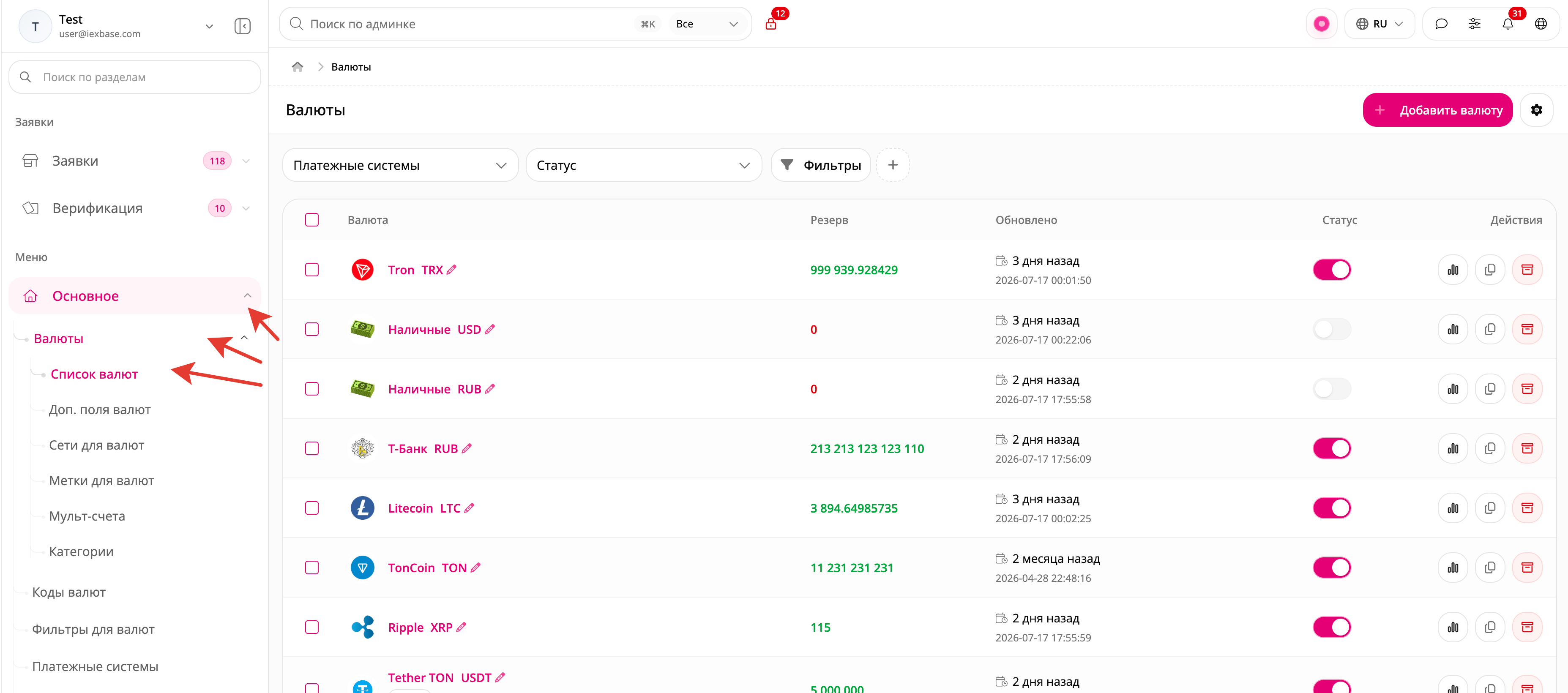
В панели управления перейдите в раздел **«Основное — Валюты — Список валют».** Здесь отображается список всех валют с текущими настройками.
Чтобы добавить новую валюту, нажмите кнопку **«Добавить валюту»**.
В появившемся окне выберите ранее созданную Платёжную систему и соответствующий Код валюты.
После выбора обязательно свяжите валюту с платёжной системой и кодом валюты, а затем выполните все необходимые настройки для её корректной работы.
{% stepper %}
{% step %}
#### Платежная система
{% content-ref url="/pages/FljLdANBrcGFfSeU3i4b" %}
[Платёжные системы](/guide/obmen/valyuty/platyozhnye-sistemy.md)
{% endcontent-ref %}
Выберите из списка платёжную систему, с которой будет связана создаваемая валюта.
Например: Perfect Money, Tether TRC20, Qiwi, Bitcoin и т.д.
{% endstep %}
{% step %}
#### Код валюты
{% content-ref url="/pages/VcUqtA2ulSzzQz9CicRP" %}
[Коды валют](/guide/obmen/valyuty/kody-valyut.md)
{% endcontent-ref %}
Далее выберите код валюты из предложенного списка (например: USD, USDT, BTC, ETH).
Код определяет, какую именно валюту система будет использовать при обменах и расчётах.
{% endstep %}
{% endstepper %}
После выбора всех параметров нажмите **«Добавить»** — валюта появится в общем списке и будет доступна для дальнейшей настройки.
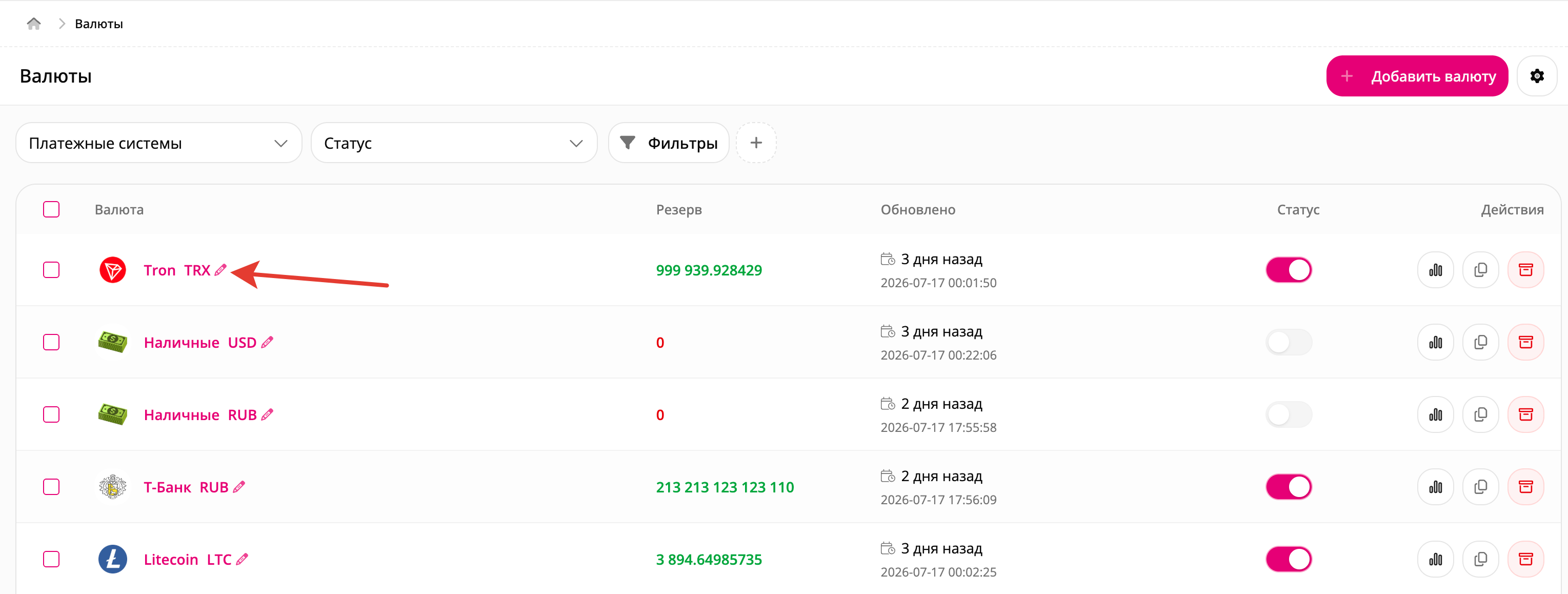
Чтобы изменить параметры созданной валюты, просто откройте её, нажав на название в списке.
***
## Общее
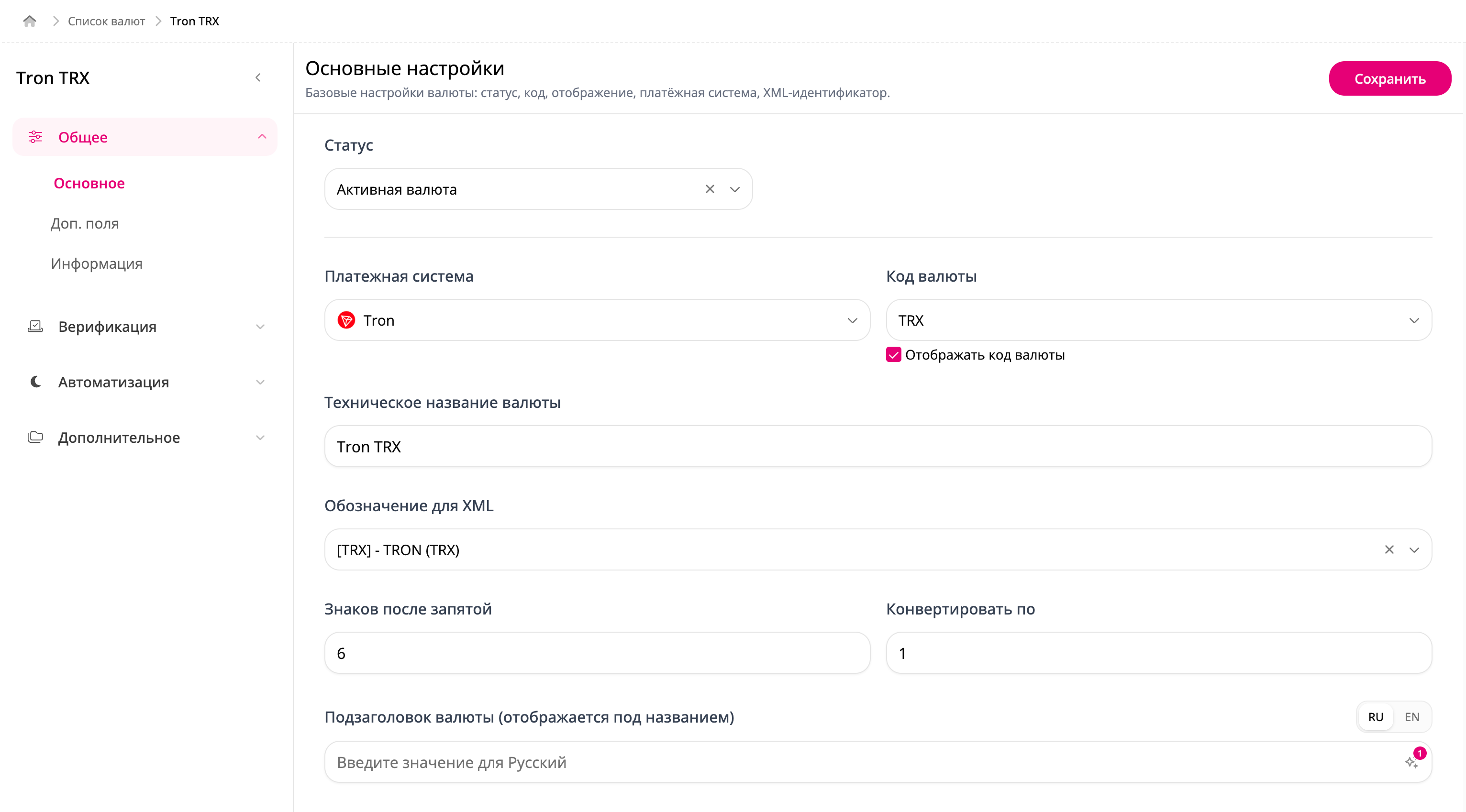
Группа **«Общее»** содержит базовые настройки валюты, поля платёжных реквизитов и тексты, которые отображаются клиенту во время оформления и оплаты заявки.
Здесь определяется, к какой платёжной системе относится валюта, какой код она использует, как называется на сайте, с какой точностью рассчитываются суммы и какие реквизиты должен указать клиент.
Настройки валюты могут использоваться сразу в нескольких направлениях обмена. Поэтому изменение рабочей валюты способно повлиять на калькулятор, направления, реквизиты, курсы, резерв, экспорт и уже настроенные интеграции.
{% content-ref url="/pages/KH07IRh2EqFkCoY2G85F" %}
[Общее](/guide/obmen/valyuty/upravlenie-valyutami/obshee.md)
{% endcontent-ref %}
***
## Верификация
Группа **«Верификация»** содержит базовые настройки проверки банковской карты, платёжного реквизита и личности клиента.
Эти правила применяются во всех направлениях, где выбранная валюта используется на стороне **«Отдаю»**.
Например, если для валюты **«Сбербанк RUB»** включить проверку новой карты, клиенту потребуется подтвердить карту во всех направлениях, где он отдаёт Сбербанк RUB.
В группу входят:
* **«Карт»**;
* **«Личности»**.
{% content-ref url="/pages/9koJVLCrT26DDsrAWiAz" %}
[Верификация](/guide/obmen/valyuty/upravlenie-valyutami/verifikaciya.md)
{% endcontent-ref %}
***
## Автоматизация
Группа **«Автоматизация»** связывает валюту с сервисами, которые принимают платежи, выполняют автоматические выплаты и проверяют криптовалютные операции через AML-сервисы.
Эти настройки используются как базовые для всех направлений, в которых участвует выбранная валюта:
* мерчанты работают, когда валюта находится на стороне **«Отдаю»**;
* выплаты работают, когда валюта находится на стороне **«Получаю»**;
* AML-проверки могут применяться к адресу клиента, входящей транзакции или автовыплате.
Выбор сервиса в карточке валюты не заменяет его основную настройку. Перед подключением убедитесь, что модуль установлен, включён, имеет рабочие API-ключи и поддерживает нужную валюту или сеть.
В группу входят:
* **«Мерчанты»**;
* **«Выплаты»**;
* **«AML анализ»**.
{% content-ref url="/pages/yKfHnOPJ7PRMrKJGACki" %}
[Автоматизация](/guide/obmen/valyuty/upravlenie-valyutami/avtomatizaciya.md)
{% endcontent-ref %}
***
## Дополнительное
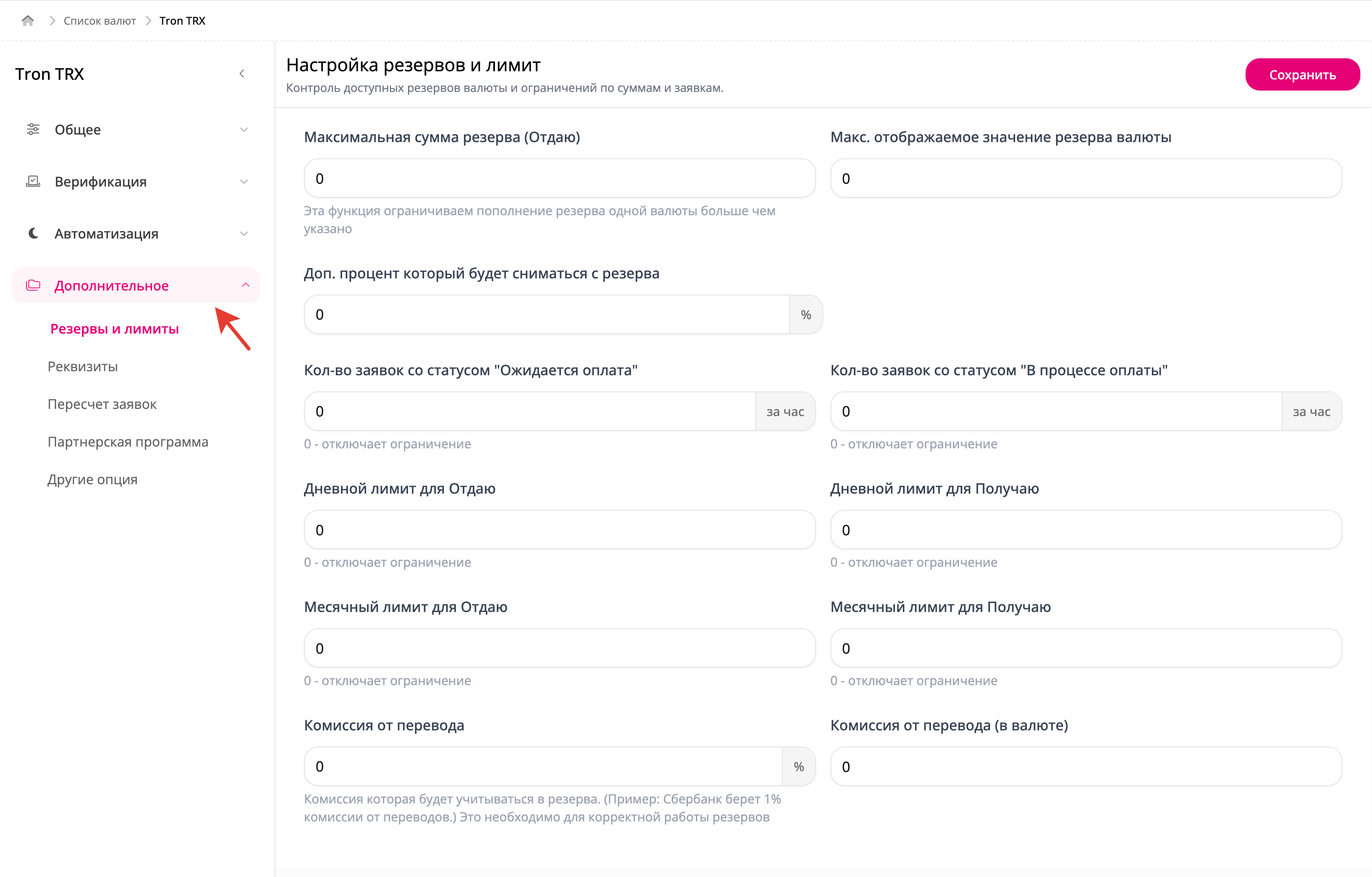
Группа **«Дополнительное»** содержит настройки, которые влияют на резервы, лимиты, выдачу реквизитов, пересчёт заявок, партнёрские выплаты и отдельные функции валюты.
Эти параметры используются во всех направлениях, где участвует выбранная валюта. При этом часть настроек направления может иметь приоритет над настройками валюты.
В группу входят:
* **«Резервы и лимиты»**;
* **«Реквизиты»**;
* **«Пересчёт заявок»**;
* **«Партнёрская программа»**;
* **«Другие опции»**.
{% content-ref url="/pages/W21WZxyDbeRGD5nKjjc9" %}
[Дополнительное](/guide/obmen/valyuty/upravlenie-valyutami/dopolnitelnoe.md)
{% endcontent-ref %}