> For the complete documentation index, see [llms.txt](https://docs.iexexchanger.com/llms.txt). Markdown versions of documentation pages are available by appending `.md` to page URLs; this page is available as [Markdown](https://docs.iexexchanger.com/guide/obmen/valyuty/seti-dlya-valyut.md).

# Сети для валют

Раздел **«Сети для валют»** используется для объединения нескольких вариантов одной валюты в общую группу на клиентском сайте.

Чаще всего функция применяется для криптовалют, которые работают в разных блокчейн-сетях.

Например, вместо отдельных пунктов:

```
USDT TRC20
USDT ERC20
USDT BEP20
USDT TON
```

можно создать общую группу:

```
USDT
```

Внутри неё клиент сможет выбрать нужный вариант:

```
TRC20
ERC20
BEP20
TON
```

Такая группировка делает список валют компактнее, упрощает выбор и снижает риск того, что клиент перепутает разные сети одного актива.

## Где находится раздел

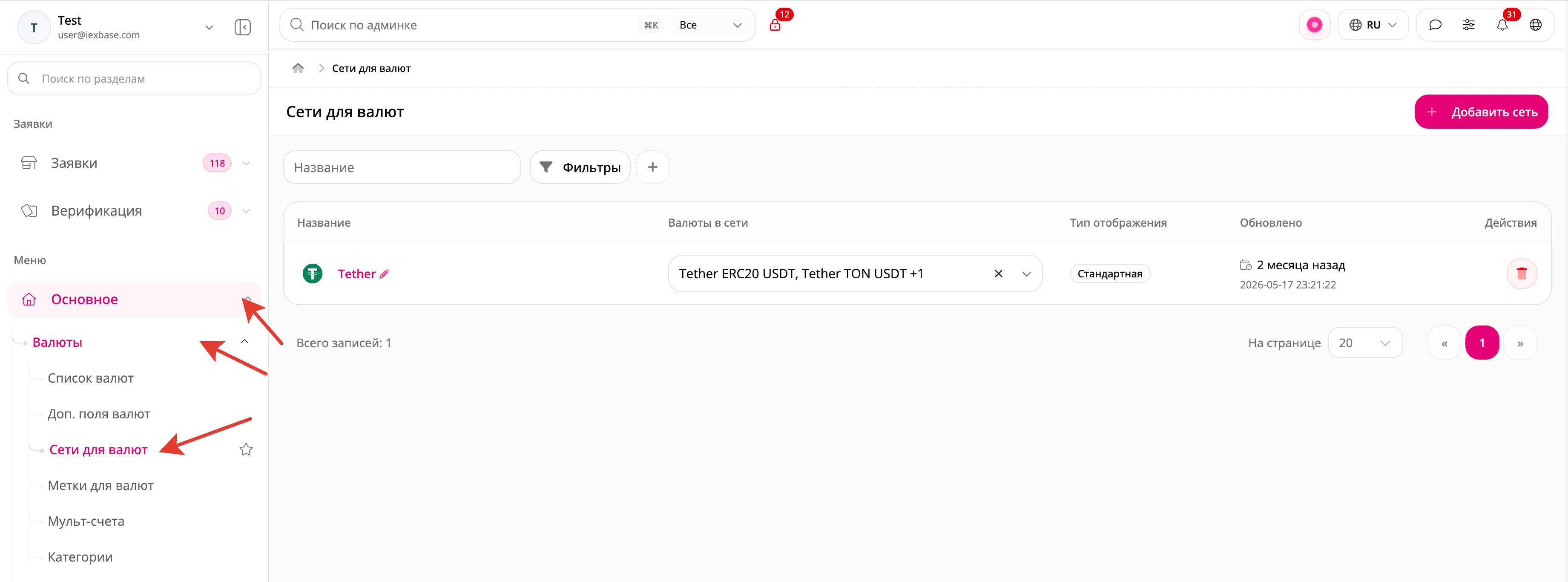
Откройте панель управления и перейдите в раздел: **«Основное» — «Валюты» — «Сети для валют»**

<figure><img src="/files/Zsz72vKDol8fq6GNL4sj" alt=""><figcaption></figcaption></figure>

На странице отображается список всех созданных сетей.

Для каждой записи доступны:

* название;
* иконка;
* привязанные валюты;
* тип отображения;
* дата последнего изменения;
* редактирование;
* удаление.

## Права доступа

Для просмотра и управления разделом у менеджера должно быть право:

**«Разрешить управление валютами в админпанели»**

Права настраиваются в разделе: **«Пользователи» — «Список групп пользователей»**

Откройте нужную группу, перейдите к настройке прав и включите необходимое разрешение.

Если менеджеру нужно выбирать изображения из медиатеки, дополнительно выдайте право:

**«Просмотр медиатеки»**

Если раздел отсутствует в меню, сначала проверьте права текущего пользователя.

***

## Для чего используются сети

Сеть для валют решает три основные задачи:

1. Объединяет несколько вариантов одного актива в общую визуальную группу.
2. Показывает клиенту доступные блокчейн-сети или способы использования валюты.
3. Позволяет выводить короткие обозначения, например `TRC20`, `ERC20` или `BEP20`.

Пример:

```
USDT
├── TRC20
├── ERC20
├── BEP20
└── TON
```

Сеть влияет только на отображение валют на клиентском сайте.

Каждая привязанная валюта продолжает оставаться самостоятельной сущностью iEXExchanger.

У неё сохраняются собственные:

* направления обмена;
* курсы;
* резервы;
* лимиты;
* реквизиты;
* мерчанты;
* модули выплат;
* комиссии;
* правила верификации;
* инструкции;
* настройки автоматизации.

## Что сеть не настраивает

Создание сети не приводит к автоматическому созданию или копированию:

* валют;
* направлений обмена;
* курсов;
* резервов;
* лимитов;
* реквизитов;
* мерчантов;
* автовыплат;
* комиссий;
* кодов сети для внешних API.

Например, после создания группы **USDT** направления для `USDT TRC20`, `USDT ERC20` и `USDT BEP20` необходимо создать и настроить отдельно.

{% hint style="warning" %}
Сеть объединяет валюты только визуально. Она не объединяет их финансовые данные, настройки приёма, выплаты и автоматизацию.
{% endhint %}

## Отличие сети от других настроек

Сеть для валют не следует путать с фильтрами и кодами внешних интеграций.

<table><thead><tr><th width="222.49609375">Настройка</th><th>Для чего используется</th></tr></thead><tbody><tr><td>Сеть для валют</td><td>Объединяет варианты одного актива на клиентском сайте</td></tr><tr><td>Фильтр валют</td><td>Позволяет отбирать валюты по категории</td></tr><tr><td>Короткий код</td><td>Показывает обозначение конкретного варианта внутри сети</td></tr><tr><td>Код сети мерчанта</td><td>Передаётся во внешнее API при приёме платежа</td></tr><tr><td>Код сети выплаты</td><td>Передаётся во внешнее API при отправке выплаты</td></tr></tbody></table>

Пример фильтра:

```
Криптовалюты
Банки
Электронные деньги
Наличные
```

Пример сети:

```
USDT
├── TRC20
├── ERC20
└── BEP20
```

Одна валюта может быть привязана только к одной сети, но при этом может участвовать в доступных фильтрах и других классификациях.

## Подготовка валют

Перед созданием сети подготовьте отдельную валюту для каждого поддерживаемого варианта.

Пример:

<table><thead><tr><th width="198.93359375">Валюта</th><th>Короткий код</th></tr></thead><tbody><tr><td>Tether TRC20</td><td>TRC20</td></tr><tr><td>Tether ERC20</td><td>ERC20</td></tr><tr><td>Tether BEP20</td><td>BEP20</td></tr><tr><td>Tether TON</td><td>TON</td></tr></tbody></table>

Не рекомендуется использовать одну валюту одновременно для нескольких блокчейн-сетей.

У разных сетей могут отличаться:

* формат адреса;
* комиссия сети;
* мерчант;
* способ проверки платежа;
* модуль выплаты;
* минимальная сумма;
* время подтверждения;
* правила обработки транзакций.

Поэтому каждый вариант лучше создавать как отдельную валюту.

## Как создать сеть

{% stepper %}
{% step %}

### Откройте форму

Перейдите в раздел:

**«Основное» — «Валюты» — «Сети для валют»**

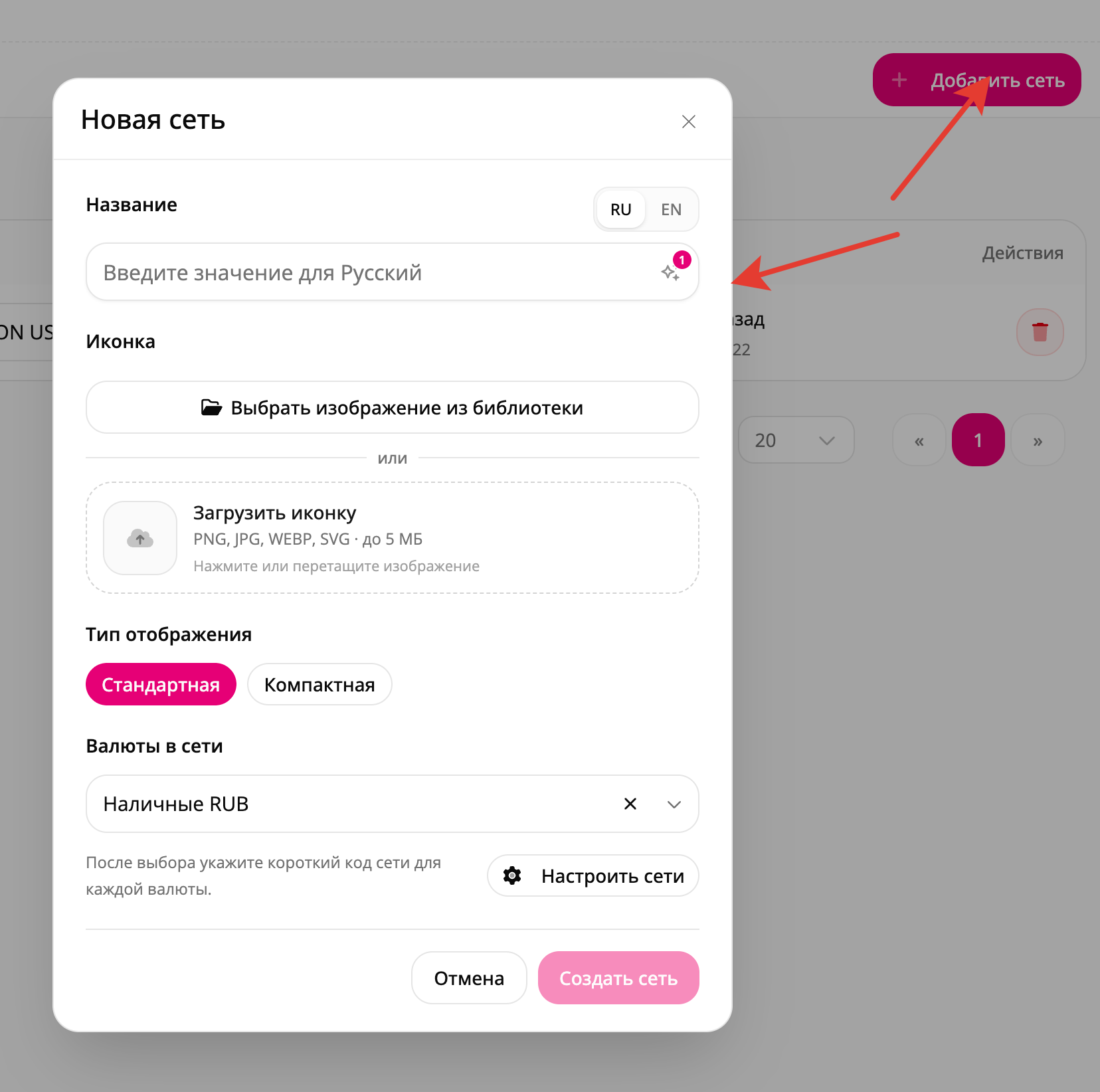
Нажмите: **«Добавить сеть»**

<figure><img src="/files/p996roIUrNrNK26vi9Zz" alt=""><figcaption></figcaption></figure>

Откроется форма **«Новая сеть»**.
{% endstep %}

{% step %}

### Укажите название

В поле **«Название»** укажите общее название актива.

Примеры:

```
USDT
USDC
Ethereum
Bitcoin
Tether
```

Название будет отображаться клиентам на сайте.

Если сайт работает на нескольких языках, заполните название для каждой используемой языковой версии.

Название на основном языке системы является обязательным.

Рекомендуется использовать короткое название без перечисления всех вариантов.

Правильно:

```
USDT
```

Нежелательно:

```
USDT TRC20 ERC20 BEP20 TON
```

Конкретные варианты будут отображаться через короткие коды валют.
{% endstep %}

{% step %}

### Загрузите иконку

В поле **«Иконка»** можно:

* загрузить новое изображение;
* выбрать файл из медиатеки;
* удалить установленную иконку.

Поддерживаются форматы:

```
JPG
JPEG
PNG
WebP
SVG
```

Максимальный размер файла:

```
5 MB
```

Рекомендуется использовать квадратное изображение с прозрачным фоном.

Для криптовалют обычно используется официальный логотип актива.

Если отдельная иконка сети не загружена, клиентский сайт может использовать иконку первой доступной валюты из этой группы.

{% hint style="info" %}
Для выбора изображения из медиатеки у менеджера должно быть право **«Просмотр медиатеки»**.
{% endhint %}
{% endstep %}
{% endstepper %}

### Выберите тип отображения

{% tabs %}
{% tab title="Стандартная группировка" %}

<figure><img src="/files/a8ThOeD1eSOp308mJTWb" alt="" width="375"><figcaption></figcaption></figure>
{% endtab %}

{% tab title="Компактный список" %}

<figure><img src="/files/L1qEacODJNSlI34sQwto" alt="" width="375"><figcaption></figcaption></figure>
{% endtab %}
{% endtabs %}

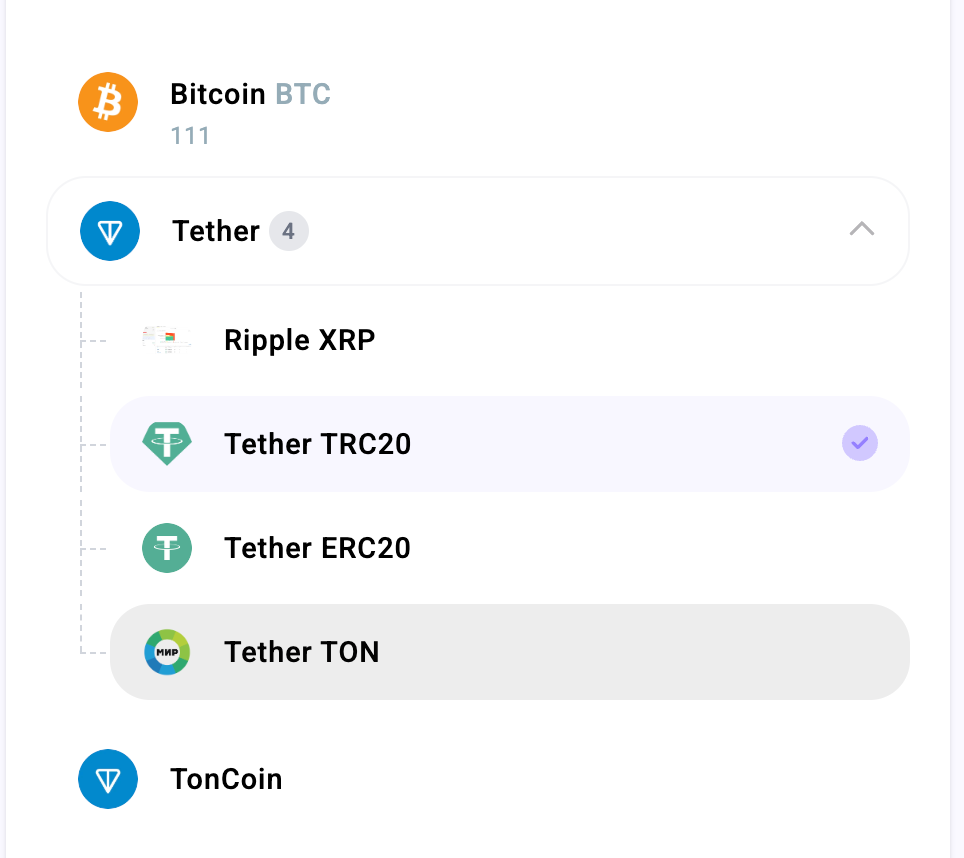
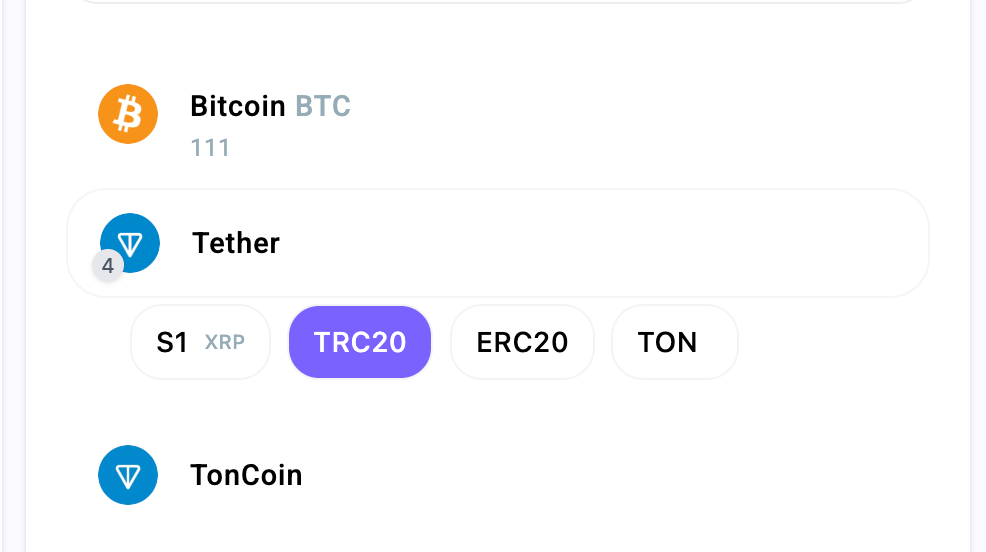
В поле **«Тип отображения»** доступны два варианта:

* **«Стандартная»**;
* **«Компактная»**.

{% stepper %}
{% step %}

#### Стандартное отображение

При стандартном варианте валюты показываются внутри раскрывающейся группы полноценными строками.

Пример:

```
USDT
├── Tether TRC20
├── Tether ERC20
├── Tether BEP20
└── Tether TON
```

Стандартное отображение подходит, если:

* у валют длинные названия;
* нужно показывать полные названия;
* важно отображать иконки валют;
* в группе немного вариантов;
* клиенту нужна дополнительная информация перед выбором.
  {% endstep %}

{% step %}

#### Компактное отображение

При компактном варианте валюты выводятся как короткие кнопки.

Пример:

```
USDT

TRC20   ERC20   BEP20   TON
```

Компактное отображение подходит для мультисетевых криптовалют и групп с большим количеством вариантов.

Если у валюты не заполнен короткий код, система использует её ISO-код.

Поэтому для компактного режима рекомендуется обязательно заполнить короткие коды всех валют.
{% endstep %}
{% endstepper %}

### Выберите валюты

В поле **«Валюты в сети»** выберите валюты, которые должны войти в группу.

Например, для USDT:

* Tether TRC20;
* Tether ERC20;
* Tether BEP20;
* Tether TON.

В списке отображаются валюты, которые не находятся в архиве.

Одна валюта может находиться только в одной сети.

### Настройте короткие коды

<figure><img src="/files/5UlbrzxTQJxog18ncskj" alt="" width="563"><figcaption></figcaption></figure>

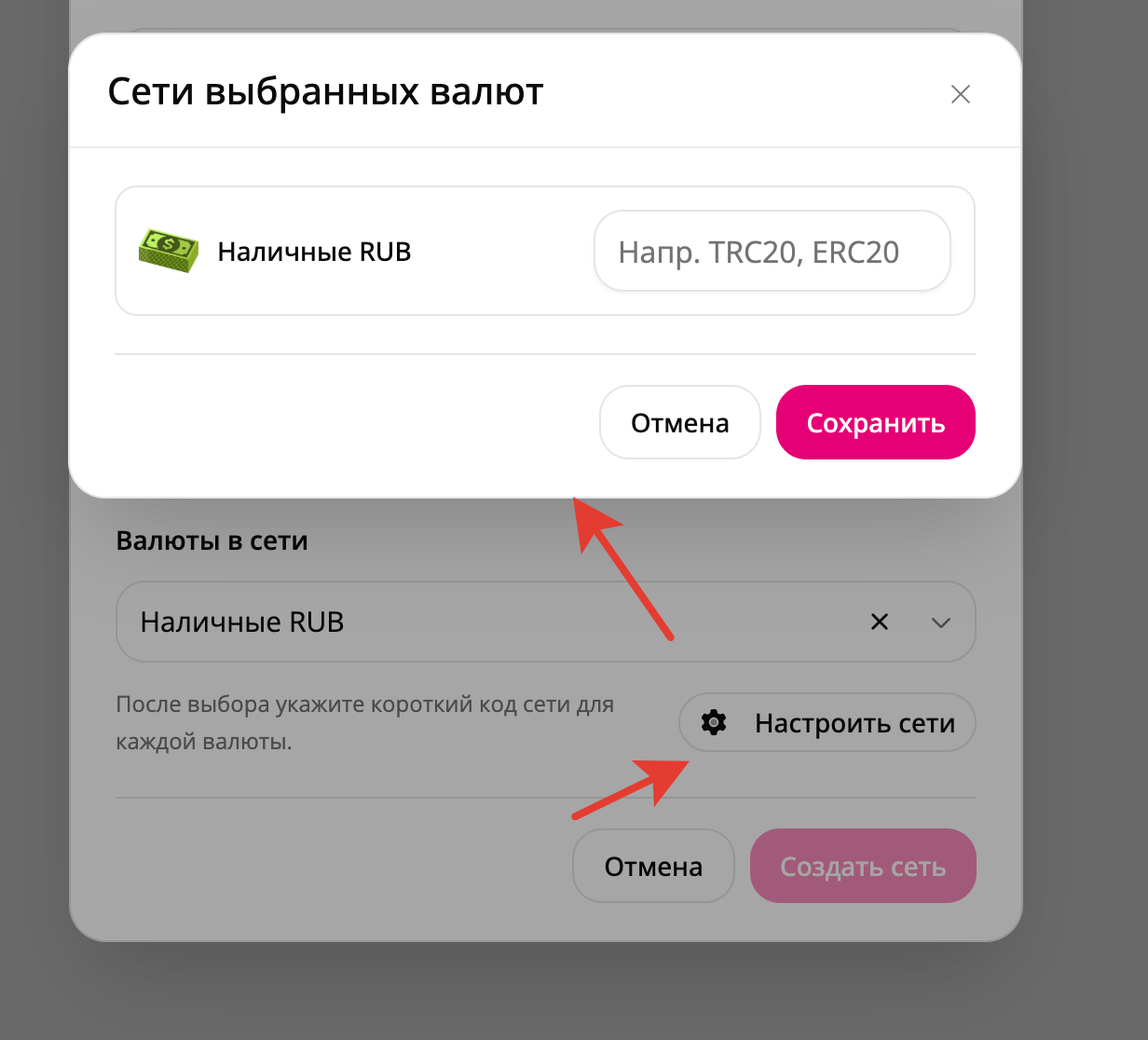
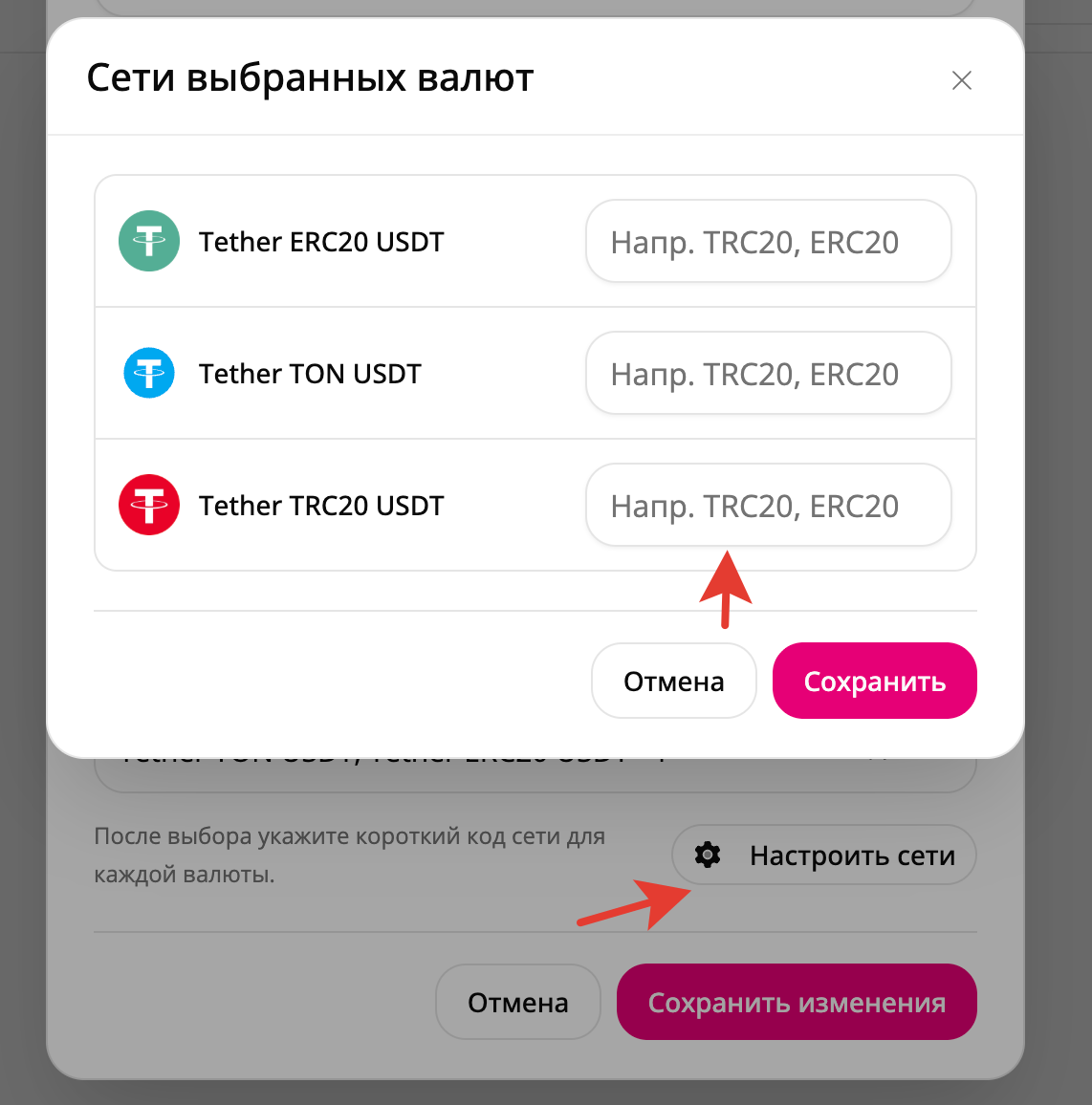
После выбора валют нажмите: **«Настроить сети»**

Откроется окно **«Сети выбранных валют»**.

Напротив каждой валюты укажите короткий код.

<table><thead><tr><th width="200.74609375">Валюта</th><th>Короткий код</th></tr></thead><tbody><tr><td>Tether TRC20</td><td>TRC20</td></tr><tr><td>Tether ERC20</td><td>ERC20</td></tr><tr><td>Tether BEP20</td><td>BEP20</td></tr><tr><td>Tether TON</td><td>TON</td></tr></tbody></table>

Короткий код может содержать не более:

```
32 символов
```

Пробелы в начале и конце удаляются автоматически.

Используйте понятные обозначения, которые клиент сможет однозначно сопоставить с нужной сетью.

После заполнения нажмите **«Сохранить»** в окне настройки кодов.

### Сохраните сеть

Нажмите: **«Создать сеть»**

Система сохранит:

* название;
* переводы;
* иконку;
* тип отображения;
* список валют;
* короткие коды.

После этого проверьте результат на клиентском сайте.

***

## Как сеть отображается на сайте

Клиентский сайт получает данные сети вместе со списком валют и доступных направлений.

Для отображения используются:

* название;
* иконка;
* тип отображения;
* количество доступных вариантов;
* короткие коды валют.

{% stepper %}
{% step %}

### Если доступно несколько вариантов

Если на выбранной стороне обмена доступно две или больше валют одной сети, система объединяет их в группу.

Например:

```
USDT — 3 варианта
```

Внутри могут быть доступны:

```
TRC20
ERC20
BEP20
```

{% endstep %}

{% step %}

### Если доступен только один вариант

Если после применения направлений, фильтров и ограничений доступна только одна валюта сети, отдельная группа не создаётся.

Валюта отображается как обычный самостоятельный пункт.

Например, сеть может отображаться в колонке **«Отдаю»**, но не отображаться в колонке **«Получаю»**, если на стороне получения доступен только один вариант USDT.
{% endstep %}

{% step %}

### Если нет доступных валют

Пустая сеть на клиентском сайте не отображается.

Группа также не появится, если все её валюты:

* отключены;
* находятся в архиве;
* скрыты на соответствующей стороне;
* не имеют активных направлений;
* исключены текущими фильтрами;
* недоступны для выбранной валюты второй стороны.
  {% endstep %}

{% step %}

### Раскрытие сети

По умолчанию содержимое группы может быть скрыто.

Если внутри сети уже выбрана определённая валюта, группа раскрывается, чтобы выбранный вариант оставался видимым.

При стандартном типе клиент может раскрывать и сворачивать список.

При компактном типе доступны короткие кнопки вариантов.

При первом выборе группы система может выбрать первый доступный вариант, после чего клиент сможет переключиться на другую сеть.
{% endstep %}
{% endstepper %}

## Как определяется порядок

В разделе **«Сети для валют»** нет отдельной ручной сортировки групп на клиентском сайте.

Положение сети определяется порядком валют, входящих в неё.

Группа отображается в позиции первой доступной валюты этой сети.

Порядок может отличаться:

* в колонке **«Отдаю»**;
* в колонке **«Получаю»**;
* после выбора фильтра;
* для разных валют второй стороны;
* в разных наборах направлений.

Чтобы изменить положение группы, проверьте сортировку валют и направлений, включая параметры:

{% content-ref url="/pages/R5qRaFxhYuknqYPC9OIf" %}
[Сортировка направлений](/guide/obmen/napravleniya-obmena/sortirovka-napravlenii.md)
{% endcontent-ref %}

* **«Сортировка отдаю»**;
* **«Сортировка получаю»**.

***

## Быстрая привязка валют

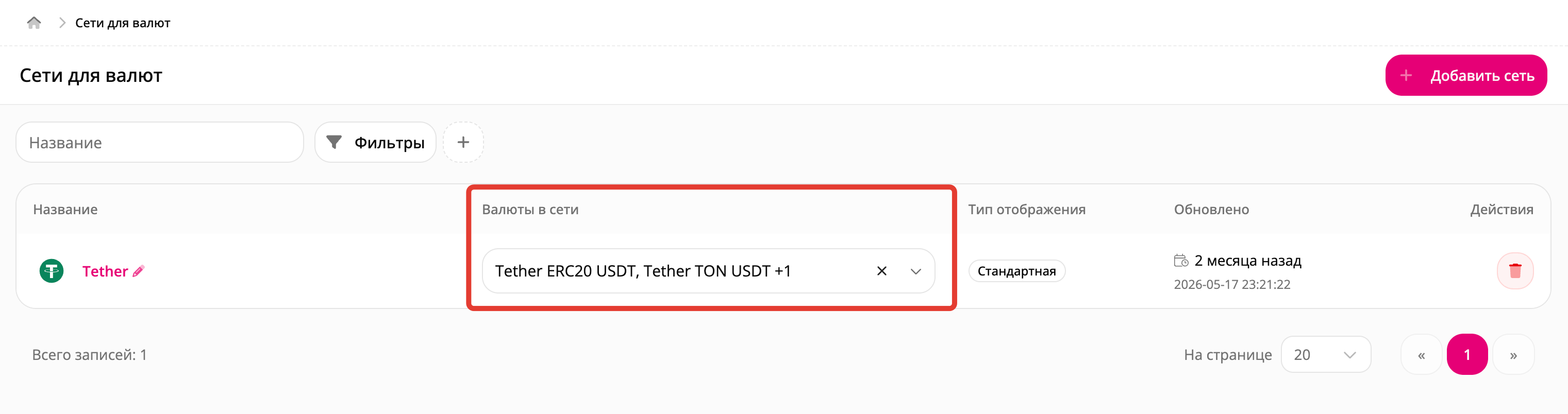
В таблице сетей доступна колонка: **«Валюты в сети»**

<figure><img src="/files/rLeaFJa4xOO9PLA2Vbdl" alt=""><figcaption></figcaption></figure>

Через неё можно быстро:

* добавить валюту;
* удалить валюту;
* выбрать несколько валют;
* перенести валюту из другой сети.

Изменения сохраняются сразу.

В быстром режиме нельзя изменить короткие коды.

Для этого откройте сеть на редактирование и нажмите:

**«Настроить сети»**

## Перенос валюты из другой сети

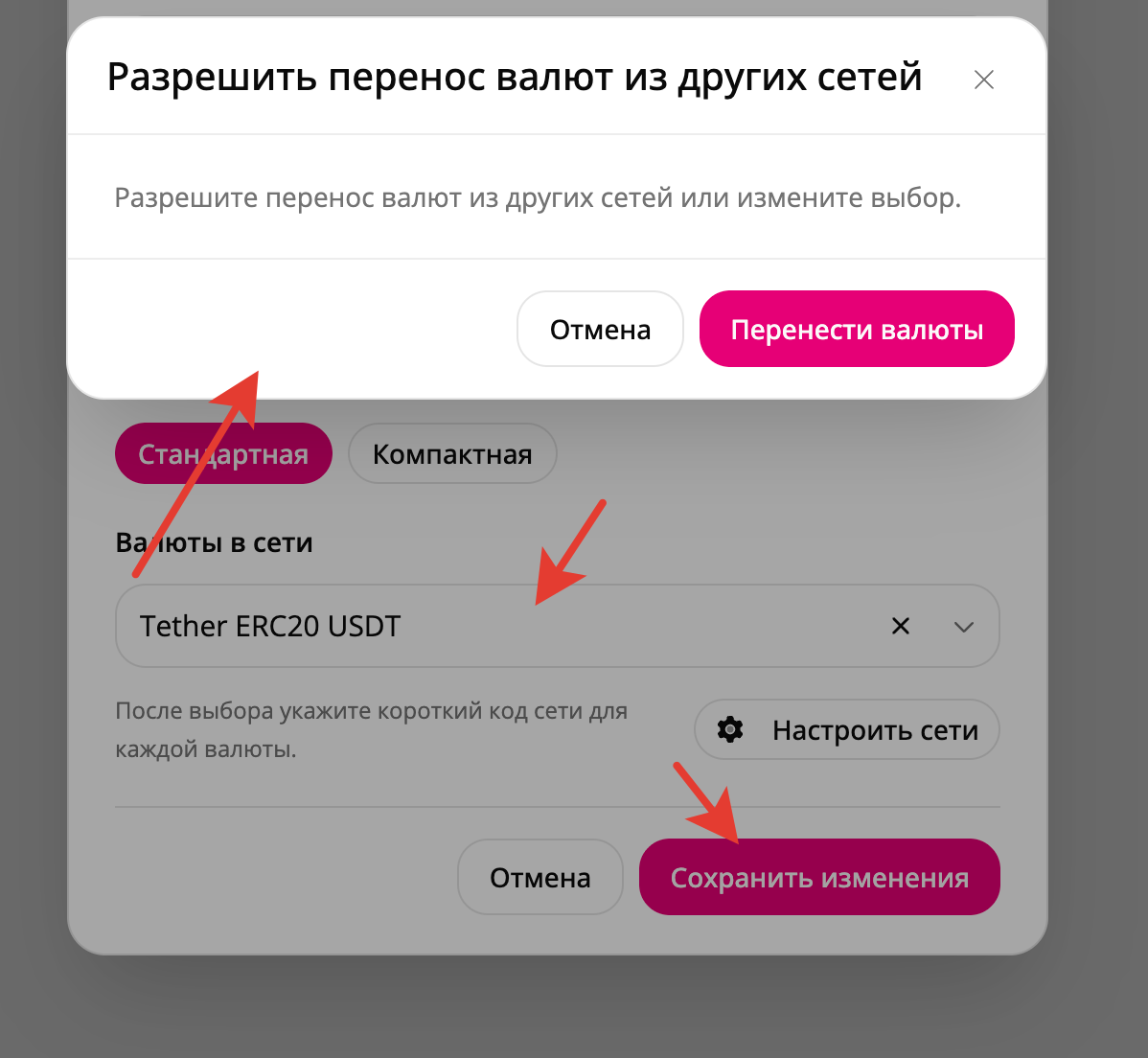
Если выбранная валюта уже находится в другой сети, система запросит подтверждение.

Появится окно: **«Разрешить перенос валют из других сетей»**

<figure><img src="/files/zKbUOK42xLffGVV8nafb" alt="" width="563"><figcaption></figcaption></figure>

После подтверждения валюта:

1. удаляется из предыдущей группы;
2. добавляется в текущую;
3. сохраняет свои направления;
4. сохраняет курсы;
5. сохраняет резервы;
6. сохраняет автоматизацию и остальные настройки.

Если перенос выбран случайно, закройте окно и измените список.

{% hint style="warning" %}
Одна валюта не может одновременно находиться в двух сетях.
{% endhint %}

Если сеть одновременно редактирует другой менеджер, система может сообщить, что состав валют уже изменился.

Обновите страницу и повторите действие с учётом актуальных данных.

## Как изменить сеть

Откройте: **«Основное» — «Валюты» — «Сети для валют»**

Нажмите на название нужной сети.

Можно изменить:

* название;
* языковые версии;
* иконку;
* тип отображения;
* список валют;
* короткие коды.

После изменения нажмите: **«Сохранить изменения»**

Все параметры и привязки сохраняются одной операцией.

Если возникает ошибка, частично изменённая конфигурация не сохраняется.

## Как отвязать валюту

Отвязать валюту можно двумя способами:

1. Удалить её из колонки **«Валюты в сети»** в общем списке.
2. Открыть сеть, снять выбор с валюты и сохранить изменения.

После отвязки:

* валюта не удаляется;
* направления сохраняются;
* курсы сохраняются;
* резервы сохраняются;
* мерчанты сохраняются;
* выплаты сохраняются;
* валюта снова отображается отдельно;
* короткий код сохраняется.

## Как удалить короткий код при отвязке

Обычная отвязка не очищает короткий код валюты.

<figure><img src="/files/NeNYar6CKmaLcaf3n7lM" alt="" width="563"><figcaption></figcaption></figure>

Если код больше не нужен:

1. Откройте сеть на редактирование.
2. Нажмите **«Настроить сети»**.
3. Очистите короткий код нужной валюты.
4. Сохраните коды.
5. Сохраните изменения сети.
6. Снова откройте сеть.
7. Отвяжите валюту.
8. Сохраните изменения.

## Как удалить сеть

В строке нужной сети нажмите кнопку удаления и подтвердите действие.

После удаления:

* сеть удаляется;
* валюты отвязываются;
* короткие коды очищаются;
* архивные валюты также отвязываются;
* сами валюты сохраняются;
* направления обмена сохраняются;
* курсы сохраняются;
* резервы сохраняются;
* автоматизация сохраняется.

{% hint style="warning" %}
Перед удалением запишите используемые короткие коды, если они могут понадобиться позднее.
{% endhint %}

***

## Связь с направлениями обмена

Добавление валюты в сеть не создаёт направления обмена.

Для каждого варианта необходимо отдельно создать нужные направления.

Например:

```
RUB — USDT TRC20
RUB — USDT ERC20
RUB — USDT BEP20
```

Если для валюты нет подходящего направления, она не будет доступна клиенту на соответствующей стороне.

Каждый вариант может иметь собственные:

* минимальные суммы;
* максимальные суммы;
* курсы;
* комиссии;
* инструкции;
* верификацию;
* статус;
* автоматизацию.

## Связь с курсами

Сеть не объединяет курсы.

Курс рассчитывается отдельно для каждого направления.

Например, `USDT TRC20` и `USDT ERC20` могут иметь разные:

* источники курса;
* формулы;
* комиссии;
* расходы;
* итоговые значения.

Изменение курса одного варианта не влияет на остальные валюты сети.

## Связь с резервами

Сеть не объединяет резервы.

У каждой валюты может быть:

* собственный резерв;
* связанный резерв;
* общий резерв;
* резерв из файла;
* индивидуальный резерв направления.

Если несколько сетевых вариантов используют один фактический баланс, общий резерв необходимо настроить отдельно в разделе: **«Основное» — «Резервы для валют»**

Само добавление валют в сеть не создаёт общий баланс.

## Пример настройки USDT

{% stepper %}
{% step %}

### Создайте валюты

Подготовьте:

```
Tether TRC20
Tether ERC20
Tether BEP20
```

Для каждой валюты отдельно настройте направления, курсы, резервы и автоматизацию.
{% endstep %}

{% step %}

### Создайте сеть

Используйте следующие параметры:

| Поле            | Значение                                 |
| --------------- | ---------------------------------------- |
| Название        | USDT                                     |
| Иконка          | Логотип Tether                           |
| Тип отображения | Компактная                               |
| Валюты          | Tether TRC20, Tether ERC20, Tether BEP20 |
| {% endstep %}   |                                          |

{% step %}

### Создайте направления

Например:

```
Сбербанк RUB — USDT TRC20
Сбербанк RUB — USDT ERC20
Сбербанк RUB — USDT BEP20
```

{% endstep %}

{% step %}

### Настройте каждый вариант

Для каждой валюты отдельно проверьте:

* курс;
* лимиты;
* резерв;
* комиссии;
* статус;
* инструкции;
* мерчант;
* выплату;
* код сети API.
  {% endstep %}
  {% endstepper %}

### Проверьте сайт

Убедитесь, что:

* отображается группа USDT;
* доступны все нужные варианты;
* короткие коды указаны правильно;
* выбранная сеть открывает правильное направление;
* курс меняется в соответствии с вариантом;
* резерв соответствует выбранной валюте;
* мерчант создаёт адрес в нужной сети;
* выплата отправляется через правильную сеть.

## Частые ошибки

<details>

<summary>Сеть не отображается на сайте</summary>

Проверьте:

* привязано ли минимум две доступные валюты;
* включены ли валюты;
* не находятся ли они в архиве;
* разрешён ли показ на нужной стороне;
* существуют ли активные направления;
* доступны ли направления для текущего выбора;
* сохранены ли изменения;
* обновлена ли клиентская страница.

Если доступна только одна валюта, она отображается без группировки.

</details>

<details>

<summary>Вместо TRC20 отображается USDT</summary>

У валюты не заполнен короткий код.

Откройте сеть, нажмите **«Настроить сети»** и укажите нужное значение.

Если код отсутствует, компактный режим использует ISO-код валюты.

</details>

<details>

<summary>Валюта исчезла из другой сети</summary>

При сохранении был подтверждён перенос.

Одна валюта не может находиться в двух сетях одновременно.

Проверьте текущую привязку и при необходимости перенесите валюту обратно.

</details>

<details>

<summary>Валюта отсутствует в списке</summary>

Проверьте, не находится ли она в архиве.

Архивные валюты не предлагаются для новой привязки.

</details>

<details>

<summary>Не открывается медиатека</summary>

Проверьте право:

**«Просмотр медиатеки»**

Без него можно загрузить собственный файл, но нельзя выбрать существующий файл из медиатеки.

</details>

<details>

<summary>Сеть отображается только в одной колонке</summary>

На другой стороне доступно меньше двух валют этой сети либо отсутствуют подходящие направления.

Проверьте направления и доступность валют отдельно для **«Отдаю»** и **«Получаю»**.

</details>

<details>

<summary>Используется неправильный язык</summary>

Откройте сеть и заполните название для всех языков клиентского сайта.

</details>

<details>

<summary>Сеть находится не на том месте</summary>

Положение определяется первой доступной валютой сети.

Проверьте сортировку валют и направлений отдельно для сторон **«Отдаю»** и **«Получаю»**.

</details>

## Рекомендации

Создавайте отдельную валюту для каждой реально поддерживаемой блокчейн-сети.

Объединяйте только варианты одного и того же актива.

Используйте короткое общее название, например `USDT` или `USDC`.

Для компактного режима обязательно заполняйте короткие коды.

Не путайте короткий код на сайте с кодом сети внешнего API.

Настраивайте направления, курсы, резервы, мерчанты и выплаты отдельно для каждой валюты.

Общий резерв для мультисетевого актива настраивайте в разделе резервов.

Не подтверждайте перенос валюты, если не уверены, из какой сети она будет удалена.

Перед удалением сети учитывайте, что короткие коды будут очищены.

После каждого изменения проверяйте обе стороны калькулятора.

Приём и выплату проверяйте небольшими тестовыми суммами.

## Итоговая проверка

Перед запуском убедитесь, что:

* создана отдельная валюта для каждого варианта;
* валюты привязаны к правильной сети;
* название заполнено на всех языках;
* загружена подходящая иконка;
* выбран правильный тип отображения;
* короткие коды заполнены;
* созданы направления обмена;
* настроены курсы и комиссии;
* настроены резервы;
* подключены нужные мерчанты;
* подключены нужные модули выплат;
* API-коды соответствуют документации провайдеров;
* сеть отображается на стороне **«Отдаю»**;
* сеть отображается на стороне **«Получаю»**, если доступно несколько вариантов;
* тестовые платежи создаются в правильной сети;
* тестовые выплаты отправляются в правильной сети.

## Коротко

Сети для валют объединяют несколько вариантов одного актива на клиентском сайте.

Раздел находится по пути: **«Основное» — «Валюты» — «Сети для валют»**

Пример:

```
USDT
├── TRC20
├── ERC20
└── BEP20
```

Сеть влияет только на отображение.

Она не объединяет:

* направления;
* курсы;
* резервы;
* мерчанты;
* выплаты;
* API-коды.

Для каждого варианта необходимо отдельно настроить финансовую логику и автоматизацию.

После создания сети обязательно проверьте клиентский сайт, приём платежей и выплаты в каждой поддерживаемой блокчейн-сети.


---

# Agent Instructions
This documentation is published with GitBook. GitBook is the documentation platform designed so that both humans and AI agents can read, navigate, and reason over technical content effectively. Learn more at gitbook.com.

## Querying This Documentation
If you need additional information that is not directly available in this page, you can query the documentation dynamically by asking a question.

Perform an HTTP GET request on the current page URL with the `ask` query parameter, and the optional `goal` query parameter:

```
GET https://docs.iexexchanger.com/guide/obmen/valyuty/seti-dlya-valyut.md?ask=<question>&goal=<endgoal>
```

`ask` is the immediate question: it should be specific, self-contained, and written in natural language.
`goal` is optional and describes the broader end goal you are ultimately trying to accomplish on behalf of the user. GitBook uses it to tailor the answer towards what is most useful for that goal.

The response will contain a direct answer to the question and relevant excerpts and sources from the documentation.

Use this mechanism when the answer is not explicitly present in the current page, you need clarification or additional context, or you want to retrieve related documentation sections.