> For the complete documentation index, see [llms.txt](https://docs.iexexchanger.com/llms.txt). Markdown versions of documentation pages are available by appending `.md` to page URLs; this page is available as [Markdown](https://docs.iexexchanger.com/guide/obmen/valyuty/filtry-dlya-valyut.md).

# Фильтры для валют

Раздел «Фильтры для валют» используется для удобной группировки валют на сайте обменника. С помощью фильтров клиент может быстро переключаться между категориями валют и находить нужные направления обмена.

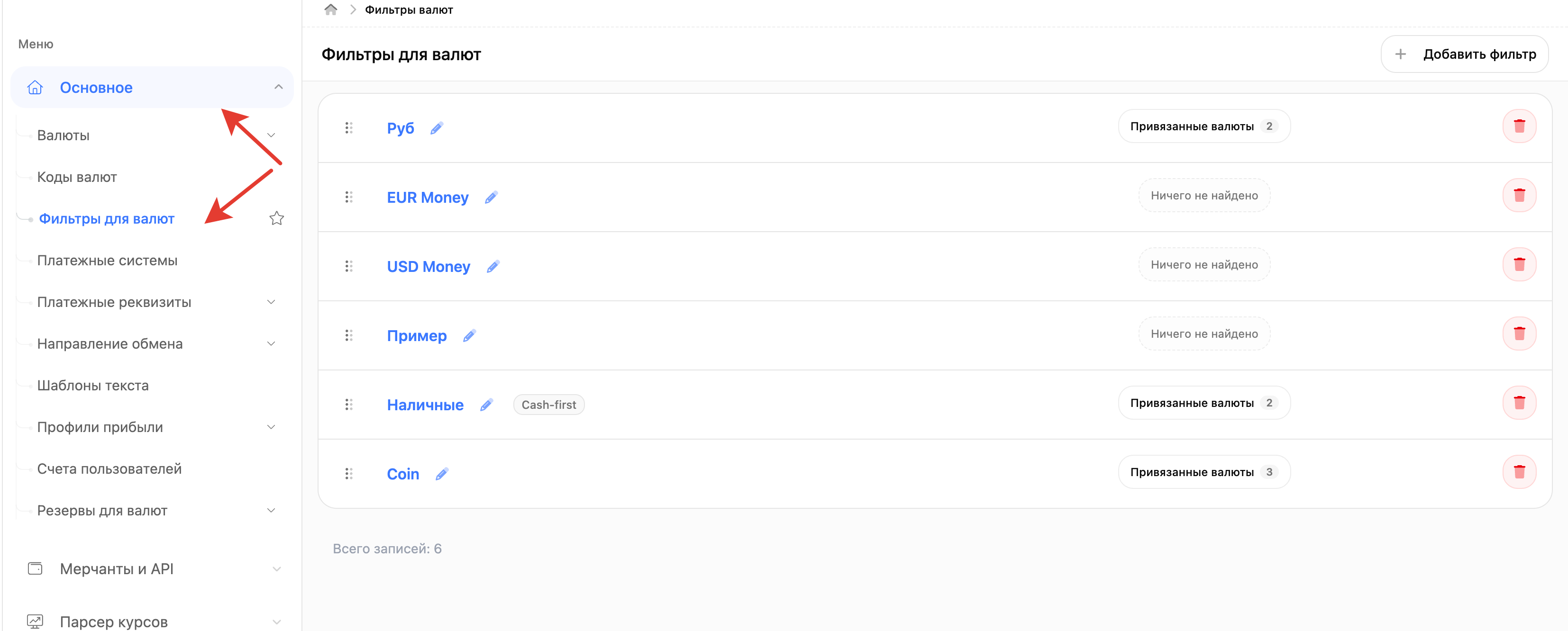
Раздел находится в панели управления: **«Основное» — «Фильтры для валют»**

<figure><img src="/files/tbyykN2EzIEjbHWENOFG" alt=""><figcaption></figcaption></figure>

## Для чего нужны фильтры валют

Если в обменнике используется большое количество валют, банков, криптовалют и наличных направлений, поиск нужной валюты может занимать время.

Фильтры позволяют объединить валюты в логические группы и упростить навигацию.

Например:

<table><thead><tr><th width="255.65234375">Фильтр</th><th>Валюты внутри</th></tr></thead><tbody><tr><td>Криптовалюты</td><td>BTC, ETH, USDT, LTC</td></tr><tr><td>Банки</td><td>Сбербанк, Т-Банк, Альфа-Банк</td></tr><tr><td>Наличные</td><td>Cash USD, Cash EUR, Cash RUB</td></tr><tr><td>Карты</td><td>Visa, MasterCard, Мир</td></tr><tr><td>Электронные кошельки</td><td>Payeer, Volet, YooMoney</td></tr></tbody></table>

После выбора фильтра клиент увидит только валюты, относящиеся к выбранной группе.

***

## Включение фильтров на сайте

Создание фильтров не включает их отображение автоматически.

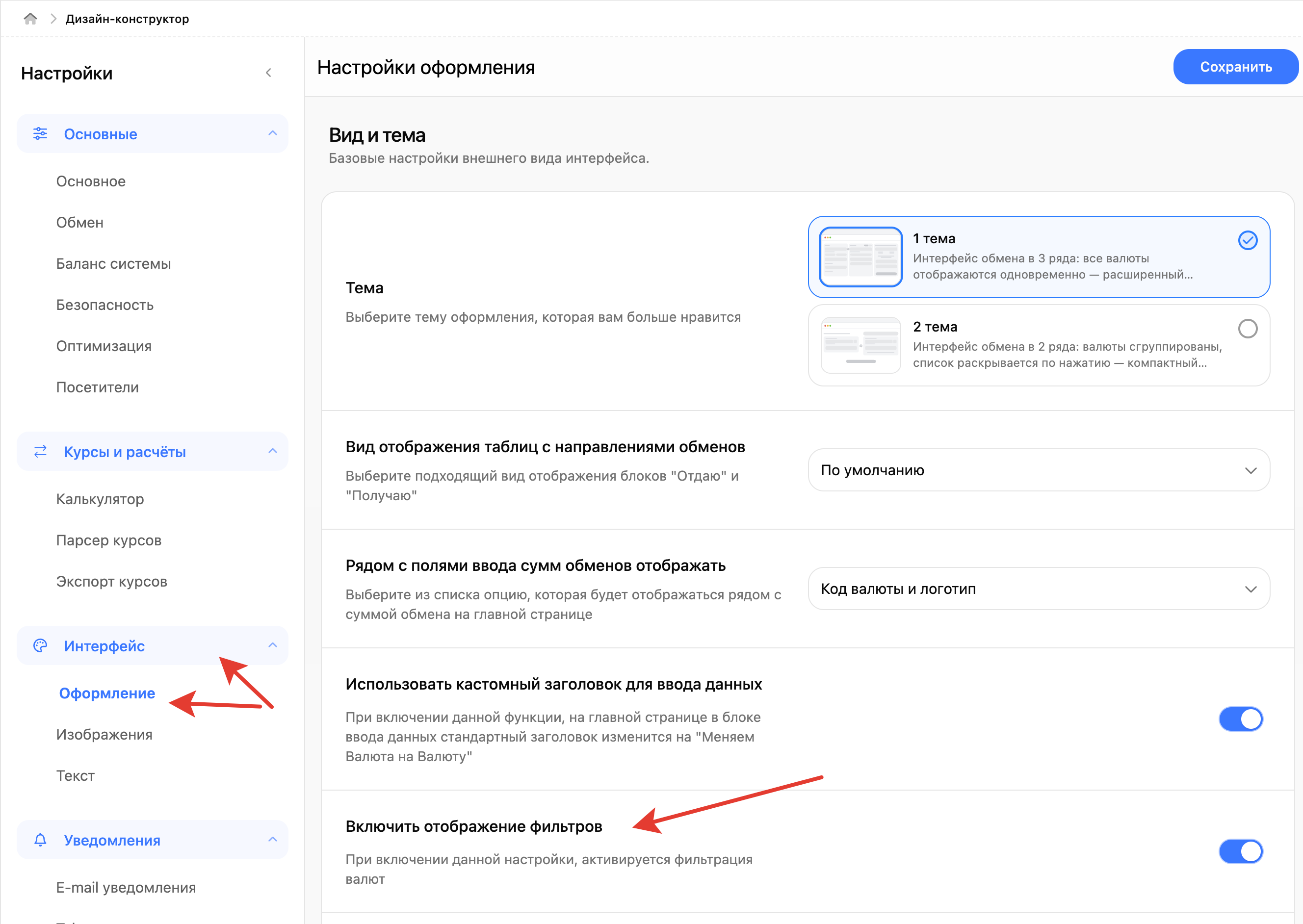
<figure><img src="/files/g18Gr4bg7uAGWd3QZYW0" alt="" width="563"><figcaption></figcaption></figure>

Чтобы фильтры появились на главной странице сайта:

1. Перейдите в раздел **«Настройки» — «Общие настройки» — «Оформление».**
2. Найдите параметр **«Включить отображение фильтров».**
3. Включите настройку.
4. Нажмите **«Сохранить».**

Если параметр выключен, фильтры останутся доступными в админке, но не будут отображаться клиентам.

## Что отображается в списке фильтров

На странице отображаются все созданные фильтры.

Для каждого фильтра показывается:

* название фильтра;
* иконка фильтра (если загружена);
* отметка Cash-first (если режим включён);
* количество привязанных валют;
* кнопка редактирования;
* кнопка удаления;
* область для сортировки перетаскиванием.

Также доступна кнопка:

«Привязанные валюты»

Она показывает количество валют, входящих в выбранный фильтр.

## Создание фильтра

Чтобы создать новый фильтр:

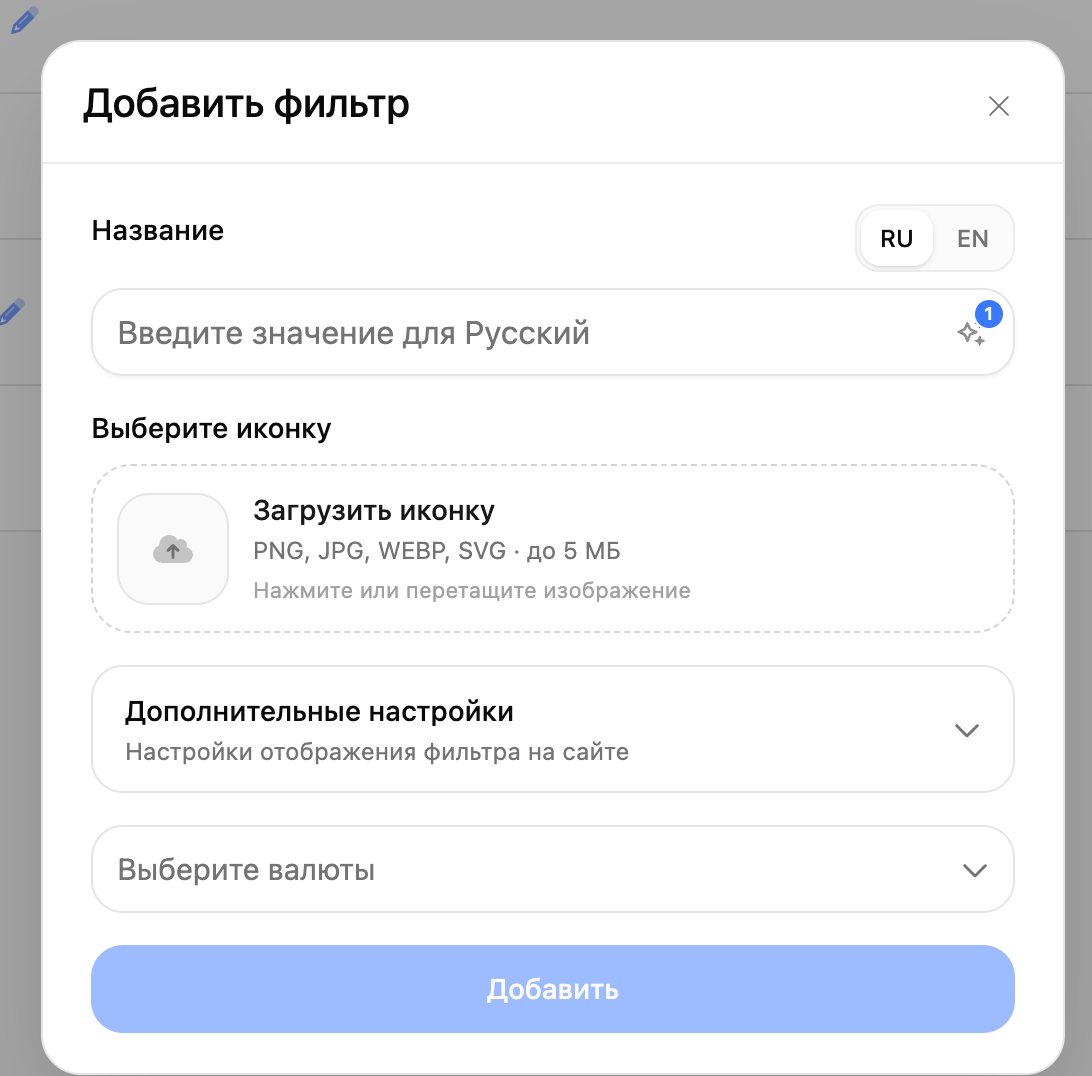
<figure><img src="/files/3tTOEkzzWcox6idPdODy" alt=""><figcaption></figcaption></figure>

1. Откройте **«Основное» — «Фильтры для валют».**
2. Нажмите **«Добавить фильтр».**
3. Укажите название фильтра.
4. При необходимости загрузите иконку.
5. Выберите валюты, которые должны входить в этот фильтр.
6. При необходимости включите режим Cash-first.
7. Сохраните изменения.

{% stepper %}
{% step %}

### Название фильтра

Название отображается клиентам на сайте.

Поддерживается мультиязычность.

Название на основном языке системы обязательно.

Примеры:

* Криптовалюты
* Банки
* Наличные
* Карты
* Электронные кошельки
* Популярные
  {% endstep %}

{% step %}

### Иконка фильтра

Для фильтра можно загрузить собственную иконку.

Поддерживаемые форматы:

* JPG
* JPEG
* PNG
* WEBP
* SVG
* GIF

Максимальный размер файла: **до 5 МБ**

Иконку можно заменить или удалить в любой момент.
{% endstep %}

{% step %}

### Привязка валют

В блоке «Валюты» выбираются валюты, которые будут входить в фильтр.

Пример:

Для фильтра «Криптовалюты» можно выбрать:

* Bitcoin BTC
* Ethereum ETH
* Tether USDT
* Litecoin LTC

Для фильтра «Банки» можно выбрать:

* Сбербанк RUB
* Т-Банк RUB
* Альфа-Банк RUB

{% hint style="info" %}

#### Ограничение на привязку

Одна валюта может входить только в один фильтр.

Если валюта уже используется в другом фильтре, система не позволит выбрать её повторно.

Это предотвращает дублирование валют в нескольких категориях и делает интерфейс более понятным для клиента.
{% endhint %}
{% endstep %}
{% endstepper %}

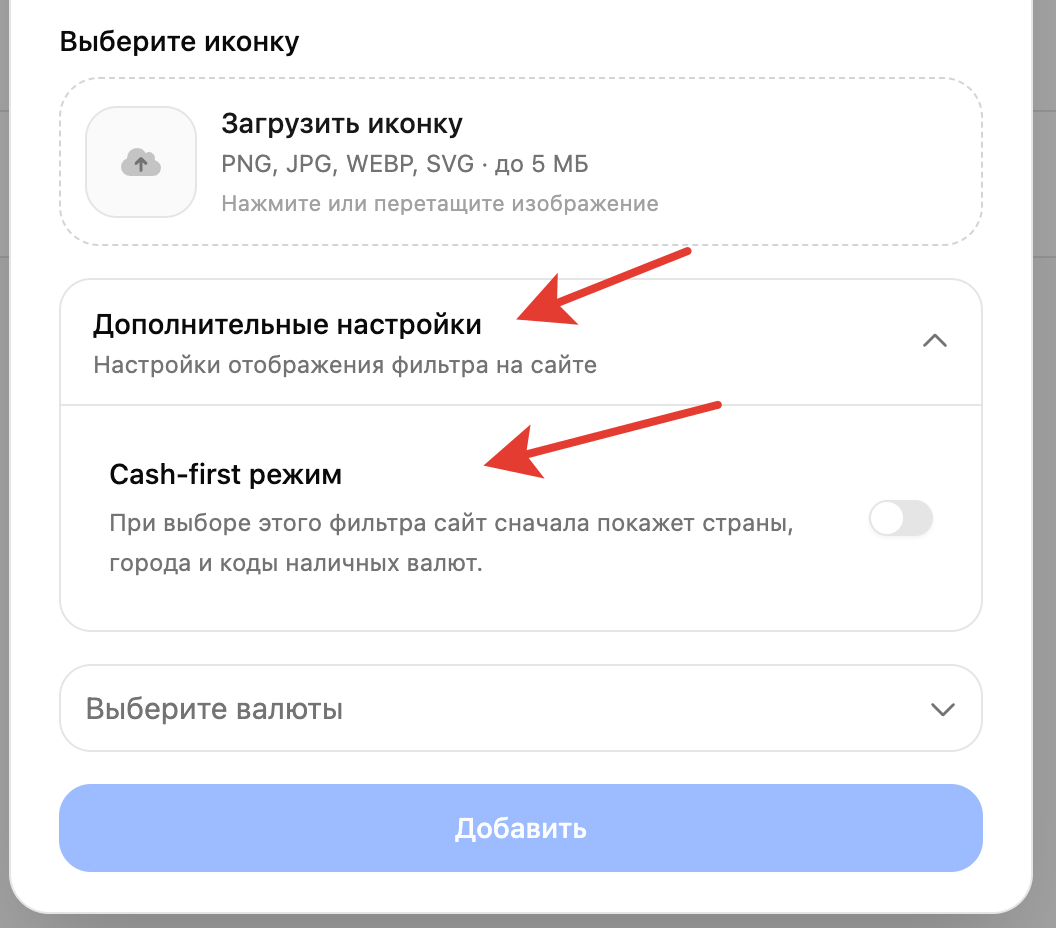
### Режим Cash-first

<figure><img src="/files/yorkAVHIuBJzDKOVgRs1" alt=""><figcaption></figcaption></figure>

Для фильтров наличных валют доступна специальная настройка:

Cash-first

Этот режим меняет стандартную логику отображения валют.

Вместо обычного списка валют клиент сначала увидит:

* страны;
* города;
* доступные наличные направления.

{% stepper %}
{% step %}

#### Когда использовать Cash-first

Режим рекомендуется только для фильтров наличных направлений:

* Наличные
* Cash
* Cash USD
* Cash EUR
* Cash RUB

Для обычных фильтров этот режим обычно не используется.
{% endstep %}

{% step %}

#### Как работает Cash-first

Чтобы режим работал корректно:

* фильтр должен быть создан;
* режим Cash-first должен быть включён;
* к фильтру должны быть привязаны наличные валюты;
* по этим валютам должны существовать активные направления обмена;
* в направлениях должны быть настроены города.

Пример:

Клиент выбрал:

Отдаю: USDT TRC20

Затем открыл фильтр:

Наличные

Система покажет список доступных стран и городов, в которых можно получить наличные за USDT.
{% endstep %}
{% endstepper %}

***

## Просмотр привязанных валют

<figure><img src="/files/mp9dzunR1SrZcfjjlFs5" alt=""><figcaption></figcaption></figure>

Для каждого фильтра доступна кнопка: **«Привязанные валюты»**

После нажатия система откроет список валют, которые входят в выбранный фильтр.

Это удобно для проверки состава группы без открытия режима редактирования.

## Редактирование фильтра

Чтобы изменить существующий фильтр:

1. Откройте раздел **«Основное» — «Фильтры для валют».**
2. Нажмите на название фильтра.
3. Измените необходимые параметры:
   * название;
   * иконку;
   * список валют;
   * режим Cash-first.
4. Сохраните изменения.

## Удаление фильтра

При удалении фильтра:

* удаляется сам фильтр;
* удаляется его иконка;
* все валюты отвязываются от фильтра.

Важно:

Сами валюты при этом не удаляются.

Удаляется только группа фильтрации.

<table><thead><tr><th width="191.54296875">Валюта</th><th>Код</th></tr></thead><tbody><tr><td>Bitcoin</td><td>BTC</td></tr><tr><td>Ethereum</td><td>ETH</td></tr><tr><td>Tether</td><td>USDT</td></tr><tr><td>Dollar</td><td>USD</td></tr><tr><td>Euro</td><td>EUR</td></tr></tbody></table>

Для корректной фильтрации код валюты должен быть указан правильно.

## Рекомендуемая схема настройки

Для большинства обменников удобно использовать следующую структуру:

<table><thead><tr><th width="267.828125">Фильтр</th><th>Валюты</th></tr></thead><tbody><tr><td>Криптовалюты</td><td>BTC, ETH, USDT, LTC</td></tr><tr><td>Банки</td><td>Сбербанк, Т-Банк, Альфа-Банк</td></tr><tr><td>Наличные</td><td>Cash USD, Cash EUR, Cash RUB</td></tr><tr><td>Электронные кошельки</td><td>Payeer, Volet, YooMoney</td></tr><tr><td>Популярные</td><td>самые востребованные валюты</td></tr></tbody></table>

Для фильтра «Наличные» рекомендуется включить режим Cash-first.

## Частые проблемы

{% stepper %}
{% step %}

### Фильтры не отображаются на сайте

Проверьте настройку:

**«Настройки» — «Общие настройки» — «Оформление» — «Включить отображение фильтров»**
{% endstep %}

{% step %}

### Фильтр отображается, но валют нет

Проверьте, привязаны ли валюты к фильтру.
{% endstep %}

{% step %}

### Валюта не добавляется в фильтр

Скорее всего она уже используется в другом фильтре.

Откройте существующие фильтры и проверьте привязки.
{% endstep %}

{% step %}

### Cash-first не показывает города

Проверьте:

* существуют ли активные направления;
* включены ли города;
* привязаны ли наличные валюты к фильтру;
* активны ли сами валюты.
  {% endstep %}
  {% endstepper %}

## Рекомендация

Не создавайте слишком много фильтров.

Обычно достаточно:

* Криптовалюты
* Банки
* Наличные
* Электронные кошельки
* Популярные

Такой набор помогает клиенту быстро находить нужные направления и не перегружает интерфейс лишними категориями.

***

## Рекомендуемые ссылки

{% content-ref url="/pages/3u7IwxDxkioxjJFsx5pq" %}
[Настройка фильтрация валют](/guide/sait/vneshnii-vid/nastroika-filtraciya-valyut.md)
{% endcontent-ref %}


---

# Agent Instructions
This documentation is published with GitBook. GitBook is the documentation platform designed so that both humans and AI agents can read, navigate, and reason over technical content effectively. Learn more at gitbook.com.

## Querying This Documentation
If you need additional information that is not directly available in this page, you can query the documentation dynamically by asking a question.

Perform an HTTP GET request on the current page URL with the `ask` query parameter, and the optional `goal` query parameter:

```
GET https://docs.iexexchanger.com/guide/obmen/valyuty/filtry-dlya-valyut.md?ask=<question>&goal=<endgoal>
```

`ask` is the immediate question: it should be specific, self-contained, and written in natural language.
`goal` is optional and describes the broader end goal you are ultimately trying to accomplish on behalf of the user. GitBook uses it to tailor the answer towards what is most useful for that goal.

The response will contain a direct answer to the question and relevant excerpts and sources from the documentation.

Use this mechanism when the answer is not explicitly present in the current page, you need clarification or additional context, or you want to retrieve related documentation sections.