> For the complete documentation index, see [llms.txt](https://docs.iexexchanger.com/llms.txt). Markdown versions of documentation pages are available by appending `.md` to page URLs; this page is available as [Markdown](https://docs.iexexchanger.com/guide/obmen/shablony-teksta.md).
# Шаблоны текста
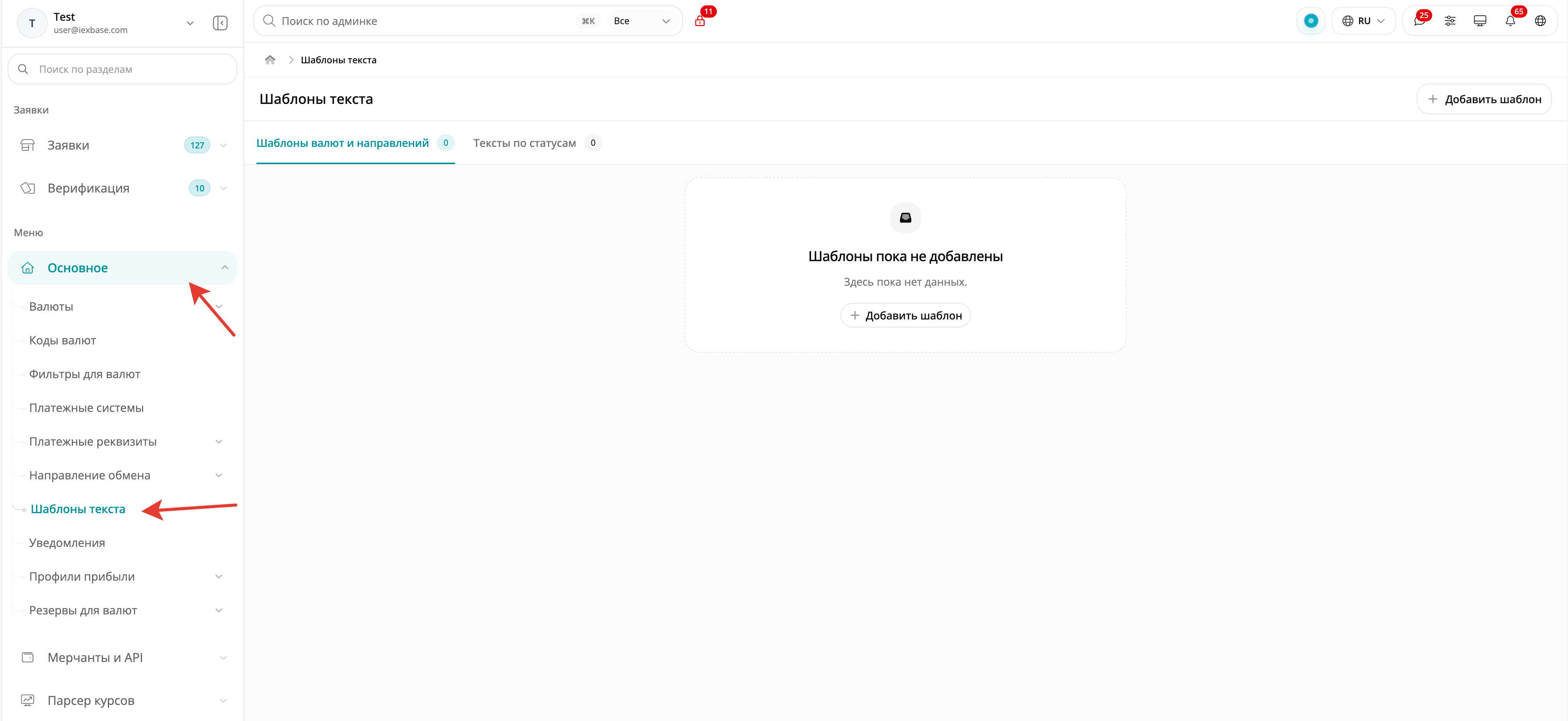
Раздел **«Шаблоны текста»** предназначен для централизованного управления информационными текстами, которые клиент видит при выборе направления обмена, создании и оплате заявки, а также при изменении её статуса.
Шаблоны позволяют подготовить общий текст один раз и использовать его для подходящих валют или направлений. При этом собственные тексты, заполненные непосредственно внутри валют и направлений, сохраняются и могут иметь приоритет в зависимости от выбранного правила применения.
В панели управления откройте: **«Основное» — «Шаблоны текста»**
{% hint style="info" %}
Этот раздел не относится к E-mail, Telegram и другим уведомлениям. Здесь настраиваются информационные тексты, которые отображаются непосредственно на клиентских страницах обмена, оплаты и заявки.
{% endhint %}
## Как устроен раздел
В разделе доступны две вкладки:
| Вкладка | Для чего используется |
| --------------------------------- | -------------------------------------------------------------------------- |
| **«Шаблоны валют и направлений»** | Общие инструкции, описания и дополнительные тексты для валют и направлений |
| **«Тексты по статусам»** | Дополнительные сообщения для клиента при конкретном статусе заявки |
Рядом с названием каждой вкладки отображается количество созданных записей.
Счётчик **«Тексты по статусам»** учитывает общие правила и правила для выбранных направлений. Индивидуальные статусные тексты, созданные непосредственно внутри карточек направлений, в него не входят.
## Шаблоны валют и направлений
Обычный шаблон представляет собой общий текст для одной области и одного типа.
В системе одновременно могут существовать:
* собственный текст, заполненный внутри конкретной валюты;
* собственный текст конкретного направления;
* общий текст из раздела **«Шаблоны текста»**.
Шаблон физически не копируется во все валюты и направления. iEXExchanger выбирает подходящий текст при формировании клиентской страницы.
Поэтому изменение общего шаблона применяется ко всем подходящим объектам без необходимости отдельно открывать каждую валюту или направление.
Изменение также может быть видно в уже созданной заявке после повторной загрузки страницы, если для отображаемого блока используется этот шаблон.
## Типы текстов для валют
Если в поле **«Область»** выбрана **«Валюта»**, доступны следующие типы.
| Тип текста | Где используется |
| ----------------------------------------------- | -------------------------------------------------------------------------- |
| **«Инструкция по оплате»** | На странице оплаты для валюты, которую клиент отдаёт |
| **«Описание обмена»** | При выборе и оформлении направления |
| **«Дополнительный текст оплаты для «Отдаю»»** | В дополнительном информационном блоке страницы оплаты для валюты отдачи |
| **«Дополнительный текст оплаты для «Получаю»»** | В дополнительном информационном блоке страницы оплаты для валюты получения |
## Типы текстов для направлений
Если выбрана область **«Направление»**, доступны:
| Тип текста | Где используется |
| --------------------------------------------- | -------------------------------------------------------- |
| **«Инструкция по оплате»** | На странице оплаты как инструкция выбранного направления |
| **«Описание обмена»** | В информационном блоке формы обмена |
| **«Дополнительное описание обмена»** | Под формой или кнопкой создания заявки |
| **«Формальное описание перед вводом данных»** | На вводном экране до отображения полей заявки |
| **«Дополнительный текст в процессе оплаты»** | В дополнительной информационной части страницы оплаты |
Тексты, зависящие от статуса заявки, больше не относятся к обычным типам направления. Для них используется отдельная вкладка **«Тексты по статусам»**.
## Создание шаблона
В панели управления откройте: **«Основное» — «Шаблоны текста»**
Перейдите во вкладку **«Шаблоны валют и направлений»**.
Затем:
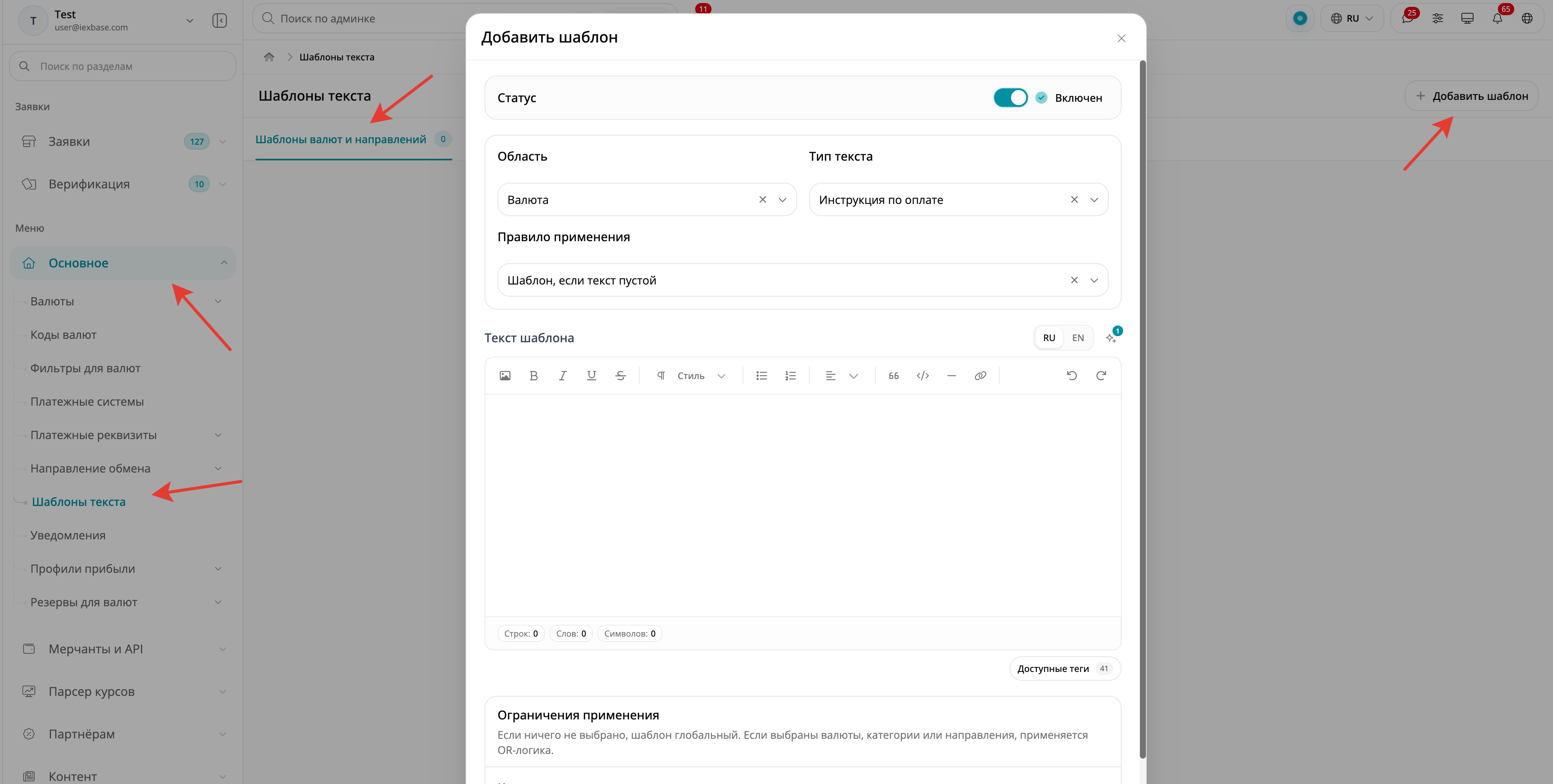
1. Нажмите **«Добавить шаблон»**.
2. Выберите **«Область»** — **«Валюта»** или **«Направление»**.
3. Выберите **«Тип текста»**.
4. Настройте **«Правило применения»**.
5. Заполните текст для нужных языков.
6. При необходимости настройте **«Ограничения применения»**.
7. Проверьте **«Статус»**.
8. Нажмите **«Создать»**.
При изменении области список доступных типов обновляется автоматически. Ограничения, которые больше не относятся к выбранной области, очищаются.
## Настройки шаблона
{% stepper %}
{% step %}
### Статус
Определяет, участвует ли шаблон в выборе текста.
**«Включен»** — шаблон может использоваться.
**«Выключен»** — шаблон остаётся сохранённым, но при формировании клиентского текста не применяется.
Если шаблон может понадобиться позже, его безопаснее временно отключить, чем удалять.
{% endstep %}
{% step %}
### Область
Определяет объект, к которому относится шаблон:
* **«Валюта»**;
* **«Направление»**.
От области зависит доступный набор типов текста и ограничений.
{% endstep %}
{% step %}
### Тип текста
Определяет назначение текста и место его отображения.
Для валют и направлений используются разные наборы типов.
{% endstep %}
{% step %}
### Правило применения
Определяет, какой текст получит приоритет: собственный текст объекта или общий шаблон.
{% endstep %}
{% step %}
### Текст шаблона
Мультиязычный редактор текста, который отображается клиенту.
Для поддерживаемых типов можно использовать форматирование, ссылки, изображения, медиа и доступные шорткоды.
{% endstep %}
{% step %}
### Ограничения применения
Позволяют использовать шаблон глобально либо ограничить его конкретными объектами.
{% endstep %}
{% endstepper %}
## Правила применения
Для обычных шаблонов доступны три режима.
| Правило | Как работает |
| ------------------------------- | ---------------------------------------------------------------------------------- |
| **«Только текст сущности»** | Используется собственный текст валюты или направления |
| **«Всегда шаблон»** | Подходящий непустой шаблон заменяет собственный текст |
| **«Шаблон, если текст пустой»** | Собственный текст имеет приоритет, а шаблон используется только при его отсутствии |
### Только текст сущности
При этом режиме сохранённый общий шаблон не используется.
Если собственное поле валюты или направления заполнено, клиент видит его.
Если собственный текст отсутствует, дополнительный текст не показывается.
Режим можно использовать, когда шаблон требуется сохранить в системе, но временно не применять на клиентском сайте.
### Всегда шаблон
Шаблон используется вместо собственного текста, если он:
* включён;
* соответствует выбранной области;
* соответствует типу текста;
* подходит под ограничения;
* содержит видимый текст или медиа.
Если редактор фактически пуст и содержит только пробелы или пустую разметку, такой шаблон не должен скрывать полезный собственный текст объекта.
### Шаблон, если текст пустой
Сначала система проверяет собственный текст валюты или направления.
Если он содержит отображаемое содержимое, используется именно он.
Если собственное поле пустое, применяется подходящий шаблон.
Этот режим удобен для общей информации, когда стандартный текст нужен большинству объектов, но отдельным валютам или направлениям необходимо оставить индивидуальные инструкции.
## Ограничения применения
Если ограничения не выбраны, шаблон считается общим для выбранной области и типа текста.
Для области **«Валюта»** можно ограничить применение:
* конкретными валютами;
* группами валют.
Для области **«Направление»** можно выбрать:
* конкретные направления.
## Как работают несколько ограничений
Несколько ограничений внутри одного шаблона работают по принципу **«ИЛИ»**.
Для валюты достаточно, чтобы совпало хотя бы одно условие:
* выбрана сама валюта;
* валюта входит в одну из выбранных групп.
Для направления достаточно, чтобы оно входило в список выбранных направлений.
При валютных ограничениях проверяются обе стороны текущего направления — **«Отдаю»** и **«Получаю»**.
При этом тип шаблона продолжает определять, для какого конкретно блока используется текст.
Например, **«Дополнительный текст оплаты для «Получаю»»** всегда формирует блок для валюты получения, даже если ограничение совпало по другой валюте текущего направления.
Состав группы валют проверяется по её текущему состоянию. Если валюту добавить в группу или удалить из неё, область применения шаблона также изменится.
Архивные валюты и направления нельзя выбирать для новых ограничений. Уже сохранённые связи могут сохраняться для корректного отображения исторических заявок.
## Один шаблон для одного типа
Для одной комбинации: **Область + Тип текста**
может существовать только один обычный шаблон.
Например, нельзя создать два отдельных шаблона с комбинацией:
```
Валюта
Инструкция по оплате
```
Если такой шаблон уже существует, откройте его и измените текст или ограничения.
Это означает, что нельзя создать несколько разных общих шаблонов одного типа для разных групп валют.
Если отдельной валюте или направлению требуется собственное исключение, используйте индивидуальный текст непосредственно внутри этого объекта.
## Как выбирается итоговый текст
При формировании клиентской страницы система последовательно:
1. Получает собственный текст валюты или направления.
2. Ищет включённый шаблон соответствующей области и типа.
3. Проверяет его ограничения.
4. Применяет выбранное **«Правило применения»**.
5. Для **«Инструкции по оплате»** и **«Описания обмена»** учитывает настройки источника текста валюты и направления.
6. Выбирает перевод для текущего языка.
7. Подставляет доступные шорткоды.
8. Обрабатывает медиа.
9. Передаёт итоговое содержимое на клиентскую страницу.
Если шаблон:
* выключен;
* не соответствует ограничениям;
* относится к другому типу;
* фактически пуст,
система продолжает использовать подходящий собственный текст валюты или направления.
***
## Источник текста валюты и направления
Для **«Инструкции по оплате»** и **«Описания обмена»** дополнительно используются настройки источника.
Для валюты откройте список валют, затем нужную валюту и перейдите: **«Общее» — «Информация»**
Для направления откройте нужное направление и перейдите: **«Общее» — «Информация»**
{% content-ref url="/pages/hOrqL17tMHu0nw7vpeIX" %}
[Информация](/guide/obmen/informaciya.md)
{% endcontent-ref %}
Правило шаблона и источник текста решают разные задачи.
**Правило применения** определяет выбор между собственным текстом объекта и общим шаблоном.
Настройка источника определяет участие текста валюты и направления в формировании итоговой страницы.
Явно выбранная настройка источника внутри направления имеет приоритет над унаследованным значением валюты.
Если клиент видит неправильный текст или два похожих блока одновременно, проверьте настройки источника как в направлении, так и в используемых валютах.
{% hint style="info" %}
Если в заявке используется мерчант с собственной инструкцией, она может иметь отдельное влияние на отображение инструкции по оплате. В таком случае дополнительно проверьте настройки подключённого мерчанта.
{% endhint %}
## Языки
Редактор показывает активные языки проекта отдельными вкладками.
Для каждого языка можно подготовить собственный вариант текста.
Для мультиязычного сайта рекомендуется заполнить все языки, которые реально используются клиентами.
Если перевод отсутствует, дальнейшее поведение зависит от настроенного резервного языка и доступности текста для него.
Если в системе подключена функция AI-перевода, рядом с языками может быть доступно автоматическое создание переводов.
## Форматирование и медиа
Редактор поддерживает доступные инструменты оформления, включая:
* заголовки;
* стили текста;
* полужирное начертание;
* курсив;
* подчёркивание;
* списки;
* цитаты;
* ссылки;
* изображения;
* поддерживаемые медиа;
* шорткоды.
Пустые абзацы, пробелы и служебная разметка без отображаемого содержимого не считаются полноценным текстом.
Изображение или другое отображаемое медиа считается содержимым.
## Шорткоды
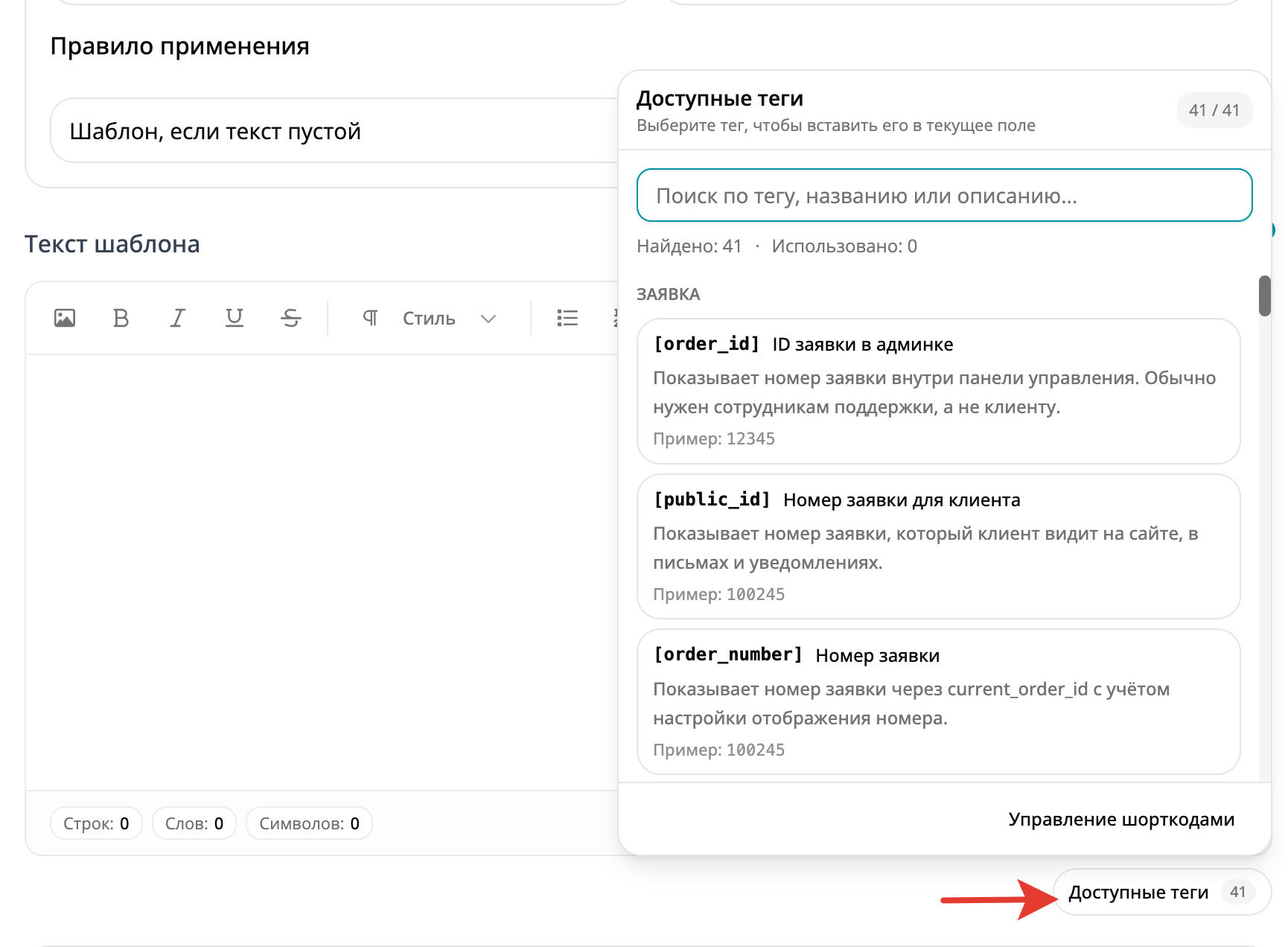
Под редактором находится блок: **«Доступные теги»**
Набор тегов зависит от выбранного типа шаблона.
Для текстов, отображаемых до создания заявки, доступны общие пользовательские данные.
{% content-ref url="/pages/KlPFp0u5yJwQYitKpydj" %}
[Шорткоды](/guide/utility/shortkody.md)
{% endcontent-ref %}
Пример текста:
```
Заявка №[public_id] создана [created_at].
Оплатите [income_amount] [income_code] по реквизитам: [account].
После обработки вы получите [outcome_amount] [outcome_code].
```
При отображении страницы доступные шорткоды заменяются реальными значениями.
Используйте только теги, которые отображаются в блоке **«Доступные теги»** для текущего типа.
Для управления собственными шорткодами используйте **«Управление шорткодами»** или соответствующий раздел **«Инструменты» — «Шорткоды»**.
{% hint style="info" %}
Не размещайте в глобальных шаблонах постоянные пароли, приватные ключи и другие секретные данные.
{% endhint %}
## Редактирование шаблона
В списке обычных шаблонов отображаются:
* тип;
* область;
* правило применения;
* состояние;
* наличие ограничений;
* дата изменения;
* доступные действия.
Для редактирования нажмите на название типа нужного шаблона.
После изменения сохраните запись и проверьте результат на клиентском сайте.
## Удаление шаблона
Для удаления используйте кнопку удаления и подтвердите действие.
После удаления шаблон сразу перестаёт участвовать в формировании текста.
Если собственное поле соответствующей валюты или направления также пустое, информационный блок может исчезнуть.
Если требуется только временно прекратить применение шаблона, используйте **«Статус»** вместо удаления.
## Тексты по статусам
Вкладка **«Тексты по статусам»** позволяет создавать отдельные сообщения для клиента в зависимости от точного статуса заявки.
В отличие от старой схемы, система не ограничивается только текстами для выполненной и отклонённой заявки.
Правило можно создать для любого доступного статуса, включая пользовательские статусы, добавленные в настройках обменного пункта.
Статусные тексты не создаются автоматически для каждого существующего статуса. В списке отображаются только правила, которые действительно добавил администратор.
## Где отображается статусный текст
Дополнительный текст показывается клиенту на странице заявки рядом с информацией о её текущем статусе.
Такой текст:
* не изменяет статус заявки;
* не переводит заявку на следующий этап;
* не отправляет E-mail;
* не отправляет Telegram-сообщение;
* не заменяет систему уведомлений.
Он отображается только тогда, когда текущий статус заявки точно соответствует настроенному правилу.
Если подходящего правила нет, дополнительный статусный текст не показывается.
## Создание общего текста по статусу
В панели управления откройте: **«Основное» — «Шаблоны текста»**
Перейдите во вкладку **«Тексты по статусам»**.
Затем:
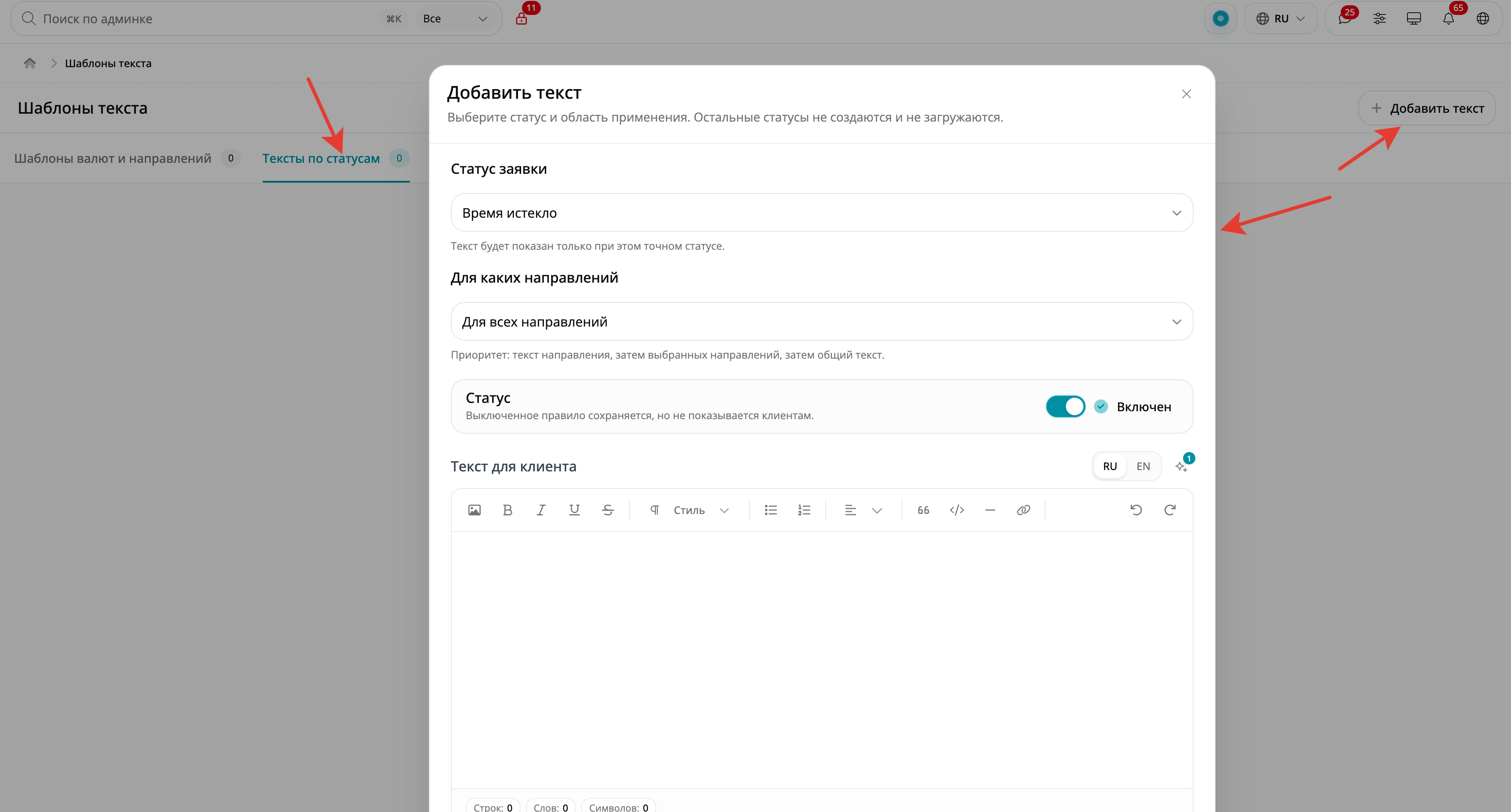
1. Нажмите **«Добавить текст»**.
2. Выберите **«Статус заявки»**.
3. Настройте область применения.
4. Проверьте **«Статус»** правила.
5. Заполните **«Текст для клиента»**.
6. Нажмите **«Сохранить»**.
## Статус заявки
Поле **«Статус заявки»** определяет точный статус, при котором клиент увидит сообщение.
Например, правило для: **«Ожидается оплата»**
не будет использоваться для:
* **«Проверка оплаты»**;
* **«В процессе оплаты»**;
* **«Заявка исполнена»**.
Для каждого статуса настраивается отдельное правило.
## Для каких направлений
Для общего статусного текста доступны два уровня.
{% stepper %}
{% step %}
### Для всех направлений
Создаёт базовый текст для выбранного статуса.
Он используется для всех направлений, если нет более приоритетного подходящего правила.
{% endstep %}
{% step %}
### Для выбранных направлений
Позволяет использовать другой текст только для указанных направлений.
Выберите минимум одно направление.
Если нужное направление не отображается сразу, найдите его по техническому названию.
Для одного статуса могут одновременно существовать:
* одно правило **«Для всех направлений»**;
* одно правило **«Для выбранных направлений»**.
Для уровня выбранных направлений используется один общий текст и один список направлений.
{% endstep %}
{% endstepper %}
Несколько разных правил этого уровня для одного и того же статуса создать нельзя.
Если отдельному направлению требуется собственный текст, создайте индивидуальное правило внутри его карточки.
## Статус правила
Не путайте:
**«Статус заявки»** — определяет, при каком состоянии заявки используется сообщение.
**«Статус»** — включает или отключает само правило.
Если правило выключено, оно остаётся сохранённым, но не участвует в выборе текста.
## Текст для клиента
Статусное правило должно содержать отображаемое содержимое хотя бы для одного языка.
Полностью пустое правило сохранить нельзя.
В редакторе доступны форматирование, медиа, данные заявки и поддерживаемые шорткоды.
## Индивидуальный статусный текст направления
Для конкретного направления можно создать собственный текст для любого статуса.
В панели управления откройте: **«Основное» — «Направление обмена» — «Список направлений»**
Откройте нужное направление.
Затем перейдите: **«Общее» — «Информация» — «Для статусов»**
В этой вкладке отображаются только индивидуальные правила текущего направления.
Чтобы создать правило:
1. Нажмите **«Добавить текст»**.
2. Выберите **«Статус заявки»**.
3. Настройте **«Статус»**.
4. Заполните текст.
5. Нажмите **«Сохранить»**.
Направление выбирать не требуется — правило автоматически относится к открытой карточке.
Для одного направления и одного статуса может существовать только одно индивидуальное правило.
## Приоритет статусных текстов
Если для текущей заявки подходят сразу несколько правил одного статуса, используется следующий порядок:
Приоритет
Правило
1
Индивидуальный текст текущего направления
2
Текст для выбранных направлений
3
Общий текст для всех направлений
Например:
* для статуса выполнения настроен общий текст для всех направлений;
* для нескольких криптовалютных направлений создан отдельный текст;
* для одного конкретного направления добавлено индивидуальное сообщение.
Клиент конкретного направления увидит индивидуальный текст.
Другие направления из выбранного списка увидят правило **«Для выбранных направлений»**.
Все остальные направления получат общий текст.
Если более приоритетное правило выключено или не содержит подходящего отображаемого текста, система продолжает поиск на следующем уровне.
Правило для другого статуса в качестве резервного варианта не используется.
## Управление статусными правилами
В списке статусных текстов отображаются:
* состояние;
* статус заявки;
* область применения;
* количество заполненных языков;
* удаление.
Для изменения нажмите на название статуса.
Для удаления используйте соответствующую кнопку и подтвердите действие.
Комбинации **«Статус заявки + область применения»**, которые уже настроены, повторно не предлагаются.
Если для доступных статусов уже созданы все возможные комбинации, добавление нового общего правила становится недоступно.
## Использование текстов в Telegram
Если для продолжения обмена используется Telegram, некоторые инструкции по оплате и дополнительные платёжные тексты могут также использоваться внутри Telegram-сценария заявки.
При передаче в Telegram содержимое преобразуется в безопасный текстовый формат, поэтому сложное оформление может быть упрощено.
Статусные тексты из **«Тексты по статусам»** сами по себе Telegram-сообщение не создают.
***
## Шаблон не отображается
Проверьте:
* **«Статус»** шаблона;
* **«Область»**;
* **«Тип текста»**;
* **«Ограничения применения»**;
* выбранное **«Правило применения»**;
* наличие текста для текущего языка;
* настройки источника валюты и направления.
## Показывается собственный текст вместо шаблона
Проверьте **«Правило применения»**.
При режиме:
**«Шаблон, если текст пустой»**
собственный текст объекта специально имеет приоритет.
Если требуется всегда использовать общий шаблон, выберите соответствующее правило.
## Шаблон применяется к лишним объектам
Проверьте **«Ограничения применения»**.
Если ограничения отсутствуют, шаблон является глобальным для своей области и типа.
Также учитывайте, что несколько валютных ограничений работают по условию **«ИЛИ»**, а состав выбранных групп валют может изменяться.
## Нельзя создать второй обычный шаблон
Для одной комбинации: **Область + Тип текста**
доступен только один шаблон.
Откройте существующий шаблон и настройте его текст или ограничения.
Для индивидуальных исключений используйте собственные тексты валют и направлений.
## Статусный текст не сохраняется
Проверьте:
* выбран ли **«Статус заявки»**;
* выбрана ли область применения;
* указано ли направление для режима **«Для выбранных направлений»**;
* содержит ли редактор видимый текст или медиа.
## Нужное направление отсутствует
Используйте поиск по техническому названию направления.
Архивные направления недоступны для добавления в новые правила.
## Показывается общий статусный текст
Если ожидался более точный вариант, проверьте:
1. Индивидуальное правило направления.
2. Его **«Статус»**.
3. Точный статус заявки.
4. Правило **«Для выбранных направлений»**.
5. Входит ли направление в его список.
6. Есть ли текст для текущего языка.
Если более приоритетное правило не подходит, система использует общий вариант.
## Текст отображается дважды
Для **«Инструкции по оплате»** и **«Описания обмена»** проверьте настройки источника внутри валюты и направления.
Одновременное участие нескольких источников может приводить к отображению нескольких текстовых блоков.
## Инструкция направления не применяется
Если используется мерчант, проверьте наличие собственной инструкции у подключённого мерчанта.
Она может влиять на итоговую инструкцию оплаты.
Также проверьте настройки источника текста в направлении.
## Шорткод отображается как обычный текст
Например:
```
[public_id]
```
Если тег остался без замены, проверьте, доступен ли он в текущем блоке **«Доступные теги»**.
Набор шорткодов зависит от типа шаблона.
Также проверяйте работу тегов на реальной заявке, где доступны необходимые данные.
## После удаления шаблона текст исчез
Удалённый шаблон больше не участвует в формировании клиентской страницы.
Если собственного текста в валюте или направлении нет, соответствующий блок останется пустым.
Если шаблон нужен временно отключить, используйте **«Статус»**, а не удаление.
## Проверка обычного шаблона
После создания или изменения проверьте:
1. Валюту или направление, которое входит в ограничения.
2. Объект, который не входит в ограничения.
3. Объект с собственным заполненным текстом.
4. Объект с пустым собственным текстом.
5. Все активные языки.
6. Форму обмена.
7. Страницу оплаты.
8. Отображение шорткодов.
9. Изображения и медиа.
10. Настройки источника для инструкции и описания.
11. Мерчантный сценарий, если используется собственная инструкция мерчанта.
***
## Проверка текстов по статусам
Для проверки статусных правил:
1. Создайте или используйте тестовую заявку.
2. Переведите её в статус, для которого создан текст.
3. Откройте страницу заявки со стороны клиента.
4. Проверьте общий текст.
5. Проверьте правило для выбранных направлений.
6. Проверьте индивидуальный текст направления.
7. Убедитесь в правильном порядке приоритетов.
8. Проверьте все используемые языки.
9. Проверьте шорткоды на данных реальной заявки.
10. Переведите заявку в другой статус и убедитесь, что предыдущий статусный текст больше не применяется.
Настройка выполнена правильно, если клиент получает подходящий текст для текущей валюты, направления, языка и статуса, а индивидуальные исключения имеют ожидаемый приоритет над общими правилами.
---
# Agent Instructions
This documentation is published with GitBook. GitBook is the documentation platform designed so that both humans and AI agents can read, navigate, and reason over technical content effectively. Learn more at gitbook.com.
## Querying This Documentation
If you need additional information that is not directly available in this page, you can query the documentation dynamically by asking a question.
Perform an HTTP GET request on the current page URL with the `ask` query parameter, and the optional `goal` query parameter:
```
GET https://docs.iexexchanger.com/guide/obmen/shablony-teksta.md?ask=&goal=
```
`ask` is the immediate question: it should be specific, self-contained, and written in natural language.
`goal` is optional and describes the broader end goal you are ultimately trying to accomplish on behalf of the user. GitBook uses it to tailor the answer towards what is most useful for that goal.
The response will contain a direct answer to the question and relevant excerpts and sources from the documentation.
Use this mechanism when the answer is not explicitly present in the current page, you need clarification or additional context, or you want to retrieve related documentation sections.