> For the complete documentation index, see [llms.txt](https://docs.iexexchanger.com/llms.txt). Markdown versions of documentation pages are available by appending `.md` to page URLs; this page is available as [Markdown](https://docs.iexexchanger.com/guide/obmen/napravleniya-obmena/vybor-komissii.md).
# Выбор комиссий
«Выбор комиссий» позволяет подготовить несколько вариантов условий, из которых клиент самостоятельно выбирает подходящий при оформлении заявки. Выбранный вариант изменяет рабочий курс по заданной формуле либо добавляет прибыль обменника.
Эта настройка не заменяет основную, групповую, дополнительную комиссию, комиссию платёжной системы и комиссию, зависящую от суммы обмена. Все действующие настройки направления участвуют в итоговом расчёте совместно.
Если для направления нет доступных вариантов, блок выбора комиссий на клиентском сайте не отображается.
## Доступ к настройкам
Для работы требуется право «Разрешить доступ к направлениям в админпанели» из блока «Базовое управление».
В панели управления откройте: **«Пользователи» — «Список групп пользователей»**
{% content-ref url="/pages/3OPChZoOwE8CnKr6Icyq" %}
[Группы прав пользователей](/guide/polzovateli/gruppy-prav-polzovatelei.md)
{% endcontent-ref %}
Откройте нужную группу пользователей и проверьте выданные права.
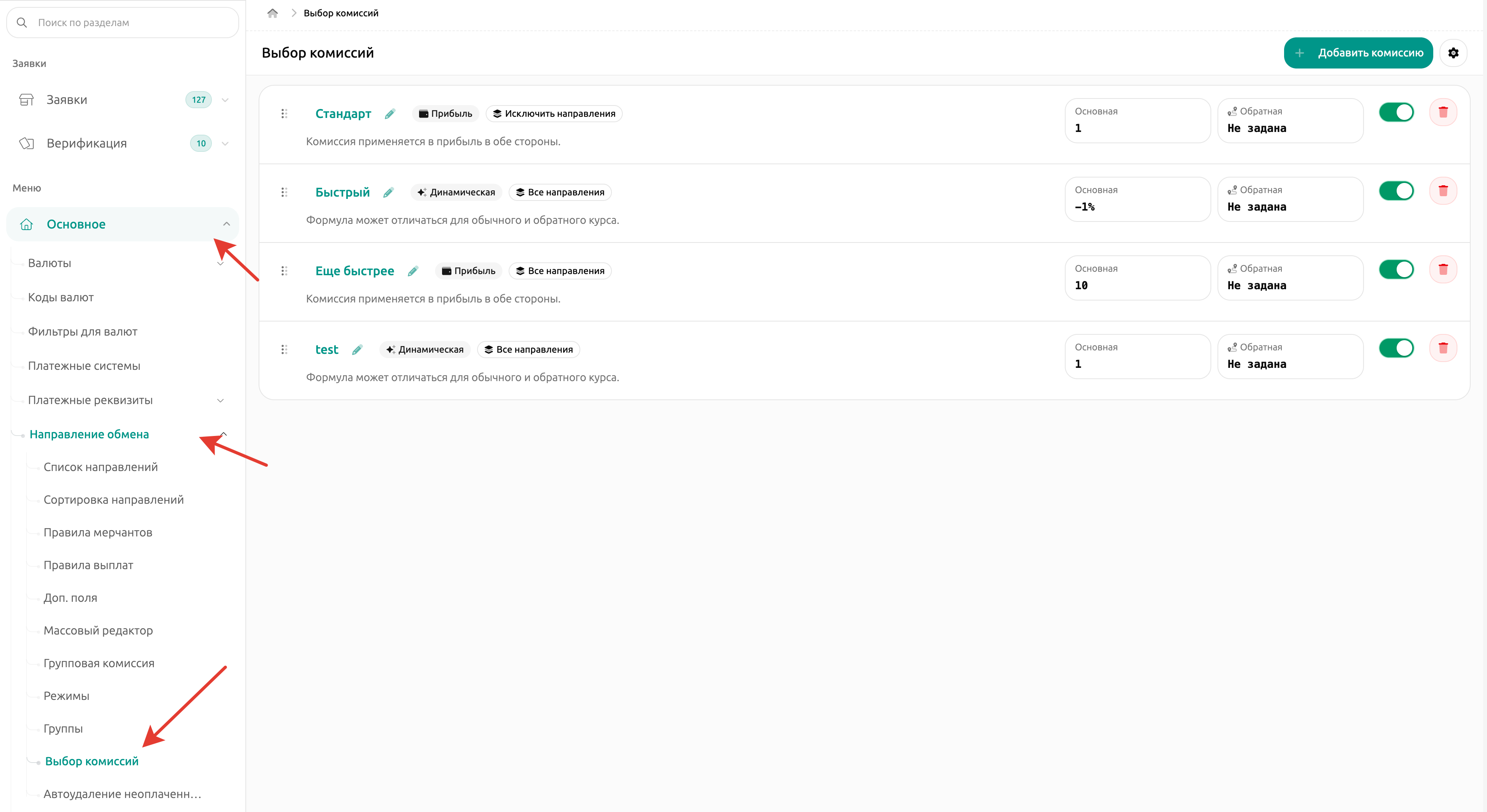
Общий список комиссий находится по пути: **«Основное» — «Направление обмена» — «Выбор комиссий»**
Индивидуальные комиссии настраиваются в конкретном направлении.
В панели управления откройте:
**«Основное» — «Направление обмена» — «Список направлений»**
Откройте нужное направление. Затем перейдите в «Комиссии» и выберите «Выбор комиссии».
## Общие и индивидуальные комиссии
Для одного направления могут использоваться общие либо индивидуальные варианты.
| Источник | Где настраивается | Что получает клиент |
| --------------------------- | -------------------------------- | --------------------------------------------------------- |
| **Общие комиссии** | «Выбор комиссий» | Все включённые варианты, подходящие по области применения |
| **Индивидуальные комиссии** | Карточка конкретного направления | Только варианты, созданные внутри этого направления |
Если в направлении есть хотя бы одна правильно заполненная индивидуальная комиссия, общие комиссии для него не показываются.
Общие и индивидуальные варианты не объединяются. Индивидуальные комиссии полностью заменяют общий список только для своего направления.
Пустая индивидуальная строка со значением `0` не отключает общие комиссии. Приоритет индивидуальных вариантов начинает действовать после сохранения хотя бы одной комиссии с названием и допустимой ненулевой формулой.
## Настройки клиентского выбора
В панели управления откройте: **«Основное» — «Направление обмена» — «Выбор комиссий»**
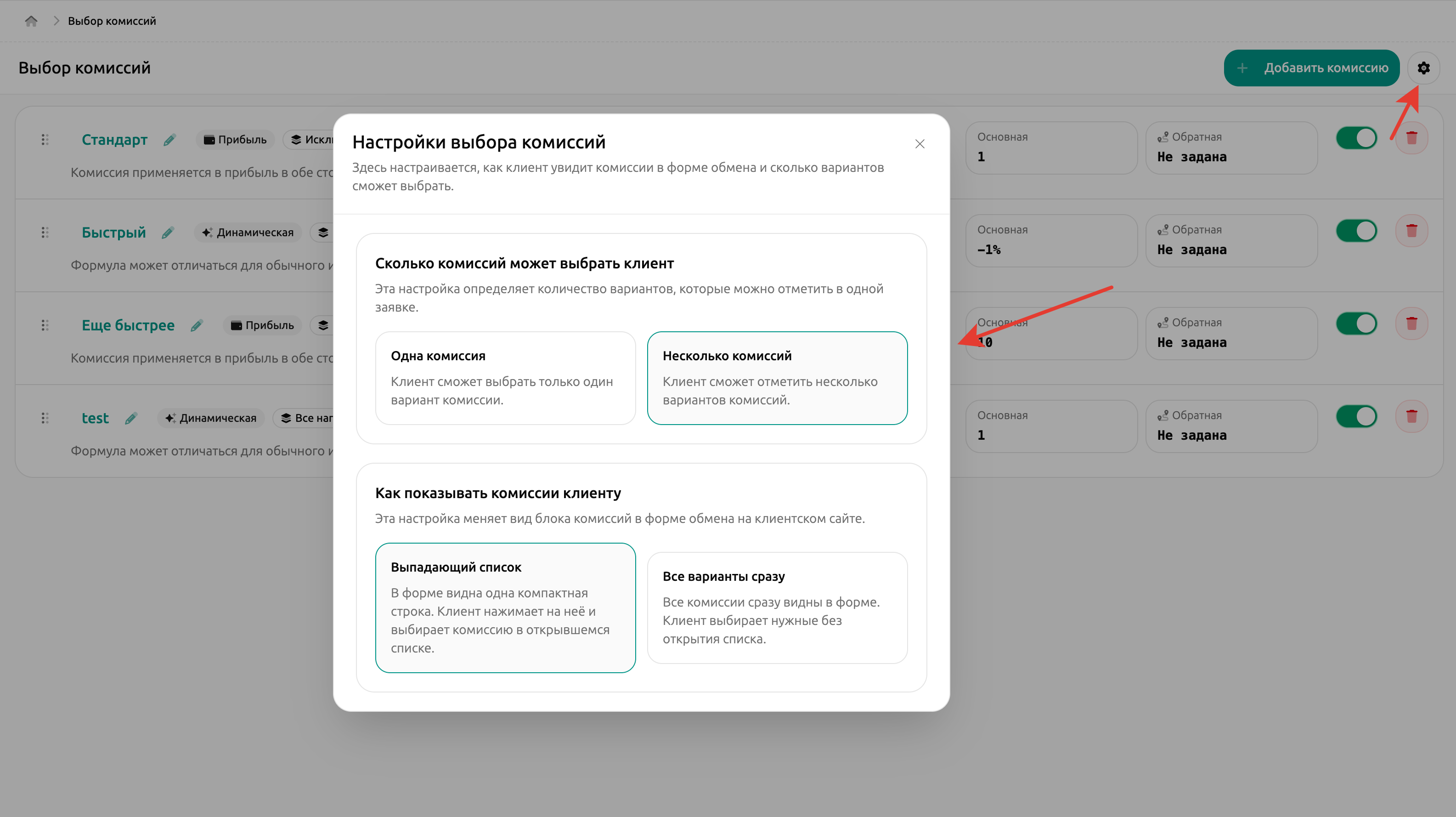
Нажмите кнопку с шестерёнкой «Настройки выбора комиссий».
Количество выбираемых комиссий и способ их отображения настраиваются независимо. Можно использовать любую комбинацию этих параметров.
### Сколько комиссий может выбрать клиент
{% stepper %}
{% step %}
#### Одна комиссия
Клиент может выбрать только один вариант. При выборе другой комиссии предыдущий вариант снимается автоматически.
Если настройка ранее не изменялась, используется «Одна комиссия».
{% endstep %}
{% step %}
#### Несколько комиссий
Клиент может отметить несколько вариантов. Все выбранные формулы применяются последовательно.
{% endstep %}
{% endstepper %}
### Как показывать комиссии клиенту
{% stepper %}
{% step %}
#### Выпадающий список
В форме отображается компактная строка. После нажатия открывается список доступных вариантов с поиском.
Если настройка ранее не изменялась, используется «Выпадающий список».
{% endstep %}
{% step %}
#### Все варианты сразу
Все доступные варианты постоянно отображаются непосредственно в форме обмена.
В окне «Настройки выбора комиссий» нет отдельной кнопки сохранения. Каждый выбор сохраняется сразу.
{% endstep %}
{% endstepper %}
После изменения параметра дождитесь сообщения «Настройки сохранены».
## Создание общей комиссии
В панели управления откройте: **«Основное» — «Направление обмена» — «Выбор комиссий»**
Нажмите «Добавить комиссию».
1. Заполните «Название комиссии».
2. При необходимости заполните «Описание».
3. В «Тип комиссии» выберите «Динамическая» или «Прибыль».
4. Укажите значение комиссии.
5. Для типа «Динамическая» при необходимости заполните «Комиссия для обратного курса».
6. Нажмите «Добавить комиссию».
7. Откройте созданную запись по её названию.
8. Настройте область применения.
9. Включите «Статус».
10. Нажмите «Сохранить комиссию».
При открытии формы создания изначально выбрана «Динамическая». До создания можно переключить «Тип комиссии» на «Прибыль».
Новая комиссия создаётся с выбранным типом, в выключенном состоянии, с областью применения «Все направления» и добавляется в конец общего списка.
Пока «Статус» выключен, комиссия хранится в настройках, но клиентам не показывается.
### Название комиссии
«Название комиссии» — основное название варианта, которое видит клиент.
Оно должно понятно объяснять, какой вариант выбирается. Например, это может быть вариант с другим порядком обработки или дополнительной услугой, если такое различие действительно существует в работе обменного пункта.
Название на основном языке обязательно.
Если сайт работает на нескольких языках, заполните переводы для всех языков, доступных клиентам.
### Описание
«Описание» отображается под названием комиссии.
Используйте его, если клиенту нужно объяснить, чем вариант отличается от остальных, какие условия с ним связаны или что именно изменится при выборе.
Не указывайте преимущество или услугу, которых нет в реальном процессе обмена.
## Тип «Динамическая»
«Динамическая» изменяет рабочий курс по указанной формуле.
Для этого типа используются два значения.
**«Основная комиссия»** применяется, когда курс на сайте отображается в виде, где слева условно находится `1`, а справа — `100 000`.
**«Комиссия для обратного курса»** применяется при обратном виде, когда слева условно находится `100 000`, а справа — `1`.
Если «Комиссия для обратного курса» не заполнена, для обратного вида используется значение из «Основная комиссия».
### Поддерживаемые формулы
Формула изменяет рабочий курс. Она не прибавляется напрямую к сумме «Отдаю» или «Получаю».
| Значение | Действие | Результат при курсе `100` |
| -------------- | ------------------------ | ------------------------- |
| `1` или `+1` | Прибавить `1` | `101` |
| `-1` | Вычесть `1` | `99` |
| `1%` или `+1%` | Увеличить курс на `1%` | `101` |
| `-1%` | Уменьшить курс на `1%` | `99` |
| `*1.02` | Умножить курс на `1.02` | `102` |
| `/1.05` | Разделить курс на `1.05` | Приблизительно `95.2381` |
Если знак не указан, значение воспринимается как прибавление. Поэтому `1%` работает так же, как `+1%`.
Для десятичных значений используйте точку:
```
0.5
1.25%
*1.02
```
Не используйте нулевые значения `0` и `0%`.
В одном поле должна находиться только одна операция. Не добавляйте обозначение валюты, текст или процент после операции умножения и деления.
{% hint style="warning" %}
Знак формулы показывает изменение рабочего курса, но не всегда напрямую показывает выгоду или доплату клиента. Результат зависит от обычного или обратного вида курса. Проверяйте каждую формулу на клиентском сайте в обоих вариантах отображения курса.
{% endhint %}
## Тип «Прибыль»
«Прибыль» позволяет указать положительное значение, которое система учитывает как прибыль обменника при обычном и обратном виде курса.
После выбора этого типа используется «Размер комиссии». Поле «Комиссия для обратного курса» скрывается и не применяется.
Поддерживаются два формата:
* `2%` — процентное значение прибыли;
* `5` — фиксированное изменение рабочего курса на пять единиц.
Фиксированное число изменяет курс. Оно не добавляет указанную сумму непосредственно к заявке.
Для типа «Прибыль» используйте только положительное число или процент.
Не используйте минус, умножение или деление. Направление изменения курса система определяет самостоятельно, чтобы указанное значение учитывалось как прибыль при обоих видах курса.
## Область применения общей комиссии
После создания откройте комиссию и найдите блок «Где применять комиссию».
| Настройка | Где доступна | Пустой список |
| ------------------------------------- | ------------------------------------------------ | ----------------- |
| **«Все направления»** | Во всех направлениях без индивидуальных комиссий | Доступна везде |
| **«Только выбранные направления»** | Только в выбранных направлениях | Не доступна нигде |
| **«Исключить выбранные направления»** | Везде, кроме выбранных направлений | Доступна везде |
| **«Только группы направлений»** | В направлениях выбранных групп | Не доступна нигде |
| **«Исключить группы направлений»** | Везде, кроме направлений выбранных групп | Доступна везде |
| **«Направления + группы»** | В выбранном направлении или выбранной группе | Не доступна нигде |
Для режима «Направления + группы» достаточно выполнения одного из условий. Направление не обязано одновременно находиться в списке «Направления» и в выбранной группе.
### Группы направлений
Группы настраиваются отдельно.
В панели управления откройте:
**«Основное» — «Направление обмена» — «Группы»**
Страница имеет название «Группы направлений».
Если состав группы изменяется, область доступности комиссии также меняется для направлений этой группы.
После редактирования группы повторно проверьте нужное направление на клиентском сайте.
В общем списке комиссий используются сокращённые подписи:
* «Исключить направления» соответствует «Исключить выбранные направления»;
* «Направления и группы» соответствует «Направления + группы».
## Статус и порядок общих комиссий
В общем списке для каждой комиссии отображаются её название, тип, область применения, основное и обратное значения, а также текущее состояние.
Для обратного значения может отображаться «Не задана».
«Статус» можно изменить непосредственно в общем списке. Такое изменение сохраняется сразу.
Если статус меняется внутри окна редактирования, после изменения нажмите «Сохранить комиссию».
### Порядок комиссий
Порядок общих вариантов изменяется перетаскиванием за элемент «Перетащить».
После успешного изменения появляется сообщение:
> Сортировка сохранена
В этом же порядке общие комиссии отображаются клиенту.
Для редактирования нажмите на название комиссии.
Для удаления используйте кнопку удаления и подтвердите действие.
Удаление убирает комиссию из будущих расчётов, но не изменяет условия уже созданных заявок.
## Индивидуальные комиссии направления
В панели управления откройте: **«Основное» — «Направление обмена» — «Список направлений»**
Откройте нужное направление. Затем перейдите в «Комиссии» и выберите «Выбор комиссии».
Страница имеет название «Комиссия по выбору клиента».
Индивидуальные варианты действуют только для выбранного направления и при наличии хотя бы одного правильно заполненного варианта заменяют для него общие комиссии.
### Настройки всего списка
**«Название списка комиссий»**
Определяет заголовок, который клиент увидит над вариантами.
Если поле не заполнено, используется стандартный заголовок «Выбор комиссий».
**«Описание списка комиссий»**
Определяет пояснение под блоком выбора.
Если оно не заполнено, отдельный текст под блоком не отображается.
«Название списка комиссий» и «Описание списка комиссий» относятся ко всему направлению, а не к отдельной комиссии.
### Добавление индивидуального варианта
Нажмите «Добавить».
Система сразу создаст новую строку со значением `0`.
1. Заполните «Название».
2. При необходимости заполните «Описание».
3. Укажите «Основная комиссия».
4. При необходимости заполните «Комиссия для обратного курса».
5. Нажмите «Сохранить».
Пока название не заполнено или основная формула имеет недопустимое либо нулевое значение, вариант клиенту не показывается.
В индивидуальной форме нет поля «Тип комиссии». «Основная комиссия» и «Комиссия для обратного курса» работают по правилам типа «Динамическая».
Для индивидуальных вариантов также отсутствуют:
* отдельный статус;
* область применения;
* тип «Прибыль»;
* ручная сортировка.
Все корректно заполненные варианты доступны только в текущем направлении.
Порядок соответствует порядку их добавления.
### Десятичные значения
В индивидуальной форме десятичную часть указывайте только через точку.
Правильно:
```
0.5%
```
Неправильно:
```
0,5%
```
Недопустимое значение «Основная комиссия» сохраняется как `0`.
Недопустимое значение «Комиссия для обратного курса» очищается.
Такой вариант не становится доступным клиенту.
### Удаление индивидуального варианта
Кнопка с корзиной удаляет вариант сразу.
Отдельного переключателя для временного отключения индивидуальной комиссии нет.
## Возврат к общим комиссиям
Чтобы направление снова использовало общие комиссии, удалите все индивидуальные варианты.
После удаления последнего корректного индивидуального варианта к направлению снова применяются общие правила.
«Название списка комиссий» и «Описание списка комиссий» хранятся в самом направлении.
Если после возврата к общим комиссиям нужен стандартный заголовок, сначала очистите эти поля и нажмите «Сохранить». Только после этого удалите последний индивидуальный вариант.
{% hint style="warning" %}
После удаления последнего индивидуального варианта кнопка «Сохранить» становится недоступна. Поэтому «Название списка комиссий» и «Описание списка комиссий» при необходимости нужно очистить заранее.
{% endhint %}
## Что видит клиент
Если для выбранного направления доступны комиссии, в форме обмена появляется блок выбора.
Клиент может видеть:
* заголовок блока;
* описание блока, если оно заполнено;
* вариант «Без комиссии» со значением `0%`;
* название каждой доступной комиссии;
* описание каждой комиссии;
* значение комиссии без технических обозначений формулы.
Служебные операции формулы клиенту не показываются.
Например:
| Формула | Отображение |
| ------- | ------------------------ |
| `-1%` | `1%` |
| `+0.5` | `0.5` |
| `*1.02` | `2%` |
| `/1.05` | Приблизительно `4.7619%` |
Для «Динамической» рядом с вариантом может отображаться метка «Доплата».
Она определяется по фактическому влиянию формулы при текущем виде курса, а не только по знаку, указанному администратором.
Для типа «Прибыль» метка «Доплата» не используется.
Отсутствие этой метки не означает, что прибыль не участвует в расчёте.
## Выпадающий список
При режиме «Выпадающий список» клиент открывает список доступных вариантов из компактного элемента формы.
Внутри доступно поле «Поиск по названию или проценту».
При выборе одной комиссии список закрывается автоматически.
Если разрешён выбор нескольких комиссий, клиент может отметить необходимые варианты и нажать «Готово», чтобы закрыть список.
Кнопка «Сброс» возвращает выбор к варианту «Без комиссии».
Пересчёт курса выполняется непосредственно при выборе или снятии комиссии. «Готово» только закрывает список.
## Все варианты сразу
При режиме «Все варианты сразу» комиссии и «Без комиссии» постоянно отображаются в форме обмена.
Отдельное окно и строка поиска не используются.
Если разрешена только одна комиссия, варианты работают как одиночный выбор.
Если включено «Несколько комиссий», каждый вариант можно отметить отдельно.
## Отображение выбранного варианта
Если клиент ничего не выбрал, отображаются:
**«Без комиссии»** и `0%`.
Если выбрана одна комиссия, показываются её название и значение.
Если выбрано две или более комиссии, их названия отображаются через запятую. Общее или повторяющееся значение рядом с названиями не выводится.
Выбор «Без комиссии» снимает все ранее выбранные варианты.
После изменения выбора курс и суммы «Отдаю» и «Получаю» пересчитываются сразу.
## Как выполняется расчёт
Каждая выбранная комиссия применяется к рабочему курсу.
При выборе нескольких комиссий формулы применяются последовательно в порядке, в котором клиент выбирал варианты.
Поэтому итог нельзя рассчитывать простым сложением процентов.
Например, при рабочем курсе `100`:
1. Формула `+10%` изменяет курс до `110`.
2. Следующая формула `-10%` применяется уже к `110`.
3. Новый курс становится `99`.
Результат равен `99`, а не `100`.
Если клиент снимет выбранный вариант, а затем выберет его снова, он переместится в конец последовательности.
Выбранные комиссии учитываются после комиссии, зависящей от суммы обмена. После них могут применяться дальнейшие настройки курса и итоговые корректировки направления.
Поэтому расчёт одной формулы отдельно не заменяет проверку полной итоговой суммы на клиентском сайте.
Перед созданием заявки система повторно получает доступные для текущего направления варианты и использует сохранённые администратором значения.
Недоступная для направления или подменённая на стороне клиента комиссия не должна участвовать в расчёте.
## Выбранные комиссии в заявке
После создания заявки выбранные условия сохраняются вместе с её данными.
В списке заявок при одной выбранной комиссии отображается её название.
Если выбрано несколько вариантов, показывается название первой комиссии и количество остальных. По нажатию открывается окно «Выбранные комиссии».
В карточке заявки блок «Выбранные комиссии» показывает:
* название;
* описание;
* применённое значение;
* тип «Динамическая» или «Прибыль»;
* область «Общая» или «Для направления»;
* значение «Обратный курс», если оно отличается от основного.
Данные сохраняются как снимок условий на момент создания заявки.
Последующее переименование, изменение или удаление комиссии не переписывает уже созданную заявку.
Сообщение «Комиссия больше не найдена» может отображаться у старой заявки, если в ней осталась только ссылка на удалённую комиссию без сохранённых подробностей.
## Примеры настройки
{% hint style="info" %}
Значения ниже используются только для демонстрации работы настройки. Перед использованием рассчитайте собственные условия и проверьте итоговый курс в обоих вариантах его отображения.
{% endhint %}
### Общая комиссия типа «Динамическая»
Создадим вариант с отдельными значениями для обычного и обратного курса.
1. Нажмите «Добавить комиссию».
2. В «Название комиссии» укажите «Ускоренная обработка».
3. В «Описание» укажите «Обработка заявки в приоритетной очереди».
4. В «Тип комиссии» выберите «Динамическая».
5. В «Основная комиссия» укажите `-1%`.
6. В «Комиссия для обратного курса» укажите `+1%`.
7. Нажмите «Добавить комиссию».
8. Откройте созданную запись.
9. В «Где применять комиссию» выберите «Только выбранные направления».
10. Выберите необходимые направления.
11. Включите «Статус».
12. Нажмите «Сохранить комиссию».
При такой паре формул клиентский интерфейс сможет показывать значение `1%` и метку «Доплата» при обычном и обратном виде курса.
### Общая комиссия типа «Прибыль»
Создадим вариант, который система должна учитывать как прибыль обменника.
1. Нажмите «Добавить комиссию».
2. В «Название комиссии» укажите «Комиссия сервиса».
3. В «Описание» укажите «Вариант включает дополнительную обработку заявки».
4. В «Тип комиссии» выберите «Прибыль».
5. В «Размер комиссии» укажите `1.5%`.
6. Нажмите «Добавить комиссию».
7. Откройте созданную запись.
8. В «Где применять комиссию» выберите «Все направления».
9. Включите «Статус».
10. Нажмите «Сохранить комиссию».
Система самостоятельно применит `1.5%` как прибыль для обычного и обратного вида курса. Отдельное значение для обратного курса не требуется.
### Индивидуальная комиссия
Индивидуальный вариант создаётся непосредственно в одном направлении.
В панели управления откройте: **«Основное» — «Направление обмена» — «Список направлений»**
Откройте нужное направление, перейдите в «Комиссии» и выберите «Выбор комиссии».
1. Нажмите «Добавить».
2. В «Название списка комиссий» укажите «Выберите скорость обработки».
3. В «Описание списка комиссий» укажите «Выбор влияет на итоговый курс и порядок обработки заявки».
4. В «Название» укажите «Приоритетная обработка».
5. В «Описание» укажите «Заявка передаётся оператору в приоритетном порядке».
6. В «Основная комиссия» укажите `-0.5%`.
7. В «Комиссия для обратного курса» укажите `+0.5%`.
8. Нажмите «Сохранить».
После сохранения корректно заполненный индивидуальный вариант заменит общие комиссии только в этом направлении.
## Проверка перед использованием
После создания или изменения комиссии проверьте её на клиентском сайте до использования в рабочих направлениях.
1. Создайте общую комиссию в выключенном состоянии.
2. Проверьте название и описание на всех языках сайта.
3. Проверьте «Тип комиссии».
4. Убедитесь, что указана допустимая ненулевая формула.
5. Проверьте обычный и обратный вид курса.
6. Проверьте «Где применять комиссию».
7. Включите «Статус».
8. Откройте подходящее направление на `https://ваш_домен`.
9. Проверьте направление, которое не должно получать эту комиссию.
10. Сравните «Без комиссии» с каждым доступным вариантом.
11. Если используется «Несколько комиссий», проверьте последовательность выбора.
12. Проверьте название, описание, отображаемое значение и метку «Доплата».
13. Проверьте форму на компьютере и телефоне.
14. Создайте тестовую заявку.
15. Откройте её в административной панели.
16. Проверьте блок «Выбранные комиссии».
17. Сравните клиентский курс, суммы заявки и сохранённые условия.
Настройка работает правильно, если клиент видит только предназначенные для направления варианты, выбор корректно изменяет курс и суммы, а созданная заявка сохраняет применённые условия.
## Если комиссия не показывается
Если ожидаемый вариант отсутствует в клиентской форме, проверьте настройки последовательно.
1. Убедитесь, что общая комиссия включена.
2. Проверьте название на основном языке.
3. Убедитесь, что значение допустимое и ненулевое.
4. Проверьте «Где применять комиссию».
5. Если используются группы, убедитесь, что направление входит в нужную группу.
6. Проверьте, нет ли в направлении корректных индивидуальных вариантов, которые заменяют общие комиссии.
7. Для индивидуальной формулы убедитесь, что десятичное значение указано через точку.
8. Для обратного вида курса проверьте «Комиссия для обратного курса».
9. После изменения состава группы повторно откройте или обновите направление на клиентском сайте.
## Если итоговая сумма отличается от ожидаемой
При неожиданном результате проверьте не только выбранную комиссию, но и остальные настройки расчёта направления.
1. Проверьте, какой тип используется — «Динамическая» или «Прибыль».
2. Определите текущий вид курса — обычный или обратный.
3. Проверьте «Комиссия для обратного курса».
4. Если выбрано несколько вариантов, проверьте порядок их выбора.
5. Проверьте другие действующие комиссии направления.
6. Проверьте комиссию, зависящую от суммы обмена.
7. Проверьте остальные корректировки курса направления.
8. Сравните результат с вариантом «Без комиссии».
9. Создайте тестовую заявку и проверьте фактически сохранённые значения в блоке «Выбранные комиссии».