> For the complete documentation index, see [llms.txt](https://docs.iexexchanger.com/llms.txt). Markdown versions of documentation pages are available by appending `.md` to page URLs; this page is available as [Markdown](https://docs.iexexchanger.com/guide/obmen/napravleniya-obmena/upravlenie-napravleniyami/komissii.md).
# Комиссии
Группа **«Комиссии»** определяет прибыль обменника, изменения курса и отдельные комиссии, которые добавляются к суммам заявки.
Комиссии можно использовать для разных задач:
* добавить основную прибыль обменника;
* подключить общий профиль прибыли;
* применить математическое изменение курса;
* учесть расходы банка, мерчанта или платёжной системы;
* добавить отдельную комиссию к сумме **«Отдаю»**;
* удержать комиссию из суммы **«Получаю»**;
* изменить курс в зависимости от суммы обмена;
* предложить клиенту несколько вариантов комиссии.
Настройки этих разделов решают разные задачи и могут применяться в одной заявке одновременно.
Поэтому итоговый результат нельзя рассчитать простым сложением всех процентов. Каждая комиссия применяется на своём этапе и может использовать другую расчётную базу.
## Где находятся настройки
В панели управления откройте:
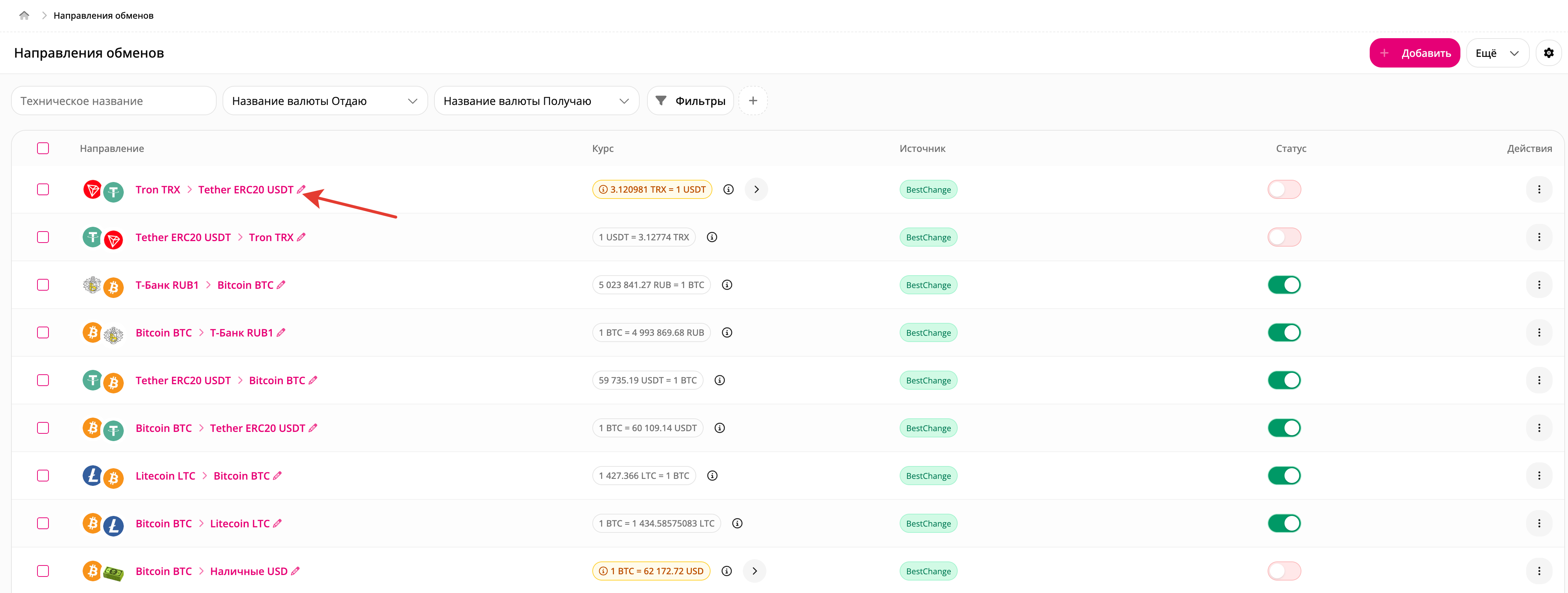
**«Основное» — «Направления обмена» — «Список направлений»**
Выберите нужное направление и перейдите к его редактированию.
Затем раскройте группу **«Комиссии»** и откройте нужный раздел.
Все значения применяются только к текущему направлению.
Например, изменение комиссии в направлении:
{% code collapsedlinecount="10" %}
```
Сбербанк RUB - USDT TRC20
```
{% endcode %}
не изменяет обратную пару:
{% code collapsedlinecount="10" %}
```
USDT TRC20 - Сбербанк RUB
```
{% endcode %}
Обратное направление необходимо настраивать и проверять отдельно.
## Какие настройки изменяют курс, а какие — суммы
Перед началом важно разделять два типа комиссий.
| Раздел | Что изменяет | Когда применяется |
| --------------------- | ------------------------- | ---------------------------------------------- |
| **«Основная»** | Курс направления | Автоматически при формировании курса |
| **«От суммы обмена»** | Курс направления | Когда сумма «Отдаю» попала в заданный диапазон |
| **«Выбор комиссии»** | Курс направления | После выбора клиентом варианта |
| **«Доп. и ПС»** | Суммы «Отдаю» и «Получаю» | После определения итогового курса |
Это означает:
* профиль прибыли изменяет курс;
* индивидуальная прибыль изменяет курс;
* групповая комиссия изменяет курс;
* комиссия по диапазону изменяет курс;
* выбранный клиентом вариант изменяет курс;
* дополнительные комиссии и комиссии ПС рассчитываются отдельными денежными компонентами заявки.
Одинаковое значение `1%` в разных разделах может дать разный результат, потому что применяется к разным значениям.
## Что означают `%` и `S`
Значение обозначений зависит от раздела.
{% content-ref url="/spaces/uyjsNtEAtO6Sby8CHWyD/pages/ZUDJnxZyTxfiXEl68GV4" %}
[Что означают % и S в настройках системы](https://docs.iexexchanger.com/help-center/rabota-v-sisteme/sait-i-kontent/chto-oznachayut-i-s-v-nastroikakh-sistemy.md)
{% endcontent-ref %}
{% stepper %}
{% step %}
### В разделе «Основная»
* **`%`** — процент прибыли, применяемый к курсу;
* **`S`** — фиксированное числовое изменение курса.
Значение `S` в этом разделе не является денежной комиссией в валюте **«Отдаю»** или **«Получаю»**.
{% endstep %}
{% step %}
### В разделе «Доп. и ПС»
* **`%`** — процент от суммы соответствующей стороны;
* **`S`** — фиксированная сумма в валюте соответствующей стороны.
Например, для направления:
{% code collapsedlinecount="10" %}
```
USDT - RUB
```
{% endcode %}
фиксированная комиссия:
* на стороне **«Отдаю»** указывается в USDT;
* на стороне **«Получаю»** указывается в RUB.
{% endstep %}
{% endstepper %}
## В разделах «От суммы обмена» и «Выбор комиссии»
Поле **«Комиссия»** содержит математическое выражение, которое изменяет курс.
Примеры:
{% code collapsedlinecount="10" %}
```
-1%
+0.5
*1.02
/1.05
0
```
{% endcode %}
Знак или математическую операцию необходимо указывать непосредственно в выражении.
***
## Основная комиссия
Откройте: **«Комиссии» — «Основная»**
На странице доступны:
* профиль прибыли;
* индивидуальная прибыль в процентах;
* индивидуальная фиксированная прибыль `S`;
* групповая комиссия.
### Профиль прибыли
Поле **«Профиль прибыли»** позволяет подключить заранее созданный профиль.
{% content-ref url="/pages/GwMvgGd7YV9ObOVDsht4" %}
[Профили прибыли](https://docs.iexexchanger.com/guide/obmen/profili-pribyli.md)
{% endcontent-ref %}
Профили создаются в разделе:
**«Основное» — «Профили прибыли» — «Общие профили»**
Профиль удобно использовать, когда одинаковую прибыль нужно назначить нескольким направлениям.
Например, один профиль можно подключить к направлениям:
{% code collapsedlinecount="10" %}
```
Сбербанк RUB - USDT TRC20
Т-Банк RUB - USDT TRC20
Альфа-Банк RUB - USDT TRC20
```
{% endcode %}
После изменения профиля его значения будут использоваться во всех связанных направлениях, если они не переопределены индивидуальными настройками.
В редакторе направления отображаются активные профили:
* предназначенные для направлений;
* имеющие общую область применения.
Чтобы не использовать профиль, выберите:
{% code collapsedlinecount="10" %}
```
Без профиля
```
{% endcode %}
### Индивидуальная прибыль в процентах
Поле **«Прибыль, %»** задаёт процент прибыли обменника для текущего направления.
Положительное значение считается именно прибылью обменника.
Система самостоятельно учитывает обычное и обратное представление курса. Поэтому для стандартной прибыли не нужно вручную менять знак только из-за того, что отображаемый курс меньше `1`.
Отрицательное значение работает в противоположную сторону и может улучшить условия для клиента.
Используйте отрицательную прибыль только намеренно и обязательно проверяйте результат на публичном калькуляторе.
### Индивидуальная прибыль S
Поле **«Прибыль, S»** задаёт фиксированное числовое изменение рабочего курса.
Оно применяется после процентной прибыли.
Это не фиксированная денежная комиссия с клиента.
Если нужно:
* добавить фиксированную сумму к стороне **«Отдаю»**;
* удержать фиксированную сумму из стороны **«Получаю»**;
используйте раздел: **«Комиссии» — «Доп. и ПС»**
### Как работает приоритет профиля и направления
Профиль и индивидуальные значения не являются двумя полностью отдельными режимами.
Приоритет определяется отдельно для каждого поля:
1. Если в направлении указано ненулевое значение, используется оно.
2. Если значение направления равно `0` или поле пустое, система использует соответствующее значение профиля.
3. Если профиль не выбран или его значение равно `0`, корректировка не применяется.
Пример:
{% code collapsedlinecount="10" %}
```
Профиль:
Прибыль — 2%
Прибыль S — 5
Направление:
Прибыль — 1%
Прибыль S — 0
```
{% endcode %}
Итог:
{% code collapsedlinecount="10" %}
```
Процент — 1% из направления
Фиксированное значение — 5 S из профиля
```
{% endcode %}
Другой пример:
{% code collapsedlinecount="10" %}
```
Профиль:
Прибыль — 1,5%
Прибыль S — 10
Направление:
Прибыль — 0%
Прибыль S — 3
```
{% endcode %}
Итог:
{% code collapsedlinecount="10" %}
```
Процент — 1,5% из профиля
Фиксированное значение — 3 S из направления
```
{% endcode %}
{% hint style="warning" %}
Если выбран профиль, значение `0` в направлении не отключает соответствующее поле профиля.
Чтобы полностью убрать значение, выберите **«Без профиля»** или измените сам профиль.
{% endhint %}
### Пример основной прибыли
Исходный курс:
{% code collapsedlinecount="10" %}
```
1 USDT = 100 RUB
```
{% endcode %}
Настройки направления:
{% code collapsedlinecount="10" %}
```
Прибыль, % — 2
Прибыль, S — 1
```
{% endcode %}
Расчёт:
{% code collapsedlinecount="10" %}
```
100 - 2% = 98
98 - 1 = 97
```
{% endcode %}
Итоговый курс:
{% code collapsedlinecount="10" %}
```
1 USDT = 97 RUB
```
{% endcode %}
Для курса меньше `1` система может выполнять расчёт во внутреннем обратном представлении, а затем возвращать публичный курс.
Поэтому проверяйте не только отображаемое число, но и фактический результат:
* сколько клиент отдаёт;
* сколько клиент получает.
### Групповая комиссия
Поле **«Групповая комиссия»** подключает готовое правило математического изменения курса.
{% content-ref url="/pages/bkPuN393k6thpfBR6jWw" %}
[Групповая комиссия](https://docs.iexexchanger.com/guide/obmen/napravleniya-obmena/gruppovaya-komissiya.md)
{% endcontent-ref %}
Групповые комиссии создаются в разделе:
**«Основное» — «Направления обмена» — «Групповые комиссии»**
В текущем редакторе рекомендуется выбирать не более одной групповой комиссии для одного направления.
Групповая комиссия:
* применяется к курсу;
* используется до основной прибыли;
* не заменяет профиль прибыли;
* не является денежной комиссией раздела **«Доп. и ПС»**;
* использует математическое выражение, сохранённое в правиле.
Например:
{% code collapsedlinecount="10" %}
```
+1%
```
{% endcode %}
{% code collapsedlinecount="10" %}
```
*1.02
```
{% endcode %}
В отличие от поля **«Прибыль, %»**, групповая комиссия не воспринимается системой как бизнес-понятие прибыли.
Её математическая операция напрямую изменяет рабочий курс.
Поэтому одно и то же выражение необходимо отдельно проверять:
* в направлении с курсом больше `1`;
* в направлении с курсом меньше `1`;
* в обратной валютной паре.
Не подключайте групповую комиссию, если такое же изменение уже добавлено:
* в источнике курса;
* в профиле прибыли;
* в индивидуальной прибыли;
* в другом расчётном правиле.
{% hint style="info" %}
Если раздел **«Обмен» — «Ограничение курса»** заменил основной курс резервным, раннее изменение курса может быть заменено вместе с исходным значением. Основная прибыль применяется после проверки ограничения курса.
{% endhint %}
### Как сохранить основную комиссию
1. Откройте **«Комиссии» — «Основная»**.
2. Выберите профиль или вариант **«Без профиля»**.
3. При необходимости укажите индивидуальную прибыль в процентах.
4. При необходимости укажите индивидуальное значение `S`.
5. При необходимости выберите групповую комиссию.
6. Нажмите **«Сохранить»**.
7. Обновите страницу.
8. Убедитесь, что значения сохранились.
9. Проверьте курс на клиентском сайте.
***
## Дополнительная комиссия и комиссия ПС
Откройте: **«Комиссии» — «Доп. и ПС»**
Страница разделена на два блока:
* **«Дополнительная комиссия»**;
* **«Комиссия ПС»**.
Эти блоки рассчитываются независимо друг от друга.
{% stepper %}
{% step %}
### Дополнительная комиссия
Дополнительная комиссия — собственная надбавка текущего направления.
Она может использоваться для:
* отдельного сервисного сбора;
* ручной обработки;
* повышенного риска;
* специальных условий;
* дополнительной услуги;
* покрытия внутренних расходов.
Она изменяет сумму заявки, а не сам курс.
{% endstep %}
{% step %}
### Комиссия ПС
Комиссия ПС отражает расходы внешнего сервиса:
* банка;
* мерчанта;
* платёжного шлюза;
* блокчейн-сети;
* сервиса выплаты;
* другого платёжного провайдера.
Она рассчитывается отдельно от дополнительной комиссии, даже если обе настроены на одной стороне.
{% endstep %}
{% endstepper %}
### Стороны «Отдаю» и «Получаю»
В каждом блоке доступны две стороны.
{% stepper %}
{% step %}
#### Отдаю
Комиссия относится к сумме, которую клиент передаёт обменнику.
Например, для направления:
{% code collapsedlinecount="10" %}
```
USDT - RUB
```
{% endcode %}
фиксированная комиссия **«Отдаю»** указывается в USDT.
{% endstep %}
{% step %}
#### Получаю
Комиссия относится к сумме, которую клиент должен получить.
Для направления:
{% code collapsedlinecount="10" %}
```
USDT - RUB
```
{% endcode %}
фиксированная комиссия **«Получаю»** указывается в RUB.
{% endstep %}
{% endstepper %}
### Поля комиссии
Для каждого типа комиссии и каждой стороны доступны:
* процент;
* фиксированная сумма;
* минимальная комиссия.
{% stepper %}
{% step %}
#### Процент
Процент рассчитывается от текущей базы соответствующей стороны.
Пример:
{% code collapsedlinecount="10" %}
```
Сумма: 100 000 RUB
Комиссия: 1%
```
{% endcode %}
Результат:
{% code collapsedlinecount="10" %}
```
1 000 RUB
```
{% endcode %}
{% endstep %}
{% step %}
#### Фиксированная сумма
Постоянная часть комиссии в валюте соответствующей стороны.
Пример:
{% code collapsedlinecount="10" %}
```
Процент: 1%
Фиксированная сумма: 100 RUB
Сумма: 100 000 RUB
```
{% endcode %}
Расчёт:
{% code collapsedlinecount="10" %}
```
100 000 × 1% + 100 = 1 100 RUB
```
{% endcode %}
{% endstep %}
{% step %}
#### Минимальная комиссия
Устанавливает нижнюю границу положительной комиссии.
Если рассчитанная комиссия меньше установленного минимума, применяется минимальное значение.
Пример:
{% code collapsedlinecount="10" %}
```
База: 100
Процент: 1%
Фиксированная сумма: 0
Минимальная комиссия: 5
```
{% endcode %}
Обычный расчёт:
{% code collapsedlinecount="10" %}
```
100 × 1% = 1
```
{% endcode %}
Поскольку `1` меньше минимума `5`, применяется:
{% code collapsedlinecount="10" %}
```
5
```
{% endcode %}
Минимальная комиссия не работает как отдельное самостоятельное списание.
Она применяется только тогда, когда процент или фиксированная сумма уже сформировали положительную комиссию.
Положительный минимум нельзя сохранить, если:
{% code collapsedlinecount="10" %}
```
Процент = 0
Фиксированная сумма = 0
```
{% endcode %}
{% endstep %}
{% endstepper %}
### Формула одного правила
Каждая комиссия рассчитывается по формуле:
{% code collapsedlinecount="10" %}
```
Комиссия = база × процент / 100 + фиксированная сумма
```
{% endcode %}
После этого проверяется минимальное значение:
{% code collapsedlinecount="10" %}
```
Если комиссия больше 0 и меньше минимума,
используется минимальная комиссия
```
{% endcode %}
### Порядок расчёта «Доп. и ПС»
Четыре правила применяются последовательно.
1. Дополнительная комиссия **«Отдаю»** рассчитывается от исходной суммы **«Отдаю»**.
2. Комиссия ПС **«Отдаю»** рассчитывается с учётом уже рассчитанной дополнительной комиссии.
3. Дополнительная комиссия **«Получаю»** рассчитывается от суммы получения после применения курса.
4. Комиссия ПС **«Получаю»** рассчитывается после вычитания дополнительной комиссии **«Получаю»**.
Поэтому две комиссии по `1%` могут дать другой результат, чем одна комиссия `2%`.
### Пример для стороны «Отдаю»
Исходная сумма клиента:
{% code collapsedlinecount="10" %}
```
100 USDT
```
{% endcode %}
Настройки:
{% code collapsedlinecount="10" %}
```
Дополнительная комиссия:
1% + 1 USDT
Комиссия ПС:
2%
```
{% endcode %}
Дополнительная комиссия:
{% code collapsedlinecount="10" %}
```
100 × 1% + 1 = 2 USDT
```
{% endcode %}
База комиссии ПС:
{% code collapsedlinecount="10" %}
```
100 + 2 = 102 USDT
```
{% endcode %}
Комиссия ПС:
{% code collapsedlinecount="10" %}
```
102 × 2% = 2,04 USDT
```
{% endcode %}
Полная сумма:
{% code collapsedlinecount="10" %}
```
100 + 2 + 2,04 = 104,04 USDT
```
{% endcode %}
Дополнительная комиссия входит в итоговую сумму **«Отдаю»**.
Комиссия ПС сохраняется отдельным компонентом и используется в зависимости от настроек мерчанта или способа оплаты.
### Пример для стороны «Получаю»
После применения курса клиент должен получить:
{% code collapsedlinecount="10" %}
```
1 000 RUB
```
{% endcode %}
Настройки:
{% code collapsedlinecount="10" %}
```
Дополнительная комиссия:
1% + 10 RUB
Комиссия ПС:
2%
```
{% endcode %}
Дополнительная комиссия:
{% code collapsedlinecount="10" %}
```
1 000 × 1% + 10 = 20 RUB
```
{% endcode %}
База комиссии ПС:
{% code collapsedlinecount="10" %}
```
1 000 - 20 = 980 RUB
```
{% endcode %}
Комиссия ПС:
{% code collapsedlinecount="10" %}
```
980 × 2% = 19,60 RUB
```
{% endcode %}
Итоговая сумма **«Получаю»**:
{% code collapsedlinecount="10" %}
```
1 000 - 20 - 19,60 = 960,40 RUB
```
{% endcode %}
### Отрицательные значения
Поля могут принимать отрицательные значения.
Отрицательная комиссия работает в обратную сторону и может:
* уменьшить сумму **«Отдаю»**;
* увеличить сумму **«Получаю»**;
* фактически предоставить клиенту скидку.
Для стандартных комиссий используйте положительные значения или `0`.
Отрицательные значения применяйте только намеренно и обязательно проверяйте на тестовой заявке.
### Как сохранить «Доп. и ПС»
1. Откройте **«Комиссии» — «Доп. и ПС»**.
2. Заполните нужные комиссии сторон **«Отдаю»** и **«Получаю»**.
3. Неиспользуемые поля оставьте равными `0`.
4. Нажмите **«Сохранить»**.
5. Если система показала ошибку, обновите страницу.
6. Проверьте сохранённые значения в обоих блоках.
7. Создайте новую тестовую заявку.
8. Сравните курс, итоговые суммы и отдельные комиссии.
***
## Комиссия от суммы обмена
Откройте нужное направление и перейдите в **«Комиссии» — «От суммы обмена»**. Страница редактора называется **«Комиссия по сумме обмена»**.
Здесь задаются диапазоны сумм и корректировка курса для каждого диапазона. Диапазон можно выбирать по сумме **«Отдаю»** или **«Получаю»**, а его значение — задавать как процент комиссии либо математическое выражение.
Корректировка изменяет курс, по которому рассчитывается заявка. Отдельные денежные комиссии сторон настраиваются в разделе **«Доп. и ПС»**.
### Как настроить
1. В поле **«От какой суммы выбирать диапазон»** выберите **«Отдаю»** или **«Получаю»**. Рядом отображается код соответствующей валюты.
2. В поле **«Как рассчитывать минимальную сумму»** выберите правило минимума.
3. Нажмите **«Добавить диапазон»**. Если список пуст, можно нажать **«Добавить первый диапазон»**.
4. Заполните **«От суммы»** и **«До суммы»** в указанной валюте.
5. Выберите **«Тип корректировки»** и заполните **«Значение»**. Повторите для остальных диапазонов.
6. При необходимости включите **«Показывать клиенту пояснение»**.
7. Нажмите **«Сохранить»**, дождитесь подтверждения и проверьте результат в форме обмена.
Новый диапазон добавляется с пустыми полями и типом **«Комиссия, %»**. Можно сохранить до **50 диапазонов** для одного направления.
{% hint style="info" %}
Добавление и удаление диапазонов, выбор суммы, правило минимума и переключатель пояснения сначала меняют черновик формы. Все изменения применяются вместе после нажатия **«Сохранить»**. Обновление страницы до сохранения вернёт сохранённые настройки.
{% endhint %}
### От какой суммы выбирать диапазон
| Вариант | Как выбирается диапазон |
| ------------- | -------------------------------------------------------------------------------------------------------------------- |
| **«Отдаю»** | По исходной сумме обмена в валюте, которую клиент отдаёт, до добавления отдельных денежных комиссий. |
| **«Получаю»** | По предварительной сумме в валюте получения, рассчитанной по курсу перед применением этой диапазонной корректировки. |
При выборе **«Получаю»** система сначала рассчитывает предварительную сумму, находит диапазон и затем изменяет курс. Окончательная сумма получения может отличаться от суммы, по которой был выбран диапазон. По собственному результату та же корректировка повторно не выбирается.
К этому моменту курс уже может учитывать основную прибыль, условия клиента, города и верификации. Дополнительные денежные комиссии и последующие корректировки могут изменить итоговые суммы заявки.
Одна выбранная сторона используется для всех диапазонов направления. При смене стороны числа в полях не конвертируются автоматически: проверьте и при необходимости заново задайте границы в новой валюте.
### Как рассчитывать минимальную сумму
Этот параметр определяет рабочий минимум выбранной стороны **«Отдаю»** или **«Получаю»**. Для начала диапазона используется нижняя граница первого по сумме диапазона, в котором существует допустимая положительная сумма.
| Вариант | Результат |
| -------------------------------------------------------- | ----------------------------------------------------------------------------------------------------------------------------------------------------------------------------------------------- |
| **«Учитывать минимум из параметров и начало диапазона»** | Используется большее из двух значений: действующий минимум направления и начало диапазона. Диапазон может повысить минимум, но не понизить его. Это правило по умолчанию для новых направлений. |
| **«Только минимум из параметров»** | Используется действующий минимум направления. Начало диапазона на него не влияет. |
| **«Только начало диапазона»** | Рабочий минимум определяется началом диапазона и может быть ниже общего минимума из параметров. Если подходящего положительного диапазона нет, сохраняется минимум направления. |
| **«Не учитывать»** | Общий минимум выбранной стороны не учитывается. Этот режим действует и при пустом списке диапазонов. |
Нулевая заявка недопустима при любом варианте. Если диапазон начинается с `0`, для определения положительного минимума учитывается минимальный шаг валюты. Диапазон `0–0` положительные суммы не покрывает.
Параметр не меняет сохранённые значения лимитов направления. Минимум противоположной стороны, максимальные суммы и отдельные ограничения города или верификации карты сохраняют своё действие.
Правило минимума не отключает корректировку курса: при попадании суммы в диапазон его значение применяется при любом из четырёх вариантов.
### Тип корректировки: «Комиссия, %»
Введите в поле **«Значение»** число **без знака `%` и без начального `+`**. Допустимы точка и запятая как десятичный разделитель.
| Значение | Действие |
| ------------------------------ | --------------------------------------------------------------- |
| Положительное, например `0,5` | Комиссия: условия курса для клиента становятся менее выгодными. |
| Отрицательное, например `-0,5` | Скидка: условия курса для клиента становятся более выгодными. |
| `0` | Диапазон выбирается, но на этом этапе курс не изменяется. |
Допустимы значения **больше `-100` и меньше `100`**. Значения `-100` и `100`, знак `%`, операции и составные формулы в этом типе не принимаются.
Система учитывает обычное и обратное представление курса. Для положительной комиссии не требуется менять знак только потому, что отображаемый курс меньше `1`.
Процент применяется к курсу. Он не создаёт отдельную строку денежного списания и не означает удержание того же процента от окончательной суммы **«Получаю»**.
### Тип корректировки: «Выражение»
Используйте этот тип для одного математического изменения рабочего курса. Существующие диапазоны со старыми выражениями сохраняют этот тип и прежний смысл значения.
| Выражение | Изменение рабочего курса |
| --------- | ---------------------------------------- |
| `+1%` | Прибавить 1% к рабочему числу курса. |
| `-1%` | Вычесть 1% из рабочего числа курса. |
| `+0.5` | Прибавить `0.5` к рабочему числу курса. |
| `-0.5` | Вычесть `0.5` из рабочего числа курса. |
| `*1.02` | Умножить рабочее число курса на `1.02`. |
| `/1.05` | Разделить рабочее число курса на `1.05`. |
| `0` | Не изменять курс. |
Число без операции трактуется как прибавление: `0.5` соответствует `+0.5`, а `1%` — `+1%`. Запятая в десятичной части также допускается.
Разрешено одно число или одна операция перед числом. Формулы `1+0.5`, `10/2`, `5*2`, деление на ноль, умножение или деление на процент и запись вида `1e3` не сохраняются.
Знак выражения относится к рабочему представлению курса. Его влияние на сумму клиента зависит от представления курса, поэтому выражение нужно проверять отдельно в каждом направлении. Поля для отдельного выражения обратного курса в диапазоне нет.
{% hint style="warning" %}
При смене типа корректировки поле **«Значение»** сохраняет введённый текст. Проверьте формат и смысл заново: число `0.5` в типе **«Комиссия, %»** задаёт комиссию 0,5%, а в типе **«Выражение»** прибавляет 0.5 к рабочему числу курса. Выражение должно оставлять итоговый курс положительным.
{% endhint %}
### Границы и выбор диапазона
**«От суммы»** и **«До суммы»** задают нижнюю и верхнюю границы в валюте выбранной стороны. Обе границы включаются: диапазон подходит, когда сумма не меньше **«От суммы»** и не больше **«До суммы»**.
Границы должны быть неотрицательными, а **«До суммы»** — не меньше **«От суммы»**. Верхняя граница `0` не означает отсутствие ограничения. Для крупных сумм укажите нужный числовой предел.
Система сохраняет диапазоны в порядке возрастания **«От суммы»**. Одной сумме должен соответствовать один диапазон: пересечения, включая общую граничную сумму, блокируют сохранение. Например, `0–100` и `100–200` пересекаются на сумме `100`.
Чтобы задать соседние интервалы, учитывайте точность валюты: при двух знаках после запятой после верхней границы `99.99` следующий диапазон может начинаться с `100`. Для валюты с другой точностью проверьте её минимальный шаг.
Разрывы между диапазонами допустимы. Если сумма не попала ни в один из них, диапазонная корректировка курса не применяется; остальные комиссии и ограничения направления продолжают действовать.
Точка и запятая допускаются в границах, пробелы в числе не учитываются. Поддерживается до 18 знаков после запятой; запись числа через степень не принимается. Фактический расчёт и доступные суммы также зависят от системной точности и округления валюты.
### Пояснение для клиента
Переключатель **«Показывать клиенту пояснение»** управляет сообщением в форме обмена о том, что курс зависит от суммы. Его состояние применяется общим **«Сохранить»**.
Выключение пояснения скрывает сообщение, но не отключает диапазоны и не меняет правило минимальной суммы.
### Если настройки не сохраняются
При ошибке в полях или списке кнопка **«Сохранить»** недоступна либо сервер возвращает причину отказа. Исправьте отмеченное поле и повторите сохранение.
Проверьте порядок и пересечение границ, выбранный тип и формат значения, диапазон допустимого процента и количество строк. Пустую добавленную строку нужно заполнить либо удалить.
Некорректные границы не заменяются автоматически нулями. При отказе валидации ранее сохранённые настройки остаются действующими; частично сохранить только правильные строки нельзя.
Если настройки не загрузились, обновите страницу и повторите попытку. После подтверждённого сохранения повторное открытие редактора показывает нормализованные значения и порядок диапазонов.
### Связь с заявками и выгрузками
На клиентском сайте диапазон выбирается по текущей сумме. При создании заявки сервер выполняет расчёт и сохраняет сведения о применённом диапазоне, его типе, значении и сумме выбора. Результат проверяйте в новой заявке.
Обычный XML публикует один курс, рассчитанный для публикуемой минимальной суммы обмена. Если минимум равен нулю, для выбора корректировки используется минимальная положительная сумма с учётом точности валюты.
BestChange XML 1.1 передаёт корректировки отдельными ступенями курса. При выборе по **«Получаю»** границы для выгрузки переводятся в суммы **«Отдаю»** по курсу до диапазонной корректировки. В этом формате можно представить не более **16 ступеней**; если диапазоны нельзя передать корректно, направление не публикуется в этой выгрузке. Возможность сохранить до 50 диапазонов в редакторе не отменяет ограничение формата.
Режим минимальной суммы влияет на публикуемые лимиты, но не отключает применение диапазона к курсу XML. После изменения настроек проверьте файл используемой выгрузки после его очередного формирования.
### Как проверить и отключить
После сохранения заново откройте направление в форме обмена. Проверьте сумму внутри каждого диапазона, обе границы, переход к соседнему диапазону и сумму вне всех диапазонов. Для базы **«Получаю»** учитывайте предварительную сумму до корректировки, а не только окончательную выплату.
Проверьте выбранное правило минимума, пояснение для клиента, курс и итоговые суммы. Если направление использует условия клиента, город, верификацию или другие комиссии, включите их в проверку. Для обратной валютной пары настройка и проверка выполняются отдельно.
Чтобы прекратить изменение курса по сумме, удалите все диапазоны кнопками с корзиной и нажмите **«Сохранить»**. До сохранения удаление остаётся изменением формы.
После удаления отдельно проверьте **«Как рассчитывать минимальную сумму»**: вариант **«Не учитывать»** продолжает снимать общий минимум выбранной стороны даже без диапазонов. Чтобы использовать обычный минимум направления, выберите **«Только минимум из параметров»**.
***
## Выбор комиссии
Откройте: **«Комиссии» — «Выбор комиссии»**
Раздел позволяет создать варианты, которые клиент выбирает на публичной форме.
Например:
* **«Стандартная обработка»**;
* **«Приоритетная обработка»**;
* **«Специальные условия»**.
После выбора связанное выражение изменяет курс заявки.
В публичном списке также доступен вариант **«Без комиссии»**. При его выборе система очищает выбранные варианты и не применяет комиссию выбора.
{% content-ref url="/pages/pcxn36VGkmfNzoOeXONx" %}
[Выбор комиссий](https://docs.iexexchanger.com/guide/obmen/napravleniya-obmena/vybor-komissii.md)
{% endcontent-ref %}
***
## Общий порядок применения комиссий
В упрощённом виде расчёт выполняется следующим образом:
1. Система получает исходный курс направления.
2. Применяется групповая комиссия.
3. Проверяется ограничение курса и при необходимости выполняется переход на резервный источник.
4. Применяется основная прибыль из направления или профиля.
5. Учитываются базовые параметры клиента, включая разрешённую скидку и уровень.
6. Могут применяться комиссии города, верификации карты и другие условия.
7. По сумме **«Отдаю»** выбирается подходящий диапазон **«От суммы обмена»**.
8. Применяются варианты, выбранные клиентом.
9. Страховка курса может проверить уже изменённый результат.
10. По итоговому курсу рассчитываются суммы заявки.
11. К суммам применяются комиссии раздела **«Доп. и ПС»**.
Точный результат может зависеть от:
* суммы;
* направления курса;
* города;
* клиента;
* скидки;
* уровня пользователя;
* выбранных вариантов;
* верификации;
* округления валют.
## Почему курс в списке отличается от калькулятора
В списке направлений система ещё может не знать:
* сумму будущей заявки;
* город;
* выбранный вариант комиссии;
* необходимость проверки карты;
* скидку клиента;
* другие индивидуальные параметры.
Поэтому предварительный курс в панели может не содержать все динамические изменения.
Окончательный результат проверяйте:
* на публичном калькуляторе;
* в новой тестовой заявке.
***
## Рекомендуемые схемы настройки
### Одинаковая прибыль для нескольких направлений
1. Создайте общий профиль прибыли.
2. Подключите его к нужным направлениям.
3. Оставьте индивидуальные поля равными `0`, если они должны наследоваться из профиля.
4. Не добавляйте такую же маржу групповой комиссией.
5. Проверьте несколько связанных направлений.
### Отдельная комиссия платёжной системы
1. Не добавляйте её в основную прибыль.
2. Откройте **«Комиссии» — «Доп. и ПС»**.
3. Найдите блок **«Комиссия ПС»**.
4. Выберите нужную сторону.
5. Укажите процент, фиксированную сумму и минимум.
6. Проверьте, какую сумму использует мерчант или модуль выплаты.
### Разные условия по сумме
1. Откройте **«Комиссии» — «От суммы обмена»**.
2. Создайте непересекающиеся диапазоны.
3. Для каждой строки укажите одну операцию.
4. Включите метку для клиентов, если требуется предупреждение.
5. Проверьте внутренние и граничные значения каждого диапазона.
### Комиссия, которую выбирает клиент
1. Определите, разрешён один или несколько вариантов.
2. Решите, использовать общий или индивидуальный список.
3. Заполните основное выражение.
4. Проверьте необходимость отдельного выражения для обратного курса.
5. Проверьте каждый вариант на публичном сайте.
6. Создайте тестовую заявку и убедитесь, что выбор сохранился.
***
## Рекомендации
Для большинства направлений рекомендуется:
* использовать профиль для одинаковой базовой прибыли;
* задавать индивидуальные значения только для исключений;
* не дублировать одну маржу в нескольких разделах;
* отделять прибыль обменника от расходов платёжной системы;
* использовать **«Доп. и ПС»** для денежных комиссий;
* создавать непересекающиеся диапазоны;
* указывать только одну операцию в выражении;
* проверять прямое и обратное представление курса;
* удалять тестовые индивидуальные варианты;
* заполнять тексты на всех языках;
* проверять граничные суммы;
* тестировать авторизованного и неавторизованного клиента;
* создавать новую заявку после существенных изменений.
## Коротко
Группа **«Комиссии»** управляет прибылью обменника, изменениями курса и денежными комиссиями заявки.
Раздел **«Основная»** используется для профиля прибыли, индивидуальной прибыли и групповой комиссии.
Раздел **«Доп. и ПС»** добавляет отдельные денежные комиссии к сторонам **«Отдаю»** и **«Получаю»**.
Раздел **«От суммы обмена»** изменяет курс в зависимости от суммы клиента.
Раздел **«Выбор комиссии»** позволяет клиенту выбрать один или несколько вариантов изменения курса.
Поскольку комиссии применяются на разных этапах, итоговый результат всегда проверяйте на публичном калькуляторе и в новой тестовой заявке.