> For the complete documentation index, see [llms.txt](https://docs.iexexchanger.com/llms.txt). Markdown versions of documentation pages are available by appending `.md` to page URLs; this page is available as [Markdown](https://docs.iexexchanger.com/guide/obmen/napravleniya-obmena/gruppy.md).
# Группы
**Группа направлений** — это папка, в которую вы складываете отдельные направления обмена. Зачем это удобно:
* Легче навести порядок: разбить направления по тематикам (например, «Крипто», «Банк РФ», «USD» и т. д.).
* Массовые изменения за один раз: поменяли прибыль, комиссии или тексты в **группе** — изменения применились ко **всем** направлениям внутри.
* Быстрее работать: искать, сортировать, открывать сразу «пакет» направлений, а не по одному.
***
## Быстрый старт (3 шага)
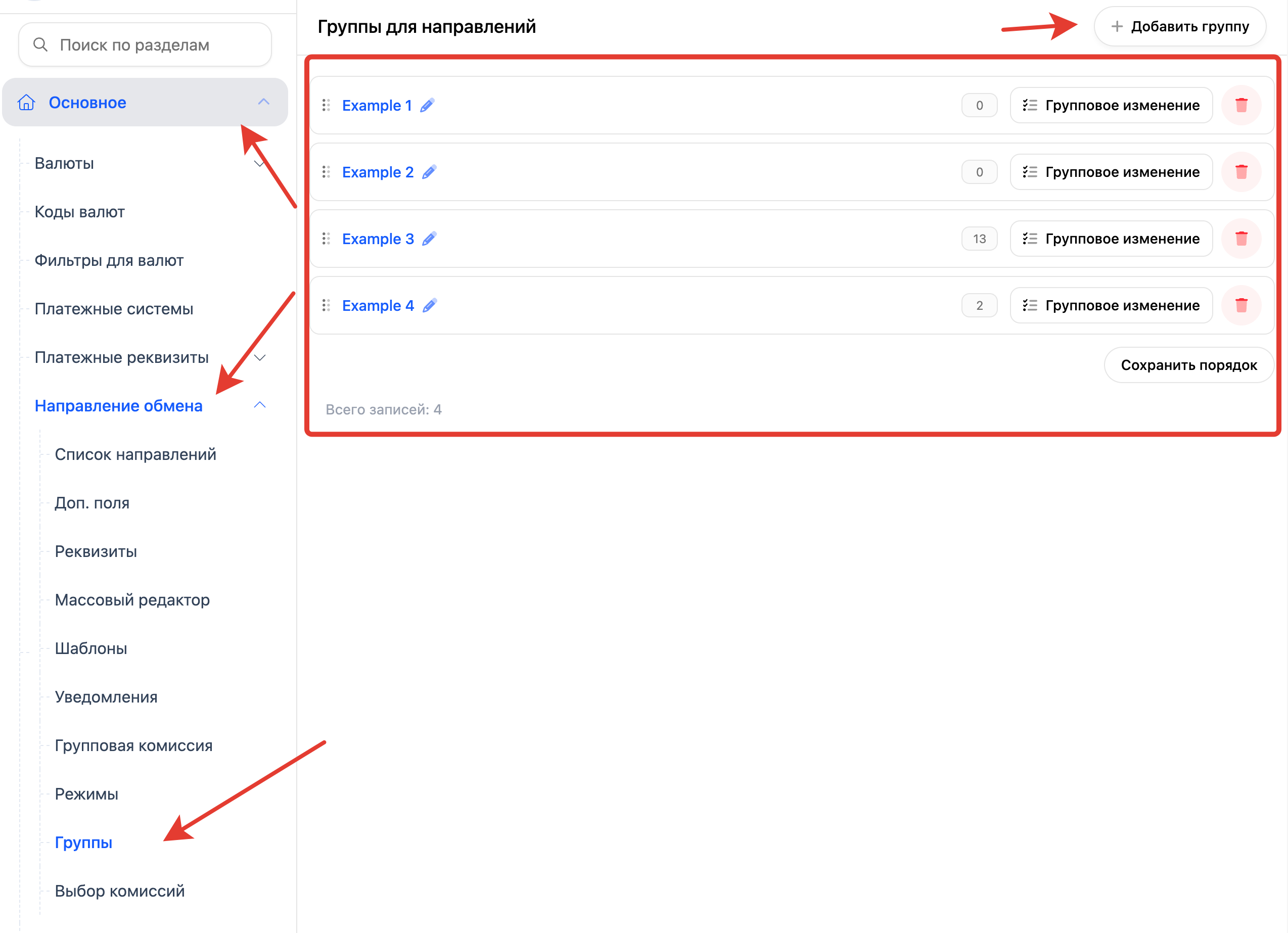
1. **Создайте группу.** В разделе **«Основное — Направление обмена** — **Группы»,** нажмите **«Добавить группу»**, укажите название (например, «Крипто»), сохраните.
2. **Откройте группу** → нажмите карандаш → в поле **«Разрешённые направления»** выберите нужные направления из списка (поиск по названию есть).
3. **Отсортируйте группы** простым перетягиванием — порядок сохранится автоматически.
Готово. Теперь можно использовать **Групповое редактирование** для быстрых изменений.
***
### Подробная инструкция
{% stepper %}
{% step %}
### Создание группы
1. Зайдите: **«Основное — Направление обмена** — **Группы»**.
2. Нажмите **«Добавить группу»** (в правом верхнем углу списка).
3. Введите **Название группы** — коротко и понятно (например, «RUB‑банки»).
4. Нажмите **«Добавить»** — группа появится в списке.
{% endstep %}
{% step %}
### Переименование и разрешённые направления
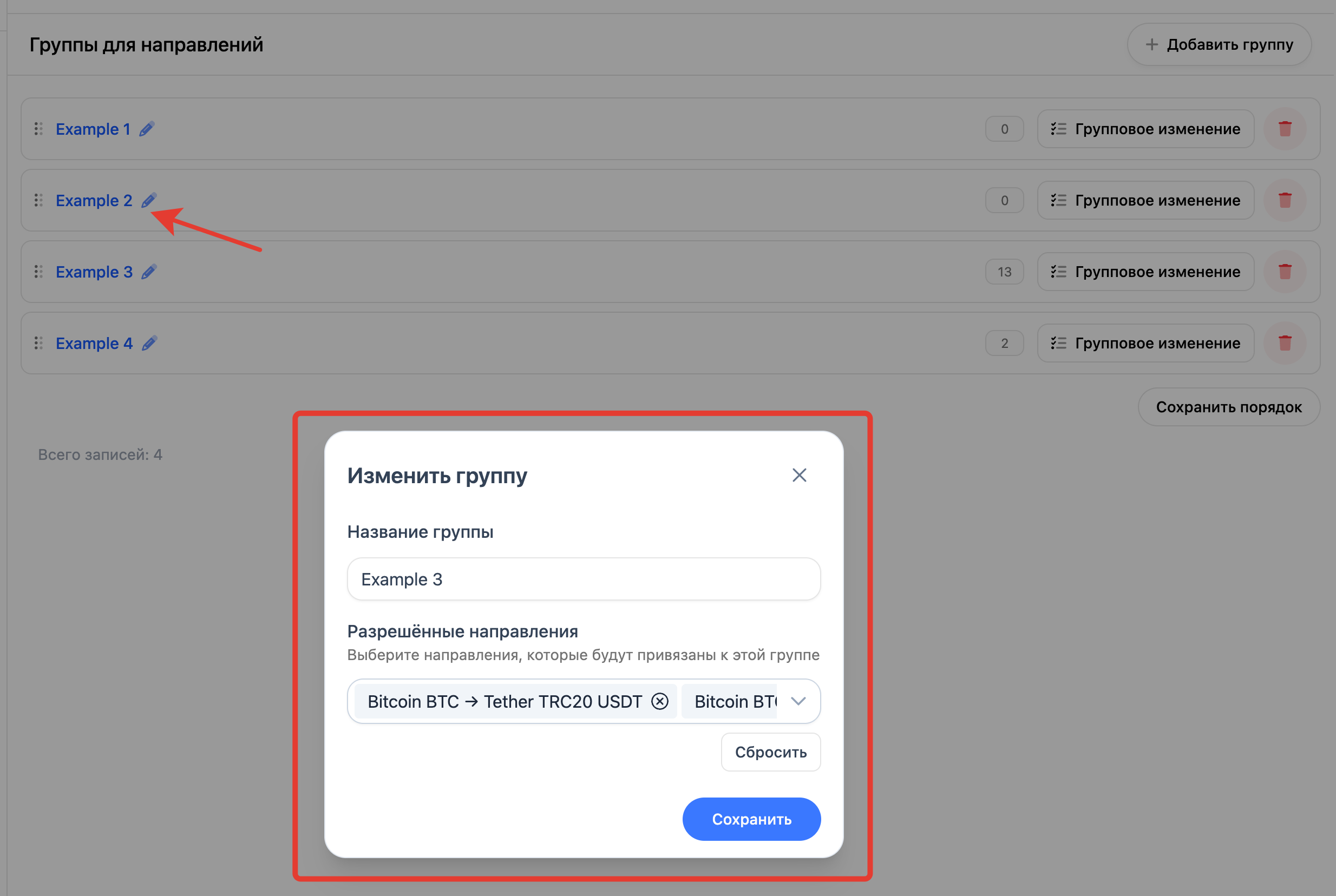
1. В списке групп нажмите на **синее название** или иконку карандаша — откроется окно **«Изменить группу»**.
2. Поле **«Название группы»** — поменяйте текст при необходимости.
3. Блок **«Разрешённые направления»** — это список направлений, которые будут привязаны к этой группе.
* Нажмите в поле — откроется выпадающее окно выбора.
* Воспользуйтесь **поиском** (начните вводить название).
* Отмечайте нужные направления (можно несколько). Выбранные отображаются чипами (маленькими метками).
* Кнопка **«Сбросить»** очистит выбор мгновенно.
4. Нажмите **«Сохранить»**.
{% hint style="info" %}
Подсказка: если список большой, сперва напишите 2–3 буквы из названия направления — система быстро сузит выбор.
{% endhint %}
{% endstep %}
{% step %}
### Массовое редактирование группы
**Задача:** быстро обновить параметры сразу у **всех направлений** внутри группы.
1. В строке нужной группы нажмите кнопку **«Массово»**.
2. Откроется окно **«Групповое редактирование — \[название группы]»**.
3. В поле **«Шаблон»** выберите, что будем менять.
4. Внизу нажмите **«Сохранить»** → появится **подтверждение** с:
* предупреждением о массовом применении,
* **предпросмотром данных** (что именно изменится),
* свернутым блоком **«Направления»** со счётчиком (можно раскрыть: там поиск и навигация по списку),
* галочкой **«Больше не показывать 24 часа»** (если уверены в действиях).
5. Нажмите **«Применить изменения»** — настройки обновятся **во всех** направлениях группы.
{% endstep %}
{% endstepper %}
***
## Сортировка групп (перетягивание мышкой)
* Наведите на «ручку» **⋮⋮** слева от названия группы и **перетащите** её вверх/вниз.
* Порядок сохраняется **автоматически** сразу после отпускания.
* При успешном сохранении вы увидите уведомление **«Порядок обновлён»**.
***
### Если что-то пошло не так
* Обновите страницу. Убедитесь, что порядок и привязки подтянулись.
* Проверьте права доступа (иногда кнопки выглядят активными, но права ограничены).
* Если при сохранении вы увидели ошибку — попробуйте повторить через 10–20 секунд: возможно, было кратковременное соединение.
* Сообщите техподдержке: скриншот, время, что делали.